> ## Documentation Index
> Fetch the complete documentation index at: https://devdocs.xbox.com/llms.txt
> Use this file to discover all available pages before exploring further.
# アイテム (レガシー Economy) のクイックスタート
> アイテム プロパティ、仮想通貨、プレイヤーへのアイテムの付与などを含む、PlayFab レガシー Economy (v1) でカタログ アイテムを作成するためのクイックスタート。
# アイテムのクイックスタート (レガシー Economy)
Economy v1 API はメンテナンス モードにあり、新機能は追加されず、バグ修正のみが行われます。**v1 API は当面の間維持されます。** 次のバージョンの PlayFab Economy の詳細については、[Economy v2 の概要](/services/playfab/economy-monetization/economy-v2/overview) を参照してください。
Items のクイックスタートは、ゲーム内経済の構成要素である仮想通貨、カタログ、アイテム、購入を提供します。
このクイックスタートでは、次のことを行います。
* ゲーム用の仮想通貨をセットアップします。
* プレイヤーに仮想通貨を付与します。
* ゲーム内カタログにアイテムを追加します。
* PlayFab API を使用して、仮想通貨でカタログからアイテムを購入します。
* Game Manager の情報を使用して、購入が成功したことを確認します。
## 仮想通貨のセットアップ
PlayFab は、複数の通貨とアイテムを持つ堅牢なゲーム経済をサポートしています。
これらの機能にアクセスし、仮想通貨を作成するには:
1. **Game Manager** を開き、左側のサイド バーで **Economy** を選択します。
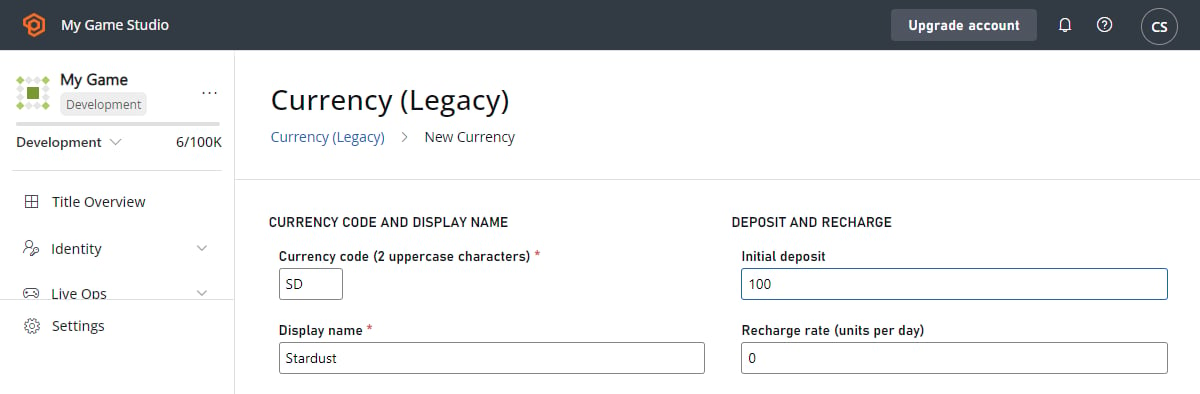
2. **Currency** タブを選択し、**New Currency** を選択します (以下に示す **New Currency** 画面が開きます)。
3. 仮想通貨を作成するには、以下のフィールドを編集します。
* **Currency code (2 uppercase characters)** を **GD** に設定します。
* **Display name** を **Gold** に設定します。
4. **SAVE CURRENCY** を選択します。
 ## プレイヤーに仮想通貨を付与する
プレイヤーに仮想通貨を直接付与できます。例として、Game Manager を使用してプレイヤーにお金を追加しましょう。
1. 左側のサイド バーで **Players** を選択し、プレイヤーの **ID** を選択します。
2. プレイヤーの **Virtual Currency** タブに移動します。
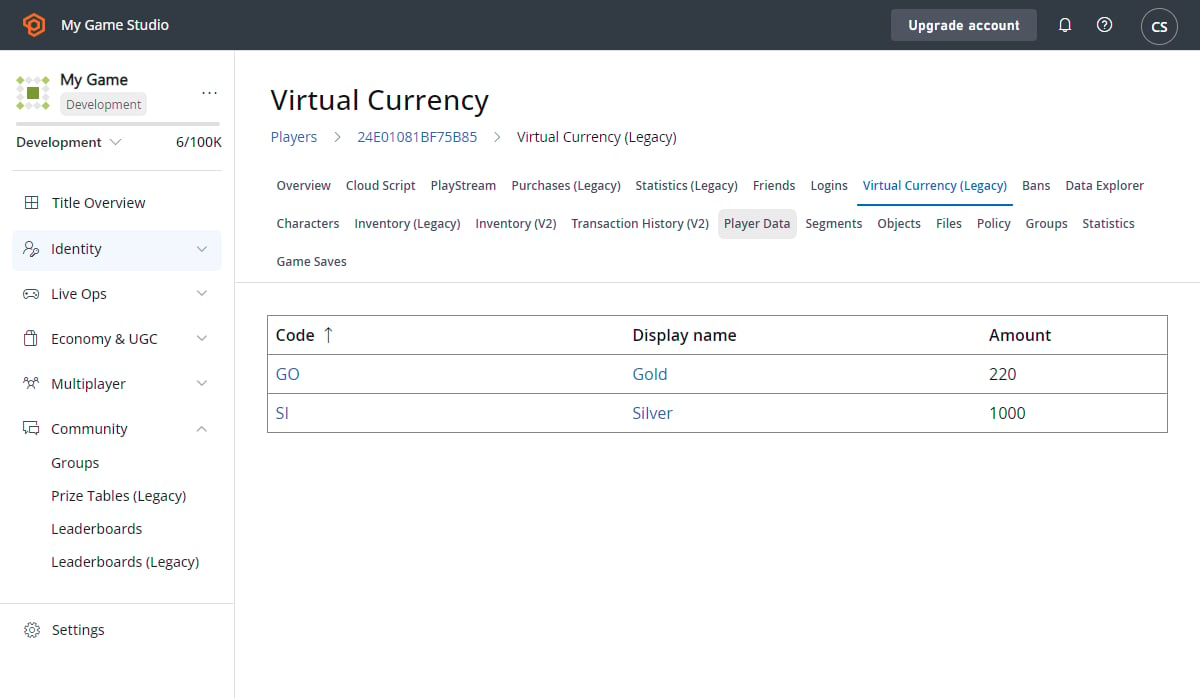
3. **GD** 通貨を選択します (以下に示す **Modify Virtual Currency** 画面が開きます)。
4. **Amount** を **100** に変更します。
5. **SAVE VIRTUAL CURRENCY** を選択します。
## プレイヤーに仮想通貨を付与する
プレイヤーに仮想通貨を直接付与できます。例として、Game Manager を使用してプレイヤーにお金を追加しましょう。
1. 左側のサイド バーで **Players** を選択し、プレイヤーの **ID** を選択します。
2. プレイヤーの **Virtual Currency** タブに移動します。
3. **GD** 通貨を選択します (以下に示す **Modify Virtual Currency** 画面が開きます)。
4. **Amount** を **100** に変更します。
5. **SAVE VIRTUAL CURRENCY** を選択します。
 クライアントに [AddUserVirtualCurrency](xref:titleid.playfabapi.com.client.playeritemmanagement.adduservirtualcurrency) API を呼び出す機能を与えるのは危険な場合があります。特定の API に制限を設定する方法については、[API アクセス ポリシー](/services/playfab/api-references/api-access-policy) を参照してください。
これでプレイヤーは 100 ゴールドを持っています。何ができるでしょうか? アイテムを買います。
## ゲーム内カタログにアイテムを追加する
*使えないお金を持っていても意味がありません!*
ゲームをリリースするプラットフォームやメジャー バージョン番号など、好きなものに対応するカタログ (アイテムのコレクション) を作成できます。
アイテムのタイプを区別するために複数のカタログを作成することはお勧めしません。クラス、タグ、ストアを使用することで、より効果的にアイテムをフィルターできます。
アイテムを持つカタログを作成するには:
1. 左側のサイド バーで **Economy** を選択し、**Catalogs** タブを選択します。
2. **New Catalog** ボタンを選択し、**Catalog version** として **main** を入力します。ID が **One** のアイテムが自動的に追加されます。
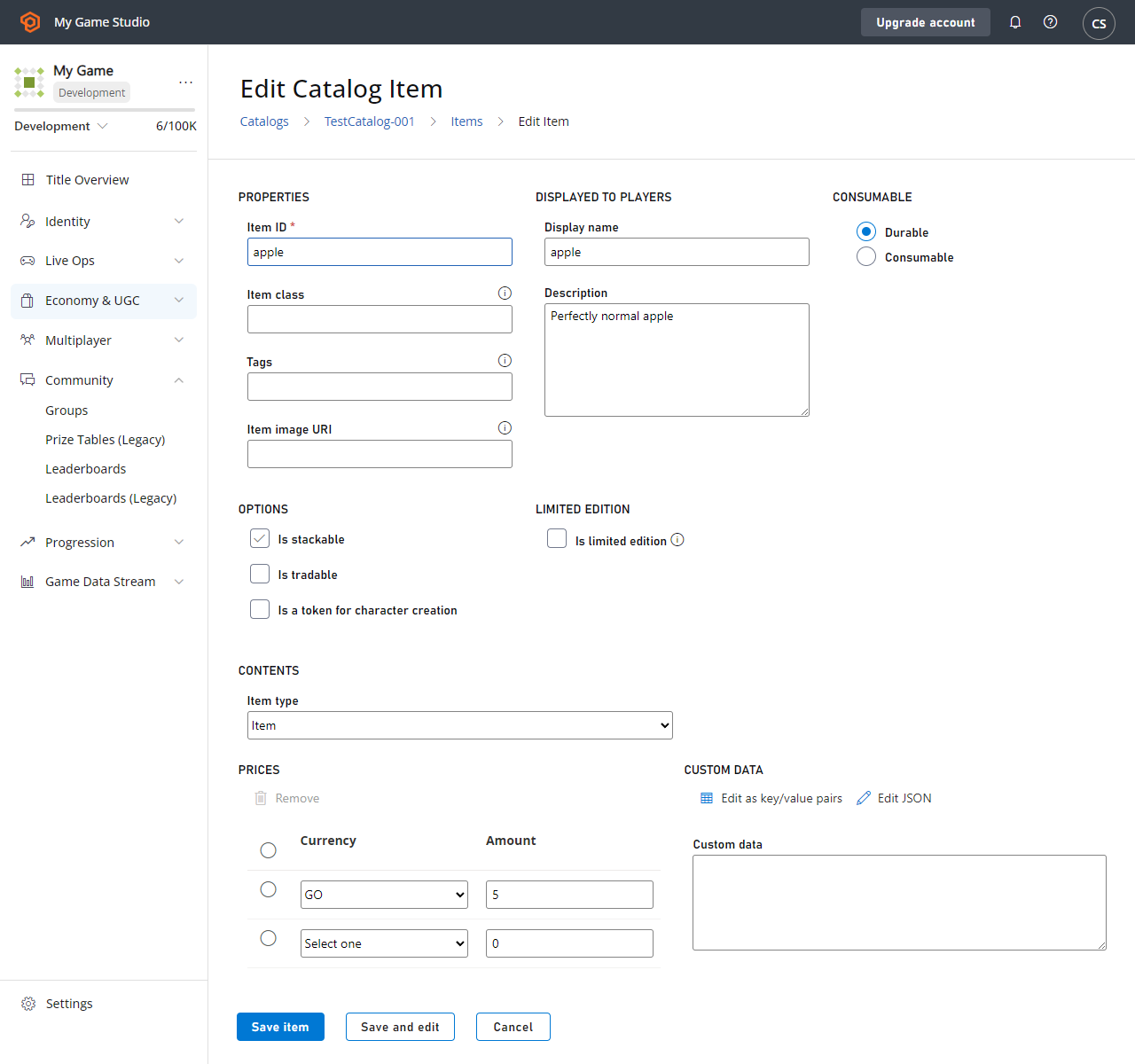
3. **One** を選択します (以下に示す **Edit Catalog Item** 画面が開きます)。以下のフィールドを編集します。
* **Item ID** を **apple** に設定します。
* **Display name** を **apple** に設定します。
* **Description** を **Perfectly normal apple** に設定します。
フォームの下部には **PRICES** セクションがあり、ゲームの仮想通貨でアイテムのコストを定義します。
1. リンゴの gold (**GD**) での価格を **5** に設定します。
2. **SAVE ITEM** を選択します。
クライアントに [AddUserVirtualCurrency](xref:titleid.playfabapi.com.client.playeritemmanagement.adduservirtualcurrency) API を呼び出す機能を与えるのは危険な場合があります。特定の API に制限を設定する方法については、[API アクセス ポリシー](/services/playfab/api-references/api-access-policy) を参照してください。
これでプレイヤーは 100 ゴールドを持っています。何ができるでしょうか? アイテムを買います。
## ゲーム内カタログにアイテムを追加する
*使えないお金を持っていても意味がありません!*
ゲームをリリースするプラットフォームやメジャー バージョン番号など、好きなものに対応するカタログ (アイテムのコレクション) を作成できます。
アイテムのタイプを区別するために複数のカタログを作成することはお勧めしません。クラス、タグ、ストアを使用することで、より効果的にアイテムをフィルターできます。
アイテムを持つカタログを作成するには:
1. 左側のサイド バーで **Economy** を選択し、**Catalogs** タブを選択します。
2. **New Catalog** ボタンを選択し、**Catalog version** として **main** を入力します。ID が **One** のアイテムが自動的に追加されます。
3. **One** を選択します (以下に示す **Edit Catalog Item** 画面が開きます)。以下のフィールドを編集します。
* **Item ID** を **apple** に設定します。
* **Display name** を **apple** に設定します。
* **Description** を **Perfectly normal apple** に設定します。
フォームの下部には **PRICES** セクションがあり、ゲームの仮想通貨でアイテムのコストを定義します。
1. リンゴの gold (**GD**) での価格を **5** に設定します。
2. **SAVE ITEM** を選択します。
 ## 仮想通貨を使ってアイテムを購入する
PlayFab API を使用してゲーム内で購入を行いましょう。
1. [プレイヤーに仮想通貨を付与する](#giving-virtual-currency-to-a-player) で 100 ゴールドの仮想通貨が割り当てられたプレイヤーとしてサインインします。
2. 以下のパラメーターをリクエストに含めて [GetCatalogItems](xref:titleid.playfabapi.com.client.title-widedatamanagement.getcatalogitems) を呼び出します。
* `CatalogVersion = "main"`
3. 結果の `Catalog` に、**GD** 価格 **5** の **apple** が含まれていることを確認します。
4. 以下のパラメーター値をリクエストに含めて [PurchaseItem](xref:titleid.playfabapi.com.client.playeritemmanagement.purchaseitem) を呼び出し、リンゴを購入します。
* `CatalogVersion = "main"`
* `ItemId = "apple"`
* `VirtualCurrency = "GD"`
* `Price = 5`
5. 最後に、[GetUserInventory](xref:titleid.playfabapi.com.client.playeritemmanagement.getuserinventory) を呼び出し、そのメソッドの結果を確認します。プレイヤーのインベントリのアイテム配列に、リンゴが表示されるはずです。
## 購入が成功したことを確認する
Game Manager で購入を確認するには:
1. 左側のサイド バーから **Players** を選択して **Players** タブを開きます。
2. アイテムを購入したプレイヤーの **ID** を選択します。
確認するには:
* **PlayStream** タブを開きます。[Player virtual currency item purchased](/services/playfab/api-references/events/Player/player-vc-item-purchased) イベントが表示されるはずです。
* **Inventory** タブを開きます。インベントリにリンゴが含まれるはずです。**Inventory** タブの機能を使用して、アイテムを取り消したり、プレイヤーに *さらに* リンゴを付与したりすることもできます。
* **Virtual Currency** タブを開きます。プレイヤーには 95 ゴールドだけが残っているはずです。
## 仮想通貨を使ってアイテムを購入する
PlayFab API を使用してゲーム内で購入を行いましょう。
1. [プレイヤーに仮想通貨を付与する](#giving-virtual-currency-to-a-player) で 100 ゴールドの仮想通貨が割り当てられたプレイヤーとしてサインインします。
2. 以下のパラメーターをリクエストに含めて [GetCatalogItems](xref:titleid.playfabapi.com.client.title-widedatamanagement.getcatalogitems) を呼び出します。
* `CatalogVersion = "main"`
3. 結果の `Catalog` に、**GD** 価格 **5** の **apple** が含まれていることを確認します。
4. 以下のパラメーター値をリクエストに含めて [PurchaseItem](xref:titleid.playfabapi.com.client.playeritemmanagement.purchaseitem) を呼び出し、リンゴを購入します。
* `CatalogVersion = "main"`
* `ItemId = "apple"`
* `VirtualCurrency = "GD"`
* `Price = 5`
5. 最後に、[GetUserInventory](xref:titleid.playfabapi.com.client.playeritemmanagement.getuserinventory) を呼び出し、そのメソッドの結果を確認します。プレイヤーのインベントリのアイテム配列に、リンゴが表示されるはずです。
## 購入が成功したことを確認する
Game Manager で購入を確認するには:
1. 左側のサイド バーから **Players** を選択して **Players** タブを開きます。
2. アイテムを購入したプレイヤーの **ID** を選択します。
確認するには:
* **PlayStream** タブを開きます。[Player virtual currency item purchased](/services/playfab/api-references/events/Player/player-vc-item-purchased) イベントが表示されるはずです。
* **Inventory** タブを開きます。インベントリにリンゴが含まれるはずです。**Inventory** タブの機能を使用して、アイテムを取り消したり、プレイヤーに *さらに* リンゴを付与したりすることもできます。
* **Virtual Currency** タブを開きます。プレイヤーには 95 ゴールドだけが残っているはずです。