> ## Documentation Index
> Fetch the complete documentation index at: https://devdocs.xbox.com/llms.txt
> Use this file to discover all available pages before exploring further.
# カタログ (レガシー Economy)
> 仮想通貨価格、付与、アイテム購入などを含む、Game Manager の PlayFab レガシー Economy のカタログ タブでアイテムを作成および管理します。
Economy v1 API はメンテナンス モードにあり、新機能は追加されず、バグ修正のみが行われます。**v1 API は当面の間維持されます。** 次のバージョンの PlayFab Economy の詳細については、[Economy v2 の概要](/services/playfab/economy-monetization/economy-v2/overview) を参照してください。
このチュートリアルでは、**Game Manager** の **Economy** セクションの **Catalogs** タブについて説明します。カタログは、プレイヤーが購入できるアイテムやプレイヤーに付与できるアイテムを定義するために使用されます。
## カタログとは?
多くのゲームでは、シールド、レベルのアンロック、パワーアップなど、購入するアイテムをプレイヤーに提供しています。これらのアイテムは、仮想通貨または実際のお金の単位でカタログに指定されます。カタログは、ゲームの仮想アイテムを管理する簡単な方法を提供し、ゲームで利用可能なすべてのアイテムを保持できます。
プレイヤーがカタログからアイテムを購入するには、まずアイテムを作成する必要があります。
PlayFab の [Player Item Management (Server)](xref:titleid.playfabapi.com.server.playeritemmanagement) および [Player Item Management (Client)](xref:titleid.playfabapi.com.client.playeritemmanagement) API は、以下を含むアイテムの購入に関する多くの戦略をサポートします。
* アイテムのシンプルな実際のお金または仮想通貨での購入。
* 別のアイテムの購入に基づく、トリガーされたアイテムの付与。
* ロックされた (購入可能なキーを持つ) ボックスおよびロック解除されたボックス。
* ランダム結果テーブル。
* ゲーム内のイベントに基づいて付与される購入不可能なアイテム。
カタログでは、通貨タイプ **RM** は **実際のお金** 用に予約されており、これは USD セント単位です。\$1.99 は **RM 199** として表現されます。
## フィールド リファレンス
このセクションでは、**Game Manager** の **Economy** エリアの **Catalogs** セクションの各フィールドについて説明します。
タイトルを初めて作成する時点では、カタログはありません。**NEW CATALOG** ボタンを選択してカタログを作成するまで、**Catalogs** セクションにフィールドは表示されません。
カタログが作成されると、**Catalogs** セクションに次のタブが表示されます。
* **Items** - 仮想通貨または実際のお金で価値があり、購入または付与できるもの。詳細については、[PlayFab アイテム](/services/playfab/economy-monetization/economy/items) を参照してください。
* **Bundles** - 付与されるとプレイヤーのインベントリにアンパックされる、アイテムと仮想通貨のコレクション。
* **Containers** - 開かれるまでプレイヤーのインベントリでアイテムとして残る、アイテムと仮想通貨のコレクション。
* **Drop Tables** - プレイヤーに報酬を与えるために使用できるアイテムと仮想通貨のコレクション。
* **Stores** - ストアはカタログ アイテムのサブセットを提供します。これらのアイテムは、カタログで設定された価格とは異なる代替価格で提供できます。詳細については、[PlayFab ストア](/services/playfab/economy-monetization/economy/stores) を参照してください。
### 新しいカタログ フィールド
メインの **Catalogs** タブから **NEW CATALOG** を選択すると、次のページが表示されます。
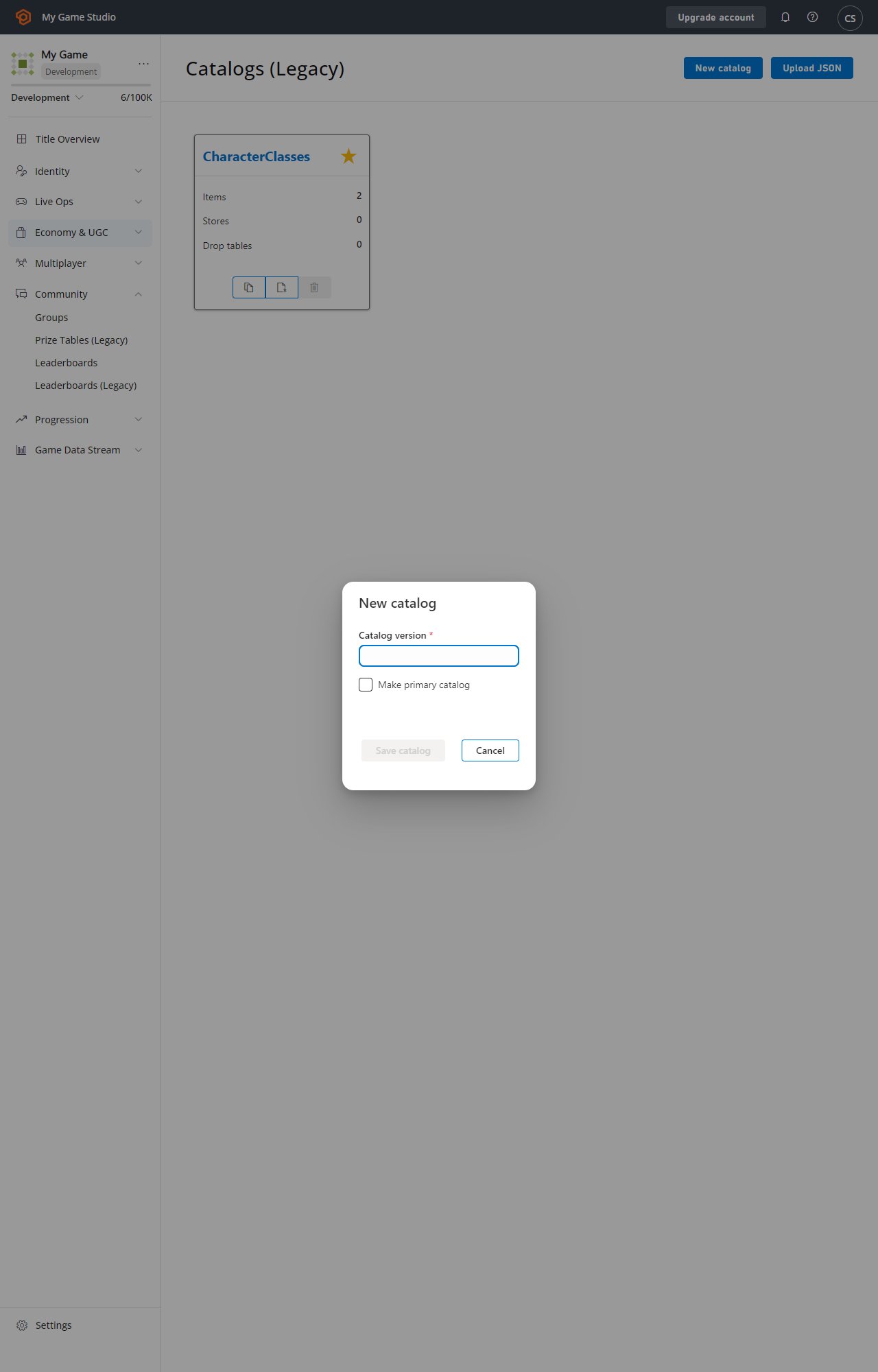 **New Catalog** ページ (上図) には、以下のフィールドが含まれます。
* **Catalog version**
*必須* フィールド。**Catalogs** タブに表示されるカタログの名前。
* **Make primary catalog**
カタログがゲームのプライマリ カタログであるかどうかを示します。
### 新しいカタログ アイテムのフィールド
**Catalog** を選択して **NEW ITEM** を選ぶと、次のページが表示されます。
**New Catalog** ページ (上図) には、以下のフィールドが含まれます。
* **Catalog version**
*必須* フィールド。**Catalogs** タブに表示されるカタログの名前。
* **Make primary catalog**
カタログがゲームのプライマリ カタログであるかどうかを示します。
### 新しいカタログ アイテムのフィールド
**Catalog** を選択して **NEW ITEM** を選ぶと、次のページが表示されます。
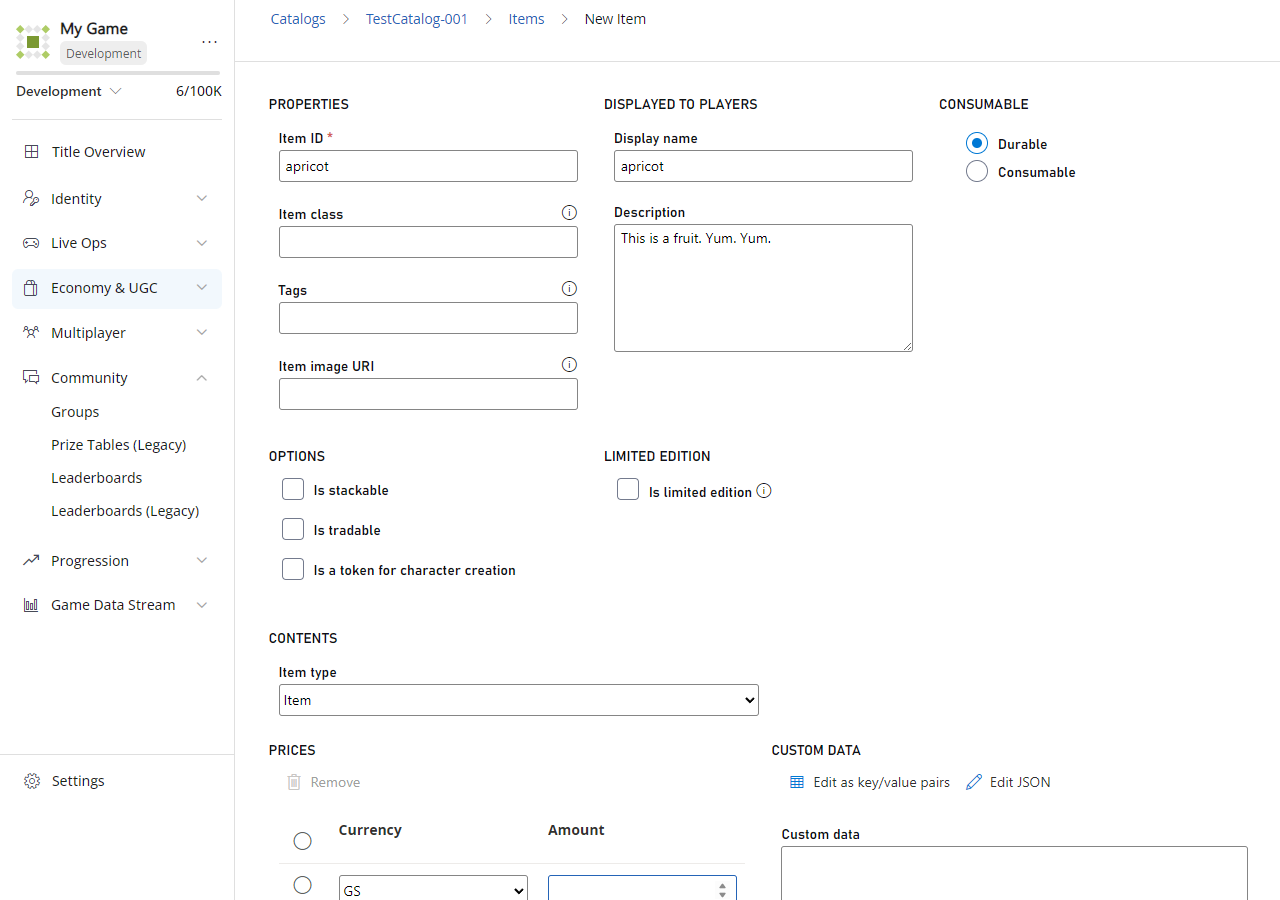 **New Catalog Item** ページ (上図) には、以下のフィールドが含まれます。
* **PROPERTIES**
* **Item ID**:
この *必須* フィールドは、カタログ内のアイテムの一意の識別子です。アイテム ID はカタログ内で一意である必要がありますが、同じアイテム ID を含むアイテムを持つ複数のカタログ バージョンを持つことができます。
* **Item Class**:
この *任意* のフィールドは、カタログ アイテムの管理に使用できる識別子です。
* **Tags**:
この *任意* のフィールドには、カタログ アイテムを整理するために使用できるタグが含まれます。フィールド名が示すとおり、タグはカンマ区切りのテキスト文字列です。
* **Item image URI**:
この *任意* のフィールドでは、アイテムの画像への URI を指定できます。
* **OPTIONS**
* **Is stackable**:
アイテムを **Stackable** としてマークすると、このタイプのアイテムをインベントリに 1 つだけ許可し、アイテムの数量カウントを増分できます。
* **Is tradable**:
アイテムが取引 API 呼び出しを通じて取引可能かどうかを示します。
* **Is a token for character creation**:
アイテムがキャラクター作成に関係するかどうかを示します。
* **PRICES**
* **Currency**:
アイテムのコストに使用する通貨を指定します。実際のお金 (RM) は PlayFab に組み込まれているため常に利用可能です。
* **Amount**:
通貨が選択されている場合、このフィールドは *必須* です。アイテムのコストに対する通貨の単位を示します。
* **DISPLAYED TO PLAYERS**
* **Display Name**:
この *任意* のフィールドは、カタログ アイテムに表示される名前です。一般的な使用法は、ゲーム内ストアでアイテムを提供したい場合です。表示名は一意である必要はありません。
* **Description**:
この *任意* のフィールドは、カタログ アイテムの説明です。一般的な使用法は、ゲーム内ストアでアイテムを提供したい場合です。
* **LIMITED EDITION**
* **Is limited edition**:
このアイテムの供給量が限られているかどうかを示します。
* **CONSUMABLE**
アイテムが **耐久性** か **消費可能** かを示します。
* **CONVERT TO**:
保存時にアイテムをバンドルまたはコンテナに変換できるようにします。
* **CUSTOM DATA**
この *任意* のフィールドを使用して、アイテムの属性をキーと値のペア (KVP) として入力できます。各属性にはキーのみが必要です。KVP はテキスト ボックスに文字列として入力するか、**EDIT AS KEY/VALUE PAIRS** が選択されている場合は次のフィールドに入力できます。
* **Key**:
*必須* フィールド。**Attribute Value** へのインデックス。
* **Value**:
この *任意* のフィールドは属性の値です。設定されていない場合、値は *null* です。
### 新しいカタログ バンドルのフィールド
**Catalog** を選択し、**Bundles** タブを開いて **NEW BUNDLE** を選ぶと、**New Catalog Bundle** ページが開きます。
このページには、[新しいカタログ アイテム](#new-catalog-item-fields) ページのすべてのフィールドが含まれ、*さらに* このフィールドが含まれます。
* **BUNDLE CONTENTS**:
* **ADD TO BUNDLE**
カタログ内のすべてのアイテム、通貨、ドロップ テーブルのリストを表示し、バンドルに追加するものを選択できるようにします。
### 新しいカタログ コンテナのフィールド
**Catalog** を選択し、**Containers** タブを開いて **NEW CONTAINER** を選ぶと、**New Catalog Container** ページが開きます。
このページには、[新しいカタログ アイテム](#new-catalog-item-fields) ページのすべてのフィールドが含まれ、*さらに* このフィールドが含まれます。
* **CONTAINER CONTENTS**:
* **ADD TO CONTAINER**
カタログ内のすべてのアイテム、通貨、ドロップ テーブルのリストを表示し、コンテナに追加するものを選択できるようにします。
### 新しいドロップ テーブルのフィールド
**Catalog** を選択し、**Drop tables** タブを開いて **NEW DROP TABLE** を選ぶと、次のページが表示されます。
**New Catalog Item** ページ (上図) には、以下のフィールドが含まれます。
* **PROPERTIES**
* **Item ID**:
この *必須* フィールドは、カタログ内のアイテムの一意の識別子です。アイテム ID はカタログ内で一意である必要がありますが、同じアイテム ID を含むアイテムを持つ複数のカタログ バージョンを持つことができます。
* **Item Class**:
この *任意* のフィールドは、カタログ アイテムの管理に使用できる識別子です。
* **Tags**:
この *任意* のフィールドには、カタログ アイテムを整理するために使用できるタグが含まれます。フィールド名が示すとおり、タグはカンマ区切りのテキスト文字列です。
* **Item image URI**:
この *任意* のフィールドでは、アイテムの画像への URI を指定できます。
* **OPTIONS**
* **Is stackable**:
アイテムを **Stackable** としてマークすると、このタイプのアイテムをインベントリに 1 つだけ許可し、アイテムの数量カウントを増分できます。
* **Is tradable**:
アイテムが取引 API 呼び出しを通じて取引可能かどうかを示します。
* **Is a token for character creation**:
アイテムがキャラクター作成に関係するかどうかを示します。
* **PRICES**
* **Currency**:
アイテムのコストに使用する通貨を指定します。実際のお金 (RM) は PlayFab に組み込まれているため常に利用可能です。
* **Amount**:
通貨が選択されている場合、このフィールドは *必須* です。アイテムのコストに対する通貨の単位を示します。
* **DISPLAYED TO PLAYERS**
* **Display Name**:
この *任意* のフィールドは、カタログ アイテムに表示される名前です。一般的な使用法は、ゲーム内ストアでアイテムを提供したい場合です。表示名は一意である必要はありません。
* **Description**:
この *任意* のフィールドは、カタログ アイテムの説明です。一般的な使用法は、ゲーム内ストアでアイテムを提供したい場合です。
* **LIMITED EDITION**
* **Is limited edition**:
このアイテムの供給量が限られているかどうかを示します。
* **CONSUMABLE**
アイテムが **耐久性** か **消費可能** かを示します。
* **CONVERT TO**:
保存時にアイテムをバンドルまたはコンテナに変換できるようにします。
* **CUSTOM DATA**
この *任意* のフィールドを使用して、アイテムの属性をキーと値のペア (KVP) として入力できます。各属性にはキーのみが必要です。KVP はテキスト ボックスに文字列として入力するか、**EDIT AS KEY/VALUE PAIRS** が選択されている場合は次のフィールドに入力できます。
* **Key**:
*必須* フィールド。**Attribute Value** へのインデックス。
* **Value**:
この *任意* のフィールドは属性の値です。設定されていない場合、値は *null* です。
### 新しいカタログ バンドルのフィールド
**Catalog** を選択し、**Bundles** タブを開いて **NEW BUNDLE** を選ぶと、**New Catalog Bundle** ページが開きます。
このページには、[新しいカタログ アイテム](#new-catalog-item-fields) ページのすべてのフィールドが含まれ、*さらに* このフィールドが含まれます。
* **BUNDLE CONTENTS**:
* **ADD TO BUNDLE**
カタログ内のすべてのアイテム、通貨、ドロップ テーブルのリストを表示し、バンドルに追加するものを選択できるようにします。
### 新しいカタログ コンテナのフィールド
**Catalog** を選択し、**Containers** タブを開いて **NEW CONTAINER** を選ぶと、**New Catalog Container** ページが開きます。
このページには、[新しいカタログ アイテム](#new-catalog-item-fields) ページのすべてのフィールドが含まれ、*さらに* このフィールドが含まれます。
* **CONTAINER CONTENTS**:
* **ADD TO CONTAINER**
カタログ内のすべてのアイテム、通貨、ドロップ テーブルのリストを表示し、コンテナに追加するものを選択できるようにします。
### 新しいドロップ テーブルのフィールド
**Catalog** を選択し、**Drop tables** タブを開いて **NEW DROP TABLE** を選ぶと、次のページが表示されます。
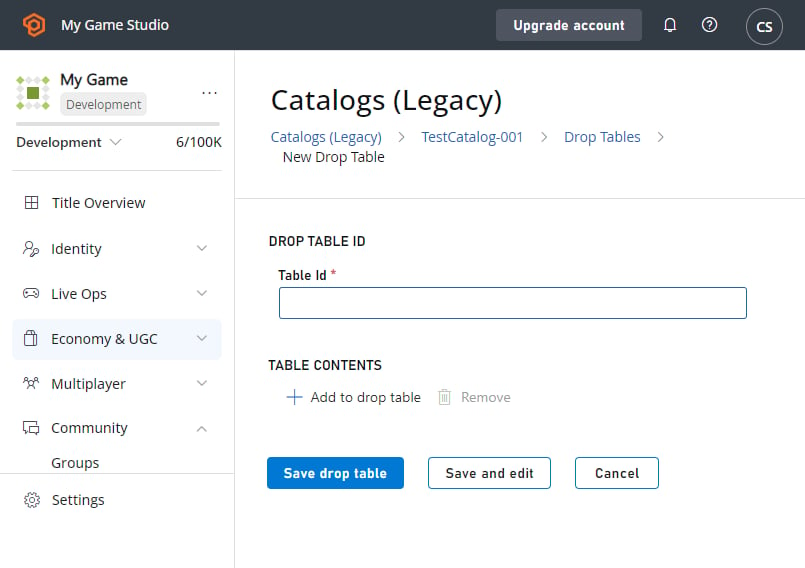 **New Catalog Drop Table** ページには、以下のフィールドが含まれます。
* **DROP TABLE ID**:
* **Table Id**:
この *必須* フィールドは、カタログ内のドロップ テーブルの一意の識別子です。**Table Id** の値はカタログ内で一意である必要がありますが、同じ **Table Id** を含むドロップ テーブルを持つ複数のカタログ バージョンを持つことができます。
* **TABLE CONTENTS**:
* **ADD TO DROP TABLE**
カタログ内のすべてのアイテムとドロップ テーブルのリストを表示し、ドロップ テーブルに追加するものを選択できるようにします。
### 新しいストアのフィールド
**Catalog** を選択し、**Stores** タブを開いて **NEW STORE** を選ぶと、次のページが表示されます。
**New Catalog Drop Table** ページには、以下のフィールドが含まれます。
* **DROP TABLE ID**:
* **Table Id**:
この *必須* フィールドは、カタログ内のドロップ テーブルの一意の識別子です。**Table Id** の値はカタログ内で一意である必要がありますが、同じ **Table Id** を含むドロップ テーブルを持つ複数のカタログ バージョンを持つことができます。
* **TABLE CONTENTS**:
* **ADD TO DROP TABLE**
カタログ内のすべてのアイテムとドロップ テーブルのリストを表示し、ドロップ テーブルに追加するものを選択できるようにします。
### 新しいストアのフィールド
**Catalog** を選択し、**Stores** タブを開いて **NEW STORE** を選ぶと、次のページが表示されます。
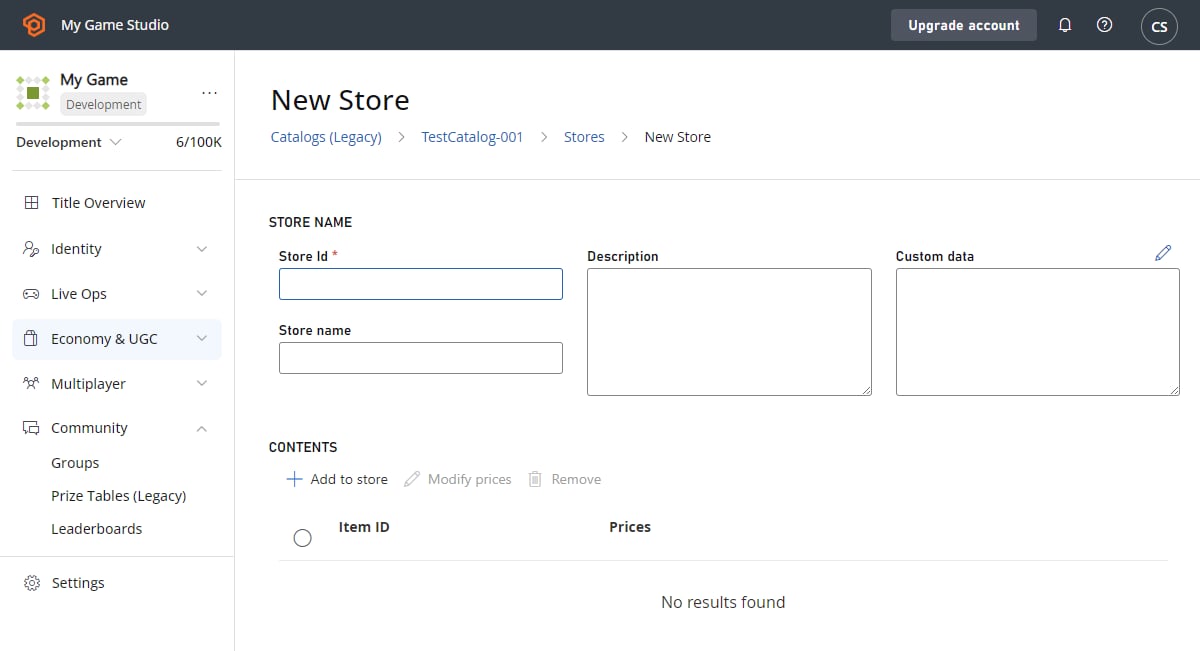 **New Store** ページには、以下のフィールドが含まれます。
* **STORE NAME**:
* **Store Id**:
この *必須* フィールドは、カタログ内のストアの一意の識別子です。**Store Id** の値はカタログ内で一意である必要がありますが、同じ **Store Id** を含むストアを持つ複数のカタログ バージョンを持つことができます。
* **Store name**
この *任意* のフィールドは、ストアに表示される名前です。表示名は一意である必要はありません。
* **Description**:
この *任意* のフィールドは、ストアの説明です。
* **Custom data**
この *任意* のフィールドを使用して、ストアの属性をキーと値のペア (KVP) として入力できます。各属性にはキーのみが必要です。KVP はテキスト ボックスに JSON として入力されます。ボックスの上の **JSON** ラベルを選択すると、入力の形式が提供されます。
* **STORE CONTENTS**:
* **ADD TO STORE**
カタログ内のすべてのアイテムのリストを表示し、ストアに追加するものを選択できるようにします。
* **SEGMENT OVERRIDES**:
これらの *任意* のフィールドを使用して、ストアを使用できるプレイヤー セグメントを設定できます。
ゲームでのストアの作成と使用の詳細については、[ストアのクイックスタート](/services/playfab/economy-monetization/economy/stores/quickstart) を参照してください。
## カタログ作成の例
**Catalog** を作成するには:
1. **Game Manager** を開き、左側のサイド バーで **Economy** を選択します。
2. **Catalogs** タブを選択します。
3. **NEW CATALOG** ボタンを選択します。
4. **Catalog version** (たとえば *My Catalog*) を入力します。
* ID が **One** のアイテムが自動的に追加されます。
5. **One** を選択します。(**Edit Catalog Item** ページには、上記で説明した [**新しいカタログ アイテム**](#new-catalog-item-fields) ページと同じフィールドがあります)。
1. 次のようなプロパティを編集または追加します。
* **Item ID** (例: **shield\_level\_5**)。
* **Display name** (例: **Level 5 Shield**)。
* **Description** (例: **Strong defense against projectile attacks**)。
6. たとえば、次のように通貨と数量を選択して価格を設定します。
1. **Currency** を **Gold** に設定します (詳細については、[通貨](/services/playfab/economy-monetization/economy/tutorials/currencies) を参照してください)。
2. **Amount** を **250** に設定します。
7. **SAVE ITEM** を選択します。
8. カタログの **Items** ページに戻ります。さらにアイテムを追加するには、**NEW ITEM** を選択して手順 5 ~ 7 を繰り返します。
## カタログのアップロード
Game Manager でカタログを作成するために JSON ファイルをアップロードするには、次の手順を実行します。
1. **Game Manager** で **ゲーム** を選択します。
2. **Economy** を選択します。
3. **Catalogs** を選択します。
4. **UPLOAD JSON** を選択します。
5. JSON ファイルを選択し、**UPLOAD FILE** を選択します。
Admin API の [GetCatalogItems](xref:titleid.playfabapi.com.admin.title-widedatamanagement.getcatalogitems) および [SetCatalogItems](xref:titleid.playfabapi.com.admin.title-widedatamanagement.setcatalogitems) を使用して、カタログを JSON ファイルとして保存またはアップロードすることもできます。
## Related topics
- [Economy (レガシー) のクイックスタート](/ja-jp/services/playfab/economy-monetization/economy/quickstart.md)
- [アイテム (レガシー Economy) のクイックスタート](/ja-jp/services/playfab/economy-monetization/economy/items/quickstart.md)
- [Economy バージョン 2 (V2) の FAQ](/ja-jp/services/playfab/economy-monetization/economy-v2/faq.md)
- [Economy v2 カタログ コンテンツ タイプ、タグ、プロパティ](/ja-jp/services/playfab/economy-monetization/economy-v2/catalog/content-types-tags-and-properties.md)
- [Vanguard Outrider (レガシー)](/ja-jp/services/playfab/demo-game/legacy-vanguard-outrider.md)
**New Store** ページには、以下のフィールドが含まれます。
* **STORE NAME**:
* **Store Id**:
この *必須* フィールドは、カタログ内のストアの一意の識別子です。**Store Id** の値はカタログ内で一意である必要がありますが、同じ **Store Id** を含むストアを持つ複数のカタログ バージョンを持つことができます。
* **Store name**
この *任意* のフィールドは、ストアに表示される名前です。表示名は一意である必要はありません。
* **Description**:
この *任意* のフィールドは、ストアの説明です。
* **Custom data**
この *任意* のフィールドを使用して、ストアの属性をキーと値のペア (KVP) として入力できます。各属性にはキーのみが必要です。KVP はテキスト ボックスに JSON として入力されます。ボックスの上の **JSON** ラベルを選択すると、入力の形式が提供されます。
* **STORE CONTENTS**:
* **ADD TO STORE**
カタログ内のすべてのアイテムのリストを表示し、ストアに追加するものを選択できるようにします。
* **SEGMENT OVERRIDES**:
これらの *任意* のフィールドを使用して、ストアを使用できるプレイヤー セグメントを設定できます。
ゲームでのストアの作成と使用の詳細については、[ストアのクイックスタート](/services/playfab/economy-monetization/economy/stores/quickstart) を参照してください。
## カタログ作成の例
**Catalog** を作成するには:
1. **Game Manager** を開き、左側のサイド バーで **Economy** を選択します。
2. **Catalogs** タブを選択します。
3. **NEW CATALOG** ボタンを選択します。
4. **Catalog version** (たとえば *My Catalog*) を入力します。
* ID が **One** のアイテムが自動的に追加されます。
5. **One** を選択します。(**Edit Catalog Item** ページには、上記で説明した [**新しいカタログ アイテム**](#new-catalog-item-fields) ページと同じフィールドがあります)。
1. 次のようなプロパティを編集または追加します。
* **Item ID** (例: **shield\_level\_5**)。
* **Display name** (例: **Level 5 Shield**)。
* **Description** (例: **Strong defense against projectile attacks**)。
6. たとえば、次のように通貨と数量を選択して価格を設定します。
1. **Currency** を **Gold** に設定します (詳細については、[通貨](/services/playfab/economy-monetization/economy/tutorials/currencies) を参照してください)。
2. **Amount** を **250** に設定します。
7. **SAVE ITEM** を選択します。
8. カタログの **Items** ページに戻ります。さらにアイテムを追加するには、**NEW ITEM** を選択して手順 5 ~ 7 を繰り返します。
## カタログのアップロード
Game Manager でカタログを作成するために JSON ファイルをアップロードするには、次の手順を実行します。
1. **Game Manager** で **ゲーム** を選択します。
2. **Economy** を選択します。
3. **Catalogs** を選択します。
4. **UPLOAD JSON** を選択します。
5. JSON ファイルを選択し、**UPLOAD FILE** を選択します。
Admin API の [GetCatalogItems](xref:titleid.playfabapi.com.admin.title-widedatamanagement.getcatalogitems) および [SetCatalogItems](xref:titleid.playfabapi.com.admin.title-widedatamanagement.setcatalogitems) を使用して、カタログを JSON ファイルとして保存またはアップロードすることもできます。
## Related topics
- [Economy (レガシー) のクイックスタート](/ja-jp/services/playfab/economy-monetization/economy/quickstart.md)
- [アイテム (レガシー Economy) のクイックスタート](/ja-jp/services/playfab/economy-monetization/economy/items/quickstart.md)
- [Economy バージョン 2 (V2) の FAQ](/ja-jp/services/playfab/economy-monetization/economy-v2/faq.md)
- [Economy v2 カタログ コンテンツ タイプ、タグ、プロパティ](/ja-jp/services/playfab/economy-monetization/economy-v2/catalog/content-types-tags-and-properties.md)
- [Vanguard Outrider (レガシー)](/ja-jp/services/playfab/demo-game/legacy-vanguard-outrider.md)