> ## Documentation Index
> Fetch the complete documentation index at: https://devdocs.xbox.com/llms.txt
> Use this file to discover all available pages before exploring further.
# 最初のユーザー生成コンテンツを公開する
> CreateUploadUrls、Azure Blob Storage、下書きアイテム API を使用して、Postman または Game Manager で PlayFab Economy v2 のユーザー生成コンテンツを公開します。
Economy v2 が一般提供 (GA) されました。サポートとフィードバックについては、[PlayFab フォーラム](https://community.playfab.com) を参照してください。
このチュートリアルでは、API と Game Manager UX の両方を通してコンテンツ付きの UGC を公開する手順を、クイックスタートよりも詳しく説明します。
## 要件
* [PlayFab 開発者アカウント](https://developer.playfab.com)
* UGC が有効なタイトル
## API 経由
このセクションでは、[Postman コレクション](/services/playfab/sdks/postman/postman-quickstart) を使用して PlayFab UGC API と対話しますが、任意の [SDK](/services/playfab/sdks/playfab-sdk-intro) を使用できます。
### Blob URL を作成する
* UGC システムは PlayFab のエンティティ モデルで動作するため、これらの API を呼び出すにはセッション チケットの代わりにエンティティ トークンを使用する必要があります。タイトル エンティティ トークンを取得する方法については、[Postman コレクションのクイックスタート](/services/playfab/sdks/postman/postman-quickstart) を参照してください。
* UGC システムは、タイトルの UGC に関連付けられたすべてのコンテンツ (ファイルと画像) を格納するために [Azure Blob Storage](https://learn.microsoft.com/en-us/azure/storage/blobs/storage-blobs-introduction) を使用します。コンテンツをアップロードするには、まず `CreateUploadUrls` API を呼び出し、ファイル名とサイズ (バイト単位) を渡して新しい blob を作成する必要があります。たとえば、テキスト ファイルと PNG 画像をアップロードしたい場合は、次をリクエスト本文に渡します。
```JSON theme={null}
{
"Files": [
{
"FileName": "HelloWorld.txt",
"FileSize": 12
},
{
"FileName": "PlayFabLogo.png",
"FileSize": 20725
}
]
}
```
* レスポンスには、各コンテンツの `Id` と `Url` が含まれます。
```JSON theme={null}
{
"code": 200,
"status": "OK",
"data": {
"UploadUrls": [
{
"Id": "[Content ID]",
"Url": "[Content Url + '?' + Token]",
"FileName": "HelloWorld.txt"
},
{
"Id": "[Image ID]",
"Url": "[Image Url + '?' + Token]",
"FileName": "PlayFabLogo.png"
}
]
}
}
```
各作成トークン (レスポンスの "Url" フィールドで返されます) は 6 時間有効です。その後は、コンテンツを blob にアップロードできなくなります。blob にコンテンツをアップロードしなかった場合、サービスによってクリーンアップされ、`CreateUploadUrls` を再度呼び出して新しい blob を作成する必要があります。この URL は、下書きアイテムにアップロードされて別の (現在公開でアクセス可能な) URL を受け取るまで、コンテンツへのアクセスを許可しません。
各 blob は **1 つ** のアイテムでのみ使用してください。同じコンテンツを複数のアイテムで繰り返したい場合は、異なる blob にコンテンツを再アップロードする必要があります。
### Blob へコンテンツをアップロードする
これらの URL にコンテンツをアップロードする方法はいくつかあります。
#### Postman 経由
* `CreateUploadUrls` を呼び出して生成された URL で `PUT` リクエストを作成し、`comp: blob` と `x-ms-blob-type: blockblob` をヘッダーとして追加します。
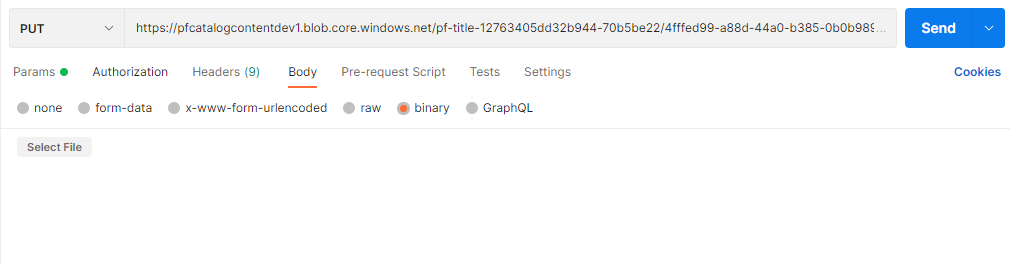
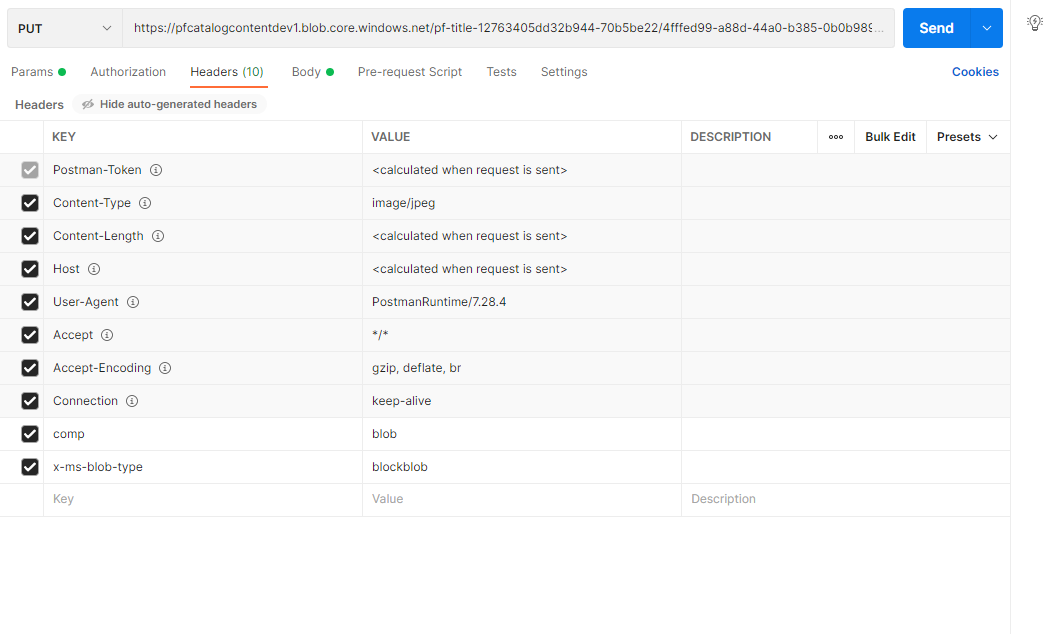 * 次に、Body の Type として *binary* を選択してファイルをアップロードできます。
 #### AzCopy 経由
* もう 1 つのオプションは、AzCopy ツールを使用することです。ツールをダウンロードして [AzCopy を使い始める](https://learn.microsoft.com/en-us/azure/storage/common/storage-use-azcopy-v10) ことができます。
* 選択したターミナルで、次のパラメーターを使用して azcopy を呼び出します。
```powershell theme={null}
[azcopy.exe への相対パス] copy [ローカル コンテンツへの相対パス] [Url + '?' + Token]
```
### 下書き UGC を作成する
* ファイルと画像が正常にアップロードされたら、コンテンツと画像の URL を渡して `CreateDraftItem` を呼び出し、下書きカタログに最初のアイテムを作成できます。
```JSON theme={null}
{
"Item": {
"Type": "ugc",
"Title": {
"NEUTRAL": "Hello World!"
},
"Description": {
"NEUTRAL": "My first UGC item (with content!)"
},
"ContentType": "Game Item",
"IsHidden": false,
"Contents": [
{
"Id": "[Content ID]",
"Url": "[Content Url]"
}
],
"Images": [
{
"Id": "[Image ID]",
"Type": "Thumbnail",
"Url": "[Image Url]"
}
]
},
"Publish": false,
"AllowOverwrite": false
}
```
画像をアイテムにアップロードする際、すべての画像は `Type` パラメーターで分類する必要があります。これは "Thumbnail" または "Screenshot" のいずれかです。各アイテムには "Thumbnail" タイプの画像を 1 つだけ含めることができ、デフォルトでは [検索](/services/playfab/economy-monetization/economy-v2/catalog/search#select) はデフォルトで "Thumbnail" 画像 (存在する場合) を返します。
* レスポンスには、渡したメタデータとアイテム ID が返されます。
```json theme={null}
{
"code": 200,
"status": "OK",
"data": {
"Item": {
...
"Id": "e5427509-1b72-4ee1-9e6c-03fc055a94f3",
...
}
}
}
```
* 下書き UGC アイテムが下書きカタログに存在するようになりました。UGC アイテムが公開されていない限り、公開カタログ経由で検索できません。この UGC アイテムは、次のいずれかの API を呼び出すことで見つけることができます。
* `GetDraftItem`: `CreateDraftItem` レスポンスから取得したアイテム ID を渡します
* `GetDraftItems`: 既知のアイテム ID のリストを渡します
* `GetEntityDraftItems`: エンティティ ID を渡すか、各前のレスポンスからの ContinuationToken を渡して下書きアイテムのリストをページングします
すぐに公開したい場合は、`Publish` フィールドを true に変更できます。
* UGC アイテムを公開する準備ができたら、`PublishDraftItem` を呼び出して、アイテム ID (`CreateDraftItem` レスポンスから取得) を渡します。
* UGC アイテムに複数の特に大きなファイルが含まれている場合、アイテムの公開には時間がかかる可能性があり、他の多くのプレイヤーが同時にコンテンツをアップロードしている場合、このプロセスはさらに時間がかかる可能性があります。`GetItemPublishStatus` を呼び出して、アイテム ID (`CreateDraftItem` レスポンスから取得) を渡すことで公開の状態を確認できます。可能なステータスは次のとおりです。
* `Succeeded` - UGC アイテムが正常に公開されました
* `Pending` - UGC アイテムはまだ公開処理中です
* `Failed` - UGC アイテムの公開が失敗しました。問題のあるコンテンツが変更されるまで公開されません
* `Unknown` - これはデフォルトのステータスで、UGC アイテムに `PublishDraftItem` を呼び出す前に返されます
* `Canceled` - 内部エラーが発生しました。アイテムを再度公開してみてください (このステータスが複数回表示された場合は、PlayFab エンジニアリング チームまでご連絡ください)
* UGC アイテムが正常に公開されたら、`SearchItems` 経由で検索したり、アイテム ID があれば `GetItem` 経由で直接取得したりできます。
* 公開の前後に UGC アイテムに変更を加えるには、次の操作を行います。
* `GetDraftItem` を呼び出し、アイテム ID (`CreateDraftItem` レスポンスから取得) を渡します
* UGC アイテムのデータ (`data` フィールドのすべて) をコピーします
* `UpdateDraftItem` を呼び出し、変更した UGC アイテムのデータを渡します
* ファイルや画像を更新したい場合は、`CreateUploadUrls` を再度呼び出して別の blob を作成する必要があります
* `PublishDraftItem` を呼び出して UGC アイテムを再公開します
## Game Manager 経由
このセクションでは、Game Manager のエクスペリエンス内で完全に UGC アイテムを作成します - コード不要です。
### 下書きカタログ アイテムを作成する
* **Economy** > **Catalog (v2)** を選択して UGC ページに移動します。
* **New Item** を選択します。
* UGC アイテムに適したメタデータを入力します。
| フィールド名 | 値 |
| ------------ | ---------------------------------------------------- |
| Entity type | title\_player\_account |
| Entity ID | \[プレイヤー ID] |
| Content type | Game Item |
| Start date | \[過去の任意の日付] |
| Title | `{ "NEUTRAL": "Hello World!" }` |
| Description | `{ "NEUTRAL": "My first UGC item (with content!)" }` |
#### AzCopy 経由
* もう 1 つのオプションは、AzCopy ツールを使用することです。ツールをダウンロードして [AzCopy を使い始める](https://learn.microsoft.com/en-us/azure/storage/common/storage-use-azcopy-v10) ことができます。
* 選択したターミナルで、次のパラメーターを使用して azcopy を呼び出します。
```powershell theme={null}
[azcopy.exe への相対パス] copy [ローカル コンテンツへの相対パス] [Url + '?' + Token]
```
### 下書き UGC を作成する
* ファイルと画像が正常にアップロードされたら、コンテンツと画像の URL を渡して `CreateDraftItem` を呼び出し、下書きカタログに最初のアイテムを作成できます。
```JSON theme={null}
{
"Item": {
"Type": "ugc",
"Title": {
"NEUTRAL": "Hello World!"
},
"Description": {
"NEUTRAL": "My first UGC item (with content!)"
},
"ContentType": "Game Item",
"IsHidden": false,
"Contents": [
{
"Id": "[Content ID]",
"Url": "[Content Url]"
}
],
"Images": [
{
"Id": "[Image ID]",
"Type": "Thumbnail",
"Url": "[Image Url]"
}
]
},
"Publish": false,
"AllowOverwrite": false
}
```
画像をアイテムにアップロードする際、すべての画像は `Type` パラメーターで分類する必要があります。これは "Thumbnail" または "Screenshot" のいずれかです。各アイテムには "Thumbnail" タイプの画像を 1 つだけ含めることができ、デフォルトでは [検索](/services/playfab/economy-monetization/economy-v2/catalog/search#select) はデフォルトで "Thumbnail" 画像 (存在する場合) を返します。
* レスポンスには、渡したメタデータとアイテム ID が返されます。
```json theme={null}
{
"code": 200,
"status": "OK",
"data": {
"Item": {
...
"Id": "e5427509-1b72-4ee1-9e6c-03fc055a94f3",
...
}
}
}
```
* 下書き UGC アイテムが下書きカタログに存在するようになりました。UGC アイテムが公開されていない限り、公開カタログ経由で検索できません。この UGC アイテムは、次のいずれかの API を呼び出すことで見つけることができます。
* `GetDraftItem`: `CreateDraftItem` レスポンスから取得したアイテム ID を渡します
* `GetDraftItems`: 既知のアイテム ID のリストを渡します
* `GetEntityDraftItems`: エンティティ ID を渡すか、各前のレスポンスからの ContinuationToken を渡して下書きアイテムのリストをページングします
すぐに公開したい場合は、`Publish` フィールドを true に変更できます。
* UGC アイテムを公開する準備ができたら、`PublishDraftItem` を呼び出して、アイテム ID (`CreateDraftItem` レスポンスから取得) を渡します。
* UGC アイテムに複数の特に大きなファイルが含まれている場合、アイテムの公開には時間がかかる可能性があり、他の多くのプレイヤーが同時にコンテンツをアップロードしている場合、このプロセスはさらに時間がかかる可能性があります。`GetItemPublishStatus` を呼び出して、アイテム ID (`CreateDraftItem` レスポンスから取得) を渡すことで公開の状態を確認できます。可能なステータスは次のとおりです。
* `Succeeded` - UGC アイテムが正常に公開されました
* `Pending` - UGC アイテムはまだ公開処理中です
* `Failed` - UGC アイテムの公開が失敗しました。問題のあるコンテンツが変更されるまで公開されません
* `Unknown` - これはデフォルトのステータスで、UGC アイテムに `PublishDraftItem` を呼び出す前に返されます
* `Canceled` - 内部エラーが発生しました。アイテムを再度公開してみてください (このステータスが複数回表示された場合は、PlayFab エンジニアリング チームまでご連絡ください)
* UGC アイテムが正常に公開されたら、`SearchItems` 経由で検索したり、アイテム ID があれば `GetItem` 経由で直接取得したりできます。
* 公開の前後に UGC アイテムに変更を加えるには、次の操作を行います。
* `GetDraftItem` を呼び出し、アイテム ID (`CreateDraftItem` レスポンスから取得) を渡します
* UGC アイテムのデータ (`data` フィールドのすべて) をコピーします
* `UpdateDraftItem` を呼び出し、変更した UGC アイテムのデータを渡します
* ファイルや画像を更新したい場合は、`CreateUploadUrls` を再度呼び出して別の blob を作成する必要があります
* `PublishDraftItem` を呼び出して UGC アイテムを再公開します
## Game Manager 経由
このセクションでは、Game Manager のエクスペリエンス内で完全に UGC アイテムを作成します - コード不要です。
### 下書きカタログ アイテムを作成する
* **Economy** > **Catalog (v2)** を選択して UGC ページに移動します。
* **New Item** を選択します。
* UGC アイテムに適したメタデータを入力します。
| フィールド名 | 値 |
| ------------ | ---------------------------------------------------- |
| Entity type | title\_player\_account |
| Entity ID | \[プレイヤー ID] |
| Content type | Game Item |
| Start date | \[過去の任意の日付] |
| Title | `{ "NEUTRAL": "Hello World!" }` |
| Description | `{ "NEUTRAL": "My first UGC item (with content!)" }` |
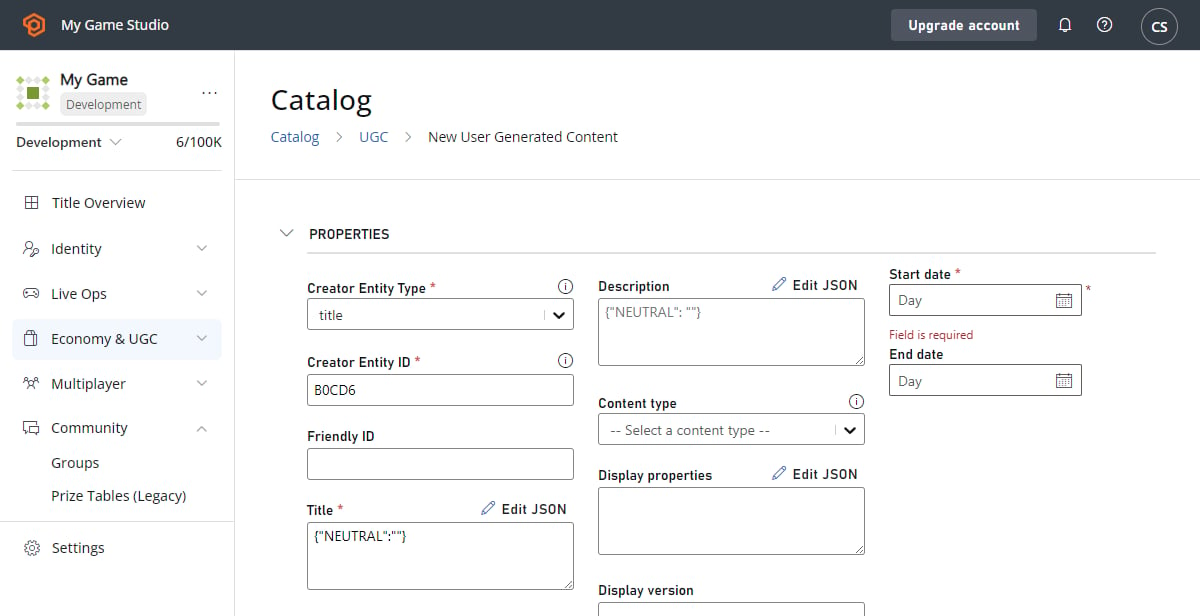 * **Files** と **Images** セクションで、**Upload** ボタンを選択して適切なコンテンツをアップロードします。
* **Save and publish** を選択します。
* UGC アイテムは自動的に下書きアイテムとして作成され、公開カタログに公開されます。他の公開された UGC アイテムと共にテーブルでこのアイテムを見つけることができるようになります。
Game Manager 内では現在、下書きアイテムや公開ステータスを確認する方法はありません。これは API 経由でのみ実行できます。
* 公開された UGC アイテムに変更を加えたい場合は、次の操作を行います。
* テーブルから公開された UGC アイテムを選択します
* 適切な編集を行います
* **Save and publish** を選択します
## トラブルシューティング
* Invalid Request - コンテンツ タイプ 'Game Item' はサポートされていません。
* タイトルの構成でコンテンツ タイプが指定されている場合 (`GetCatalogConfig`/`UpdateCatalogConfig` を通じて、または **Economy Settings** タブの Game Manager で)、**Game Item** をリストに追加するか、コンテンツ タイプをタイトルが既にサポートしているものに変更する必要があります
* Invalid Request - このタイトルはこのサービスを使用するように構成されていません。
* タイトルで現在 UGC が無効になっています - タイトルの構成を更新することで有効にできます (`GetCatalogConfig`/`UpdateCatalogConfig` を通じて、または **Economy Settings** タブの Game Manager で、または **Economy > Catalog (Preview)** タブに移動して **Enable** を選択して)
## 次のステップ
これでカタログに公開された UGC アイテムがあります。`SearchItems` を使用して、プレイヤー向けのコンテンツ発見エクスペリエンスを作成できます。
\[!div class="nextstepaction"] [検索 >](/services/playfab/economy-monetization/economy-v2/catalog/search)
## Related topics
- [ユーザー生成コンテンツ (UGC) クイックスタート](/ja-jp/services/playfab/economy-monetization/economy-v2/ugc/quickstart.md)
- [PlayFab ユーザー生成コンテンツ](/ja-jp/services/playfab/economy-monetization/economy-v2/ugc/overview.md)
- [PlayFab Economy v2 ドキュメント](/ja-jp/services/playfab/economy-monetization/index.md)
- [XR-018 ユーザー生成コンテンツ](/ja-jp/publishing/certification/xr/xr-018.md)
- [ユーザー生成コンテンツのモデレーション](/ja-jp/services/playfab/economy-monetization/economy-v2/ugc/moderation.md)
* **Files** と **Images** セクションで、**Upload** ボタンを選択して適切なコンテンツをアップロードします。
* **Save and publish** を選択します。
* UGC アイテムは自動的に下書きアイテムとして作成され、公開カタログに公開されます。他の公開された UGC アイテムと共にテーブルでこのアイテムを見つけることができるようになります。
Game Manager 内では現在、下書きアイテムや公開ステータスを確認する方法はありません。これは API 経由でのみ実行できます。
* 公開された UGC アイテムに変更を加えたい場合は、次の操作を行います。
* テーブルから公開された UGC アイテムを選択します
* 適切な編集を行います
* **Save and publish** を選択します
## トラブルシューティング
* Invalid Request - コンテンツ タイプ 'Game Item' はサポートされていません。
* タイトルの構成でコンテンツ タイプが指定されている場合 (`GetCatalogConfig`/`UpdateCatalogConfig` を通じて、または **Economy Settings** タブの Game Manager で)、**Game Item** をリストに追加するか、コンテンツ タイプをタイトルが既にサポートしているものに変更する必要があります
* Invalid Request - このタイトルはこのサービスを使用するように構成されていません。
* タイトルで現在 UGC が無効になっています - タイトルの構成を更新することで有効にできます (`GetCatalogConfig`/`UpdateCatalogConfig` を通じて、または **Economy Settings** タブの Game Manager で、または **Economy > Catalog (Preview)** タブに移動して **Enable** を選択して)
## 次のステップ
これでカタログに公開された UGC アイテムがあります。`SearchItems` を使用して、プレイヤー向けのコンテンツ発見エクスペリエンスを作成できます。
\[!div class="nextstepaction"] [検索 >](/services/playfab/economy-monetization/economy-v2/catalog/search)
## Related topics
- [ユーザー生成コンテンツ (UGC) クイックスタート](/ja-jp/services/playfab/economy-monetization/economy-v2/ugc/quickstart.md)
- [PlayFab ユーザー生成コンテンツ](/ja-jp/services/playfab/economy-monetization/economy-v2/ugc/overview.md)
- [PlayFab Economy v2 ドキュメント](/ja-jp/services/playfab/economy-monetization/index.md)
- [XR-018 ユーザー生成コンテンツ](/ja-jp/publishing/certification/xr/xr-018.md)
- [ユーザー生成コンテンツのモデレーション](/ja-jp/services/playfab/economy-monetization/economy-v2/ugc/moderation.md)