> ## Documentation Index
> Fetch the complete documentation index at: https://devdocs.xbox.com/llms.txt
> Use this file to discover all available pages before exploring further.
# クラフト ゲーム パート 1 - セットアップ
> PlayFab Economy V2 クラフト ゲーム チュートリアルのパート 1: コーディングを開始するために Visual Studio 2022 C# コンソール プロジェクトをセットアップし、PlayFab SDK をインストールします。
# パート 1 - 環境のセットアップ
このページでは、PlayFab の Economy API を使用して最初のゲームを作成するための最初のステップを案内します。焦点はコーディング環境のセットアップにあります。
## 前提条件
1. [Visual Studio 2022](https://visualstudio.microsoft.com/downloads/) 以降がインストールされていること。
このガイドでは、"PlayFab Test" という名前の VS ソリューションで作業するため、一部のスクリーンショットはそれを参照します。ローカルの例では、同じ名前を付けない限り、プロジェクトに選択した名前が反映されます。
## ステップ 1 – Visual Studio 2022 で C# コンソール アプリケーションをセットアップする
最初のステップは、Visual Studio (VS) で C# コンソール アプリケーションをセットアップすることです。このステップで行うことは、ゲームを構築する基盤として機能します。
これを行うには、VS を開いて新しいプロジェクトを作成します。"Add a new project" ウィンドウが表示されます。ここで、VS のインストールに応じたさまざまなプロジェクト タイプ オプションと、フィルターとして機能するいくつかのドロップダウン メニューが表示されます。そのうちの 1 つに "All languages" というラベルが付いています。最初のオプションの 1 つが "C#" となっているはずなので、それを選択します。
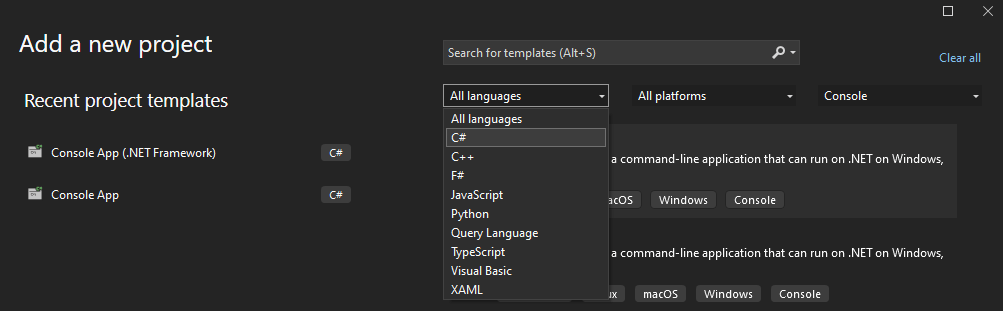 "C#" を選択すると、プロジェクト タイプ用にいくつかフィルターされたオプションが表示されます。"Console App" または "Console App (.NET Framework)" のいずれかを選択します。この例では "Console App" を選択しました。
両プロジェクト タイプの主な違いは、"Console App" は Windows、macOS、Linux で実行できるのに対し、"Console App (.NET Framework)" は Windows でのみ実行できることです。他のオペレーティング システムでゲームを実行したい場合は、"Console App" を選択したほうがよいでしょう。
"C#" を選択すると、プロジェクト タイプ用にいくつかフィルターされたオプションが表示されます。"Console App" または "Console App (.NET Framework)" のいずれかを選択します。この例では "Console App" を選択しました。
両プロジェクト タイプの主な違いは、"Console App" は Windows、macOS、Linux で実行できるのに対し、"Console App (.NET Framework)" は Windows でのみ実行できることです。他のオペレーティング システムでゲームを実行したい場合は、"Console App" を選択したほうがよいでしょう。
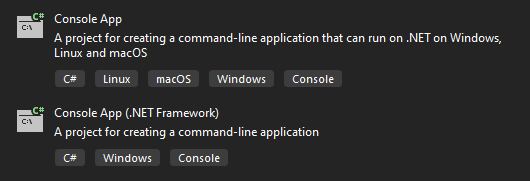 プロジェクト タイプのいずれかを選択したら、空のプロジェクトが作成されて VS で利用可能になっているはずです。次にステップ 2 に進むことができます。
## ステップ 2 - PlayFab NuGet パッケージをプロジェクトに追加する
PlayFab のすべての API と利用可能な関数を取得するには、まず VS に組み込まれている NuGet パッケージ マネージャーを使用してそれらをインポートする必要があります。
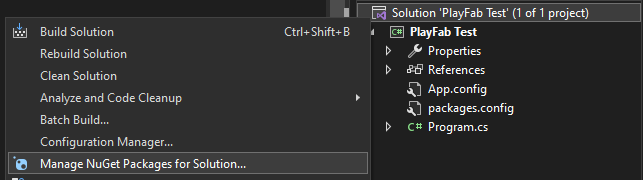
パッケージ マネージャーとやり取りするには、Solution Explorer タブからソリューション (.sln) ファイルを選択し、右クリックして、次のスクリーンショットに示すように "Manage NuGet packages for Solution..." を選択します。
プロジェクト タイプのいずれかを選択したら、空のプロジェクトが作成されて VS で利用可能になっているはずです。次にステップ 2 に進むことができます。
## ステップ 2 - PlayFab NuGet パッケージをプロジェクトに追加する
PlayFab のすべての API と利用可能な関数を取得するには、まず VS に組み込まれている NuGet パッケージ マネージャーを使用してそれらをインポートする必要があります。
パッケージ マネージャーとやり取りするには、Solution Explorer タブからソリューション (.sln) ファイルを選択し、右クリックして、次のスクリーンショットに示すように "Manage NuGet packages for Solution..." を選択します。
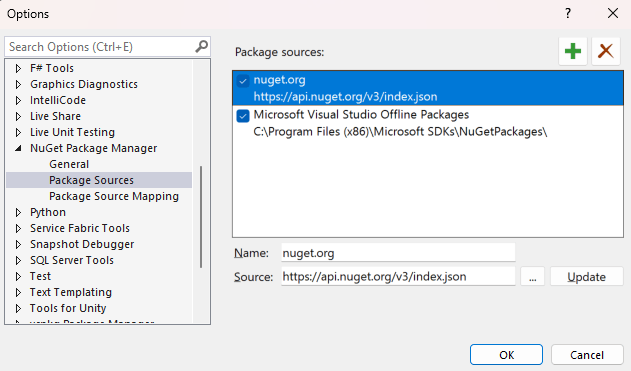
 これまでの手順に従えば、パッケージ マネージャーが VS で開いているはずです。パッケージ マネージャーの右上隅にある "Package Source" ドロップダウンに **nuget.org** がリストされていることを確認してください。そうでない場合でも心配は要りません。ドロップダウンの横にある ⚙️ アイコンをクリックして、次のスクリーンショットのように追加するだけの簡単さです。
 適切なソースをパッケージ マネージャーに追加したら、PlayFab SDK (**PlayFabAllSDK** と呼ばれます) を検索できるようになります。この検索により、いくつかの利用可能なパッケージが返されます。探しているものは前述のとおり完全な名前を共有し、次のように表示されます。
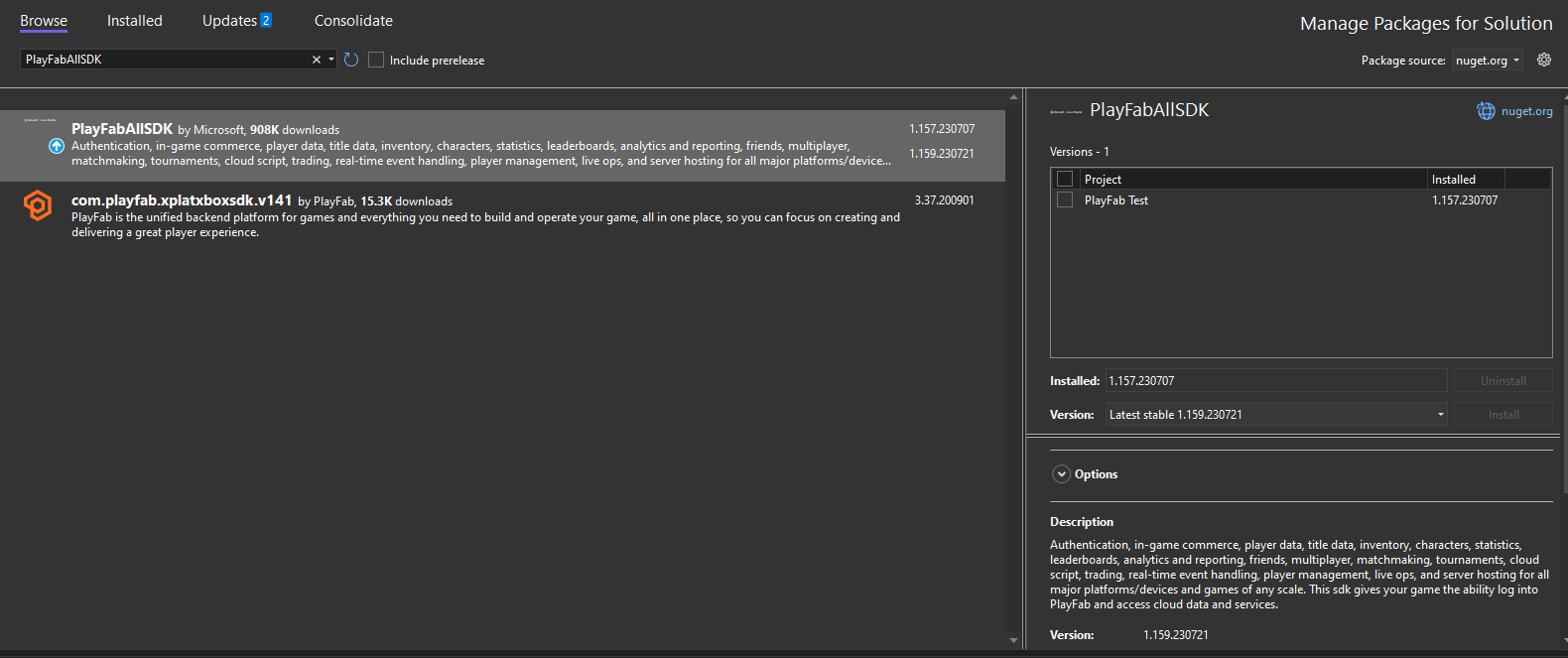 インストールしたら、PlayFab API のすべての関数を使用できるようになります。次のステップに進みます。
## Related topics
- [クラフト ゲーム パート 2 - Game Manager](/ja-jp/services/playfab/economy-monetization/economy-v2/tutorials/craftingGame/crafting-game-game-manager.md)
- [クラフト ゲーム パート 3 - コーディング](/ja-jp/services/playfab/economy-monetization/economy-v2/tutorials/craftingGame/crafting-game-coding.md)
- [ゲームを作成しゲーム セットアップを構成する](/ja-jp/publishing/game-publishing/tutorial-xbox-managed/how-to-create-a-title-and-configure-game-setup.md)
- [ゲームセットアップ](/ja-jp/publishing/game-publishing/concepts/game-setup-overview.md)
- [Partner Center で XBOX 製品をセットアップする](/ja-jp/publishing/game-publishing/publishing-processes/managed-creators/publishing-processes-product-onboarding-and-configuration.md)
インストールしたら、PlayFab API のすべての関数を使用できるようになります。次のステップに進みます。
## Related topics
- [クラフト ゲーム パート 2 - Game Manager](/ja-jp/services/playfab/economy-monetization/economy-v2/tutorials/craftingGame/crafting-game-game-manager.md)
- [クラフト ゲーム パート 3 - コーディング](/ja-jp/services/playfab/economy-monetization/economy-v2/tutorials/craftingGame/crafting-game-coding.md)
- [ゲームを作成しゲーム セットアップを構成する](/ja-jp/publishing/game-publishing/tutorial-xbox-managed/how-to-create-a-title-and-configure-game-setup.md)
- [ゲームセットアップ](/ja-jp/publishing/game-publishing/concepts/game-setup-overview.md)
- [Partner Center で XBOX 製品をセットアップする](/ja-jp/publishing/game-publishing/publishing-processes/managed-creators/publishing-processes-product-onboarding-and-configuration.md)