> ## Documentation Index
> Fetch the complete documentation index at: https://devdocs.xbox.com/llms.txt
> Use this file to discover all available pages before exploring further.
# マーケットプレイス統合 - Google
> Google Cloud サービス アカウントと Google Play Android Developer API を使用して、Game Manager の PlayFab タイトルに Google Play アプリをリンクします。
# マーケットプレイス統合: Google
このチュートリアルでは、Game Manager のタイトルに Google Play アプリケーションを正常に統合する方法を説明します。
## 前提条件
1. Google アカウント。
2. [Google Play](https://play.google.com/console/developers) で既に作成されて利用可能なアプリ。
1. アプリで [Google Play Android Developer API](https://console.cloud.google.com/apis/library/androidpublisher.googleapis.com) が有効になっていることを確認してください。
3. [Google Cloud](https://cloud.google.com/) へのアクセス。
4. 既存の Google Cloud プロジェクト。
## ステップ 1: サービス アカウントを作成する
最初に完了する必要があるのは、サービス アカウントの作成です。これは [Google Cloud Platform](https://cloud.google.com/) (GCP) を通じて行います。
1. 上部のナビゲーション バーから、左上隅のメニュー ボタンを選択します。
2. **IAM & Admin**、次に **Service Accounts** を選択します。
3. ページの上部から **Create Service Account** を選択します。
 4. サービス アカウントの詳細を入力し、**Create and Continue** を選択します。
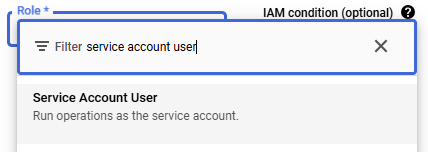
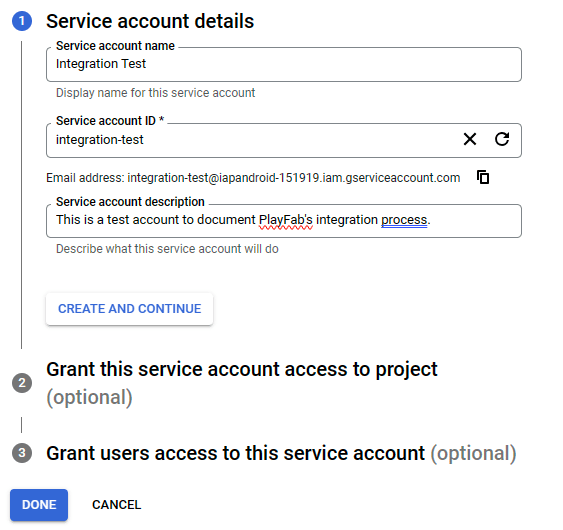 5. **Select a role** ドロップダウン オプションから **Service Account User** を検索して、新しいサービス アカウントにアクセスを付与します。
 6. **Done** を押します (**Grant users access to this service account** ステップはスキップできます)。
サービス アカウントが作成されると、指定したプロジェクトの下のすべてのサービス アカウントのリストが表示される **Service Accounts** ページに戻ります。
### 既存のサービス アカウントに権限を追加する
このサブステップは、既存のサービス アカウントにプロジェクト権限を追加する方法、またはアカウント作成時に権限を追加し忘れた場合の方法を示すことを目的としています。
1. 左上のナビゲーション バー メニューから GCP の **IAM & Admin** セクションに移動します。
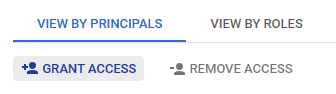
2. サービス アカウントのリストの先頭で **Grant Access** を選択します。
6. **Done** を押します (**Grant users access to this service account** ステップはスキップできます)。
サービス アカウントが作成されると、指定したプロジェクトの下のすべてのサービス アカウントのリストが表示される **Service Accounts** ページに戻ります。
### 既存のサービス アカウントに権限を追加する
このサブステップは、既存のサービス アカウントにプロジェクト権限を追加する方法、またはアカウント作成時に権限を追加し忘れた場合の方法を示すことを目的としています。
1. 左上のナビゲーション バー メニューから GCP の **IAM & Admin** セクションに移動します。
2. サービス アカウントのリストの先頭で **Grant Access** を選択します。
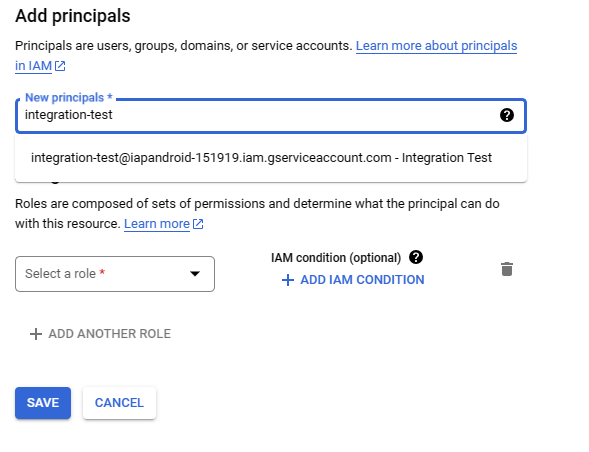
 3. **New principals** ボックスで目的のサービス アカウントを選択します。プロジェクト内の既存のすべてのサービス アカウントからサービス アカウント名を検索し、目的のサービス アカウントに対応する特定のオプションを選択するように求められます。
 4. **Select a role** ドロップダウンで検索して **Service Account User** ロールを割り当てます。
5. **Save** を押します。
## ステップ 2: アカウントの資格情報を取得する
**サービス アカウント** を作成して利用可能にしたら、次のステップは **Game Manager** の **タイトル** に追加するために、**Private Key** (資格情報) を含む JSON ファイルを取得することです。以下の手順に従います。
1. [GCP](https://cloud.google.com/) から左側のナビゲーション バー メニューを開き、**IAM & Admin** の下で **Service Accounts** を選択します。
2. 現在のプロジェクトのすべてのサービス アカウントのリストが読み込まれます。資格情報を取得したいアカウントを探して選択します。(この場合、サービス アカウントは **Integration Test** と呼ばれるため、"integration-test\@....." として表示されます)。
4. **Select a role** ドロップダウンで検索して **Service Account User** ロールを割り当てます。
5. **Save** を押します。
## ステップ 2: アカウントの資格情報を取得する
**サービス アカウント** を作成して利用可能にしたら、次のステップは **Game Manager** の **タイトル** に追加するために、**Private Key** (資格情報) を含む JSON ファイルを取得することです。以下の手順に従います。
1. [GCP](https://cloud.google.com/) から左側のナビゲーション バー メニューを開き、**IAM & Admin** の下で **Service Accounts** を選択します。
2. 現在のプロジェクトのすべてのサービス アカウントのリストが読み込まれます。資格情報を取得したいアカウントを探して選択します。(この場合、サービス アカウントは **Integration Test** と呼ばれるため、"integration-test\@....." として表示されます)。
 3. サービス アカウントの詳細と、画面上部にタブが表示された画面が表示されます。**Keys** タブを選択します。
4. **Add Key** > **Create new key** を選択します。
5. **Key type** として **JSON** を選択し、**Create** を押します。
6. これにより、.json ファイルがコンピューターにダウンロードされます。開いて、**Private Key** があることを確認します。
3. サービス アカウントの詳細と、画面上部にタブが表示された画面が表示されます。**Keys** タブを選択します。
4. **Add Key** > **Create new key** を選択します。
5. **Key type** として **JSON** を選択し、**Create** を押します。
6. これにより、.json ファイルがコンピューターにダウンロードされます。開いて、**Private Key** があることを確認します。
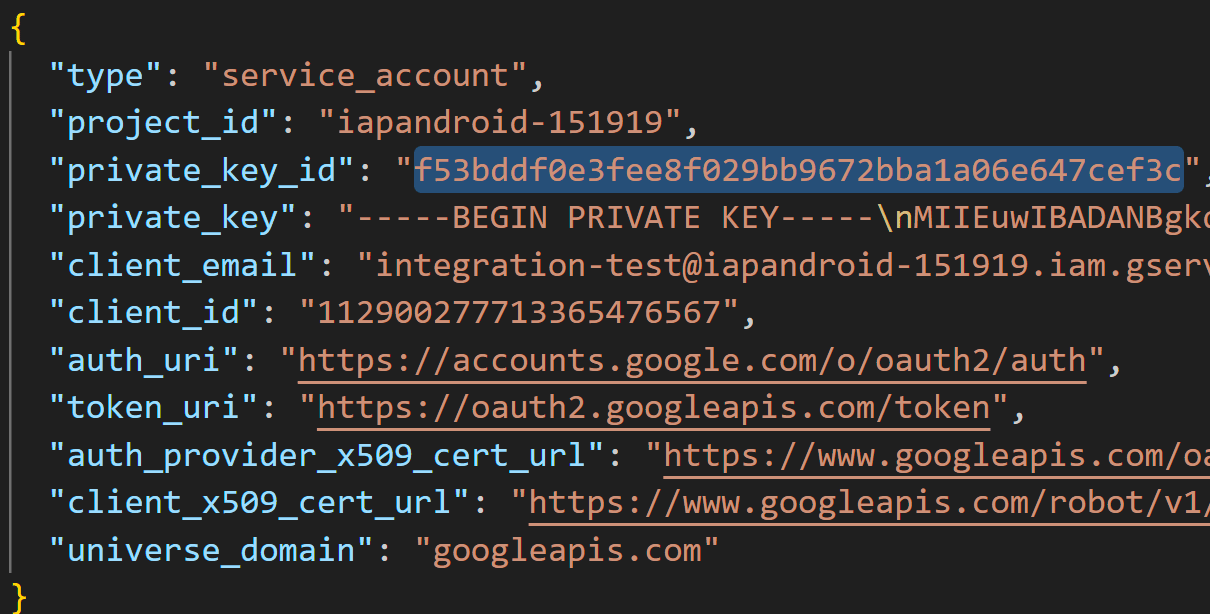 データを保護するため、その JSON ファイルを適切かつ安全に保存してください。このチュートリアルで後ほど使用します。
## ステップ 3: Google Play Console にリンクする
次は [Google Play Console](https://play.google.com/console/developers) に移動して、新しく作成した資格情報をゲームにリンクします。
このステップでは、Google Play Console にアプリを作成して準備しておくという前提条件が完了していることを前提としています。まだの場合は、今すぐ作成してください。
1. [Google Play Console](https://play.google.com/console/developers) を開きます。
2. 左側のナビゲーション メニューから **Users and permissions** を選択します。
3. 画面右側で **Invite new users** を選択します。
データを保護するため、その JSON ファイルを適切かつ安全に保存してください。このチュートリアルで後ほど使用します。
## ステップ 3: Google Play Console にリンクする
次は [Google Play Console](https://play.google.com/console/developers) に移動して、新しく作成した資格情報をゲームにリンクします。
このステップでは、Google Play Console にアプリを作成して準備しておくという前提条件が完了していることを前提としています。まだの場合は、今すぐ作成してください。
1. [Google Play Console](https://play.google.com/console/developers) を開きます。
2. 左側のナビゲーション メニューから **Users and permissions** を選択します。
3. 画面右側で **Invite new users** を選択します。
 4. Email address フィールドに、GCP のサービス アカウントの電子メール アドレスを追加します。次のような形式になります: `integration-test@iapandroid-151919.iam.gserviceaccount.com`。
5. **Permissions** セクションにいくつかのタブが表示され、**App permissions** がデフォルトで選択されているはずです。**Add app** オプションを選択します。
4. Email address フィールドに、GCP のサービス アカウントの電子メール アドレスを追加します。次のような形式になります: `integration-test@iapandroid-151919.iam.gserviceaccount.com`。
5. **Permissions** セクションにいくつかのタブが表示され、**App permissions** がデフォルトで選択されているはずです。**Add app** オプションを選択します。
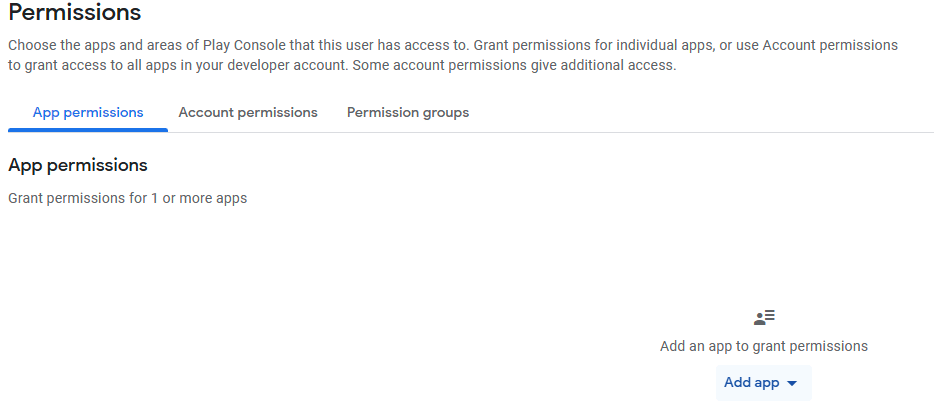 6. アプリのリストから、アカウントをリンクしたいアプリを選択します。この場合は **Economy V2 PlayFab Test App** です。選択したら、**Apply** を押します。
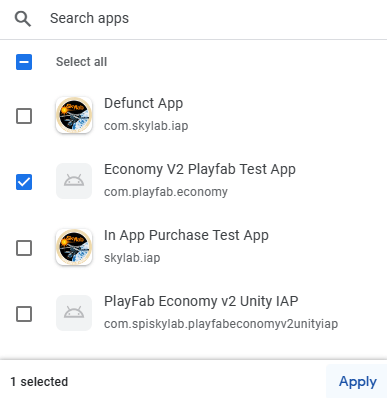 7. アプリでそのアカウントに付与する権限のタイプを指定するように求めるウィンドウが表示されます。**Financial data** の下の **Manage orders and subscriptions** と **View financial data** を選択し、**Apply** を押します。
8. 再び **Invite user** 画面 (アカウントの電子メール アドレスを追加してアプリの権限を設定した画面) にリダイレクトされます。ただし今回は、画面右下の **Invite user** を押します。次に **Send invite** の確認メッセージを押します。
7. アプリでそのアカウントに付与する権限のタイプを指定するように求めるウィンドウが表示されます。**Financial data** の下の **Manage orders and subscriptions** と **View financial data** を選択し、**Apply** を押します。
8. 再び **Invite user** 画面 (アカウントの電子メール アドレスを追加してアプリの権限を設定した画面) にリダイレクトされます。ただし今回は、画面右下の **Invite user** を押します。次に **Send invite** の確認メッセージを押します。
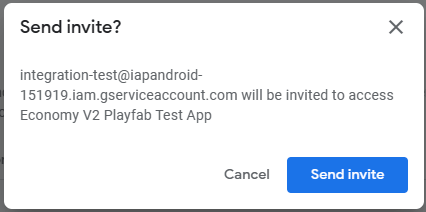 招待が送信されると、**Users and permissions** 画面の **Users** リストにサービス アカウントが表示されます。
## ステップ 4: Game Manager を介して PlayFab にリンクする
サービス アカウントが **Google Cloud Platform** で作成され、**Google Play Console** のアプリに正常にリンクされました。次に、PlayFab の **Game Manager** でスタジオとゲームにリンクします。
1. [Game Manager](https://developer.playfab.com/) を開き、**タイトル** を選択します。
2. タイトル画面内で、左側のナビゲーション メニューから **Add-ons** オプションを選択します。
3. **Google** オプションを検索して選択します。
4. 画面右側で **Install Google** を選択します。統合を完了する前に含める必要のある一連の情報が表示されます。
5. **Google App package ID** には **Google Play Console** の ID を使用します。この場合は `com.playfab.economy` です。この例では、残りのフィールドは任意です。他に必須のフィールドは **Service Account Key** フィールドのみで、**Google Cloud Platform** から取得した JSON ファイルの内容を貼り付ける必要があります。
招待が送信されると、**Users and permissions** 画面の **Users** リストにサービス アカウントが表示されます。
## ステップ 4: Game Manager を介して PlayFab にリンクする
サービス アカウントが **Google Cloud Platform** で作成され、**Google Play Console** のアプリに正常にリンクされました。次に、PlayFab の **Game Manager** でスタジオとゲームにリンクします。
1. [Game Manager](https://developer.playfab.com/) を開き、**タイトル** を選択します。
2. タイトル画面内で、左側のナビゲーション メニューから **Add-ons** オプションを選択します。
3. **Google** オプションを検索して選択します。
4. 画面右側で **Install Google** を選択します。統合を完了する前に含める必要のある一連の情報が表示されます。
5. **Google App package ID** には **Google Play Console** の ID を使用します。この場合は `com.playfab.economy` です。この例では、残りのフィールドは任意です。他に必須のフィールドは **Service Account Key** フィールドのみで、**Google Cloud Platform** から取得した JSON ファイルの内容を貼り付ける必要があります。
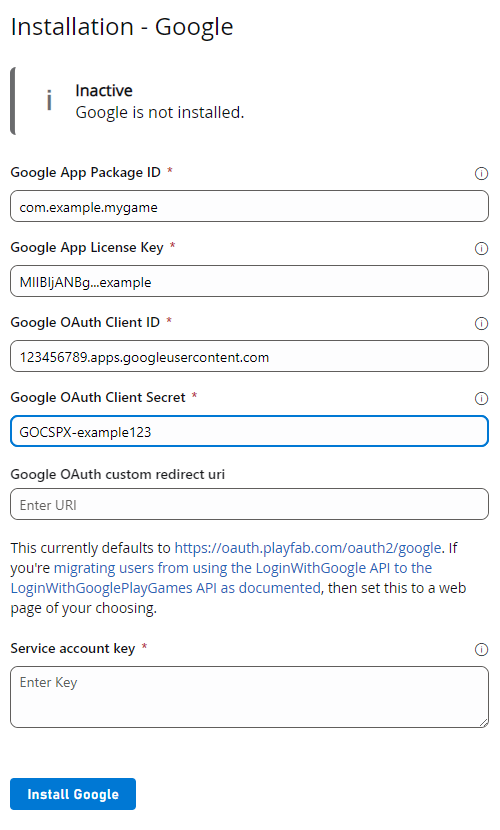 6. **Install Google** を押します。これにより、前のステップで入力したデータが検証され、サービス アカウント キーが簡略化されて **Private Key Id** のみが表示されることに気付きます。
## 次のステップ
* [Google Play Store から購入できる PlayFab バンドルをセットアップする](/services/playfab/economy-monetization/economy-v2/marketplace/marketplace-redemption/google)
## Related topics
- [マーケットプレイス統合 - 概要](/ja-jp/services/playfab/economy-monetization/economy-v2/marketplace/marketplace-integrations/overview.md)
- [マーケットプレイス統合 - Steam](/ja-jp/services/playfab/economy-monetization/economy-v2/marketplace/marketplace-integrations/steam.md)
- [マーケットプレイス統合 - Apple](/ja-jp/services/playfab/economy-monetization/economy-v2/marketplace/marketplace-integrations/apple.md)
- [マーケットプレイス統合 - Microsoft Store](/ja-jp/services/playfab/economy-monetization/economy-v2/marketplace/marketplace-integrations/microsoft.md)
- [Microsoft Store マーケットプレイスでの引き換え](/ja-jp/services/playfab/economy-monetization/economy-v2/marketplace/marketplace-redemption/microsoft.md)
6. **Install Google** を押します。これにより、前のステップで入力したデータが検証され、サービス アカウント キーが簡略化されて **Private Key Id** のみが表示されることに気付きます。
## 次のステップ
* [Google Play Store から購入できる PlayFab バンドルをセットアップする](/services/playfab/economy-monetization/economy-v2/marketplace/marketplace-redemption/google)
## Related topics
- [マーケットプレイス統合 - 概要](/ja-jp/services/playfab/economy-monetization/economy-v2/marketplace/marketplace-integrations/overview.md)
- [マーケットプレイス統合 - Steam](/ja-jp/services/playfab/economy-monetization/economy-v2/marketplace/marketplace-integrations/steam.md)
- [マーケットプレイス統合 - Apple](/ja-jp/services/playfab/economy-monetization/economy-v2/marketplace/marketplace-integrations/apple.md)
- [マーケットプレイス統合 - Microsoft Store](/ja-jp/services/playfab/economy-monetization/economy-v2/marketplace/marketplace-integrations/microsoft.md)
- [Microsoft Store マーケットプレイスでの引き換え](/ja-jp/services/playfab/economy-monetization/economy-v2/marketplace/marketplace-redemption/microsoft.md)