> ## Documentation Index
> Fetch the complete documentation index at: https://devdocs.xbox.com/llms.txt
> Use this file to discover all available pages before exploring further.
# マーケットプレイス統合 - Apple
> Economy v2 用に、iOS バンドル ID と App Store Connect の資格情報を使用して、Game Manager で Apple App Store アプリを PlayFab タイトルに接続します。
# マーケットプレイス統合: Apple
このチュートリアルでは、Game Manager のタイトルに Apple App Store アプリケーションを正常に統合する方法を説明します。
## 前提条件
1. [App Store Connect](https://appstoreconnect.apple.com/) へのアクセス。
2. **App Store Connect** で既に [作成された](https://developer.apple.com/help/app-store-connect/create-an-app-record/add-a-new-app) アプリ。
3. [Game Manager](https://developer.playfab.com/) で作成されたタイトル。
## ステップ 1: iOS App Bundle ID を取得する
**iOS App Bundle ID** は、App Store 上のアプリの一意の識別子です。プラットフォーム上で他のアプリと区別するために使用され、通常は `com.yourcompany.yourappname` のような逆 DNS 形式です。バンドル ID は、アプリを初めて作成する際に、create-an-app ウィンドウの [Certificates, Identifiers & Profiles](https://developer.apple.com/account/resources/identifiers/bundleId/add/bundle) リンクをたどって生成されることがよくあります。
 アプリの **iOS App Bundle ID** を取得するには、**App Store Connect** の [Apps セクション](https://appstoreconnect.apple.com/apps) に移動し、目的のアプリを選択します。このチュートリアルでは、`PlayFabCommerce_IOS` という名前で既に作成されたアプリを使用します。選択すると、アプリの一般的な概要ページが表示されるので、左側のナビゲーション メニューの **General** の下にある **App Information** に移動します。
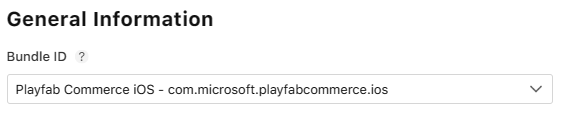
これでアプリの一般情報が表示され、**General Information** セクションで **iOS App Bundle ID** を確認できます。ID は逆 DNS 形式のテキストであることを覚えておいてください。この場合は `com.microsoft.playfabcommerce.ios` です。
アプリの **iOS App Bundle ID** を取得するには、**App Store Connect** の [Apps セクション](https://appstoreconnect.apple.com/apps) に移動し、目的のアプリを選択します。このチュートリアルでは、`PlayFabCommerce_IOS` という名前で既に作成されたアプリを使用します。選択すると、アプリの一般的な概要ページが表示されるので、左側のナビゲーション メニューの **General** の下にある **App Information** に移動します。
これでアプリの一般情報が表示され、**General Information** セクションで **iOS App Bundle ID** を確認できます。ID は逆 DNS 形式のテキストであることを覚えておいてください。この場合は `com.microsoft.playfabcommerce.ios` です。
 ## ステップ 2: App-Specific Shared Secret を取得する
**App-Specific Shared Secret** は、アプリの自動更新サブスクリプションまたはアプリ内購入のレシートを検証するために使用される別の一意のコードです。詳細については、[Apple のドキュメント](https://developer.apple.com/help/app-store-connect/configure-in-app-purchase-settings/generate-a-shared-secret-to-verify-receipts) を参照してください。
アプリの **App-Specific Shared Secret** を取得するには、[ステップ 1](#step-1-get-the-ios-app-bundle-id) で行ったように、目的のアプリの **General** の下にある **App Information** セクションに移動します。**App-Specific Shared Secret** セクションまでスクロールし、**Manage** を選択します。
これにより、生成日時と共に **App-Specific Shared Secret** を表示するウィンドウが表示されます。
## ステップ 2: App-Specific Shared Secret を取得する
**App-Specific Shared Secret** は、アプリの自動更新サブスクリプションまたはアプリ内購入のレシートを検証するために使用される別の一意のコードです。詳細については、[Apple のドキュメント](https://developer.apple.com/help/app-store-connect/configure-in-app-purchase-settings/generate-a-shared-secret-to-verify-receipts) を参照してください。
アプリの **App-Specific Shared Secret** を取得するには、[ステップ 1](#step-1-get-the-ios-app-bundle-id) で行ったように、目的のアプリの **General** の下にある **App Information** セクションに移動します。**App-Specific Shared Secret** セクションまでスクロールし、**Manage** を選択します。
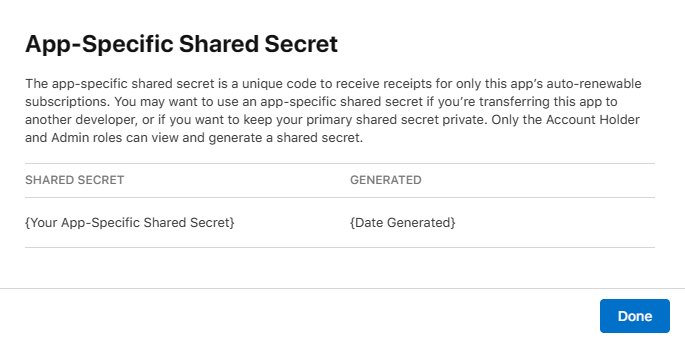
これにより、生成日時と共に **App-Specific Shared Secret** を表示するウィンドウが表示されます。
 Account Holder および Admin ロールを持つユーザーのみが、shared secret を表示および生成できます。
## ステップ 3: Game Manager を介して PlayFab にリンクする
**iOS App Bundle ID** と **App-Specific Shared Secret** の両方が揃ったので、PlayFab の [Game Manager](https://developer.playfab.com/) で **タイトル** にリンクします。
1. [Game Manager](https://developer.playfab.com/) を開き、**タイトル** を選択します。
2. タイトル画面内で、左側のナビゲーション バーから **Add-ons** オプションを選択します。
3. **Apple** オプションを検索して選択します。
4. 画面右側で **Install Apple** ボタンを選択します。統合を完了する前に含める必要のある一連の情報が表示されます。
5. **iOS App Bundle ID** には [ステップ 1](#step-1-get-the-ios-app-bundle-id) で取得した ID を使用し、**iOS App Shared Secret** には [ステップ 2](#step-2-get-the-app-specific-shared-secret) で取得した secret 値を使用します。
Account Holder および Admin ロールを持つユーザーのみが、shared secret を表示および生成できます。
## ステップ 3: Game Manager を介して PlayFab にリンクする
**iOS App Bundle ID** と **App-Specific Shared Secret** の両方が揃ったので、PlayFab の [Game Manager](https://developer.playfab.com/) で **タイトル** にリンクします。
1. [Game Manager](https://developer.playfab.com/) を開き、**タイトル** を選択します。
2. タイトル画面内で、左側のナビゲーション バーから **Add-ons** オプションを選択します。
3. **Apple** オプションを検索して選択します。
4. 画面右側で **Install Apple** ボタンを選択します。統合を完了する前に含める必要のある一連の情報が表示されます。
5. **iOS App Bundle ID** には [ステップ 1](#step-1-get-the-ios-app-bundle-id) で取得した ID を使用し、**iOS App Shared Secret** には [ステップ 2](#step-2-get-the-app-specific-shared-secret) で取得した secret 値を使用します。
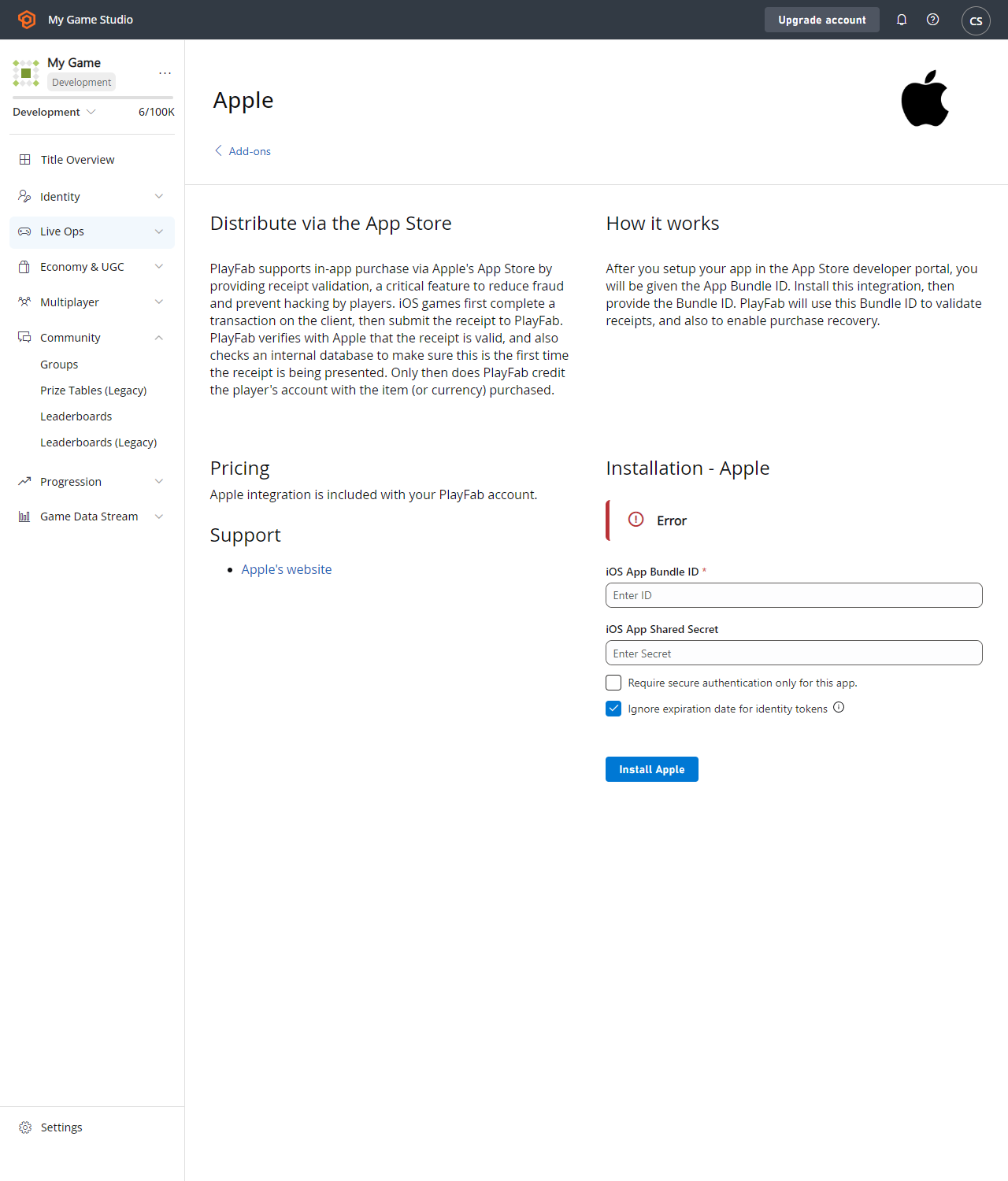 6. **Install Apple** を押します。データが検証され、成功すると、入力したフィールドの上の通知が **Apple is installed** に変わります。