> ## Documentation Index
> Fetch the complete documentation index at: https://devdocs.xbox.com/llms.txt
> Use this file to discover all available pages before exploring further.
# S3 イベント アーカイブ
> PlayFab のレガシー イベント アーカイブを Amazon S3 バケットにゼロからセットアップします。バケットの作成、資格情報、およびイベント フローのエクスポートの有効化について取り上げます。
パフォーマンスとコストを管理するには、[Azure Data Explorer (ADX) Connections](/services/playfab/data-analytics/export-data/data-connection-adx) の使用をお勧めします。
PlayFab では、Amazon S3 バケットを使用してイベント フロー全体をアーカイブできます。このチュートリアルでは、イベント アーカイブをゼロから構成する手順を示します。
## Amazon S3 バケットの構成
Amazon アカウントを作成したら:
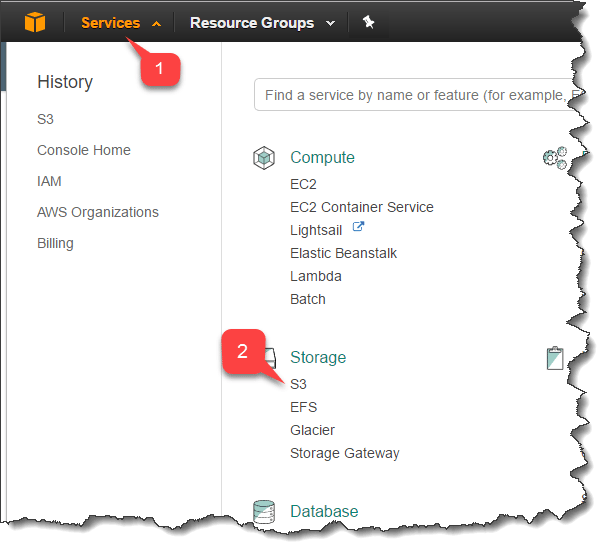
* **\[Services] (1)** に移動します。
* **\[S3] (2)** を選択します。
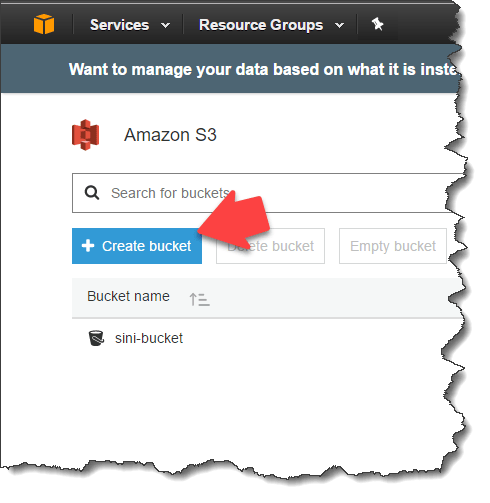
 * **\[S3]** ページには、すべてのバケットの概要が表示されます。
* **\[Create bucket]** ボタンを使用して、新しいバケットを作成します。
* **\[S3]** ページには、すべてのバケットの概要が表示されます。
* **\[Create bucket]** ボタンを使用して、新しいバケットを作成します。
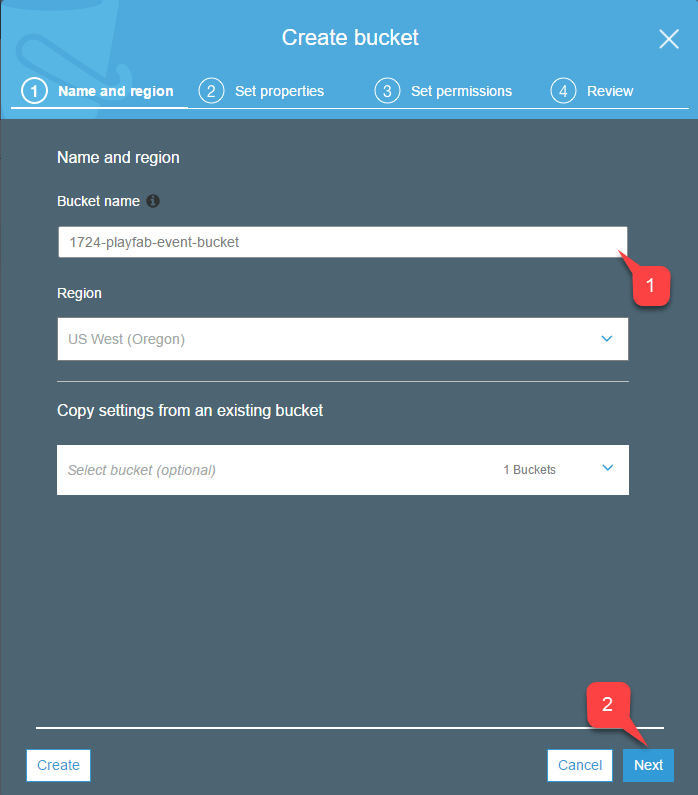
 新しい S3 バケットを作成するには、4 ステップのウィザードを実行する必要があります:
* バケットに一意で DNS 準拠の **バケット名** を割り当てる必要があります。その名前をコピー & ペースト用にどこかに保存しておいてください。PlayFab イベント アーカイブを構成する際に必要になります。
* 完了したら、**\[Next]** ボタンを選択します。
新しい S3 バケットを作成するには、4 ステップのウィザードを実行する必要があります:
* バケットに一意で DNS 準拠の **バケット名** を割り当てる必要があります。その名前をコピー & ペースト用にどこかに保存しておいてください。PlayFab イベント アーカイブを構成する際に必要になります。
* 完了したら、**\[Next]** ボタンを選択します。
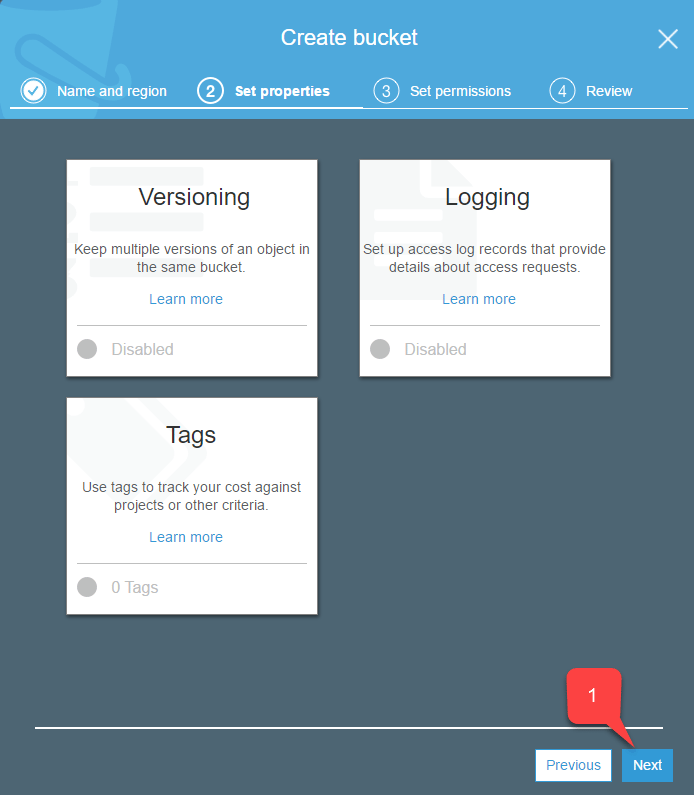
 * このステップでは、**バケット** に対して **バージョニング**、**ログ記録**、および **タグ** を追加するオプションが提供されます。
* 完了したら、**\[Next]** ボタン **(1)** を選択します。
* このステップでは、**バケット** に対して **バージョニング**、**ログ記録**、および **タグ** を追加するオプションが提供されます。
* 完了したら、**\[Next]** ボタン **(1)** を選択します。
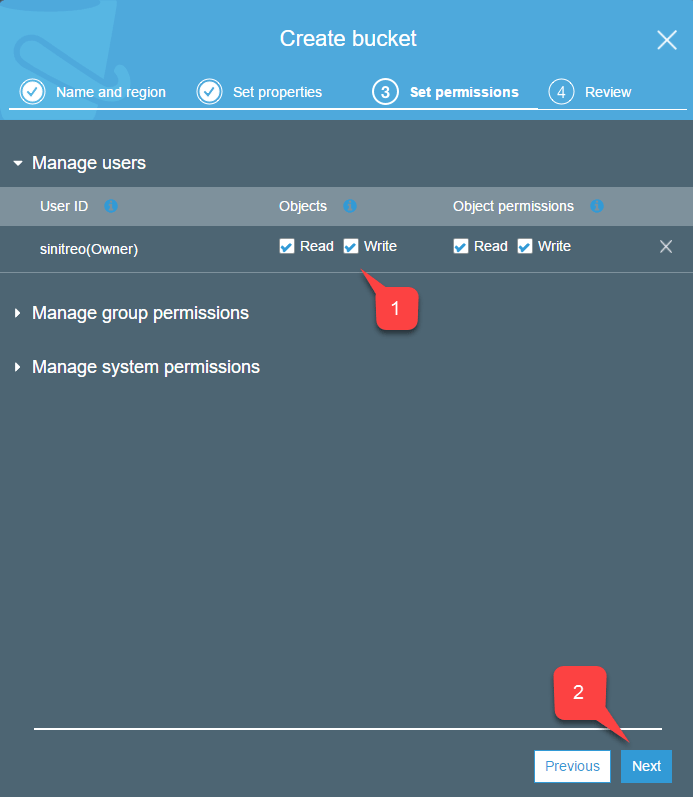
 * このステップでは、オブジェクトに対する **読み取り/書き込み** アクセス **(1)** があることを確認します。
* 完了したら、**\[Next]** ボタン **(2)** を選択します。
* このステップでは、オブジェクトに対する **読み取り/書き込み** アクセス **(1)** があることを確認します。
* 完了したら、**\[Next]** ボタン **(2)** を選択します。
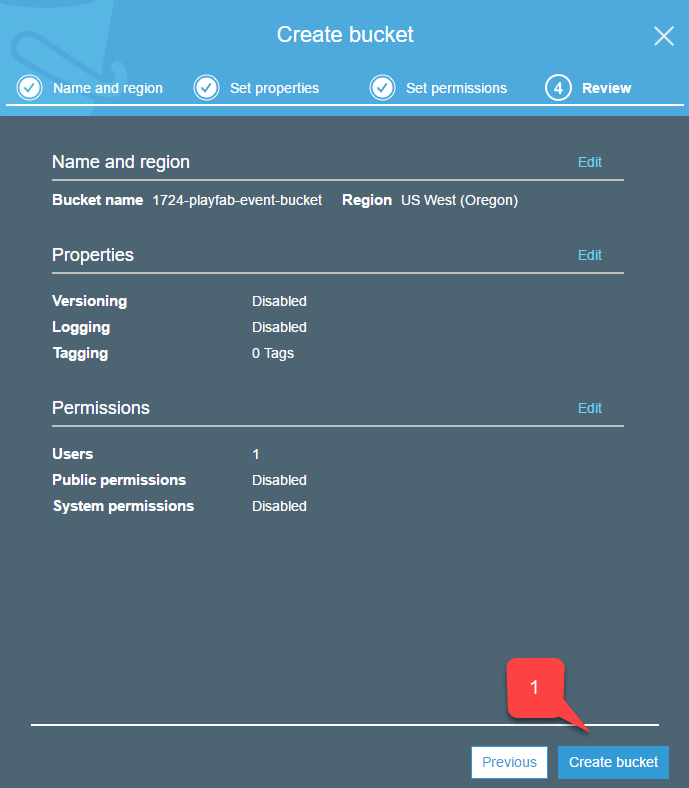
 この最後のステップで、設定を再確認し、**\[Create bucket]** ボタン **(1)** を選択します。
 ## Amazon アクセスの構成
イベントをアーカイブするには、PlayFab に代理でバケットへのアクセスを付与する必要があります。
これはアクセス キーを使用して行われます。
* S3 サービスのリストに、新しく作成したバケットがあることを再確認します **(1)**。
* 右上隅にあるアカウントの **名前** を選択します **(2)**。
* 次に、**\[My Security Credentials] (3)** を選択します。
## Amazon アクセスの構成
イベントをアーカイブするには、PlayFab に代理でバケットへのアクセスを付与する必要があります。
これはアクセス キーを使用して行われます。
* S3 サービスのリストに、新しく作成したバケットがあることを再確認します **(1)**。
* 右上隅にあるアカウントの **名前** を選択します **(2)**。
* 次に、**\[My Security Credentials] (3)** を選択します。
![Amazon S3 - [My Security Credentials] を開く](https://mintcdn.com/microsoft-4404708b/68AB2fedpk3M7e-n/images/playfab/data-analytics/legacy/tutorials/amazon-s3-open-my-security-credentials.png?fit=max&auto=format&n=68AB2fedpk3M7e-n&q=85&s=3560f9bc536933d959eddb4367e9abfe) * **\[Access Key]** のリストを見つけます。
* **\[Create New Access Key]** ボタンを選択します。
* **\[Access Key]** のリストを見つけます。
* **\[Create New Access Key]** ボタンを選択します。
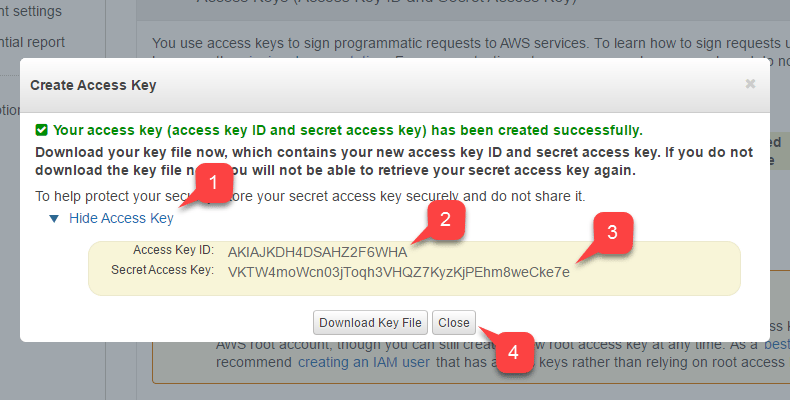
![Amazon S3 - セキュリティ資格情報 - [Create Access Key] を開く](https://mintcdn.com/microsoft-4404708b/68AB2fedpk3M7e-n/images/playfab/data-analytics/legacy/tutorials/amazon-s3-security-credentials-open-create-access-key.png?fit=max&auto=format&n=68AB2fedpk3M7e-n&q=85&s=28fc8f8c19ab57484fd339850e5b0e7a) * **アクセス キー** データを展開します **(1)**。
* **\[Access Key ID] (2)** と **\[Secret Access Key] (3)** を保存します。
* コピー & ペーストできるようにしてください。**PlayFab イベント** アーカイブを構成する際に必要になります。
* **\[Close]** ボタン **(4)** を選択します。
* **アクセス キー** データを展開します **(1)**。
* **\[Access Key ID] (2)** と **\[Secret Access Key] (3)** を保存します。
* コピー & ペーストできるようにしてください。**PlayFab イベント** アーカイブを構成する際に必要になります。
* **\[Close]** ボタン **(4)** を選択します。
 ## PlayFab イベント アーカイブの構成
Amazon S3 バケットの準備ができたら、PlayFab 側のセットアップを行います。
イベント アーカイブを有効にするには、アクセス キー データとバケット名を PlayFab に渡す必要があります。
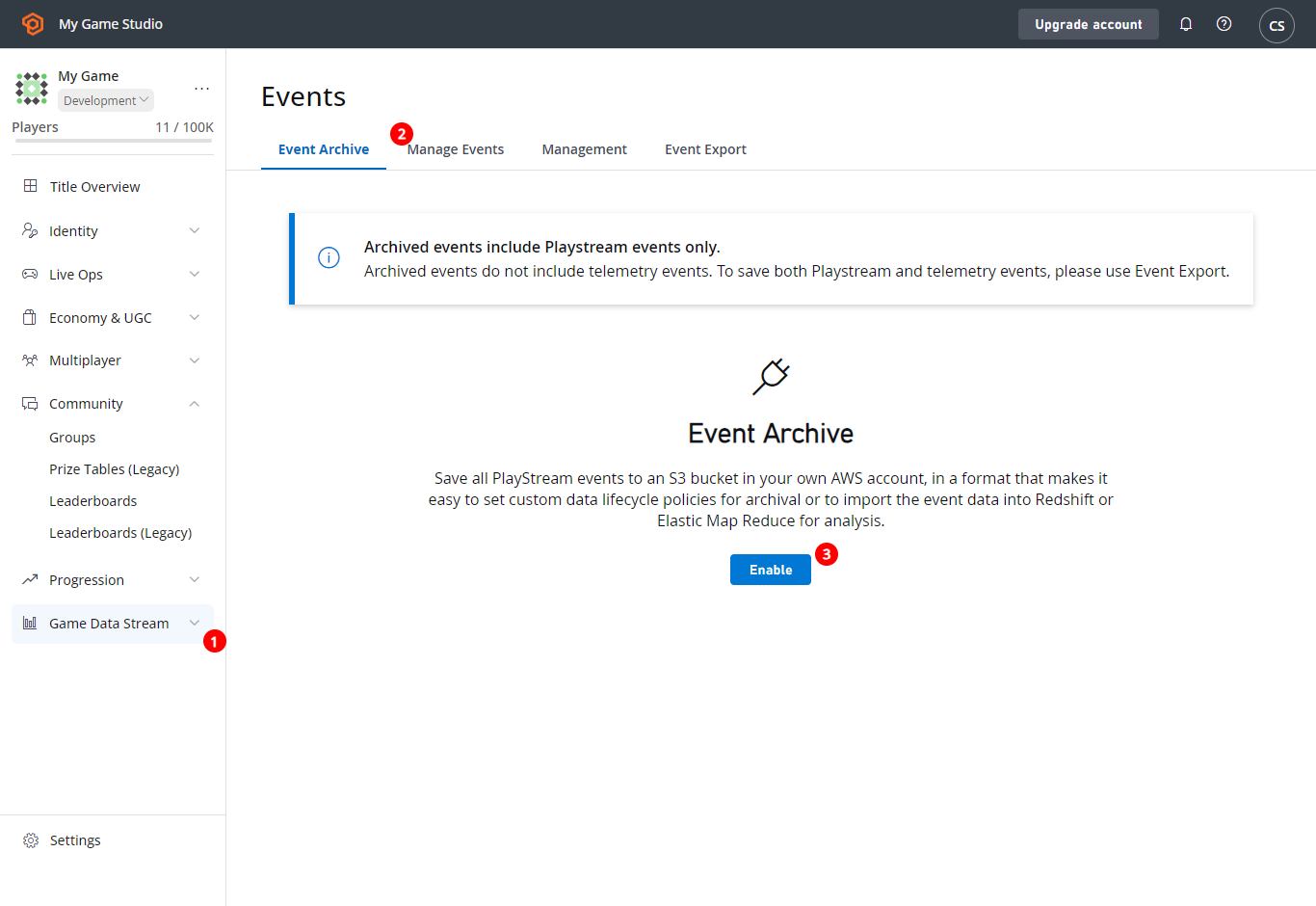
PlayFab の **\[Event Archive]** にアクセスするには:
1. 左側のメニューで **\[Analytics]** を選択します。
2. **\[Event Archive]** タブを選択します。
3. 最後に、以下に示すように **\[Update Settings]** ボタンを選択します。
## PlayFab イベント アーカイブの構成
Amazon S3 バケットの準備ができたら、PlayFab 側のセットアップを行います。
イベント アーカイブを有効にするには、アクセス キー データとバケット名を PlayFab に渡す必要があります。
PlayFab の **\[Event Archive]** にアクセスするには:
1. 左側のメニューで **\[Analytics]** を選択します。
2. **\[Event Archive]** タブを選択します。
3. 最後に、以下に示すように **\[Update Settings]** ボタンを選択します。
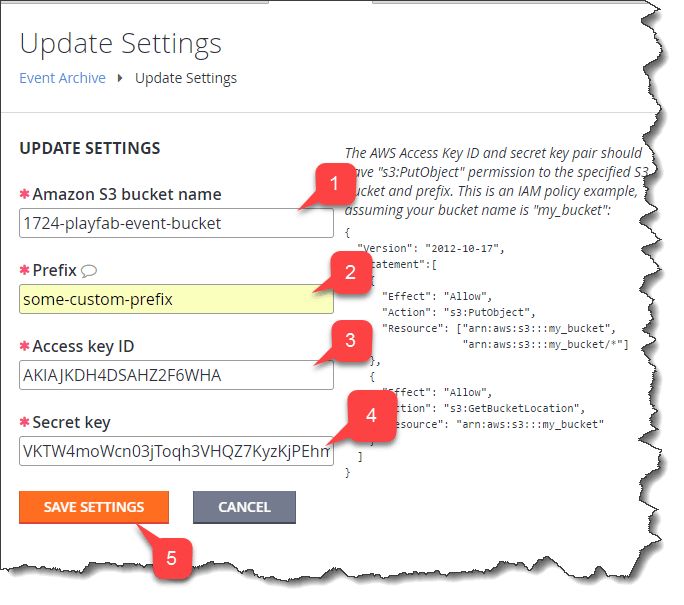
 **\[Update Settings]** ページでは、次の設定を提供しています:
1. **Amazon S3 bucket name** (**Amazon S3 バケット** の構成時に作成したものを使用)。
2. **Prefix** は、PlayFab がすべての関連データを格納する *ルート フォルダー* です。
3. **Access key ID** (Amazon アカウントへのアクセスを構成する際に取得したものを使用)。
4. **Secret key** (Amazon アカウントへのアクセスを構成する際に取得したものを使用)。
5. すべて設定が完了したら、**\[Save Settings]** ボタンを選択します。
**\[Update Settings]** ページでは、次の設定を提供しています:
1. **Amazon S3 bucket name** (**Amazon S3 バケット** の構成時に作成したものを使用)。
2. **Prefix** は、PlayFab がすべての関連データを格納する *ルート フォルダー* です。
3. **Access key ID** (Amazon アカウントへのアクセスを構成する際に取得したものを使用)。
4. **Secret key** (Amazon アカウントへのアクセスを構成する際に取得したものを使用)。
5. すべて設定が完了したら、**\[Save Settings]** ボタンを選択します。
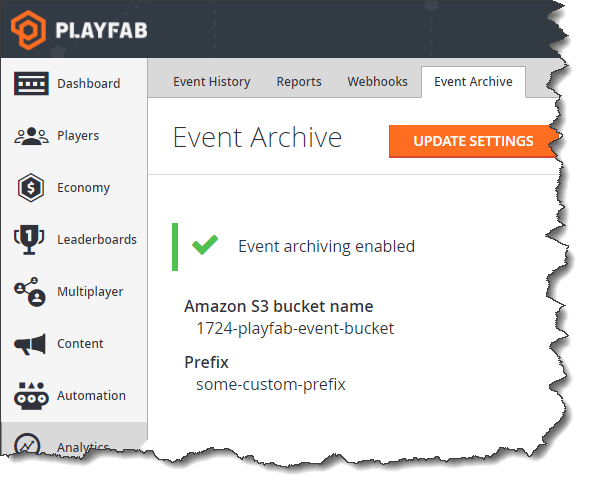
 PlayFab で、イベント アーカイブが有効化されていることを示すページが表示されます。
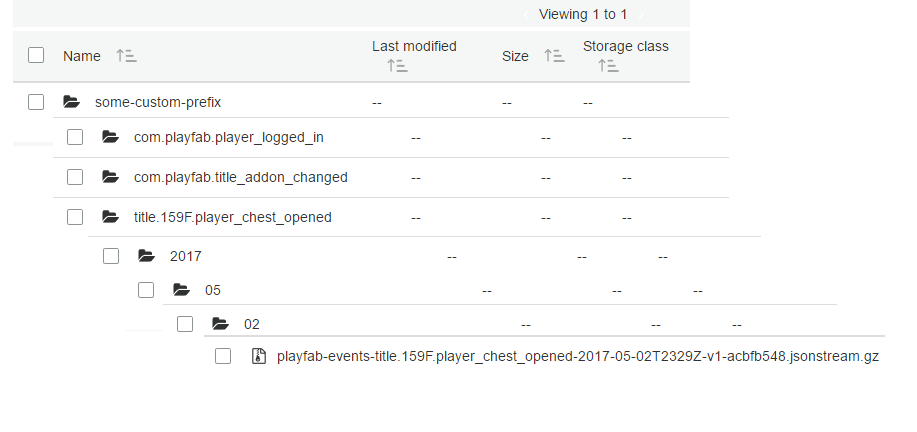
 必ずいくつかのイベントを投稿し、Amazon ポータルでバケットを確認します。
しばらくすると、タイトル、イベント名、年、月、日ごとにきれいに区分された新しい圧縮された JSON ストリームが表示されます。
必ずいくつかのイベントを投稿し、Amazon ポータルでバケットを確認します。
しばらくすると、タイトル、イベント名、年、月、日ごとにきれいに区分された新しい圧縮された JSON ストリームが表示されます。
 ## Related topics
- [PlayFab データと分析のドキュメント](/ja-jp/services/playfab/data-analytics/index.md)
- [アーカイブされたトーナメントの結果へのアクセス](/ja-jp/services/playfab/community/leaderboards/tournaments-leaderboards/accessing-archived-tournament-results.md)
- [Amazon S3 バケットのセットアップ](/ja-jp/services/playfab/data-analytics/legacy/configure-s3-bucket.md)
- [パフォーマンスとリテンション](/ja-jp/services/playfab/data-analytics/legacy/insights/performance-retention.md)
- [PlayFab とは?](/ja-jp/services/playfab/get-started/what-is-playfab.md)
## Related topics
- [PlayFab データと分析のドキュメント](/ja-jp/services/playfab/data-analytics/index.md)
- [アーカイブされたトーナメントの結果へのアクセス](/ja-jp/services/playfab/community/leaderboards/tournaments-leaderboards/accessing-archived-tournament-results.md)
- [Amazon S3 バケットのセットアップ](/ja-jp/services/playfab/data-analytics/legacy/configure-s3-bucket.md)
- [パフォーマンスとリテンション](/ja-jp/services/playfab/data-analytics/legacy/insights/performance-retention.md)
- [PlayFab とは?](/ja-jp/services/playfab/get-started/what-is-playfab.md)