> ## Documentation Index
> Fetch the complete documentation index at: https://devdocs.xbox.com/llms.txt
> Use this file to discover all available pages before exploring further.
# PlayFab Insights 用の Microsoft Entra ID アプリを作成する
> Microsoft Entra ID アプリを作成して PlayFab Insights のタイトル データベースに接続し、Azure Data Factory、Grafana、または Python からクエリできるようにします。
# チュートリアル: Insights で使用する Microsoft Entra ID アプリケーションを作成する
このチュートリアルでは、Insights で使用する Microsoft Entra ID アプリケーションの作成について説明します。これは、次のツールを Insights に接続する際の前提条件の 1 つです:
* Azure Data Factory (ADF)
* Grafana
* Python
PlayFab Insights Management は 2026/3/31 に廃止されました。今後のパフォーマンスとコストを管理するには、[Azure Data Explorer (ADX) Connections](/services/playfab/data-analytics/export-data/data-connection-adx) の使用をお勧めします。タイトルがまだ **Insights** を使用している場合は、実装の詳細についてこの記事を参照し続けてください。詳細については、[PlayFab Digest: 3 月の機能更新](https://developer.microsoft.com/en-us/games/articles/2026/04/playfab-digest-march-feature-updates/) を参照してください。
## 前提条件
* アクティブなサブスクリプションを持つ Azure アカウント。[無料アカウントを作成](https://azure.microsoft.com/free)
## Microsoft Entra ID アプリケーションの作成
タイトル データベースにリンクする Microsoft Entra ID アプリケーションを作成するには:
1. [Azure Portal](https://portal.azure.com) にログインします。Azure サブスクリプションをお持ちでない場合は、[無料アカウントを作成](https://azure.microsoft.com) してください。
2. ポータルにログインした後、検索バーを使用して **\[App Registrations]** を見つけて選択します。次に、左上隅にある **\[New registration]** を選択します。 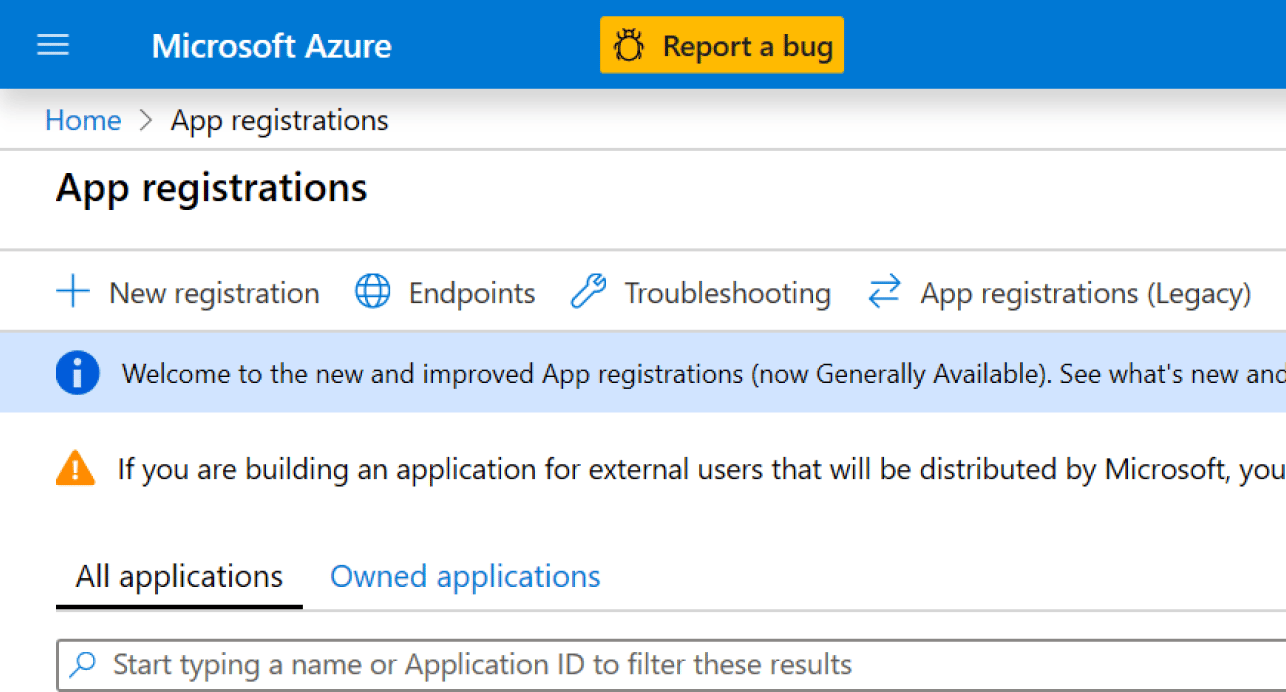 3. \[Register an application] ウィンドウで、登録の名前を入力し、この登録でサポートするアカウント タイプを選択します。(決めかねる場合は、**\[Help me choose]** リンクを選択すると、詳細情報を含むウィンドウが開きます。)
 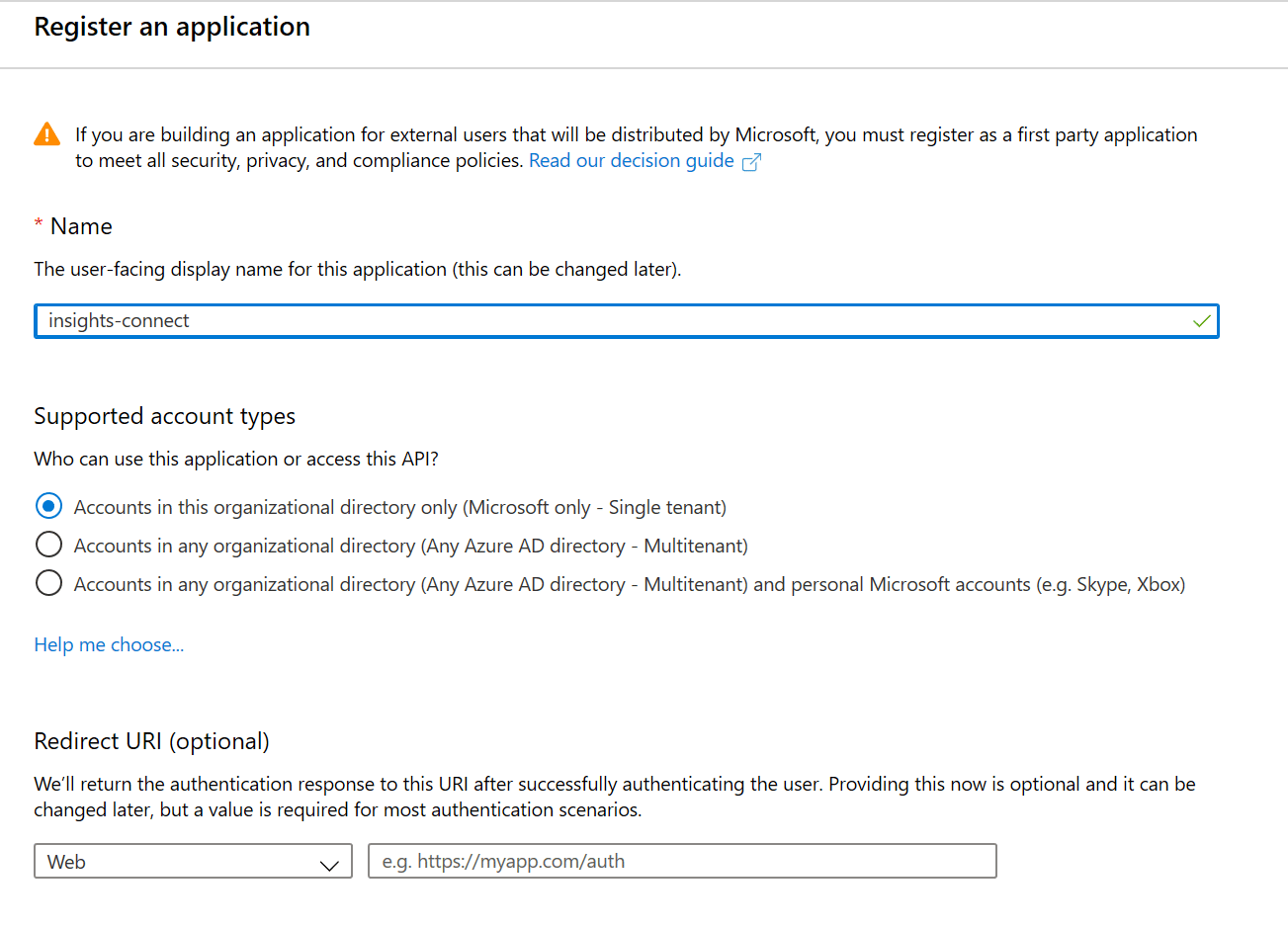 4. **\[Register]** を選択します。新しく登録したアプリケーションの概要ページに移動します。**\[Application (client) ID]** と **\[Directory (tenant) ID]** をどこかに保存してください (後で必要になります)。
5. 左側のナビゲーション パネルで、**\[Certificates & secrets]** -> **\[New client secret]** を選択します。
4. **\[Register]** を選択します。新しく登録したアプリケーションの概要ページに移動します。**\[Application (client) ID]** と **\[Directory (tenant) ID]** をどこかに保存してください (後で必要になります)。
5. 左側のナビゲーション パネルで、**\[Certificates & secrets]** -> **\[New client secret]** を選択します。 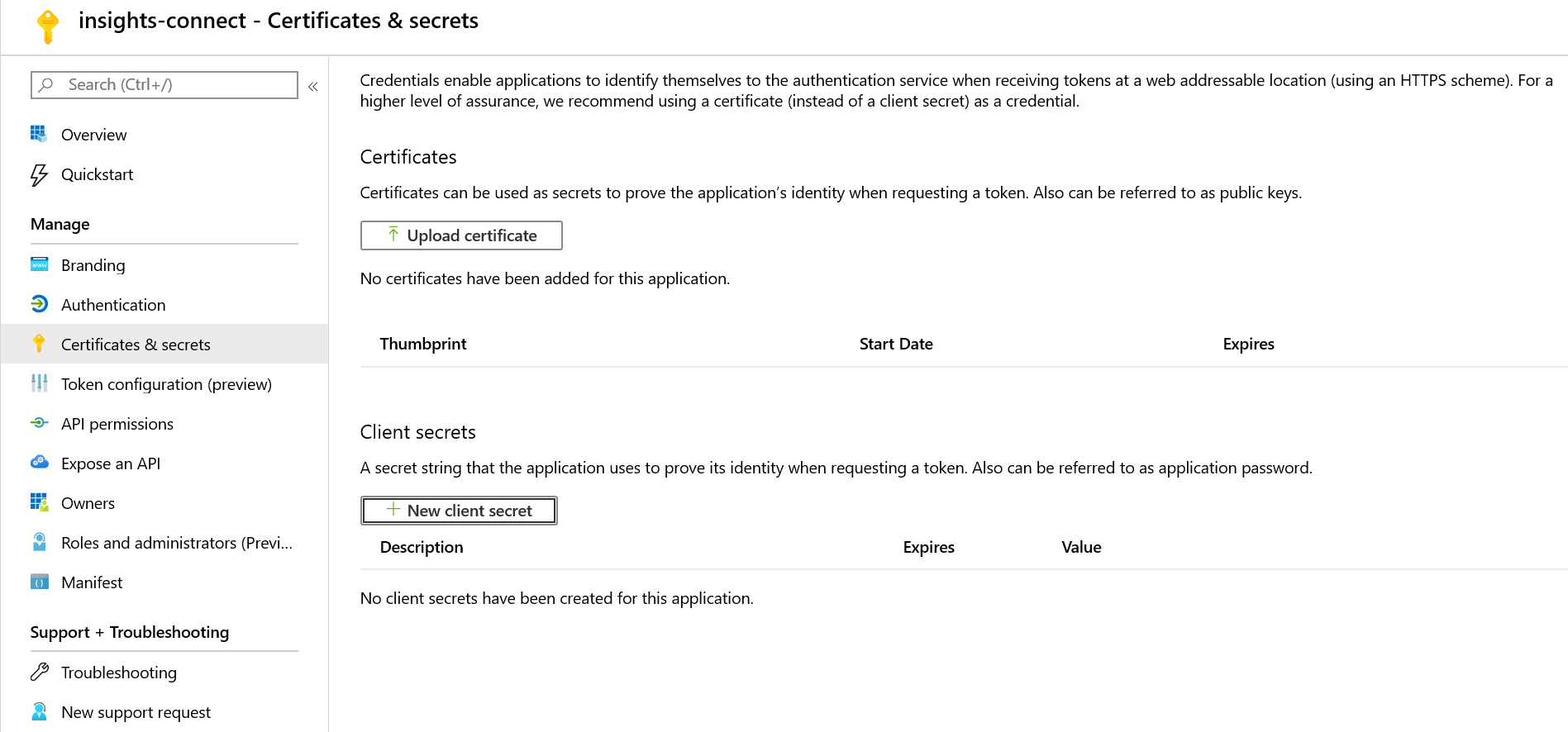 6. シークレットの説明を入力し、有効期間を選択します。
 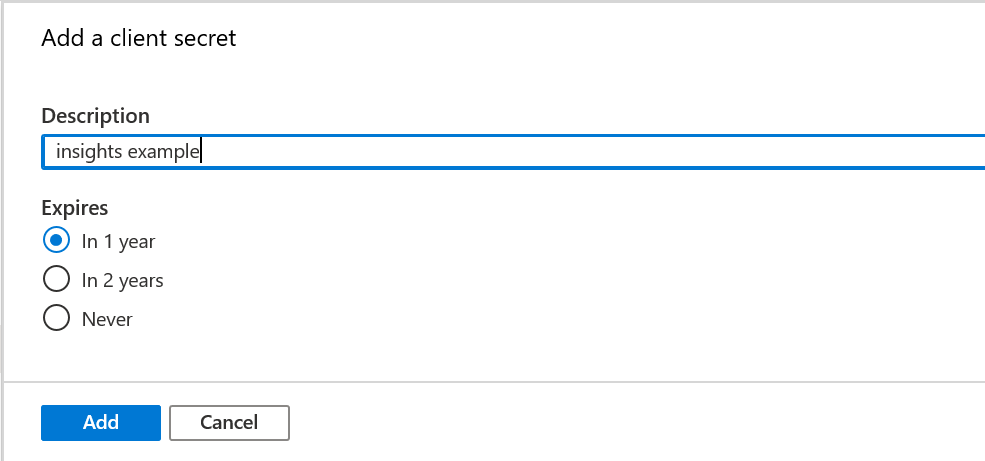 7. **\[Add]** を選択すると、新しいシークレットが **\[Client secrets]** の下に表示されます。ここで必ずシークレット キーをコピーして、安全な場所に保存してください。*この操作は今すぐ実行することが不可欠です。このページを離れると、シークレット キーにアクセスできなくなるためです。*
## Microsoft Entra ID アプリをタイトル データベースに接続する
次に、Azure アプリをタイトル データベースに接続します。
1. GameManager の **\[Explorer]** ページまたは Kusto Explorer から、独自の Title ID とクライアント/テナント ID に置き換えて、次のコマンドを実行します:
> `.add database Admin ('aadapp=;') ` `titleID` は大文字と小文字が区別されるため、必ずすべて大文字にしてください。
7. **\[Add]** を選択すると、新しいシークレットが **\[Client secrets]** の下に表示されます。ここで必ずシークレット キーをコピーして、安全な場所に保存してください。*この操作は今すぐ実行することが不可欠です。このページを離れると、シークレット キーにアクセスできなくなるためです。*
## Microsoft Entra ID アプリをタイトル データベースに接続する
次に、Azure アプリをタイトル データベースに接続します。
1. GameManager の **\[Explorer]** ページまたは Kusto Explorer から、独自の Title ID とクライアント/テナント ID に置き換えて、次のコマンドを実行します:
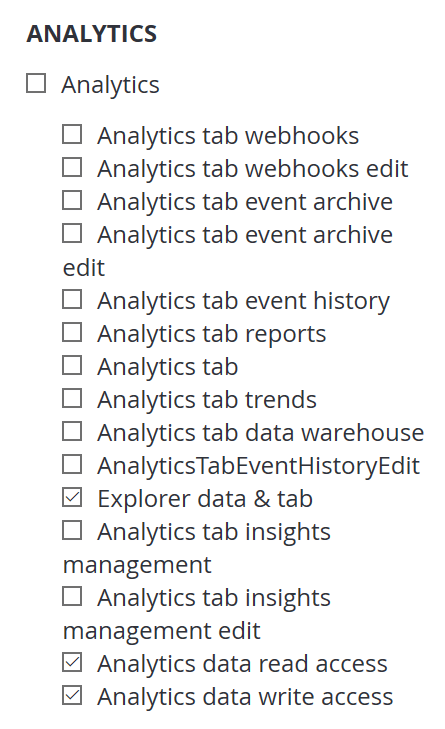
> `.add database Admin ('aadapp=;') ` `titleID` は大文字と小文字が区別されるため、必ずすべて大文字にしてください。 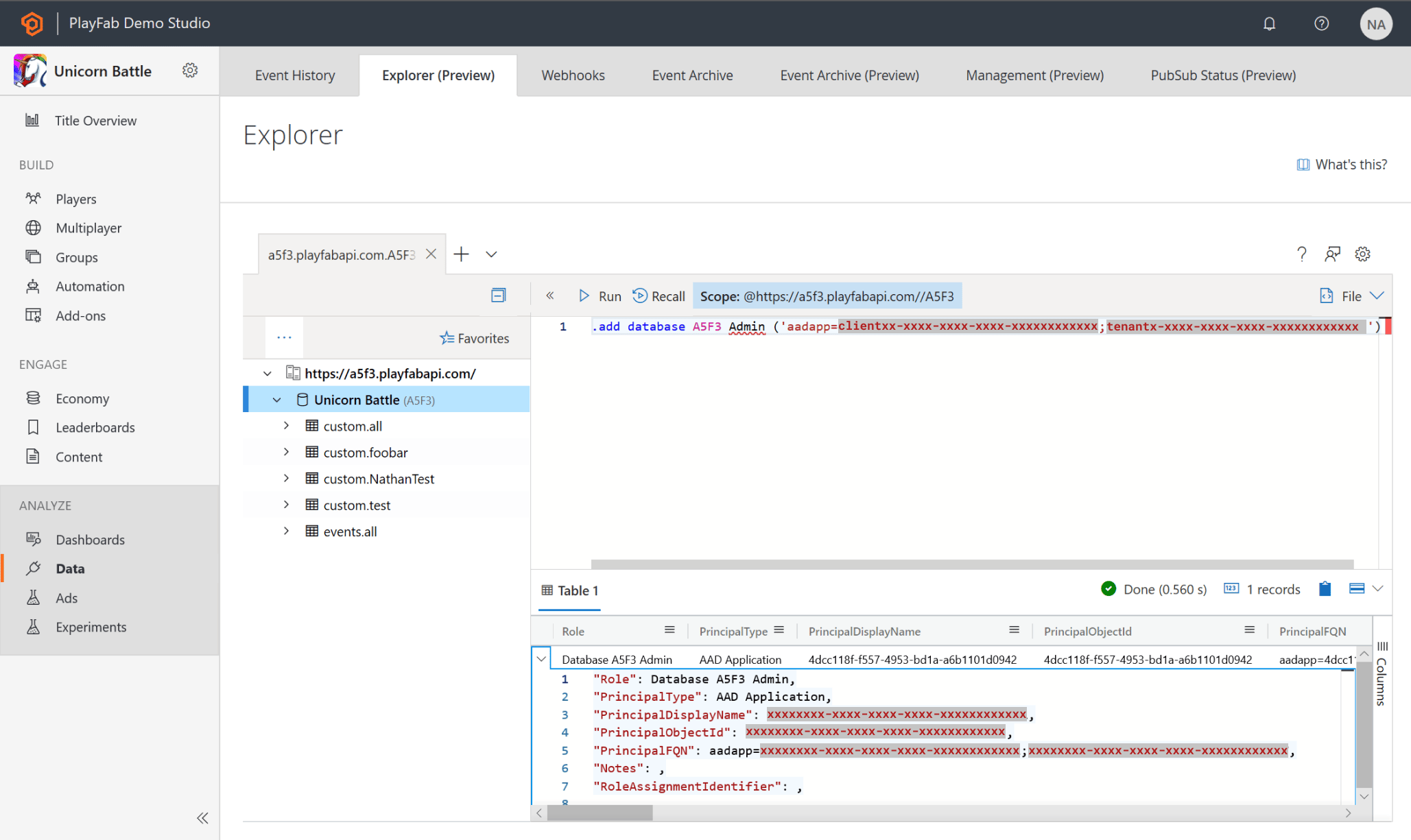 このコマンドが成功したことを確認するには、[GameManager](https://developer.playfab.com) の **\[Users]** ページに移動します。クライアント/テナント ID と一致するエントリが表示されるはずです。これにより、Azure アプリは PlayFab のゲームの管理者になることに注意してください。Azure アプリの権限を減らしたい場合は、Kusto データベースの権限のみを持つ PlayFab の [カスタム ロール](/services/playfab/identity/dev-identity/permissions/playfab-user-roles) を Azure アプリに割り当てます。必要な権限は次のとおりです:
* **Explorer data & tab**。
* **Analytics data read access**。クエリと単純な管理コマンドを実行するため。
* **Analytics data write access**。テーブルの作成/削除、リテンション ポリシーの変更、データの取り込み、パージを行うため。
アプリケーションにメール アドレスを割り当てたくない場合、アプリケーションのロールの変更は **\[Roles -> Edit Role Members]** メニューからのみ可能です。
このコマンドが成功したことを確認するには、[GameManager](https://developer.playfab.com) の **\[Users]** ページに移動します。クライアント/テナント ID と一致するエントリが表示されるはずです。これにより、Azure アプリは PlayFab のゲームの管理者になることに注意してください。Azure アプリの権限を減らしたい場合は、Kusto データベースの権限のみを持つ PlayFab の [カスタム ロール](/services/playfab/identity/dev-identity/permissions/playfab-user-roles) を Azure アプリに割り当てます。必要な権限は次のとおりです:
* **Explorer data & tab**。
* **Analytics data read access**。クエリと単純な管理コマンドを実行するため。
* **Analytics data write access**。テーブルの作成/削除、リテンション ポリシーの変更、データの取り込み、パージを行うため。
アプリケーションにメール アドレスを割り当てたくない場合、アプリケーションのロールの変更は **\[Roles -> Edit Role Members]** メニューからのみ可能です。
 ## 次のステップ
Azure アプリを作成してタイトル データベースにリンクしたので、次の手順に従って、選択したツールを Insights と接続してください:
* [Azure Data Factory (ADF) との接続](/services/playfab/data-analytics/legacy/connectivity/connecting-azure-data-factory-to-insights)
* [Grafana との接続](/services/playfab/data-analytics/legacy/connectivity/connecting-grafana-to-insights)
* [Python との接続](/services/playfab/data-analytics/legacy/connectivity/connecting-python-to-insights)
## 次のステップ
Azure アプリを作成してタイトル データベースにリンクしたので、次の手順に従って、選択したツールを Insights と接続してください:
* [Azure Data Factory (ADF) との接続](/services/playfab/data-analytics/legacy/connectivity/connecting-azure-data-factory-to-insights)
* [Grafana との接続](/services/playfab/data-analytics/legacy/connectivity/connecting-grafana-to-insights)
* [Python との接続](/services/playfab/data-analytics/legacy/connectivity/connecting-python-to-insights)