> ## Documentation Index
> Fetch the complete documentation index at: https://devdocs.xbox.com/llms.txt
> Use this file to discover all available pages before exploring further.
# Power BI を Insights に接続する
> Microsoft Entra ID 認証を使用して Power BI Desktop をレガシー PlayFab Insights に接続し、ゲーム データの可視化、ダッシュボード、レポートを構築します。
# チュートリアル: Power BI を Insights に接続する
このガイドは、Power BI を Insights とともに使い始めるのに役立ちます。接続後、Power BI を使用してゲーム データの可視化などを作成できます。Insights に接続できる他のツールについては、[外部ツールを Insights に接続する](/services/playfab/data-analytics/legacy/connectivity) を参照してください。
PlayFab Insights Management は 2026/3/31 に廃止されました。今後のパフォーマンスとコストを管理するには、[Azure Data Explorer (ADX) Connections](/services/playfab/data-analytics/export-data/data-connection-adx) の使用をお勧めします。タイトルがまだ **Insights** を使用している場合は、実装の詳細についてこの記事を参照し続けてください。詳細については、[PlayFab Digest: 3 月の機能更新](https://developer.microsoft.com/en-us/games/articles/2026/04/playfab-digest-march-feature-updates/) を参照してください。
## 前提条件
### AAD で認証された PlayFab アカウント
認証プロバイダーが Microsoft に設定されている PlayFab アカウントまたはユーザーが必要です。Microsoft 認証プロバイダーは、Azure サービスの使用に必要な認証に Azure Active Directory (AAD) を使用します。AAD で認証されたアカウントまたはユーザーの作成手順については、[Game Manager 用の Azure Active Directory 認証](/services/playfab/identity/dev-identity/authentication/aad-authentication) を参照してください。
アカウントまたはユーザーが Microsoft 認証プロバイダーを使用するように設定されていることを確認するには:
* [developer.playfab.com](https://developer.playfab.com) に移動します。
* **\[Sign in with Microsoft]** を選択して PlayFab アカウントにアクセスします。
サインインできれば、そのアカウントは Microsoft 認証プロバイダーを使用するように設定されています。
### Insights の Game Manager 権限
アカウントに、次の Game Manager 権限が有効になっている [ユーザー ロール](/services/playfab/identity/dev-identity/permissions/playfab-user-roles) を割り当てる必要があります:
* 管理者ステータス。
* Explorer タブおよび関連データへのアクセス。
* Analytics データへの読み取りおよび書き込みアクセス。
新しいユーザー ロールを作成するか、既存のロールにこれらの権限を追加することができます。
### その他の前提条件
* [Power BI Desktop](https://powerbi.microsoft.com/desktop/)
Power BI Desktop が必要です。このシナリオは Power BI Web ポータルではサポートされていません。
## Power BI との接続
ローカル マシンで Power BI を開きます。
1. **\[Power BI Desktop]** ウィンドウで、**\[Get Data]** > **\[Azure Data Explorer (Kusto)]** を選択します。
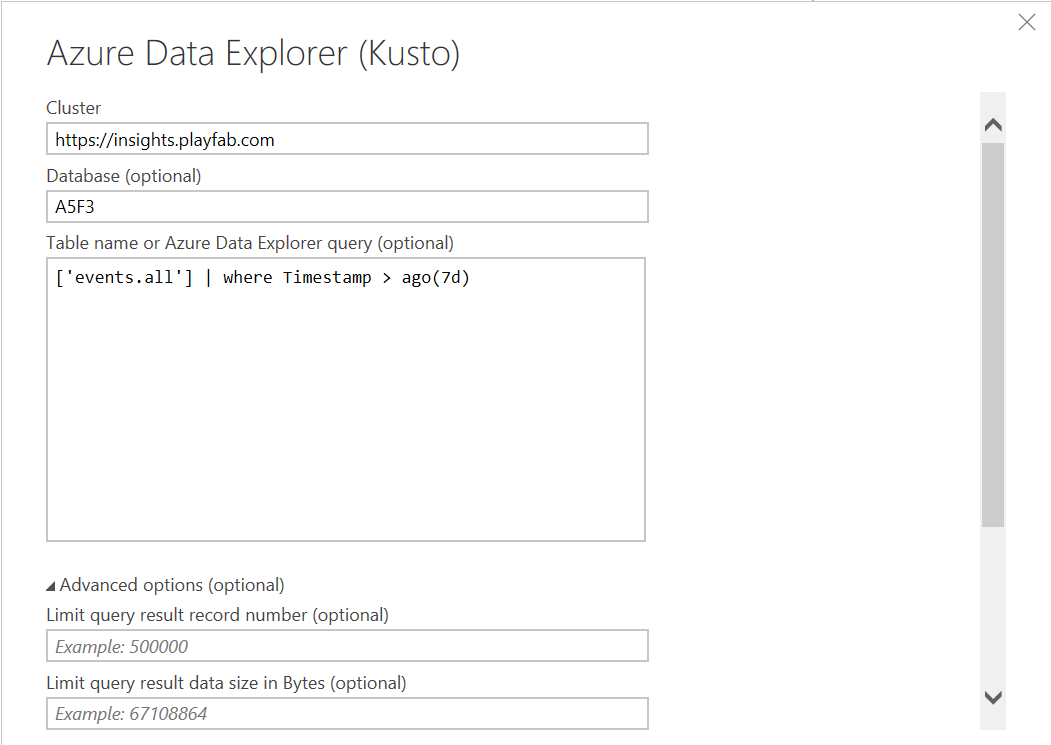
2. **\[Azure Data Explorer (Kusto)]** ダイアログ ボックスで、次の手順を実行します:
* **\[Cluster]** の下に、PlayFab API エンドポイント (`https://insights.playfab.com`) を入力します。
* **\[Database]** の下に、Title ID をすべて大文字で入力します。データベース名は大文字と小文字が区別されるためです。
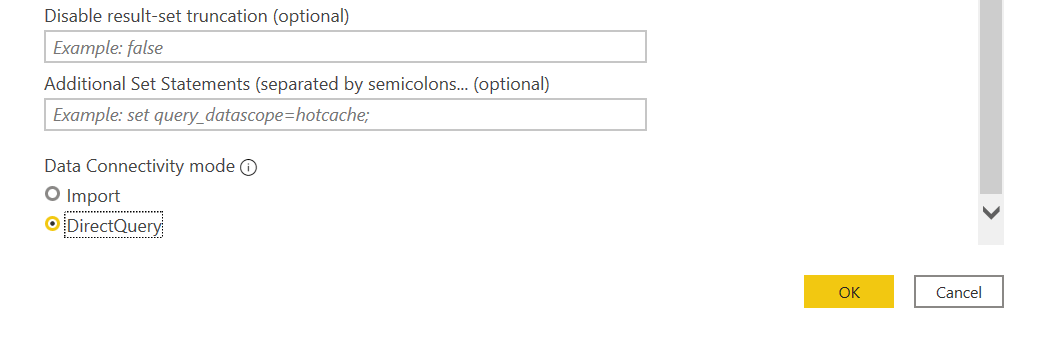
* 下にスクロールし、**\[Data Connectivity mode]** で **\[DirectQuery]** を選択します。オプションで、テーブルまたはクエリを入力できます。最大レコード数または最大サイズの制限を設定できます。クエリがこれらの制限を超えた場合、`PartialQueryFailure` エラーと、制限を超えたことを示すメッセージが返されます。次の例は、`events.all` テーブルに対して、過去 7 日間に発生したイベントを返すクエリを指定しています。
 3. **\[OK]** を選択します。これでデータベースに対してクエリとコマンドを実行できます。
## 関連リソース
* [Power BI ドキュメント](https://learn.microsoft.com/en-us/power-bi/)
* Insights に接続する他のツールについては、[外部ツールを Insights に接続する](/services/playfab/data-analytics/legacy/connectivity) を参照してください。
## Related topics
- [外部ツールと Insights の接続](/ja-jp/services/playfab/data-analytics/legacy/connectivity/index.md)
- [Python を Insights に接続する](/ja-jp/services/playfab/data-analytics/legacy/connectivity/connecting-python-to-insights.md)
- [Grafana を Insights に接続する](/ja-jp/services/playfab/data-analytics/legacy/connectivity/connecting-grafana-to-insights.md)
- [Kusto C# SDK を Insights に接続する](/ja-jp/services/playfab/data-analytics/legacy/connectivity/connecting-kusto-csharp-to-insights.md)
- [Kusto Explorer を Insights に接続する](/ja-jp/services/playfab/data-analytics/legacy/connectivity/connecting-kusto-explorer-to-insights.md)
3. **\[OK]** を選択します。これでデータベースに対してクエリとコマンドを実行できます。
## 関連リソース
* [Power BI ドキュメント](https://learn.microsoft.com/en-us/power-bi/)
* Insights に接続する他のツールについては、[外部ツールを Insights に接続する](/services/playfab/data-analytics/legacy/connectivity) を参照してください。
## Related topics
- [外部ツールと Insights の接続](/ja-jp/services/playfab/data-analytics/legacy/connectivity/index.md)
- [Python を Insights に接続する](/ja-jp/services/playfab/data-analytics/legacy/connectivity/connecting-python-to-insights.md)
- [Grafana を Insights に接続する](/ja-jp/services/playfab/data-analytics/legacy/connectivity/connecting-grafana-to-insights.md)
- [Kusto C# SDK を Insights に接続する](/ja-jp/services/playfab/data-analytics/legacy/connectivity/connecting-kusto-csharp-to-insights.md)
- [Kusto Explorer を Insights に接続する](/ja-jp/services/playfab/data-analytics/legacy/connectivity/connecting-kusto-explorer-to-insights.md)