> ## Documentation Index
> Fetch the complete documentation index at: https://devdocs.xbox.com/llms.txt
> Use this file to discover all available pages before exploring further.
# Grafana を Insights に接続する
> Grafana をレガシー PlayFab Insights に接続し、データ ソースを追加し、ゲーム テレメトリで Kusto クエリを実行するダッシュボードを構築して監視とアラートを行います。
# チュートリアル: Grafana を Insights に接続する
このガイドは、Grafana を Insights とともに使い始めるのに役立ちます。接続後、Grafana を使用して Insights のゲーム データに対して分析および監視システムを実行できます。Insights に接続できる他のツールについては、[外部ツールを Insights に接続する](/services/playfab/data-analytics/legacy/connectivity) を参照してください。
このチュートリアルでは、次の方法について学びます:
\[!div class="checklist"] \* Insights 用に Grafana をセットアップする \* Grafana でデータ ソースを作成する \* Grafana でダッシュボードを作成する \* ダッシュボードを使用して Kusto クエリとコマンドを実行する
PlayFab Insights Management は 2026/3/31 に廃止されました。今後のパフォーマンスとコストを管理するには、[Azure Data Explorer (ADX) Connections](/services/playfab/data-analytics/export-data/data-connection-adx) の使用をお勧めします。タイトルがまだ **Insights** を使用している場合は、実装の詳細についてこの記事を参照し続けてください。詳細については、[PlayFab Digest: 3 月の機能更新](https://developer.microsoft.com/en-us/games/articles/2026/04/playfab-digest-march-feature-updates/) を参照してください。
## 前提条件
### Microsoft Entra ID で認証された PlayFab アカウント
認証プロバイダーが Microsoft に設定されている PlayFab アカウントまたはユーザーが必要です。Microsoft 認証プロバイダーは、Azure サービスの使用に必要な認証に Microsoft Entra ID (旧称 Azure Active Directory (AAD)) を使用します。Microsoft Entra ID で認証されたアカウントまたはユーザーの作成手順については、[Game Manager 用の Azure Active Directory 認証](/services/playfab/identity/dev-identity/authentication/aad-authentication) を参照してください。
アカウントまたはユーザーが Microsoft 認証プロバイダーを使用するように設定されていることを確認するには:
* [developer.playfab.com](https://developer.playfab.com) にアクセスします。
* **\[Sign in with Microsoft]** を選択して PlayFab アカウントにアクセスします。
サインインできれば、そのアカウントは Microsoft 認証プロバイダーを使用するように設定されています。
### Insights の Game Manager 権限
アカウントに、次の Game Manager 権限が有効になっている [ユーザー ロール](/services/playfab/identity/dev-identity/permissions/playfab-user-roles) を割り当てる必要があります:
* 管理者ステータス。
* Explorer タブおよび関連データへのアクセス。
* Analytics データへの読み取りおよび書き込みアクセス。
新しいユーザー ロールを作成するか、既存のロールにこれらの権限を追加することができます。
### その他の前提条件
* [Microsoft Entra ID アプリケーションを作成し、タイトル データベースに接続する](/services/playfab/data-analytics/legacy/connectivity/creating-AAD-app-for-insights)
## Grafana のセットアップ
1. Grafana を入手する方法は 2 つあります。[無料アカウントを作成](https://grafana.com/login) して Grafana をダウンロードし、コンピューターで実行できます。または、有料の Grafana Cloud サブスクリプションをお持ちの場合は、オンライン ホスト インスタンスを使用できます。
2. Grafana 用の [Azure Data Explorer](https://grafana.com/grafana/plugins/grafana-azure-data-explorer-datasource) プラグインをインストールします。
## Grafana で新しいデータ ソースを作成する
タイトル データベースが Azure アプリにリンクされたので、そのアプリを使用して Grafana に接続できます。新しいデータ ソースを作成するには:
1. Grafana にログインします。
2. **\[Welcome to Grafana]** ページで、**\[Add data source]** を選択します。
3. **\[Add Datasource]** ページで、**\[Azure Data Explorer Datasource]** を選択します。検索バーで検索するか、**\[Others]** セクションの下に一覧表示されているものを見つけることができます。**\[Azure Data Explorer Datasource]** オプションが表示されない場合は、Grafana 用の Azure Data Explorer Datasource プラグインをインストールする必要があります。 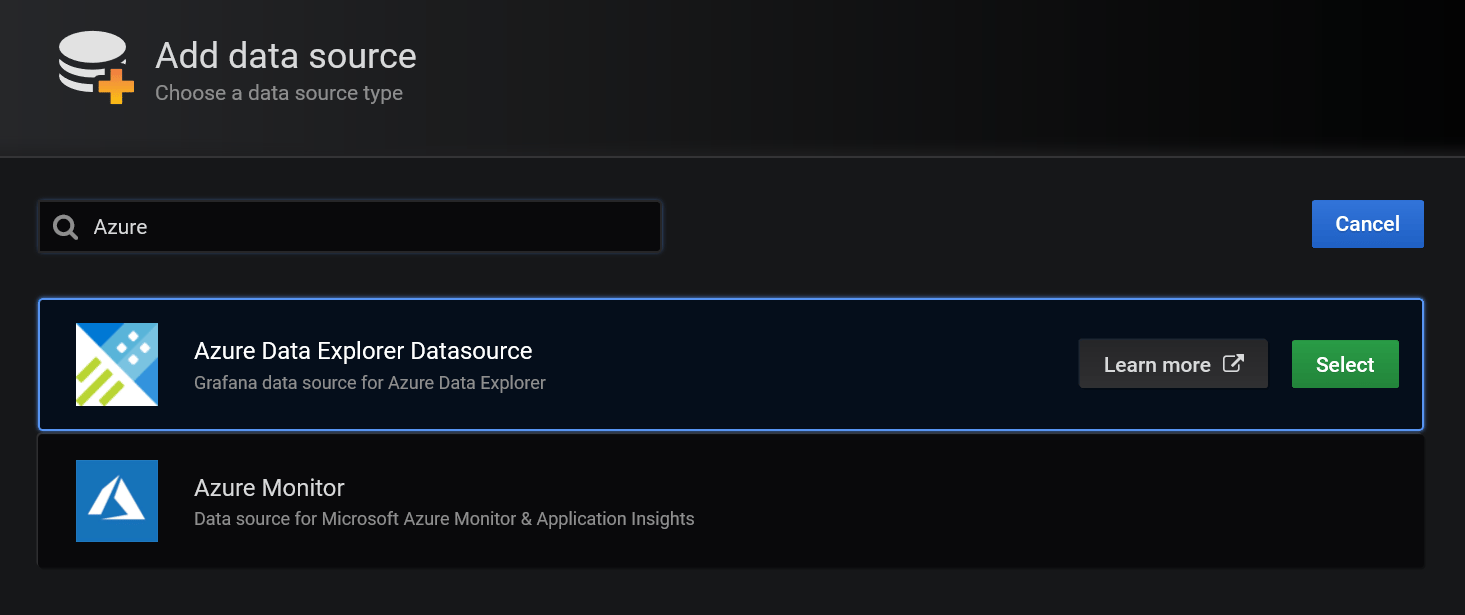 4. **\[Azure Data Explorer Datasource]** 構成ページで:
* **\[Cluster URL]** に、PlayFab API エンドポイント (`https://insights.playfab.com`) を入力します。
* Microsoft Entra ID アプリケーションからの **\[Tenant Id]**、**\[Client Id]**、および **\[Client secret]** をそれぞれのフィールドに入力します。
* **\[Save & Test]** を選択します。**\[Connection Successful]** の戻りメッセージが表示されるはずです。
* **\[Default Database]** から、Title ID またはデータベース名を選択します。このフィールドは、データ ソースを正常に保存してテストした後、自動的に設定されます。接続が成功した後に表示されない場合は、構成ページを終了してもう一度開いてみてください。
4. **\[Azure Data Explorer Datasource]** 構成ページで:
* **\[Cluster URL]** に、PlayFab API エンドポイント (`https://insights.playfab.com`) を入力します。
* Microsoft Entra ID アプリケーションからの **\[Tenant Id]**、**\[Client Id]**、および **\[Client secret]** をそれぞれのフィールドに入力します。
* **\[Save & Test]** を選択します。**\[Connection Successful]** の戻りメッセージが表示されるはずです。
* **\[Default Database]** から、Title ID またはデータベース名を選択します。このフィールドは、データ ソースを正常に保存してテストした後、自動的に設定されます。接続が成功した後に表示されない場合は、構成ページを終了してもう一度開いてみてください。 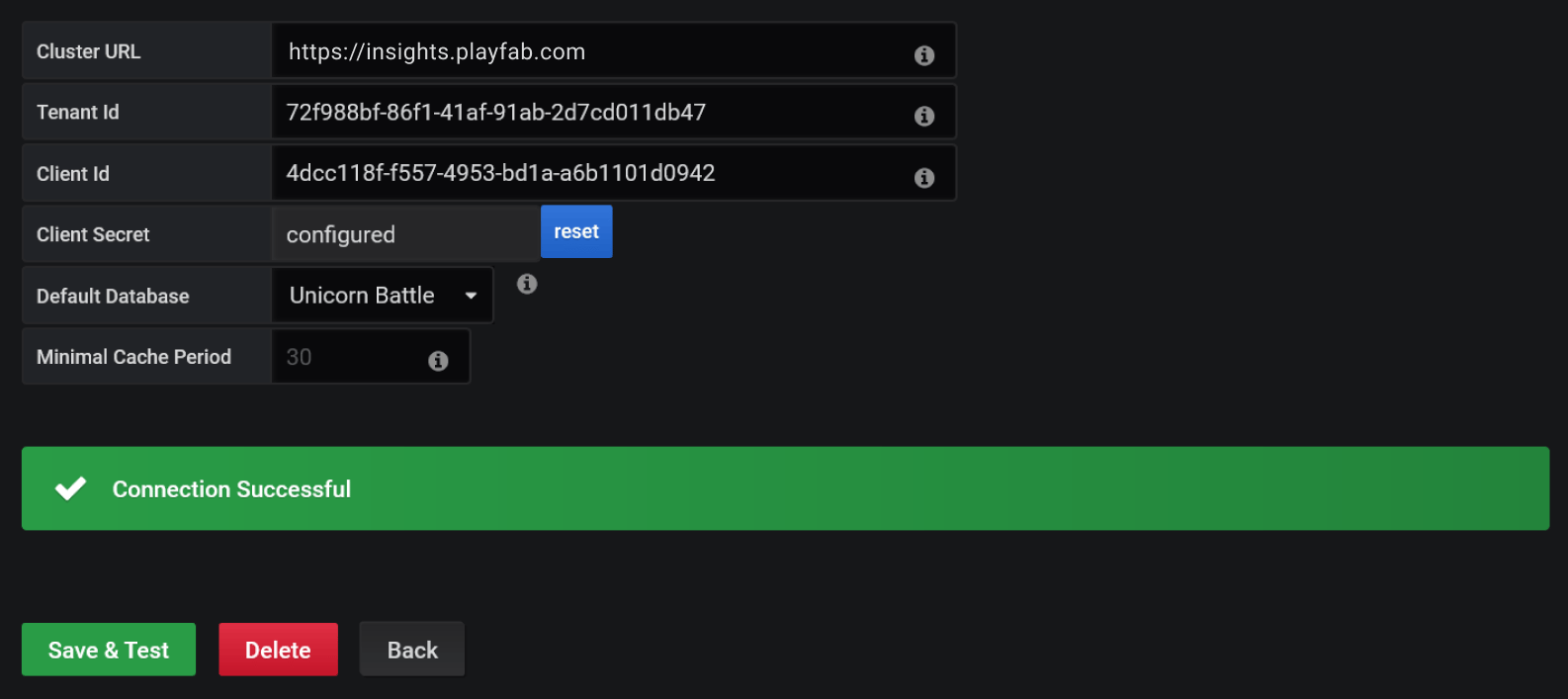 ## ダッシュボードの作成
Grafana ホームページから新しいダッシュボードを作成します。ダッシュボードを作成するには:
1. **\[New dashboard]** を選択します。
## ダッシュボードの作成
Grafana ホームページから新しいダッシュボードを作成します。ダッシュボードを作成するには:
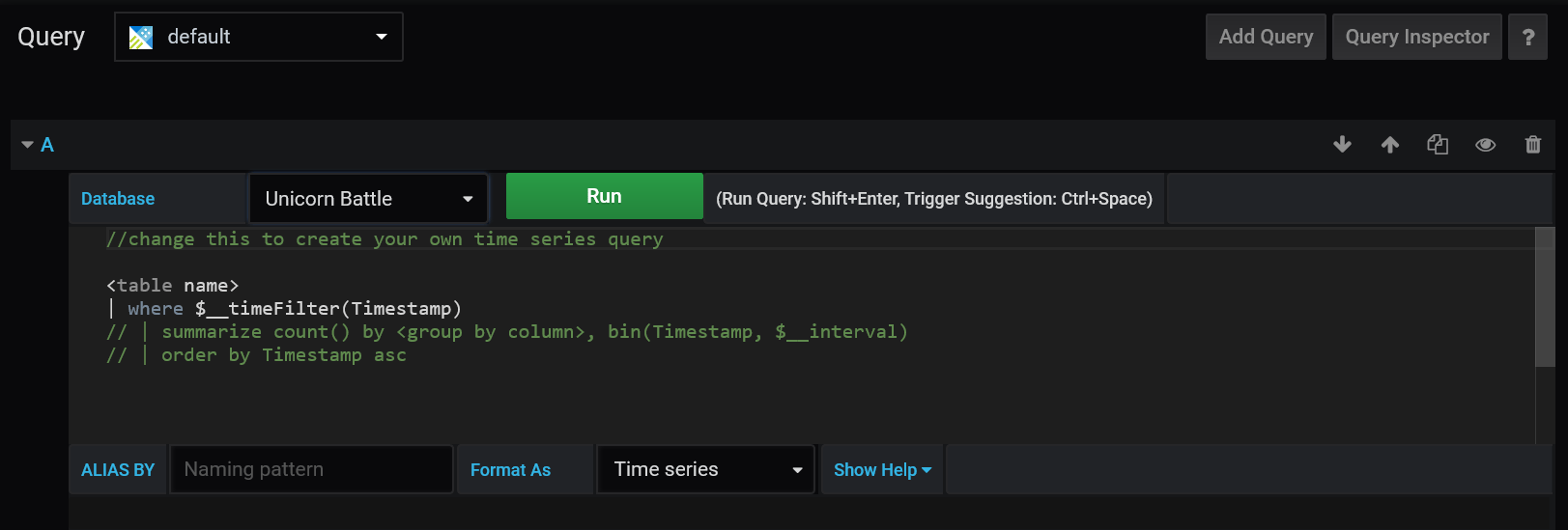
1. **\[New dashboard]** を選択します。 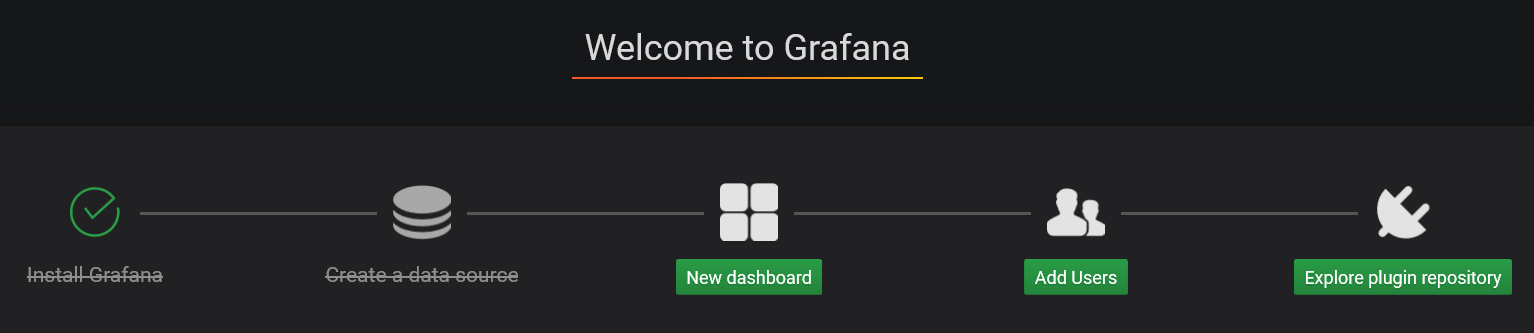 2. **\[New Panel]** ダイアログ ボックスで、**\[Add Query]** を選択します。
 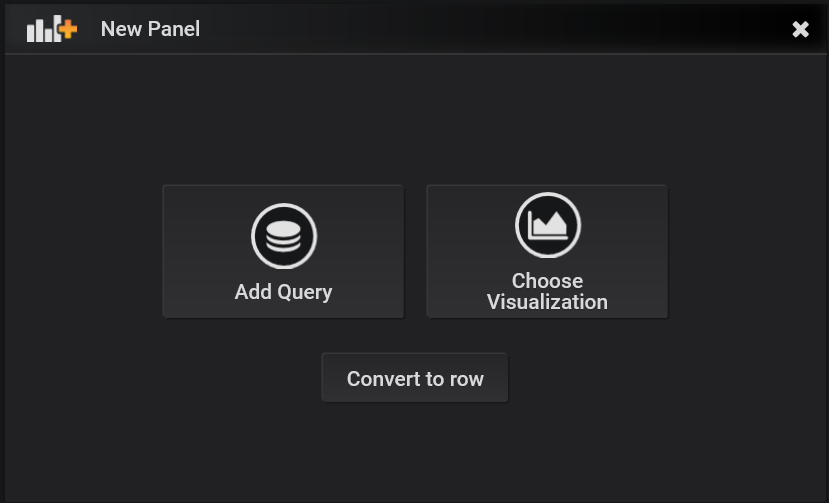 3. **\[Query]** パネルの **\[Database]** の隣で、ドロップダウン メニューからデータベースを選択します。この例では、データベース名は **\[Unicorn Battle]** です。
  ## Kusto クエリとコマンドを実行する
次に、新しく作成したダッシュボードを使用して、データベースに対して Kusto クエリとコマンドを実行します。クエリを実行するには:
1. **\[Query]** パネルの **\[Format As]** の隣で、ドロップダウン メニューから **\[Table]** を選択します。
## Kusto クエリとコマンドを実行する
次に、新しく作成したダッシュボードを使用して、データベースに対して Kusto クエリとコマンドを実行します。クエリを実行するには:
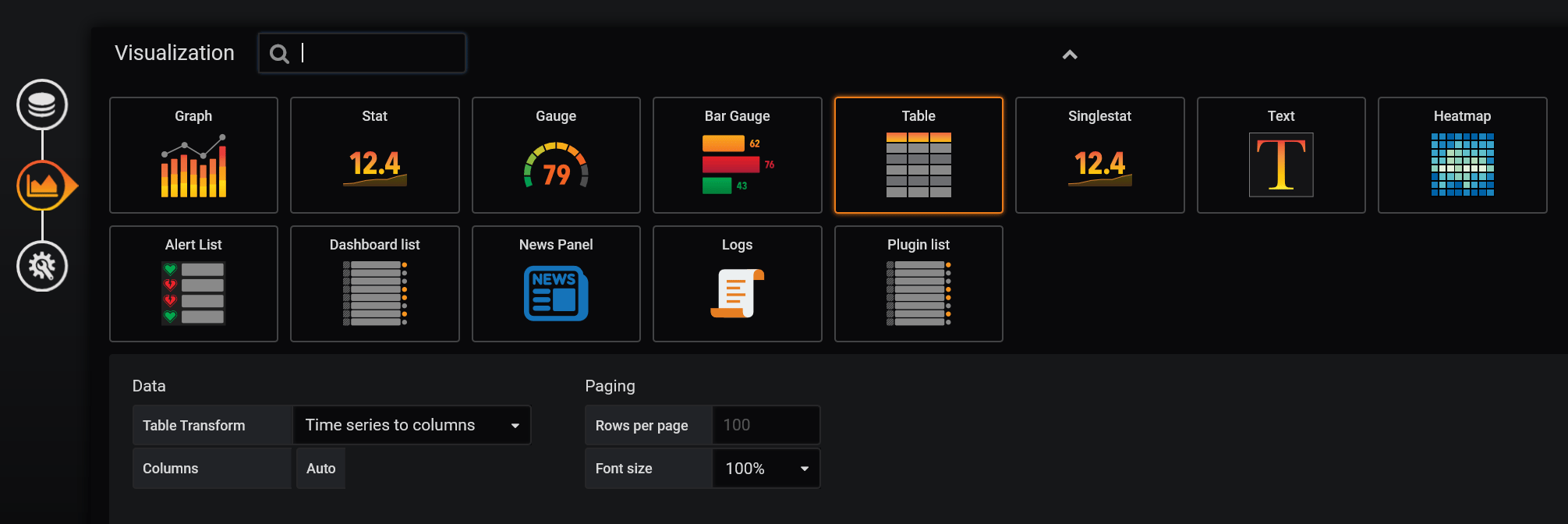
1. **\[Query]** パネルの **\[Format As]** の隣で、ドロップダウン メニューから **\[Table]** を選択します。 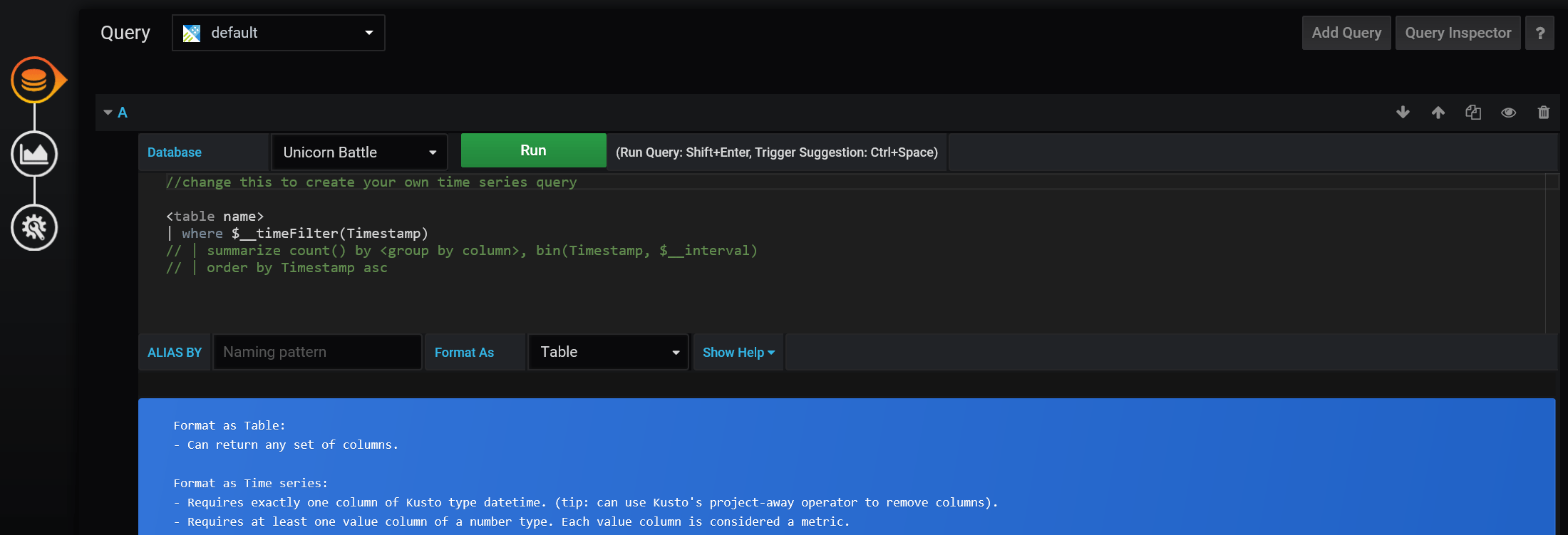 2. 左側のアイコンを使用して、ビジュアリゼーション パネルに切り替えます。**\[Visualization]** の右にあるドロップダウン メニューを選択し、**\[Table]** オプションを選択します。
  3. **\[Query]** タブに戻ります。クエリを入力し、**\[Run]** を選択します。結果は **\[Query]** タブの上のテーブルに表示されます。この例では、クエリ `['events.all'] | limit 100` を実行しました。
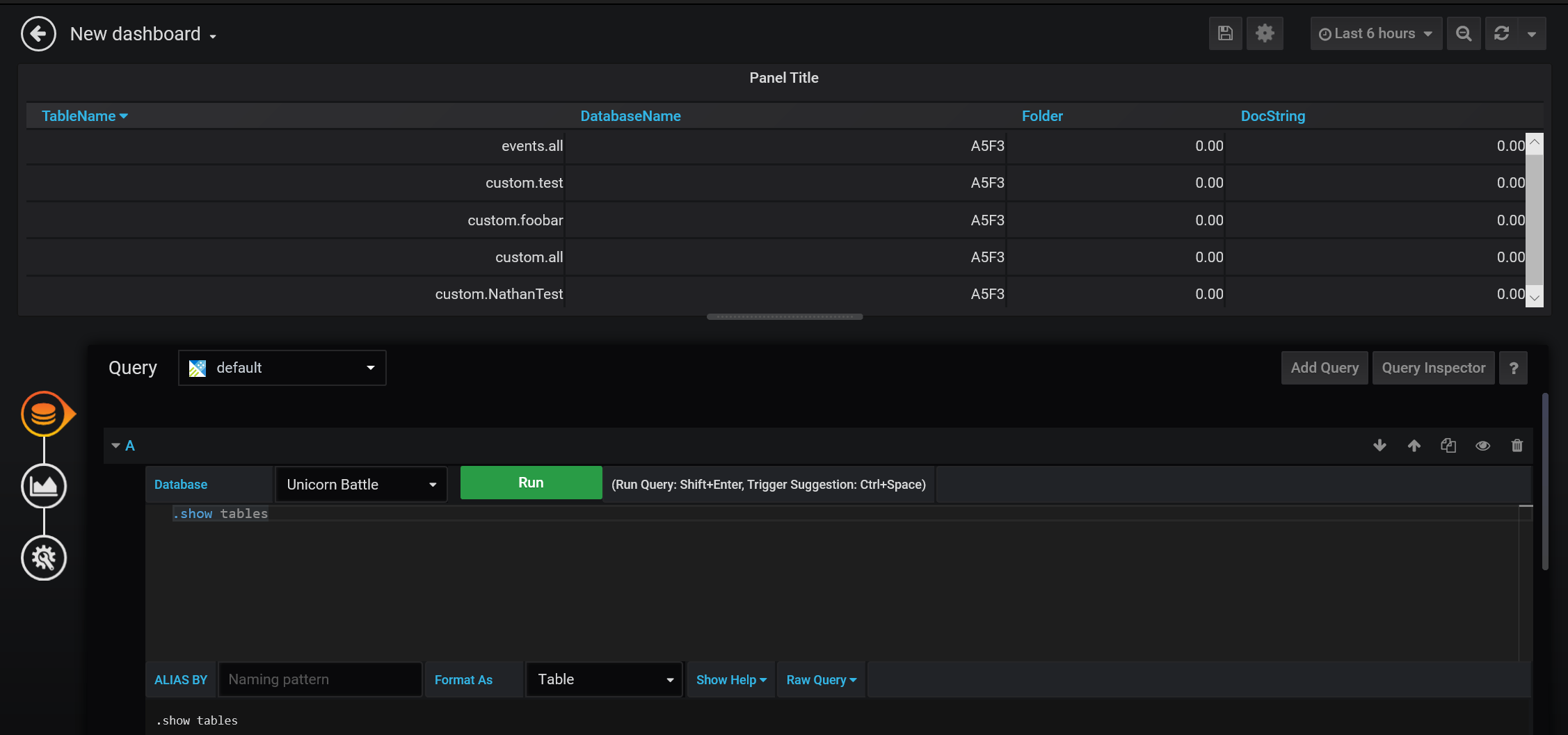
 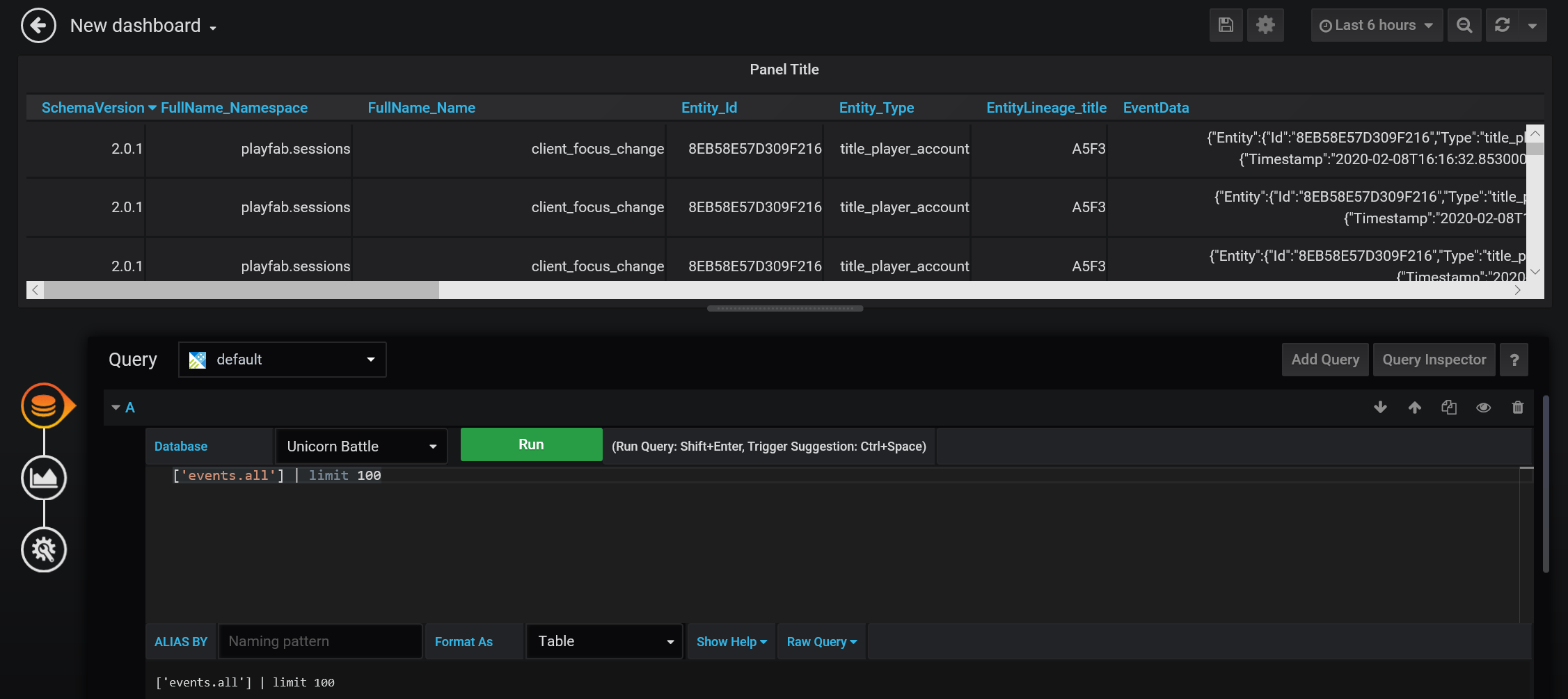 Kusto コマンドの実行も同じプロセスに従います。コマンドを **\[Query]** タブに入力し、**\[Run]** を選択します。結果が上に表示されます。この例では、コマンド `.show tables` を実行しました。
  ## その他のリソース
* [Grafana ドキュメント](https://grafana.com/docs/grafana/latest/)
* Insights に接続する他のツールについては、[外部ツールを Insights に接続する](/services/playfab/data-analytics/legacy/connectivity) を参照してください。
## Related topics
- [外部ツールと Insights の接続](/ja-jp/services/playfab/data-analytics/legacy/connectivity/index.md)
- [Python を Insights に接続する](/ja-jp/services/playfab/data-analytics/legacy/connectivity/connecting-python-to-insights.md)
- [Kusto C# SDK を Insights に接続する](/ja-jp/services/playfab/data-analytics/legacy/connectivity/connecting-kusto-csharp-to-insights.md)
- [Kusto Explorer を Insights に接続する](/ja-jp/services/playfab/data-analytics/legacy/connectivity/connecting-kusto-explorer-to-insights.md)
- [Power BI を Insights に接続する](/ja-jp/services/playfab/data-analytics/legacy/connectivity/connecting-power-bi-to-insights.md)
## その他のリソース
* [Grafana ドキュメント](https://grafana.com/docs/grafana/latest/)
* Insights に接続する他のツールについては、[外部ツールを Insights に接続する](/services/playfab/data-analytics/legacy/connectivity) を参照してください。
## Related topics
- [外部ツールと Insights の接続](/ja-jp/services/playfab/data-analytics/legacy/connectivity/index.md)
- [Python を Insights に接続する](/ja-jp/services/playfab/data-analytics/legacy/connectivity/connecting-python-to-insights.md)
- [Kusto C# SDK を Insights に接続する](/ja-jp/services/playfab/data-analytics/legacy/connectivity/connecting-kusto-csharp-to-insights.md)
- [Kusto Explorer を Insights に接続する](/ja-jp/services/playfab/data-analytics/legacy/connectivity/connecting-kusto-explorer-to-insights.md)
- [Power BI を Insights に接続する](/ja-jp/services/playfab/data-analytics/legacy/connectivity/connecting-power-bi-to-insights.md)