> ## Documentation Index
> Fetch the complete documentation index at: https://devdocs.xbox.com/llms.txt
> Use this file to discover all available pages before exploring further.
# メトリック クイックスタート
> Game Manager でトレンド タブを使用して PlayFab のメトリックを探索し、MAU、DAU、リテンション、収益、スティッキネスを時間、プラットフォーム、地域でフィルタリングします。
# トレンド クイックスタート
PlayFab Game Manager からメトリックを探索する主な方法は 2 つあります:
1. **トレンド** - 時間経過に伴うパフォーマンスを可視化するグラフの集合。
2. **レポート** - 比較用のデータ テーブル。レポート セクションで詳しく説明されています。
## トレンド タブ
トレンド タブでは、8 つの主要業績評価指標にわたるパフォーマンスを簡単に表示および分析できます:
1. MAU
2. DAU
3. 新規プレイヤー
4. 画面時間
5. 画面頻度
6. クラシック リテンション
7. 収益
8. スティッキネス
トレンド タブは、UTC の 1 日の終わりに 1 日に 1 回更新されます。各メトリックの詳細については、[メトリックと用語](/services/playfab/data-analytics/learn-data/reports/metrics-and-terminology) を参照してください。
トレンド タブは 3 つのセクションで構成されています:
1. フィルター
2. スパーク カード
3. グラフ
 ## フィルター
上部には、適用できる 3 つのページ レベルのフィルターがあります。任意のフィルターを選択すると、すべてのスパーク カードとグラフが現在アクティブな選択に一致するように更新されます:
* **時間:** 探索する時間間隔を 7 日から 6 か月の範囲で選択します。
* **プラットフォーム:** Android、iPhone、Windows などの個別のデバイス タイプのデータのみを表示します。
* **地域:** 特定の地理的地域のデータのみを表示します。
プラットフォームおよび地域フィルターは、現在収益ではサポートされていません。これは今後のリリースで解決されます。
## フィルター
上部には、適用できる 3 つのページ レベルのフィルターがあります。任意のフィルターを選択すると、すべてのスパーク カードとグラフが現在アクティブな選択に一致するように更新されます:
* **時間:** 探索する時間間隔を 7 日から 6 か月の範囲で選択します。
* **プラットフォーム:** Android、iPhone、Windows などの個別のデバイス タイプのデータのみを表示します。
* **地域:** 特定の地理的地域のデータのみを表示します。
プラットフォームおよび地域フィルターは、現在収益ではサポートされていません。これは今後のリリースで解決されます。
 ## スパーク カード
スパーク カードは、その特定の日に何が起きたかを一目で確認できるように設計されています。各スパーク カードは、次で構成されています:
* トレンド ライン
* 直近の UTC 日の実際の値
* 直近の値を期間の開始と比較したトレンド
各メトリックの定義は、メトリックの上にマウス ホバーするか、モバイル フォンを使用している場合はタップすることで取得できます。
## スパーク カード
スパーク カードは、その特定の日に何が起きたかを一目で確認できるように設計されています。各スパーク カードは、次で構成されています:
* トレンド ライン
* 直近の UTC 日の実際の値
* 直近の値を期間の開始と比較したトレンド
各メトリックの定義は、メトリックの上にマウス ホバーするか、モバイル フォンを使用している場合はタップすることで取得できます。
 ## グラフ
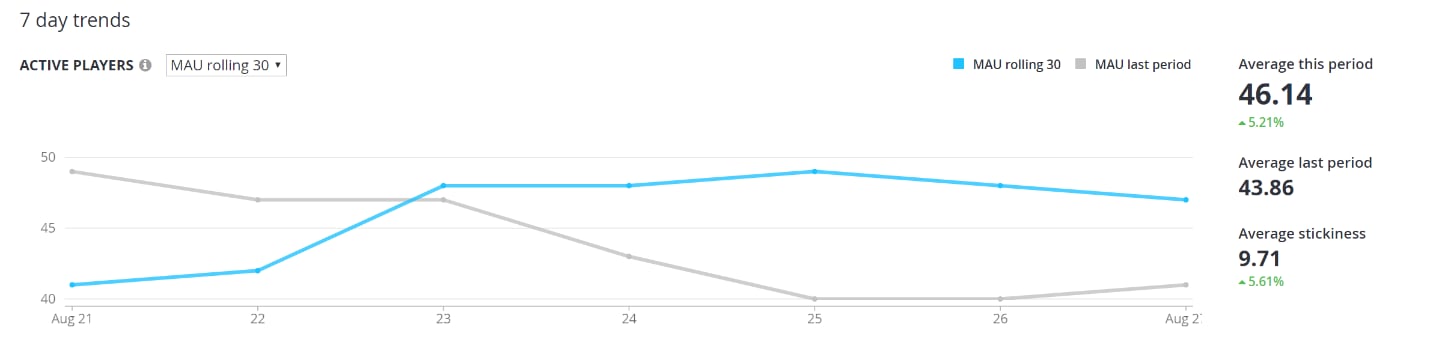
グラフは、その日までの 6 つのメトリックのそれぞれのトレンド データを提供します。場合によっては、各グラフの上のドロップダウンを使用して、アクティブなメトリックを切り替えることができます。たとえば、アクティブ プレイヤー グラフでは、DAU または直近 30 日 MAU のいずれかを表示できます。
各グラフの右上隅では、個々の線を切り替えて表示のオン/オフを切り替えることができます。これにより、Y 軸が動的に再スケールされます。また、リテンション グラフでは、D14 と D30 の変動を強調するために、D1 と D7 を無効化できます。
任意のデータ ポイントにホバーすると、選択した日の実際の値が表示されます。各グラフの右側には、期間の平均や合計などの追加のインサイトを提供する補助メトリックがあります。
## グラフ
グラフは、その日までの 6 つのメトリックのそれぞれのトレンド データを提供します。場合によっては、各グラフの上のドロップダウンを使用して、アクティブなメトリックを切り替えることができます。たとえば、アクティブ プレイヤー グラフでは、DAU または直近 30 日 MAU のいずれかを表示できます。
各グラフの右上隅では、個々の線を切り替えて表示のオン/オフを切り替えることができます。これにより、Y 軸が動的に再スケールされます。また、リテンション グラフでは、D14 と D30 の変動を強調するために、D1 と D7 を無効化できます。
任意のデータ ポイントにホバーすると、選択した日の実際の値が表示されます。各グラフの右側には、期間の平均や合計などの追加のインサイトを提供する補助メトリックがあります。
 ## データ収集
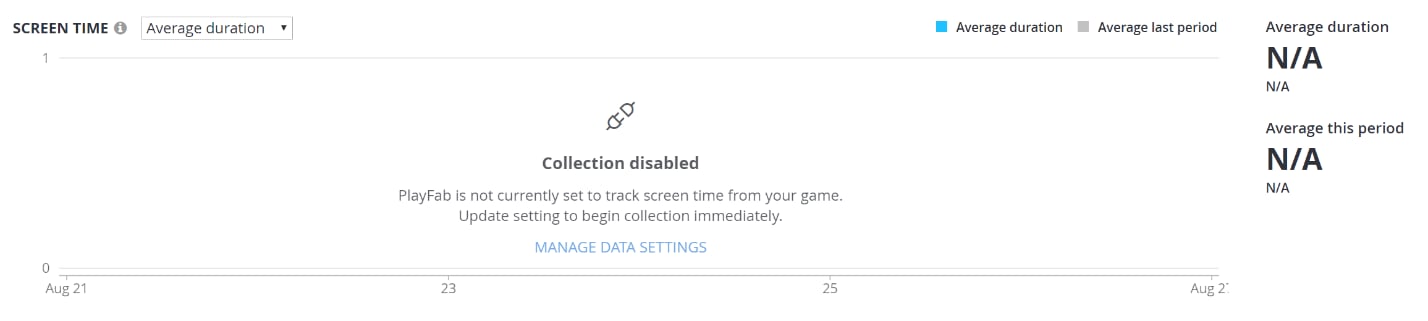
タイトルがデバイス情報またはセッション イベントを収集していない場合、トレンド エクスプローラーの一部のコンポーネントは利用できません。これらを有効にするには、\[データ収集] タブで設定を変更します。詳細については、\[データ収集] を参照してください。
## Related topics
- [Data Connections クイックスタート](/ja-jp/services/playfab/data-analytics/export-data/data-connection-quickstart.md)
- [Event Sampling クイックスタート](/ja-jp/services/playfab/data-analytics/export-data/event-sampling-quickstart.md)
- [Title Data クイックスタート](/ja-jp/services/playfab/live-service-management/game-configuration/titledata/quickstart.md)
- [Title News クイックスタート](/ja-jp/services/playfab/live-service-management/game-configuration/title-communications/news/quickstart.md)
- [クイックスタート](/ja-jp/services/playfab/economy-monetization/economy-v2/quickstart.md)
## データ収集
タイトルがデバイス情報またはセッション イベントを収集していない場合、トレンド エクスプローラーの一部のコンポーネントは利用できません。これらを有効にするには、\[データ収集] タブで設定を変更します。詳細については、\[データ収集] を参照してください。
## Related topics
- [Data Connections クイックスタート](/ja-jp/services/playfab/data-analytics/export-data/data-connection-quickstart.md)
- [Event Sampling クイックスタート](/ja-jp/services/playfab/data-analytics/export-data/event-sampling-quickstart.md)
- [Title Data クイックスタート](/ja-jp/services/playfab/live-service-management/game-configuration/titledata/quickstart.md)
- [Title News クイックスタート](/ja-jp/services/playfab/live-service-management/game-configuration/title-communications/news/quickstart.md)
- [クイックスタート](/ja-jp/services/playfab/economy-monetization/economy-v2/quickstart.md)