> ## Documentation Index
> Fetch the complete documentation index at: https://devdocs.xbox.com/llms.txt
> Use this file to discover all available pages before exploring further.
# Churn Prediction の概要
> PlayFab Churn Prediction は、Azure の AI と ML を使用して対象プレイヤーをリスクでスコアリングし、離脱の可能性があるプレイヤーをセグメント化してリテンション アクションでターゲットできるようにします。
チャーンを特定することは、プレイヤーの離脱を減らしエンゲージメントを高めるための重要なメトリックです。プレイヤーがプレイ後の特定の時点でゲームを離れたり、プレイをやめたりするため、チャーンは収益に直接的な影響を与えます。チャーンを特定して緩和する機能を提供するために、PlayFab は初の Azure AI (人工知能) および ML (機械学習) ベースの予測サービスを導入しています。セグメンテーションに直接統合されており、タイトルからの追加の統合は不要で、Churn Prediction は Game Manager で簡単に有効化できます。
PlayFab は、プレイヤー プロファイルと PlayStream イベントから異なるデータ ポイントを利用し、次の **Churn Window** 内で **チャーン** する可能性のある **対象プレイヤー** リストから判断します。
上記で使用されているキー用語をいくつか定義しましょう:
* **対象プレイヤー** - 過去 21 日間にログインしたプレイヤー。予測の正確性を確保するため、対象プレイヤーのみが予測のために考慮およびスコアリングされます。
* **チャーン** - プレイヤーが次のチャーン ウィンドウ内にプレイをやめるかどうかの指標。
* **Churn Window** - リスク傾向に基づいてプレイヤーがチャーンすると予想される特定の期間。このパラメーターは 7 日に設定されており、現時点では構成できません。
この機能は、セグメンテーション フィルター ドロップダウン内で **Churn Prediction** として提示されます。タイトルは、Low/Medium/High のチャーン リスク ファクターや他のセグメンテーション フィルターを介して、セグメントをさらに定義できます。必要なセグメントが作成されると、セグメンテーション ページから直接 **Segment Actions** を介して緩和戦略を適用し、可能な限りチャーンを減らすことができます。
## Churn Prediction のオプトイン/オプトアウト
Churn Prediction は有料のプレミアム機能で、Game Manager から明示的にオプトインする必要があります。オプトインすると、必要なデータが収集され、取り込まれ、スコアが計算されて生成されるまでに **48 時間** かかり、その後セグメントを作成できます。Churn Prediction フィルターは、バックエンドでスコアが生成された後にのみセグメンテーション フィルター ドロップダウン内に表示されます。
### 前提条件
* 機能にオプトインする前に、請求情報が最新であることを確認してください。
### Player Churn Prediction にオプトインする
1. **タイトル** に移動します。
2. 左のメニューから **Players** を選択します。
3. 上部の **Segments** タブに移動します。
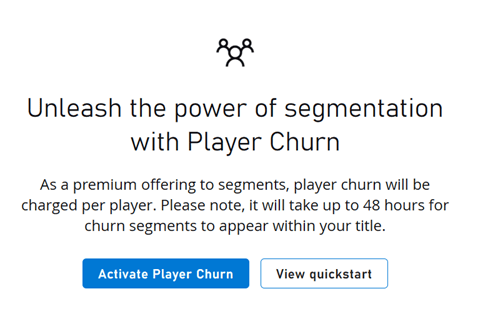
4. **Activate Player Churn** を選択して Churn Prediction にオプトインします。
 5. 公式の Churn 有効化ページで、青い **Activate Player Churn** ボタンを選択します。
 ### Player Churn Prediction をオプトアウトする
オプトアウトする前に、Churn Prediction フィルターを使用する任意のセグメントを **変更** または **削除** することを確認してください。
**注** - タイトルがオプトアウト後に再びオプトインする場合、48 時間のリード タイムが適用されます。
1. **タイトル** に移動します。
2. 左のメニューから **Players** を選択します。
3. 上部の **Segments** タブに移動します。
4. 無効化前に Churn Filter を持つ既存のセグメントを削除または変更します。
### Player Churn Prediction をオプトアウトする
オプトアウトする前に、Churn Prediction フィルターを使用する任意のセグメントを **変更** または **削除** することを確認してください。
**注** - タイトルがオプトアウト後に再びオプトインする場合、48 時間のリード タイムが適用されます。
1. **タイトル** に移動します。
2. 左のメニューから **Players** を選択します。
3. 上部の **Segments** タブに移動します。
4. 無効化前に Churn Filter を持つ既存のセグメントを削除または変更します。
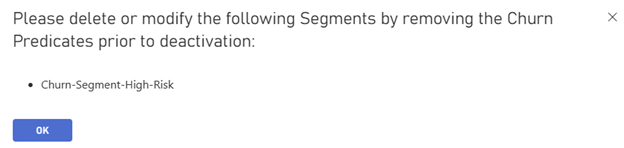 5. **Deactivate Player Churn** を選択して Churn Prediction をオプトアウトします。
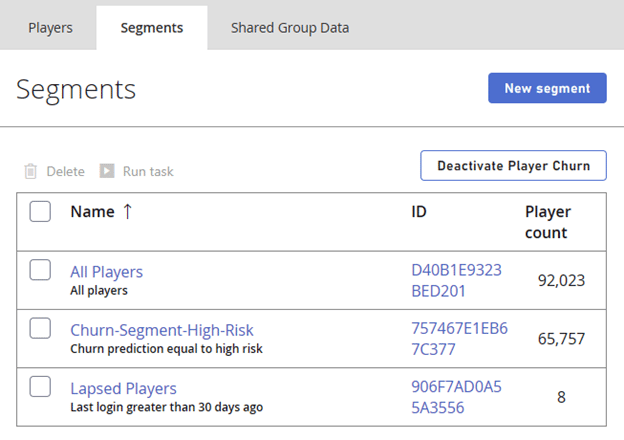 6. **Confirm Player Churn Deactivation** を選択してアクションを確認します。
 ## 緩和戦略
チャーンが特定されたら、プレイヤーを再エンゲージして維持するための次のステップは、緩和戦略を適用することです。Segmentation Actions を使用すると、セグメント自体を作成する際に必要な手順を構成できます。
これらのアクションは、すべてのプレイヤーにリアルタイムで適用されます。すぐに使えるアクションのいくつかは次のとおりです:
* プッシュ通知の送信: iOS と Android プラットフォームで的を絞ったプロモーションを送信できます。
* メールの送信: カスタム メール テンプレートを作成して、プレイヤーを限定販売や新しいレベル/コンテンツの先行公開に招待できます。
* アイテム/コインの付与: 仮想通貨またはカタログ アイテムの付与などのパーソナライズされた報酬。
上記のアクションが該当しない、または十分でない場合、タイトルは常に [Azure Functions を使用した CloudScript](/services/playfab/live-service-management/service-gateway/automation/cloudscript-af) を介してカスタマイズされたソリューションを作成できます。
## 関連項目
* [Churn Prediction クイックスタート](/services/playfab/data-analytics/learn-data/churn-prediction/churn-prediction-quickstart)
## Related topics
- [player_churn_prediction_changed](/ja-jp/services/playfab/api-references/events/TargetedConfiguration/player-churn-prediction-changed.md)
- [Churn Prediction の価格](/ja-jp/services/playfab/data-analytics/learn-data/churn-prediction/pricing.md)
- [XAPU の概要](/ja-jp/build/console-features/audio/overviews/xapu-overview.md)
- [概要](/ja-jp/build/console-features/audio/overviews/index.md)
- [ADPCM の概要](/ja-jp/build/console-features/audio/overviews/adpcm-overview.md)
## 緩和戦略
チャーンが特定されたら、プレイヤーを再エンゲージして維持するための次のステップは、緩和戦略を適用することです。Segmentation Actions を使用すると、セグメント自体を作成する際に必要な手順を構成できます。
これらのアクションは、すべてのプレイヤーにリアルタイムで適用されます。すぐに使えるアクションのいくつかは次のとおりです:
* プッシュ通知の送信: iOS と Android プラットフォームで的を絞ったプロモーションを送信できます。
* メールの送信: カスタム メール テンプレートを作成して、プレイヤーを限定販売や新しいレベル/コンテンツの先行公開に招待できます。
* アイテム/コインの付与: 仮想通貨またはカタログ アイテムの付与などのパーソナライズされた報酬。
上記のアクションが該当しない、または十分でない場合、タイトルは常に [Azure Functions を使用した CloudScript](/services/playfab/live-service-management/service-gateway/automation/cloudscript-af) を介してカスタマイズされたソリューションを作成できます。
## 関連項目
* [Churn Prediction クイックスタート](/services/playfab/data-analytics/learn-data/churn-prediction/churn-prediction-quickstart)
## Related topics
- [player_churn_prediction_changed](/ja-jp/services/playfab/api-references/events/TargetedConfiguration/player-churn-prediction-changed.md)
- [Churn Prediction の価格](/ja-jp/services/playfab/data-analytics/learn-data/churn-prediction/pricing.md)
- [XAPU の概要](/ja-jp/build/console-features/audio/overviews/xapu-overview.md)
- [概要](/ja-jp/build/console-features/audio/overviews/index.md)
- [ADPCM の概要](/ja-jp/build/console-features/audio/overviews/adpcm-overview.md)