> ## Documentation Index
> Fetch the complete documentation index at: https://devdocs.xbox.com/llms.txt
> Use this file to discover all available pages before exploring further.
# Event Sampling クイックスタート
> PlayFab Game Manager の Manage Events ページでイベントごとのサンプリング パーセンテージを構成して、PlayStream およびカスタム テレメトリ イベントの取り込みボリュームを制御します。
Manage Events ページを使用してサンプリングを活用するには、個別のイベント レベルでサンプリング パーセンテージを構成します。特定のイベントにサンプリング パーセンテージを指定すると、デフォルトまたは既存の値を上書きしてサンプリングが有効になり、変更するまで有効なままです。sample ratio フィールドで指定されたパーセンテージは、フィルタリングされるイベントのパーセンテージです。
サンプリング レートは 100% と同じくらい高く、0% と同じくらい低くすることができます。デフォルトでは、すべてのイベントのサンプリング レートは 100% で、サンプル セットで 100% のイベント保持につながります。
サンプリングは、すべてのイベントが PlayStream ルール エンジンによって処理された後に発動します。したがって、すべてのイベントは、指定されていれば、サンプリングに関係なくアクション/ルールをサポートします。
### イベントのサンプリングを構成する
Game Manager ポータルから PlayStream イベントとカスタム イベントの両方でサンプリング比率を構成できます。それを行うには、
* イベントに Sample Rate を追加します。
* **タイトル** に移動します。
* 左のメニューから **Data** を選択します。
* 左のメニューから **Manage Events** を選択します。
* 目的のイベントにサンプル レートを追加するために、それが PlayStream イベントかテレメトリ イベントかを判断します。それに基づいて、
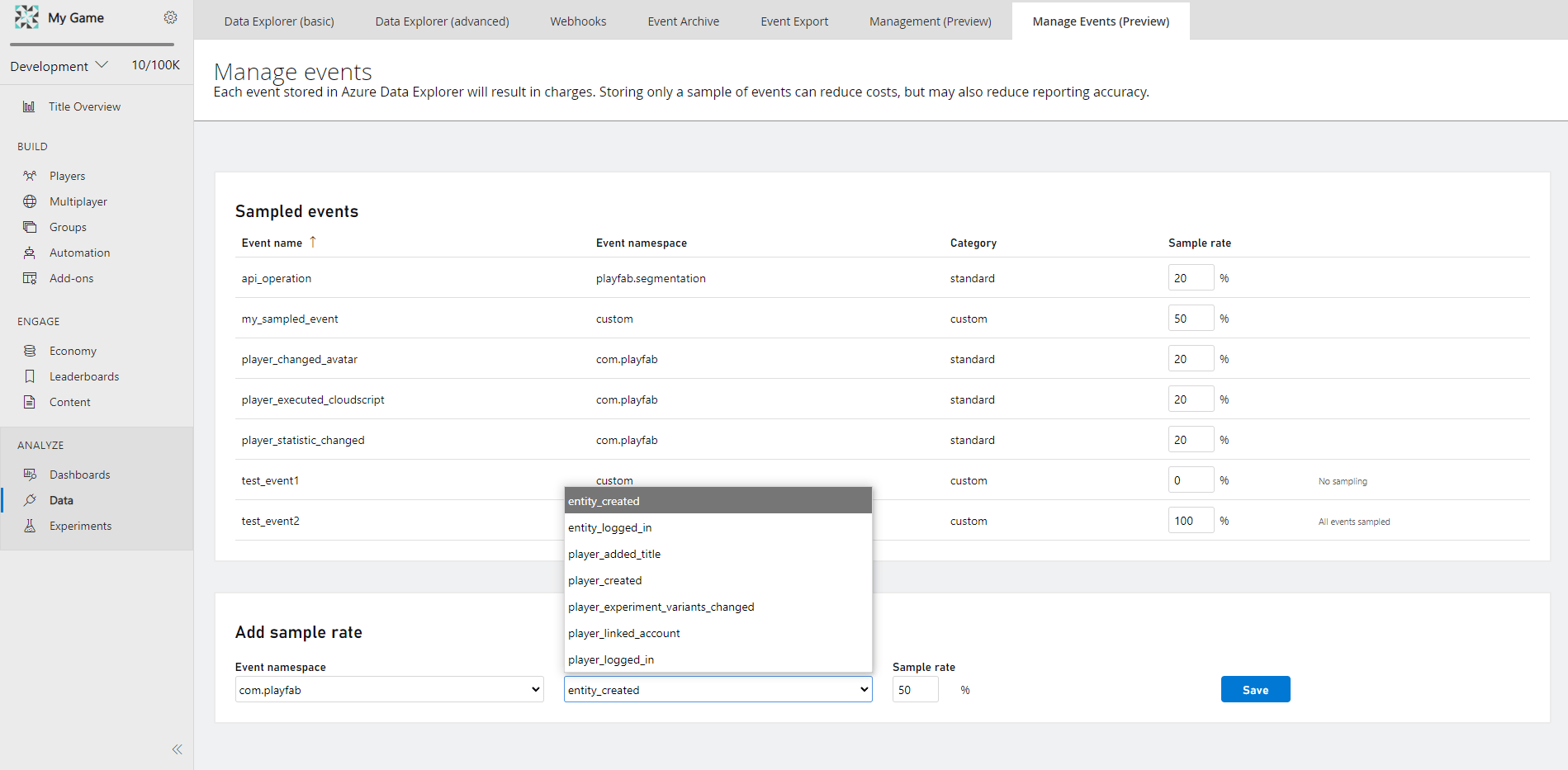
* **Add Sample Rate** ウィンドウ ペインのドロップダウンから **Event Namespace** を選択します。
* 次に、ドロップダウンから **Event Name** を選択します。
* Event Name ドロップダウンには、イベント サンプリングに適用可能でありサンプリング構成がまだされていないイベントの包括的なリストが含まれます。
* 0% から 100% の間の希望する **Sample Rate** として整数を入力します。
* **Save** を選択すると、イベント サンプリングが構成されます。
* 構成されたイベントは、**Add Sample Rate** ペインのすぐ上にある **Sampled Events** という新しいペインに表示されます。
* Sampled Events の概要ペインには、構成されたすべての **Event Name** が **Event Namespace** で分類され、それが標準の PlayStream イベントかカスタム イベントかを示す **Category**、および構成された **Sample Rate** と共に表示されます。
 サンプリングは有効になるまで最大 4 時間かかり、各イベント レベルで構成を処理します。
### イベントの Sample Rate を管理する
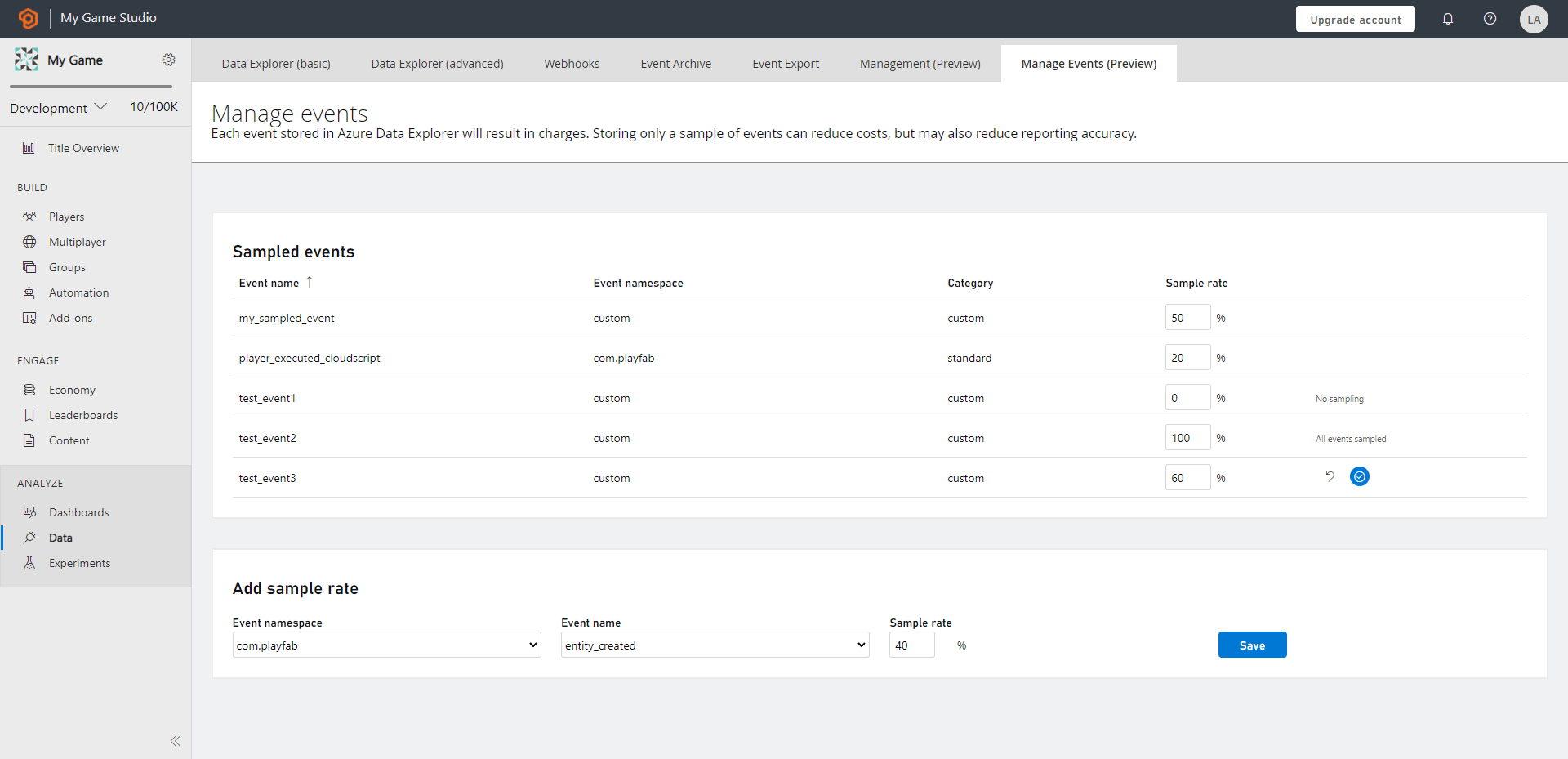
概要 (ランディング) ページには、サンプリングされたイベント ペインが表示されます。**Sample Rate ボックスを選択して希望通りに変更する** ことでイベントを管理できます。変更するオプションは、任意のイベントにホバーしたときに表示されます。変更を保持するには、**save** ボタンを選択し、変更を元に戻すには **cancel** ボタンを選択します。
任意のサンプリングされたイベントの **サンプリングを削除** するには、Sample Rate ボックスを 100% のエントリで変更し、保持ボタンを選択します。
サンプリングは有効になるまで最大 4 時間かかり、各イベント レベルで構成を処理します。
### イベントの Sample Rate を管理する
概要 (ランディング) ページには、サンプリングされたイベント ペインが表示されます。**Sample Rate ボックスを選択して希望通りに変更する** ことでイベントを管理できます。変更するオプションは、任意のイベントにホバーしたときに表示されます。変更を保持するには、**save** ボタンを選択し、変更を元に戻すには **cancel** ボタンを選択します。
任意のサンプリングされたイベントの **サンプリングを削除** するには、Sample Rate ボックスを 100% のエントリで変更し、保持ボタンを選択します。
 ## Related topics
- [Event Partitioning クイックスタート (プレビュー)](/ja-jp/services/playfab/data-analytics/export-data/event-partitioning-quickstart.md)
- [クイックスタート](/ja-jp/services/playfab/economy-monetization/economy-v2/quickstart.md)
- [Telemetry Key クイックスタート](/ja-jp/services/playfab/data-analytics/ingest-data/telemetry-keys-qs.md)
- [Photon クイックスタート](/ja-jp/services/playfab/live-service-management/service-gateway/add-ons/photon/quickstart.md)
- [クイックスタート iOS](/ja-jp/services/playfab/sdks/c/quickstart-ios.md)
## Related topics
- [Event Partitioning クイックスタート (プレビュー)](/ja-jp/services/playfab/data-analytics/export-data/event-partitioning-quickstart.md)
- [クイックスタート](/ja-jp/services/playfab/economy-monetization/economy-v2/quickstart.md)
- [Telemetry Key クイックスタート](/ja-jp/services/playfab/data-analytics/ingest-data/telemetry-keys-qs.md)
- [Photon クイックスタート](/ja-jp/services/playfab/live-service-management/service-gateway/add-ons/photon/quickstart.md)
- [クイックスタート iOS](/ja-jp/services/playfab/sdks/c/quickstart-ios.md)