> ## Documentation Index
> Fetch the complete documentation index at: https://devdocs.xbox.com/llms.txt
> Use this file to discover all available pages before exploring further.
# Data Connections クイックスタート
> Game Manager から最初の PlayFab Data Connection を作成して、PlayStream およびテレメトリ イベントを Azure Blob、ADX、Fabric KQL、または AWS S3 ストレージにルーティングします。
## 前提条件
* Data Connections には、Azure または Amazon サブスクリプションとストレージ アカウントが必要です。
* PlayFab がストレージ アカウントにデータを取り込むには、SAS トークンを使用した認証を含むコンテナーの詳細が必要です。
* Microsoft Azure ポータルを使用して SAS トークンを作成するには、次のセクションの手順に従います。
## Data Connection を作成する
ストレージ リソースを PlayFab と統合し、PlayStream およびテレメトリ データを取得するための接続を作成します。**enabled (アクティブ)** 状態のデータ接続を最大 3 つ構成できます。
### Azure Blob Storage
Game Manager から:
* **タイトル** に移動します。
* 左のメニューから **Data** を選択します。
* **Data** タブから **Data Connections** を選択します。
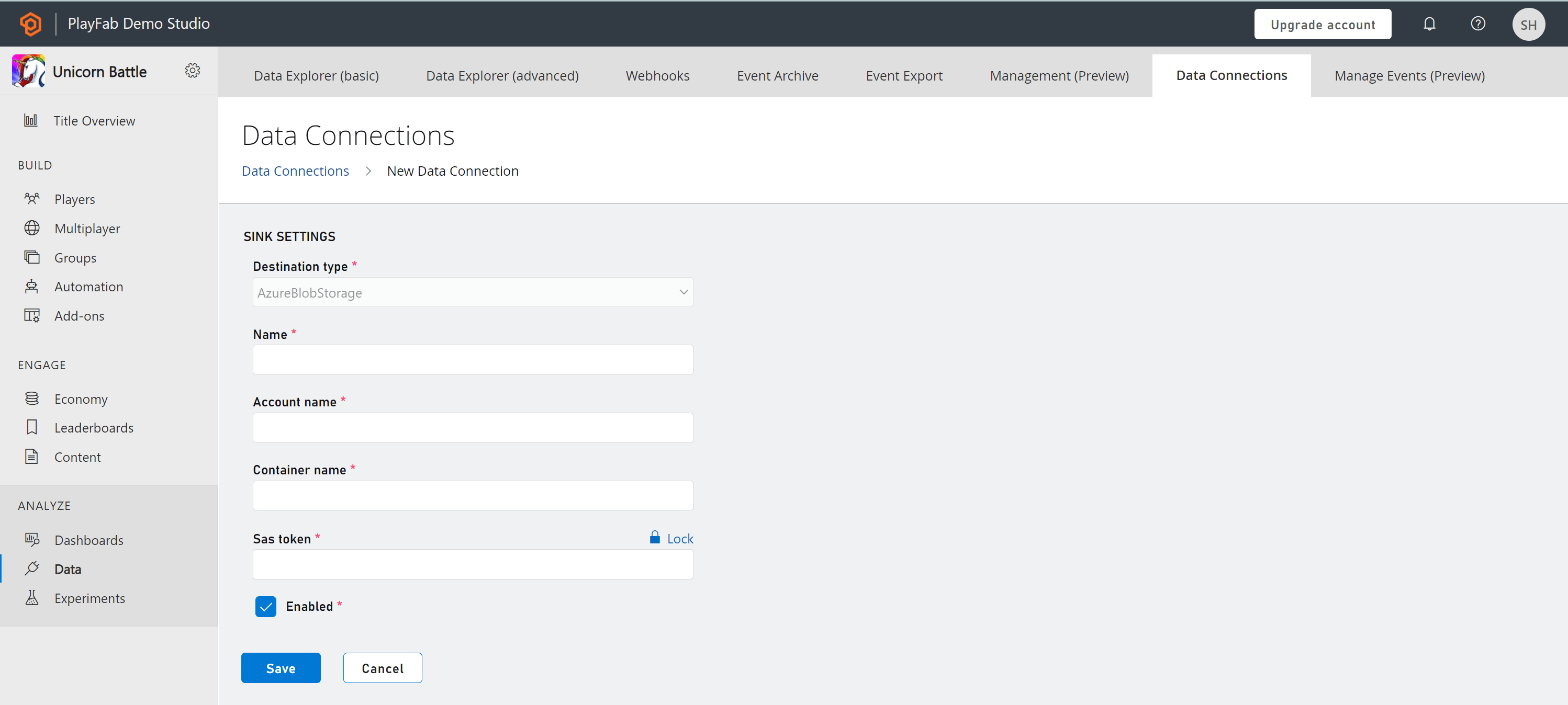
* **New Connection** を選択すると、新しいデータ接続構成ページが開きます。
* Azure Blob Storage タイプの **Sink Setting** を定義します。
* **Name** を入力します。
* **Account Name** を入力します。
* **Container Name** を入力します。
* Azure ポータルで生成した **SAS Token** を入力します。
* **Save** を選択します。
* **Enabled** のデフォルト チェックを使用すると、保存後に PlayFab とリソース間の接続が確立されます。
* **Enabled** のチェックをオフにすると、PlayFab とリソース間の接続が検証されますが、保存されるまで確立されません。
 ### Microsoft Fabric KQL データベース
PlayFab Game Manager から:
* **タイトル** に移動します。
* 左のメニューから **Data** を選択します。
* **Data** タブから **Data Connections** を選択します。
* **New Connection** を選択すると、新しいデータ接続構成ページが開きます。
* **Destination type** ドロップダウンで **Fabric KQL Database** オプションを選択します。
* **Name** フィールドに **Data Connection** の名前を入力します。
* **Enabled** ボックスがオンになっていることを確認します。
* [Microsoft Fabric](https://msit.powerbi.com/home) に移動します。
* 左のパネルで **Workspaces** を選択し、**Your Workspace** を選択します。
* データを保存する **Database** を選択します。
* **Query URI** ラベルの横にある **Copy** アイコンを選択して **Query URI** をコピーします。
* PlayFab の Game Manager の Data Connections に戻ります。
* Fabric から取得した **Query URI** を **Ingestion URI** フィールドに貼り付けます。
* **Database** フィールドに、Fabric で作成した **KQL Database** の名前を入力します。
* **Table** フィールドに有意義な名前 (たとえば、**Events**) を入力します。
Fabric KQL Data Connection の使用を最適化し、ゲーム データに関する貴重な洞察を得るには、ゲーム クリエイター向けの PlayFab および Microsoft Fabric Real-Time Analytics (RTA) のチュートリアルに従ってください: [ゲーム クリエイター向けの PlayFab および Microsoft Fabric Real-Time Analytics (RTA)](/services/playfab/data-analytics/learn-data/reports/real-time-analytics-tutorial)
### Amazon Web Services S3 (プレビュー)
PlayFab Game Manager から:
* タイトルに移動します。
* 左のメニューから Data を選択します。
* Data タブから Data Connections を選択します。
* New Connection を選択します。新しいデータ接続構成ページが開きます。
* Destination type ドロップダウンで AWS S3 オプションを選択します。
* Name フィールドに Data Connection の名前を付けます。
* Enabled ボックスがオンになっていることを確認します。
* AWS コンソールで:
* IAM に移動します。
* Identity Providers に移動します。
* Add Provider を選択します。
* OpenID Connect を選択します。
* フォームで:
* プロバイダー URL に `https://login.microsoftonline.com/72f988bf-86f1-41af-91ab-2d7cd011db47/v2.0` を入力します。
* Audience に `e12f8069-1801-4f61-9b5f-446d8bd57e8b` を入力します。
* Add Provider を選択します。
* IAM に戻ります。
* Policies に移動します。
* Create policy を選択します。
* フォームで:
* JSON を選択して JSON ビューに切り替えます。
* 以下のポリシーを入力します: \{ "Version": "2012-10-17", "Statement": \[ \{ "Effect": "Allow", "Action": \[ "s3:*" ], "Resource": \[ "arn:aws:s3:::test/*", "arn:aws:s3:::test" ] } ] }
* Next を選択します。
* ポリシーの名前を入力し、後で使用するためにメモします。
* Create policy を選択します。
* IAM に戻ります。
* Roles に移動します。
* フォームで:
* Web Identity を選択します。
* Identity provider ドロップダウンから、以前に登録した [https://login.microsoftonline.com/72f988bf-86f1-41af-91ab-2d7cd011db47/v2.0](https://login.microsoftonline.com/72f988bf-86f1-41af-91ab-2d7cd011db47/v2.0) プロバイダーを選択します。
* Audience ドロップダウンから、以前に登録した e12f8069-1801-4f61-9b5f-446d8bd57e8b オーディエンスを選択します。
* Next を選択します。
* 検索フィールドに、以前に登録したポリシーの名前を入力します。
* ポリシーの左側にあるチェックボックスをオンにします。
* Next を選択します。
* ロールの名前を入力し、名前をメモします。
* Create role を選択します。
* 接続に使用したい汎用 S3 バケットに移動します。
* Properties を選択します。
* Tags セクションまでスクロールします。
* Add new Tag を選択します。
* フォームで:
* key フィールドに playfab:titleids を入力します。
* value フィールドに playfab の TitleID を入力します。
* Save changes を選択します。
* 前のステップで使用した S3 バケット名、Role ARN、および S3 バケット リージョンを持っていることを確認します。
* これらを Game Manager の適切なフィールドに入力します。
## 接続を管理する
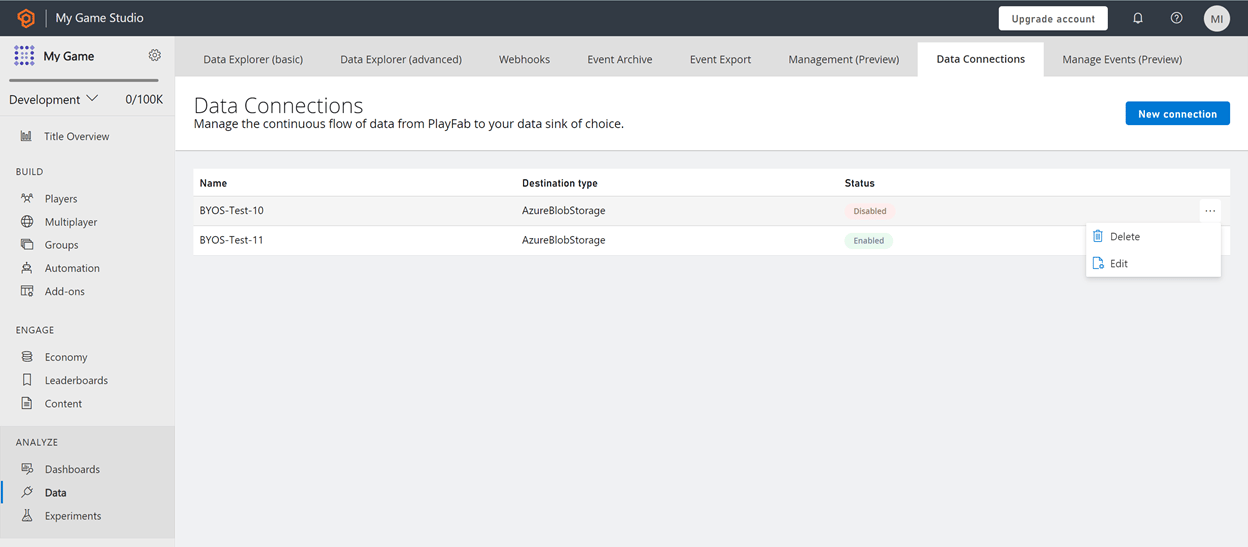
Data Connections の概要 (ランディング) ページには、**status** として **enabled** または **disabled** に分類された利用可能な接続が表示されます。任意の時点で最大 3 つの blob ストレージ アカウントへの有効な接続を持つことができます。
また、Data Connections の概要ページを使用して接続を管理することもできます。任意の接続の横にある省略記号 (...) を選択します。**Edit** と **Delete** の 2 つのアクションを実行できます。
### Microsoft Fabric KQL データベース
PlayFab Game Manager から:
* **タイトル** に移動します。
* 左のメニューから **Data** を選択します。
* **Data** タブから **Data Connections** を選択します。
* **New Connection** を選択すると、新しいデータ接続構成ページが開きます。
* **Destination type** ドロップダウンで **Fabric KQL Database** オプションを選択します。
* **Name** フィールドに **Data Connection** の名前を入力します。
* **Enabled** ボックスがオンになっていることを確認します。
* [Microsoft Fabric](https://msit.powerbi.com/home) に移動します。
* 左のパネルで **Workspaces** を選択し、**Your Workspace** を選択します。
* データを保存する **Database** を選択します。
* **Query URI** ラベルの横にある **Copy** アイコンを選択して **Query URI** をコピーします。
* PlayFab の Game Manager の Data Connections に戻ります。
* Fabric から取得した **Query URI** を **Ingestion URI** フィールドに貼り付けます。
* **Database** フィールドに、Fabric で作成した **KQL Database** の名前を入力します。
* **Table** フィールドに有意義な名前 (たとえば、**Events**) を入力します。
Fabric KQL Data Connection の使用を最適化し、ゲーム データに関する貴重な洞察を得るには、ゲーム クリエイター向けの PlayFab および Microsoft Fabric Real-Time Analytics (RTA) のチュートリアルに従ってください: [ゲーム クリエイター向けの PlayFab および Microsoft Fabric Real-Time Analytics (RTA)](/services/playfab/data-analytics/learn-data/reports/real-time-analytics-tutorial)
### Amazon Web Services S3 (プレビュー)
PlayFab Game Manager から:
* タイトルに移動します。
* 左のメニューから Data を選択します。
* Data タブから Data Connections を選択します。
* New Connection を選択します。新しいデータ接続構成ページが開きます。
* Destination type ドロップダウンで AWS S3 オプションを選択します。
* Name フィールドに Data Connection の名前を付けます。
* Enabled ボックスがオンになっていることを確認します。
* AWS コンソールで:
* IAM に移動します。
* Identity Providers に移動します。
* Add Provider を選択します。
* OpenID Connect を選択します。
* フォームで:
* プロバイダー URL に `https://login.microsoftonline.com/72f988bf-86f1-41af-91ab-2d7cd011db47/v2.0` を入力します。
* Audience に `e12f8069-1801-4f61-9b5f-446d8bd57e8b` を入力します。
* Add Provider を選択します。
* IAM に戻ります。
* Policies に移動します。
* Create policy を選択します。
* フォームで:
* JSON を選択して JSON ビューに切り替えます。
* 以下のポリシーを入力します: \{ "Version": "2012-10-17", "Statement": \[ \{ "Effect": "Allow", "Action": \[ "s3:*" ], "Resource": \[ "arn:aws:s3:::test/*", "arn:aws:s3:::test" ] } ] }
* Next を選択します。
* ポリシーの名前を入力し、後で使用するためにメモします。
* Create policy を選択します。
* IAM に戻ります。
* Roles に移動します。
* フォームで:
* Web Identity を選択します。
* Identity provider ドロップダウンから、以前に登録した [https://login.microsoftonline.com/72f988bf-86f1-41af-91ab-2d7cd011db47/v2.0](https://login.microsoftonline.com/72f988bf-86f1-41af-91ab-2d7cd011db47/v2.0) プロバイダーを選択します。
* Audience ドロップダウンから、以前に登録した e12f8069-1801-4f61-9b5f-446d8bd57e8b オーディエンスを選択します。
* Next を選択します。
* 検索フィールドに、以前に登録したポリシーの名前を入力します。
* ポリシーの左側にあるチェックボックスをオンにします。
* Next を選択します。
* ロールの名前を入力し、名前をメモします。
* Create role を選択します。
* 接続に使用したい汎用 S3 バケットに移動します。
* Properties を選択します。
* Tags セクションまでスクロールします。
* Add new Tag を選択します。
* フォームで:
* key フィールドに playfab:titleids を入力します。
* value フィールドに playfab の TitleID を入力します。
* Save changes を選択します。
* 前のステップで使用した S3 バケット名、Role ARN、および S3 バケット リージョンを持っていることを確認します。
* これらを Game Manager の適切なフィールドに入力します。
## 接続を管理する
Data Connections の概要 (ランディング) ページには、**status** として **enabled** または **disabled** に分類された利用可能な接続が表示されます。任意の時点で最大 3 つの blob ストレージ アカウントへの有効な接続を持つことができます。
また、Data Connections の概要ページを使用して接続を管理することもできます。任意の接続の横にある省略記号 (...) を選択します。**Edit** と **Delete** の 2 つのアクションを実行できます。
 ## Related topics
- [Event Partitioning クイックスタート (プレビュー)](/ja-jp/services/playfab/data-analytics/export-data/event-partitioning-quickstart.md)
- [Title Data クイックスタート](/ja-jp/services/playfab/live-service-management/game-configuration/titledata/quickstart.md)
- [Data Explorer クイックスタート](/ja-jp/services/playfab/data-analytics/learn-data/data-explorer/quickstart.md)
- [クイックスタート](/ja-jp/services/playfab/economy-monetization/economy-v2/quickstart.md)
- [レポート クイックスタート](/ja-jp/services/playfab/data-analytics/learn-data/reports/quickstart.md)
## Related topics
- [Event Partitioning クイックスタート (プレビュー)](/ja-jp/services/playfab/data-analytics/export-data/event-partitioning-quickstart.md)
- [Title Data クイックスタート](/ja-jp/services/playfab/live-service-management/game-configuration/titledata/quickstart.md)
- [Data Explorer クイックスタート](/ja-jp/services/playfab/data-analytics/learn-data/data-explorer/quickstart.md)
- [クイックスタート](/ja-jp/services/playfab/economy-monetization/economy-v2/quickstart.md)
- [レポート クイックスタート](/ja-jp/services/playfab/data-analytics/learn-data/reports/quickstart.md)