> ## Documentation Index
> Fetch the complete documentation index at: https://devdocs.xbox.com/llms.txt
> Use this file to discover all available pages before exploring further.
# Azure Blob への接続
> SAS トークンを使用して Azure Blob Storage への PlayFab Data Connection をセットアップし、下流の分析のために PlayStream およびテレメトリ イベントを Parquet ファイルとしてエクスポートします。
# Azure Storage Data Connection を構成する
まず、Azure サブスクリプションとストレージ アカウントが必要です。
既存の PlayFab および Azure ユーザーの場合、[Azure ポータル](https://ms.portal.azure.com/#allservices) でストレージ コンテナーを作成し、[PlayFab](https://developer.playfab.com/en-US/sign-up) で Data Connections を使い始めることができます。
Azure を初めて使用する既存の PlayFab ユーザーの場合、[Azure サブスクリプション](https://ms.portal.azure.com/) にサインアップできます。
ストレージ アカウントを West US 2 に作成することを確認してください。そうしないと、ストレージ アカウントに送信コストが適用されます。WestUS2 リージョンでは最大 3 つの Azure Blob Storage アカウントを構成できます。
## Azure でストレージをセットアップする
PlayFab がストレージ アカウントにデータを取り込むには、SAS トークンを使用した認証を含むコンテナーの詳細が必要です。Microsoft Azure ポータルを使用して SAS トークンを作成するには、次の手順を使用します。
ネットワーク制限のあるストレージ アカウントはサポートされていません。ファイアウォールですべてのネットワークを許可する必要があります。
### オプション 1: コンテナー レベルで SAS トークンを作成する。
ストレージ アカウント自体ではなく、コンテナーの共有アクセス署名を生成して取得します。
* [Azure ポータル](https://ms.portal.azure.com/#allservices) で、**ストレージ アカウント > コンテナー** を選択します。
* リストからコンテナーを選択します。
* メイン ウィンドウの右側に移動し、選択したコンテナーに関連付けられている 3 つの点を選択します。
* ドロップダウン メニューから **Generate SAS** を選択して、**Generate SAS** ウィンドウを開きます。
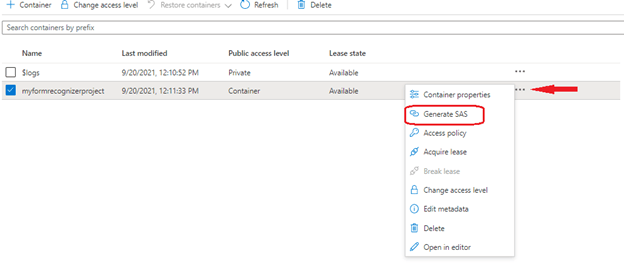 * 適切なチェックボックスを選択またはクリアして **Permissions** を定義します。**Create** と **Write** の権限が選択されていることを確認します。
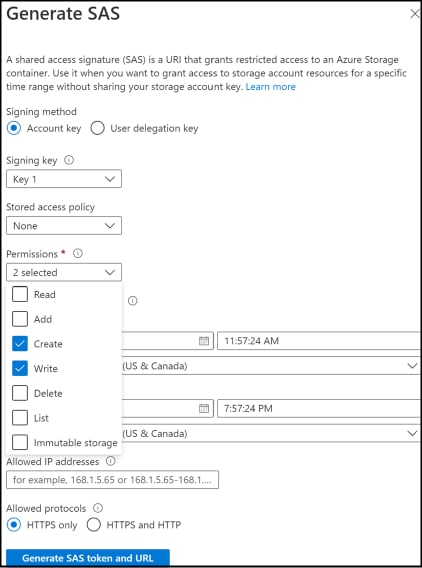 * 署名付きキーの **Start** と **Expiry** の時刻を指定します。
* **Generate SAS token and URL** を選択します。
* **Blob SAS token** クエリ文字列がウィンドウの下部エリアに表示されます。
* **Blob SAS token** の値をコピーして、**PlayFab Data Connections で使用するために安全な場所** に貼り付けます。1 回だけ表示され、ウィンドウを閉じた後に取得することはできません。
### オプション 2: アカウント レベルで SAS トークンを作成する
ストレージ アカウントの共有アクセス署名を生成して取得します。
* [Azure ポータル](https://ms.portal.azure.com/#allservices) で、**ストレージ アカウント** を選択します。
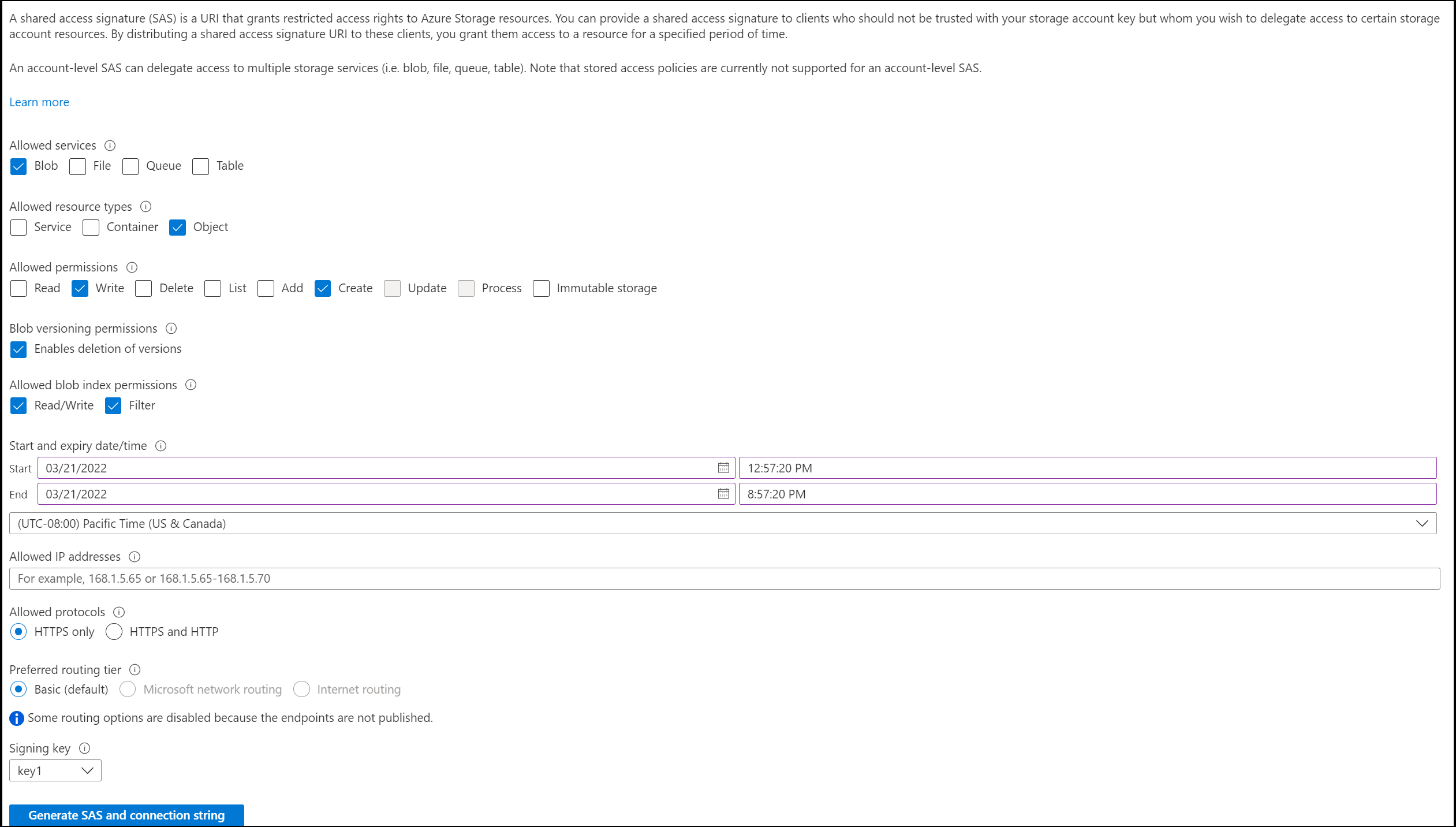
* **Security + Networking** の下のリストから **Shared access signature** を選択します。
* **blob** を選択し、他のチェックボックスをクリアして **Services** を定義します。
* **Container** と **Object** を選択して **Resource Type** を定義します (他のチェックボックスをクリアします)。
* **Create**、**Write**、および **List** の権限が選択されていることを確認します。
* 署名付きキーの **Start** と **Expiry** の時刻を指定します。
* **Generate SAS token and URL** を選択します。
* Blob SAS token クエリ文字列がウィンドウの下部エリアに表示されます。
* **Blob SAS token** の値をコピーして、**PlayFab Data Connections で使用するために安全な場所** に貼り付けます。1 回だけ表示され、ウィンドウを閉じた後に取得することはできません。
* 署名付きキーの **Start** と **Expiry** の時刻を指定します。
* **Generate SAS token and URL** を選択します。
* **Blob SAS token** クエリ文字列がウィンドウの下部エリアに表示されます。
* **Blob SAS token** の値をコピーして、**PlayFab Data Connections で使用するために安全な場所** に貼り付けます。1 回だけ表示され、ウィンドウを閉じた後に取得することはできません。
### オプション 2: アカウント レベルで SAS トークンを作成する
ストレージ アカウントの共有アクセス署名を生成して取得します。
* [Azure ポータル](https://ms.portal.azure.com/#allservices) で、**ストレージ アカウント** を選択します。
* **Security + Networking** の下のリストから **Shared access signature** を選択します。
* **blob** を選択し、他のチェックボックスをクリアして **Services** を定義します。
* **Container** と **Object** を選択して **Resource Type** を定義します (他のチェックボックスをクリアします)。
* **Create**、**Write**、および **List** の権限が選択されていることを確認します。
* 署名付きキーの **Start** と **Expiry** の時刻を指定します。
* **Generate SAS token and URL** を選択します。
* Blob SAS token クエリ文字列がウィンドウの下部エリアに表示されます。
* **Blob SAS token** の値をコピーして、**PlayFab Data Connections で使用するために安全な場所** に貼り付けます。1 回だけ表示され、ウィンドウを閉じた後に取得することはできません。
 ## PlayFab で Azure Blob Data Connection を作成する
### ステップ 1: Data Connections タブに移動する
## PlayFab で Azure Blob Data Connection を作成する
### ステップ 1: Data Connections タブに移動する
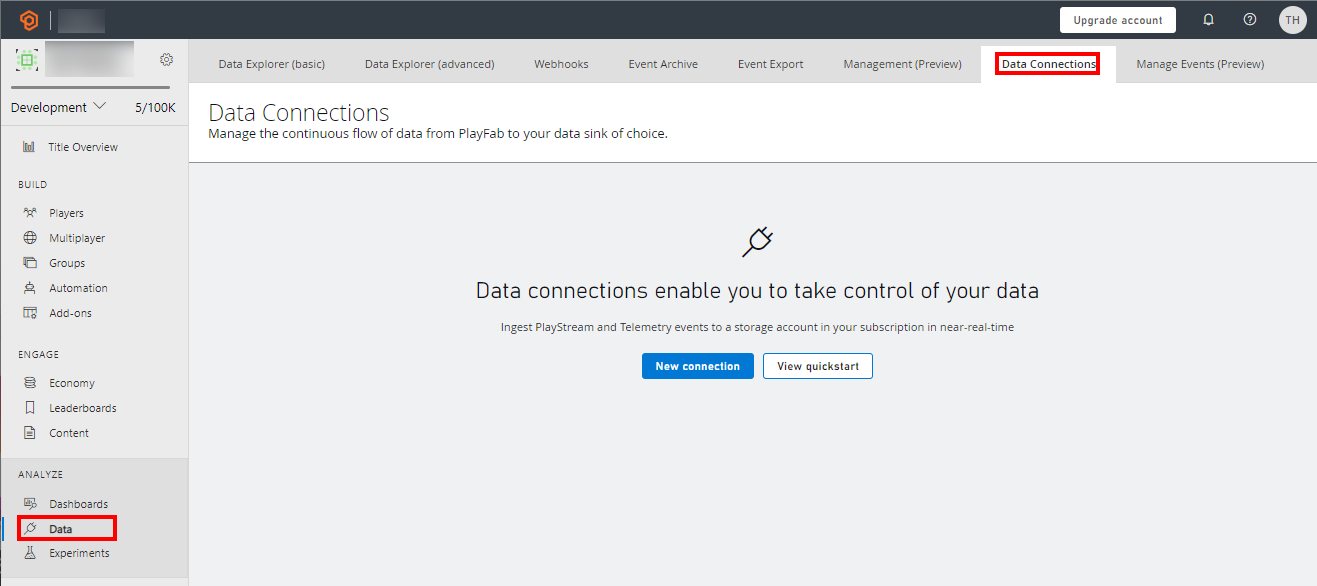 * PlayFab にログインし、タイトルに移動します。
* 左側のメニューで **Data** セクションを選択します。
* **Data Connections** タブを選択します。
### ステップ 2: 新しい Data Connection を構成する
* **New Connection** を選択します。
* **Destination Type** として **Azure Blob Storage** を選択します。
* 各フィールドに次の値を入力します:
| 値 | 詳細 |
| :------------- | :------------------------------------------------------------------- |
| Name | データ接続のわかりやすい名前。この名前を使用すると、後で編集するためにデータ接続を見つけられます。ここには説明的な名前を入れてください。 |
| Account name | Azure ストレージ アカウント。 |
| Container name | Azure ストレージ アカウント コンテナー。 |
| Sas token | コンテナーによって生成された SAS トークン、または Blob SAS トークン クエリ文字列のいずれか。 |
* PlayFab にログインし、タイトルに移動します。
* 左側のメニューで **Data** セクションを選択します。
* **Data Connections** タブを選択します。
### ステップ 2: 新しい Data Connection を構成する
* **New Connection** を選択します。
* **Destination Type** として **Azure Blob Storage** を選択します。
* 各フィールドに次の値を入力します:
| 値 | 詳細 |
| :------------- | :------------------------------------------------------------------- |
| Name | データ接続のわかりやすい名前。この名前を使用すると、後で編集するためにデータ接続を見つけられます。ここには説明的な名前を入れてください。 |
| Account name | Azure ストレージ アカウント。 |
| Container name | Azure ストレージ アカウント コンテナー。 |
| Sas token | コンテナーによって生成された SAS トークン、または Blob SAS トークン クエリ文字列のいずれか。 |
 存在しないテーブル名を使用することをお勧めします。既存のテーブルを使用し、スキーマが PlayFab が予期しているものではない場合、スキーマが変更されます。
## Related topics
- [Azure Data Explorer への接続](/ja-jp/services/playfab/data-analytics/export-data/data-connection-adx.md)
- [ゲーム サーバーへのクライアントの接続](/ja-jp/services/playfab/multiplayer/servers/connecting-clients-to-game-servers.md)
- [FMA: XR-074 XBOX サービスへの接続喪失](/ja-jp/publishing/certification/fma/xr-074.md)
- [クラウドホスト型 Unreal サーバーへの接続](/ja-jp/services/playfab/multiplayer/servers/server-sdks/unreal-gsdk/connect-to-mps-hosted-build.md)
- [XR-074 XBOX およびパートナー サービスへの接続喪失](/ja-jp/publishing/certification/xr/xr-074.md)
存在しないテーブル名を使用することをお勧めします。既存のテーブルを使用し、スキーマが PlayFab が予期しているものではない場合、スキーマが変更されます。
## Related topics
- [Azure Data Explorer への接続](/ja-jp/services/playfab/data-analytics/export-data/data-connection-adx.md)
- [ゲーム サーバーへのクライアントの接続](/ja-jp/services/playfab/multiplayer/servers/connecting-clients-to-game-servers.md)
- [FMA: XR-074 XBOX サービスへの接続喪失](/ja-jp/publishing/certification/fma/xr-074.md)
- [クラウドホスト型 Unreal サーバーへの接続](/ja-jp/services/playfab/multiplayer/servers/server-sdks/unreal-gsdk/connect-to-mps-hosted-build.md)
- [XR-074 XBOX およびパートナー サービスへの接続喪失](/ja-jp/publishing/certification/xr/xr-074.md)