> ## Documentation Index
> Fetch the complete documentation index at: https://devdocs.xbox.com/llms.txt
> Use this file to discover all available pages before exploring further.
# Azure Data Explorer への接続
> PlayStream およびテレメトリ イベントを ADX クラスターとデータベースにほぼリアルタイムで取り込むための、Azure Data Explorer への PlayFab Data Connection を構成します。
# Azure Data Explorer (ADX) へのデータ接続を構成する
Data Connections では、Azure Data Explorer へのエクスポートが可能になり、データのほぼリアルタイムでの取り込みと配布が可能になりました。ADX クラスター情報を持つデータ接続を構成した後、PlayFab は指定された ADX クラスターにデータをエクスポートします。
ADX クラスターをまだお持ちでないですか?[無料の Azure Data Explorer クラスターを作成する](https://learn.microsoft.com/en-us/azure/data-explorer/start-for-free-web-ui) を参照してください。
## PlayFab で Azure Data Explorer データ接続を作成する
### ステップ 1: データ接続タブに移動する
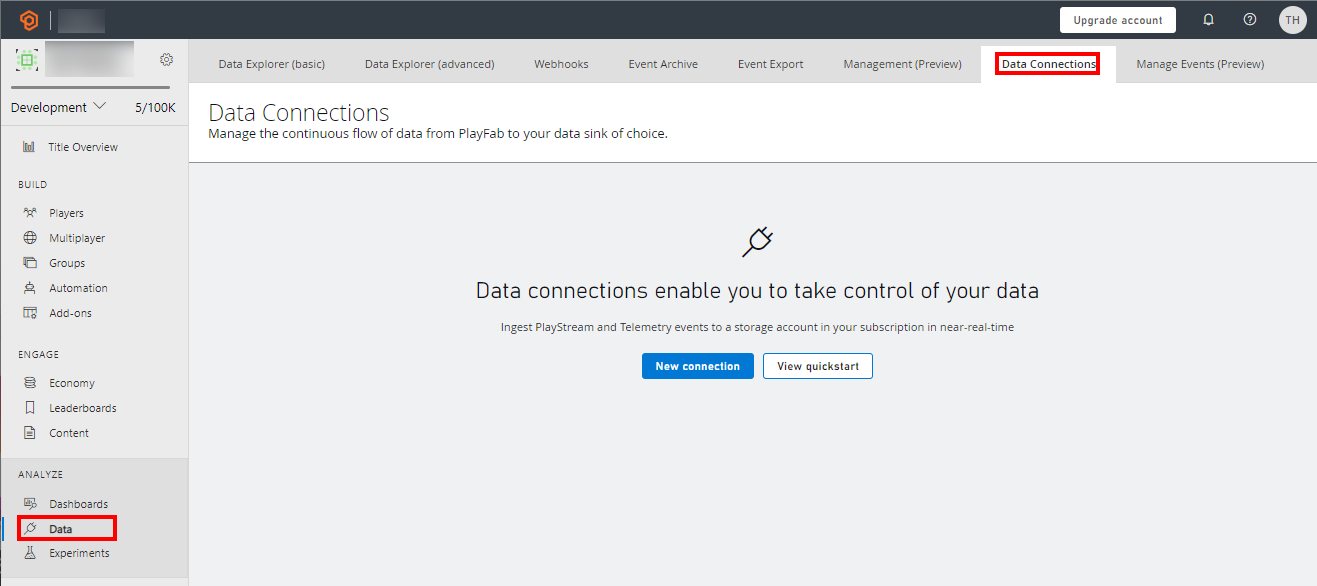 * PlayFab にサインインし、タイトルに移動します。
* 左側のメニューで「Data」セクションを選択します。
* 「Data Connections」タブを選択します。
### ステップ 2: 新しいデータ接続を構成する
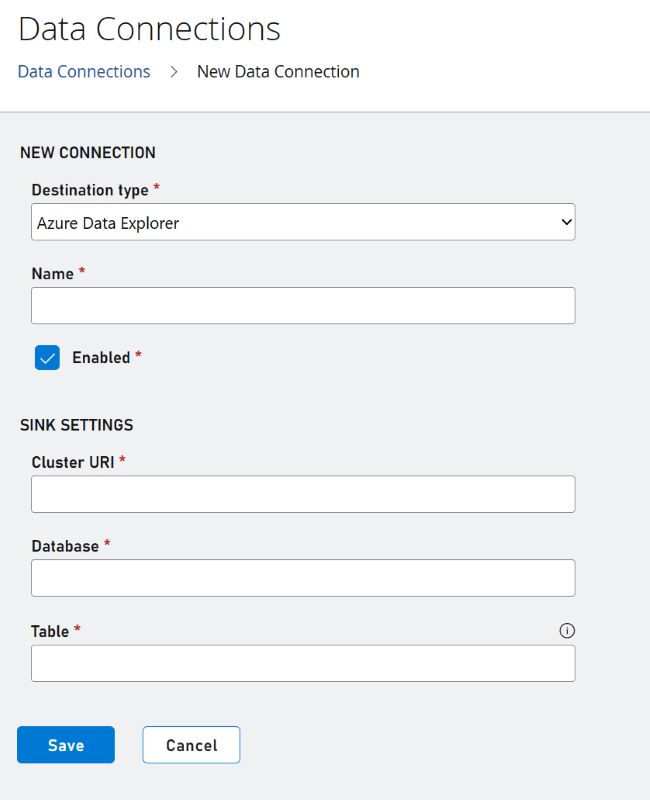
* 「New Connection」ボタンを選択します。
* 「Destination Type」を「Azure Data Explorer」に選択します。
* 次の値を使用してフィールドを入力します。
| 値 | 詳細 |
| :---------- | :----------------------------------------------------------------------------- |
| Name | データ接続のわかりやすい名前です。この名前を使用すると、後で編集するためにデータ接続を見つけられます。ここには説明的な名前を入れてください。 |
| Cluster URI | Azure Data Explorer クラスターの URI。このフィールド情報は、Azure Data Explorer クラスターの詳細で利用できます。 |
| Database | データベース名。PlayFab の取り込みサービスは、このデータベースにテーブルを作成し、そのテーブルにデータを取り込みます。 |
| Table | PlayFab がデータを取り込むデータベース内のテーブルの名前。テーブルが存在しない場合は、取り込みサービスがテーブルを作成します。 |
* PlayFab にサインインし、タイトルに移動します。
* 左側のメニューで「Data」セクションを選択します。
* 「Data Connections」タブを選択します。
### ステップ 2: 新しいデータ接続を構成する
* 「New Connection」ボタンを選択します。
* 「Destination Type」を「Azure Data Explorer」に選択します。
* 次の値を使用してフィールドを入力します。
| 値 | 詳細 |
| :---------- | :----------------------------------------------------------------------------- |
| Name | データ接続のわかりやすい名前です。この名前を使用すると、後で編集するためにデータ接続を見つけられます。ここには説明的な名前を入れてください。 |
| Cluster URI | Azure Data Explorer クラスターの URI。このフィールド情報は、Azure Data Explorer クラスターの詳細で利用できます。 |
| Database | データベース名。PlayFab の取り込みサービスは、このデータベースにテーブルを作成し、そのテーブルにデータを取り込みます。 |
| Table | PlayFab がデータを取り込むデータベース内のテーブルの名前。テーブルが存在しない場合は、取り込みサービスがテーブルを作成します。 |
 存在しないテーブル名を使用することをお勧めします。既存のテーブルを使用し、スキーマが PlayFab が予期しているものではない場合、スキーマが変更されます。
### ステップ 3: コマンドを実行する
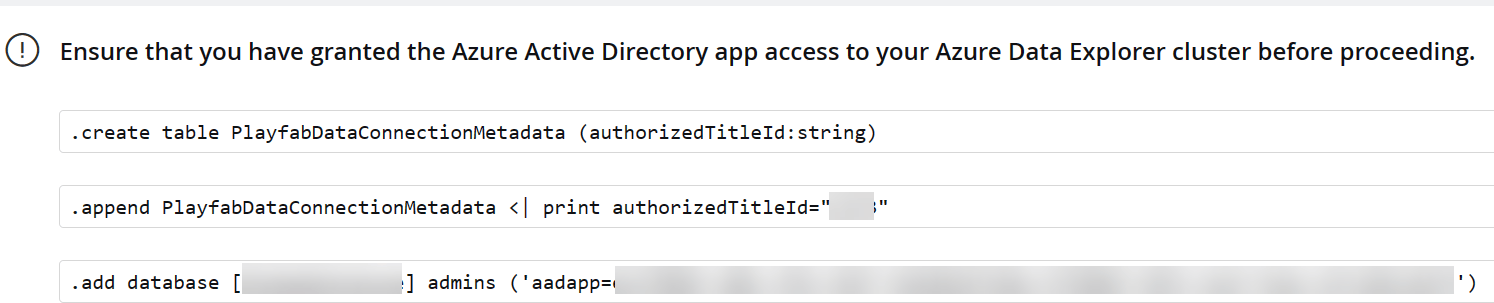
* オンボーディング フローに表示される順序で、ADX クラスターで以下のコマンドを個別に実行します。
存在しないテーブル名を使用することをお勧めします。既存のテーブルを使用し、スキーマが PlayFab が予期しているものではない場合、スキーマが変更されます。
### ステップ 3: コマンドを実行する
* オンボーディング フローに表示される順序で、ADX クラスターで以下のコマンドを個別に実行します。
 ## Related topics
- [Azure Blob への接続](/ja-jp/services/playfab/data-analytics/export-data/data-connection-azure-blob.md)
- [Azure Data Explorer を Insights に接続する](/ja-jp/services/playfab/data-analytics/legacy/connectivity/connecting-azure-data-explorer-to-insights.md)
- [外部ツールと Insights の接続](/ja-jp/services/playfab/data-analytics/legacy/connectivity/index.md)
- [Azure Data Factory (ADF) を Insights に接続する](/ja-jp/services/playfab/data-analytics/legacy/connectivity/connecting-azure-data-factory-to-insights.md)
- [Power BI を Insights に接続する](/ja-jp/services/playfab/data-analytics/legacy/connectivity/connecting-power-bi-to-insights.md)
## Related topics
- [Azure Blob への接続](/ja-jp/services/playfab/data-analytics/export-data/data-connection-azure-blob.md)
- [Azure Data Explorer を Insights に接続する](/ja-jp/services/playfab/data-analytics/legacy/connectivity/connecting-azure-data-explorer-to-insights.md)
- [外部ツールと Insights の接続](/ja-jp/services/playfab/data-analytics/legacy/connectivity/index.md)
- [Azure Data Factory (ADF) を Insights に接続する](/ja-jp/services/playfab/data-analytics/legacy/connectivity/connecting-azure-data-factory-to-insights.md)
- [Power BI を Insights に接続する](/ja-jp/services/playfab/data-analytics/legacy/connectivity/connecting-power-bi-to-insights.md)