> ## Documentation Index
> Fetch the complete documentation index at: https://devdocs.xbox.com/llms.txt
> Use this file to discover all available pages before exploring further.
# スケジュール タスクのクイックスタート
> Game Manager で cron 式を使用して CloudScript を呼び出す定期的な PlayFab スケジュール タスクを作成し、一定のペースでタイトル データを調整します。
このクイックスタートでは、スケジュールに従って実行されるタスクを作成する方法を示します。スケジュール タスクを使用して自動化できるゲーム運用ルーチンには次のようなものがあります:
* 時間帯に応じてストアの価格を変更する。
* 現在のイベントの変更を反映するためにタイトル データを更新する。
* 毎日ゲーム経済に仮想通貨を注入する、など。
このクイックスタートで使用する例では、タイトル データの **rareDropRate** というゲーム変数を、週末の日のみ 12:00 UTC に変更する方法を紹介します。
## ステップ 1 - CloudScript を準備する
**Game Manager** で:
* 左のメニューから **Automation** を選択します。
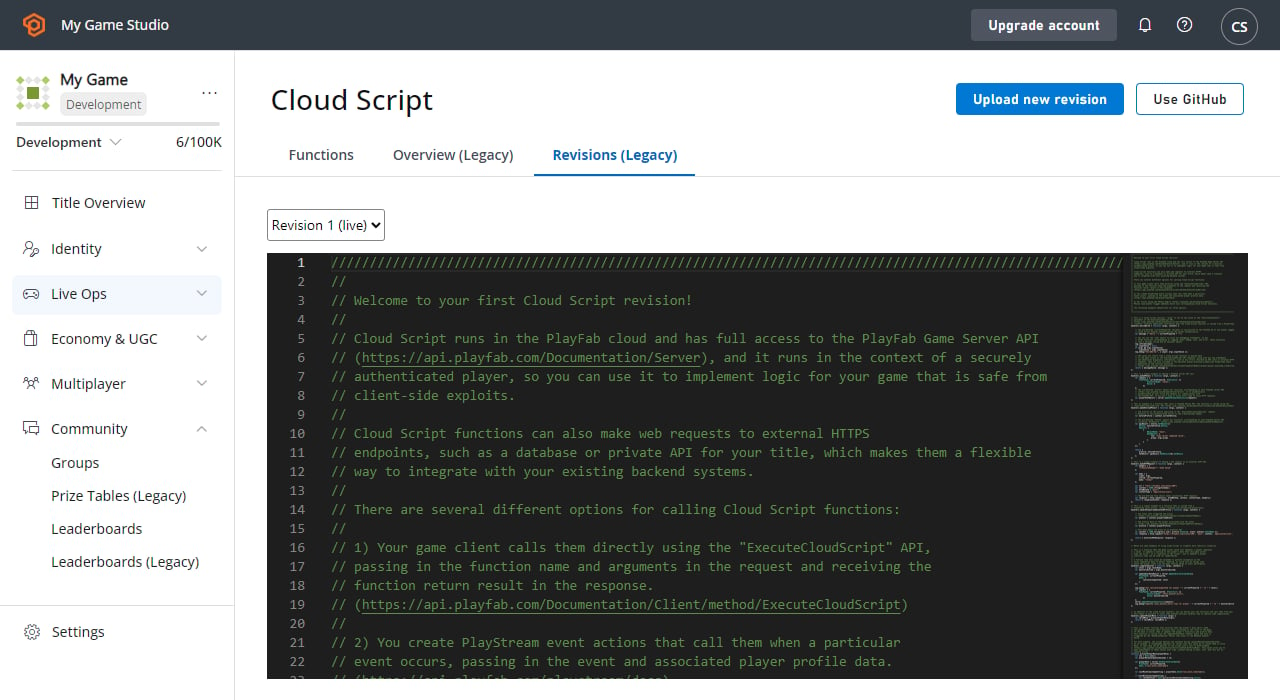
* **CloudScript Revisions** タブで、以下のコード スニペットと画像に示すように、`SetTitleData` API を呼び出す `adjustRareDropRate` という新しい CloudScript 関数を追加します。
目ざとい方はご心配なく - わざとバグが含まれています。新しいリビジョンをデプロイして、ゲームでライブになるようにしてください。
CloudScript の使用に関する詳細については、[CloudScript クイックスタート](/services/playfab/live-service-management/service-gateway/automation/cloudscript/quickstart) と、[ExecuteCloudScript](xref:titleid.playfabapi.com.client.server-sidecloudscript.executecloudscript) メソッドのドキュメントで学習できます。
```javascript theme={null}
handlers.adjustRareDropRate = function(args) {
// Tutorial demo CloudScript
serverAPI.SetTitleData({
"Key": "rareDropRate",
"Value": args.dropRate
});
}
```
 ## ステップ 2 - スケジュール タスクを作成する
次に、左のメニューから **Servers** を選択します。
* **Scheduled Tasks** タブに移動します。
* 画面の右上隅の **New Scheduled Task** を選択します。
* これにより **Create Task** ビューが表示されます。
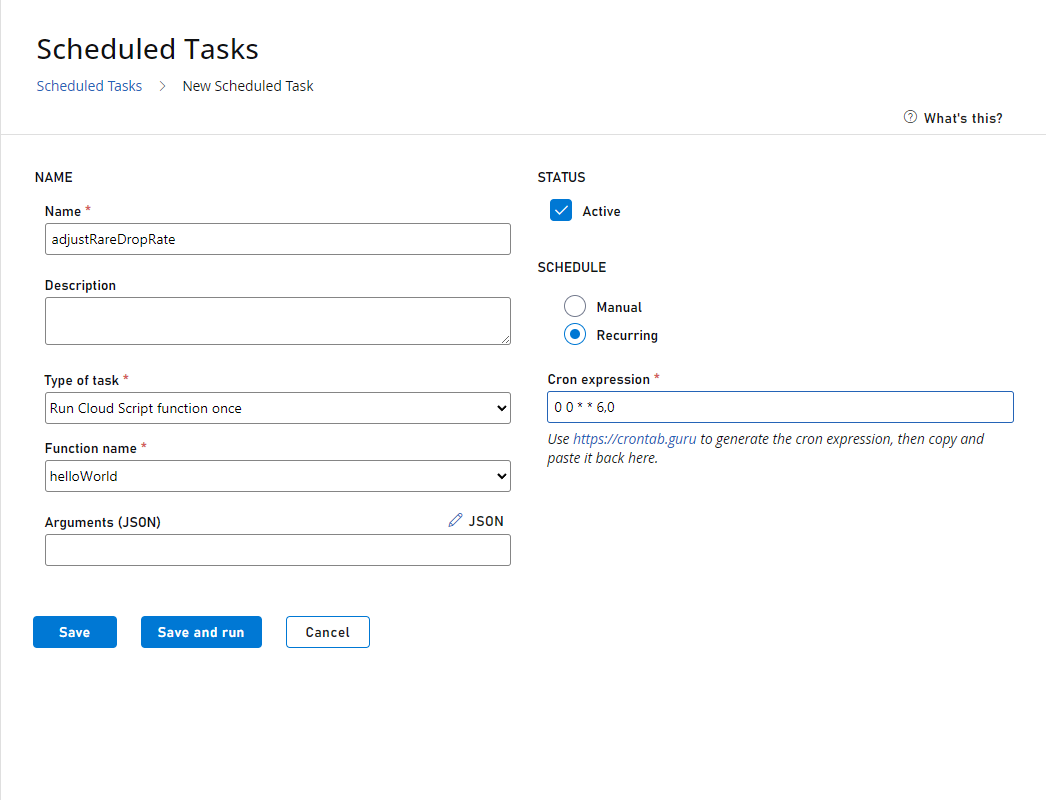
* **Type of task** フィールドで、**Run a CloudScript function** を選択します。
* その下で、現在デプロイされている CloudScript のリビジョンから関数を選択し、渡す引数を指定できます。
* 前のステップで作成した **adjustRareDropRate Handler** を選択します。
このタスクのスケジュールを設定するには:
* **SCHEDULE** ヘッダーの下で **On a schedule (UTC)** を選択します。
* シンプルなスケジュール ビルダーで、**タスク** を実行するタイミング (1 時間ごと、1 日ごと、1 週間ごとなど) を選択できます。
* この例では、タスクを実行する曜日を指定できる高度なスケジュールが必要です。
* **CRON EXPRESSION** を選択します。
高度にカスタマイズ可能な Cron Expression を使用すると、非常に複雑なスケジュールを構築できます。ただし、現在は 5 分刻みのタイミングでのみスケジュールが可能なことに注意してください。
たとえば、1 時間の 5 分、10 分、25 分、または 50 分にタスクを実行するように指定できますが、3 分、11 分、または 46 分にタスクを実行するように指定することは *できません*。
Cron Expression の詳細を知りたい場合、[crontab.guru](https://crontab.guru/) に豊富な情報とインタラクティブな式ビルダーが用意されています。
この場合、土曜日と日曜日の 12:00 UTC にタスクを実行したいので、**00 12 \* \* 0,6** となります (12 時から 0 分経過、毎週日曜日と土曜日)。
最後に、次のステップに進む前に、新しいタスクを保存することを確認します。
## ステップ 2 - スケジュール タスクを作成する
次に、左のメニューから **Servers** を選択します。
* **Scheduled Tasks** タブに移動します。
* 画面の右上隅の **New Scheduled Task** を選択します。
* これにより **Create Task** ビューが表示されます。
* **Type of task** フィールドで、**Run a CloudScript function** を選択します。
* その下で、現在デプロイされている CloudScript のリビジョンから関数を選択し、渡す引数を指定できます。
* 前のステップで作成した **adjustRareDropRate Handler** を選択します。
このタスクのスケジュールを設定するには:
* **SCHEDULE** ヘッダーの下で **On a schedule (UTC)** を選択します。
* シンプルなスケジュール ビルダーで、**タスク** を実行するタイミング (1 時間ごと、1 日ごと、1 週間ごとなど) を選択できます。
* この例では、タスクを実行する曜日を指定できる高度なスケジュールが必要です。
* **CRON EXPRESSION** を選択します。
高度にカスタマイズ可能な Cron Expression を使用すると、非常に複雑なスケジュールを構築できます。ただし、現在は 5 分刻みのタイミングでのみスケジュールが可能なことに注意してください。
たとえば、1 時間の 5 分、10 分、25 分、または 50 分にタスクを実行するように指定できますが、3 分、11 分、または 46 分にタスクを実行するように指定することは *できません*。
Cron Expression の詳細を知りたい場合、[crontab.guru](https://crontab.guru/) に豊富な情報とインタラクティブな式ビルダーが用意されています。
この場合、土曜日と日曜日の 12:00 UTC にタスクを実行したいので、**00 12 \* \* 0,6** となります (12 時から 0 分経過、毎週日曜日と土曜日)。
最後に、次のステップに進む前に、新しいタスクを保存することを確認します。
 ## ステップ 3 - タスクをテストする
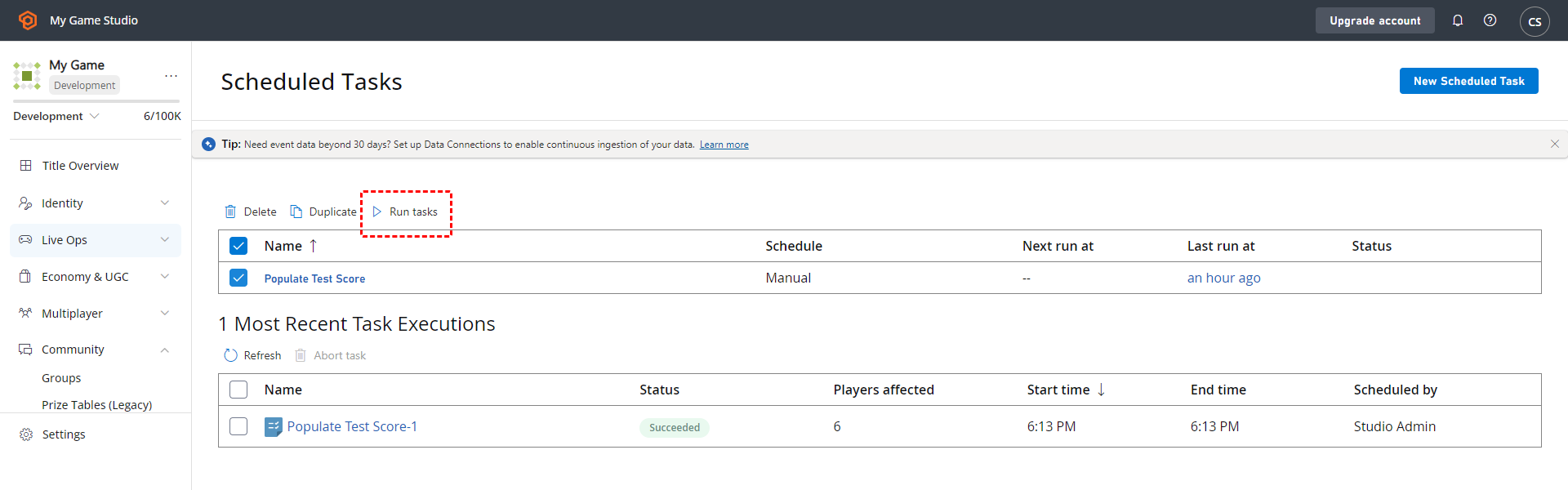
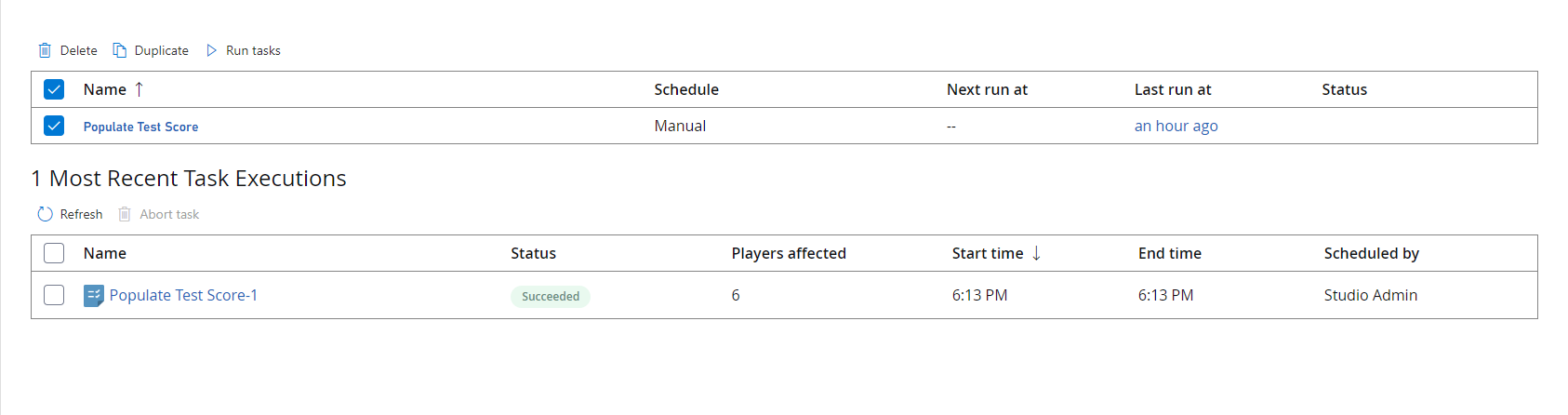
**Tasks** ビュー (**Servers** -> **Tasks**) で、新しく作成されたタスクの次回実行日が予想通り次の *土曜日* であることが確認できます。
したがって、現在 *火曜日* の場合、次のスケジュール実行時間は *4 日後* になります。*今すぐ* タスクをテストするには、**Adjust rare drop rate** タスクを選択して **RUN TASKS** を選択します。
## ステップ 3 - タスクをテストする
**Tasks** ビュー (**Servers** -> **Tasks**) で、新しく作成されたタスクの次回実行日が予想通り次の *土曜日* であることが確認できます。
したがって、現在 *火曜日* の場合、次のスケジュール実行時間は *4 日後* になります。*今すぐ* タスクをテストするには、**Adjust rare drop rate** タスクを選択して **RUN TASKS** を選択します。
 ## ステップ 4 - テスト実行の結果を確認する
残念ながら、タスクの実行は失敗しました。タスク インスタンスを選択して何が問題だったかを確認します。
## ステップ 4 - テスト実行の結果を確認する
残念ながら、タスクの実行は失敗しました。タスク インスタンスを選択して何が問題だったかを確認します。
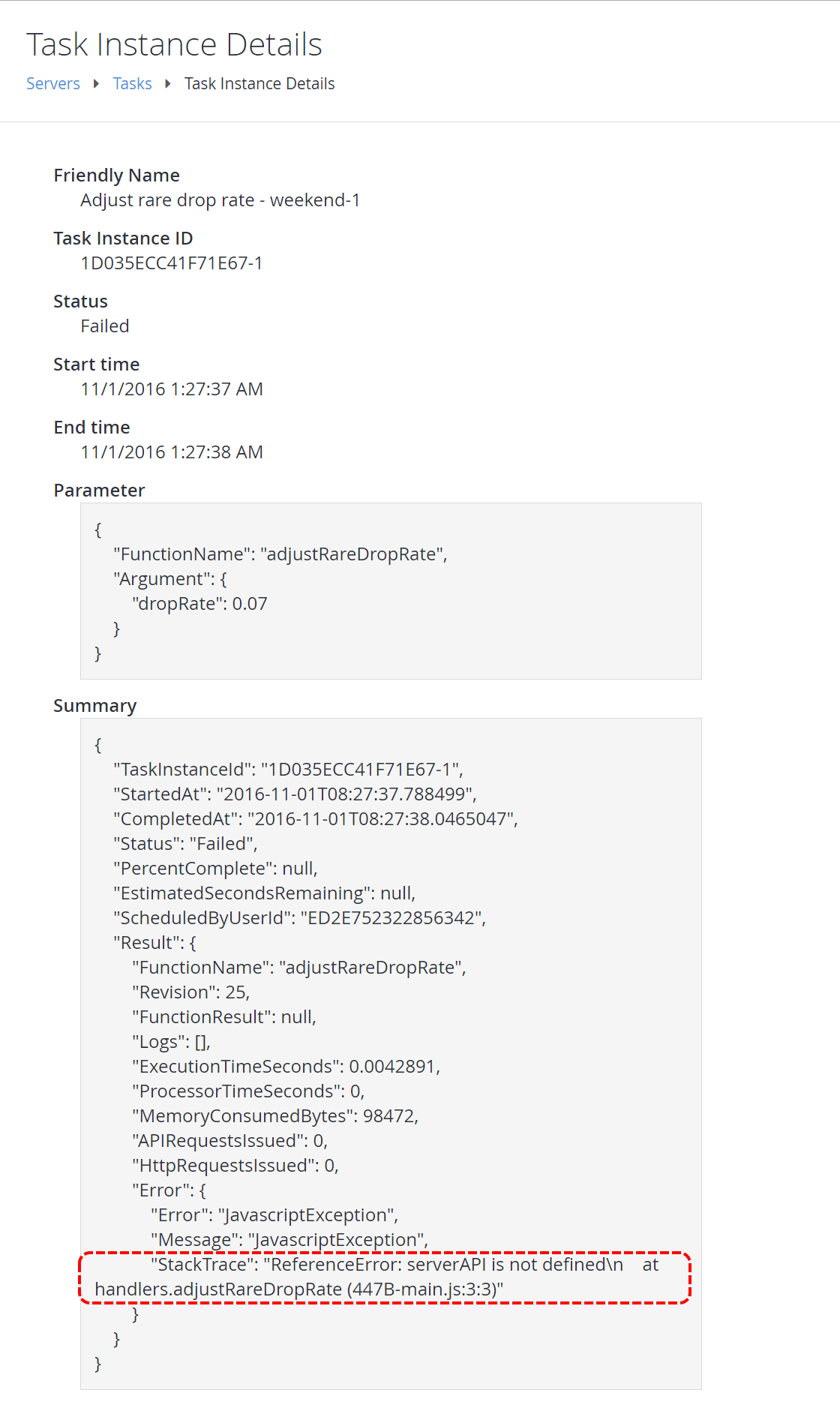
 **Task Instance Details** ビューには、タスクが失敗した理由に関する診断情報が表示されます。
この場合、**serverAPI.SetTitleData** の呼び出しが正しくないことが示されています。*本当は* **server.SetTitleData** であるべきです (詳細な説明については、[Writing Custom CloudScript](/services/playfab/live-service-management/service-gateway/automation/cloudscript/writing-custom-cloudscript#intermediate-calling-the-server-apis) チュートリアルの **中級: サーバー API の呼び出し** セクションを参照してください)。
**Task Instance Details** ビューには、開始時刻と終了時刻、呼び出された関数、渡された引数、完全な CloudScript の実行結果など、その他の重要な情報も表示されます。
**Task Instance Details** ビューには、タスクが失敗した理由に関する診断情報が表示されます。
この場合、**serverAPI.SetTitleData** の呼び出しが正しくないことが示されています。*本当は* **server.SetTitleData** であるべきです (詳細な説明については、[Writing Custom CloudScript](/services/playfab/live-service-management/service-gateway/automation/cloudscript/writing-custom-cloudscript#intermediate-calling-the-server-apis) チュートリアルの **中級: サーバー API の呼び出し** セクションを参照してください)。
**Task Instance Details** ビューには、開始時刻と終了時刻、呼び出された関数、渡された引数、完全な CloudScript の実行結果など、その他の重要な情報も表示されます。
 ## ステップ 5 - 再度テストする (成功)
ステップ 4 で見つかったエラーを修正しましょう。正しいコード スニペットを以下に示します。
```javascript theme={null}
handlers.adjustRareDropRate = function(args) {
// Tutorial demo CloudScript
server.SetTitleData({
"Key": "rareDropRate",
"Value": args.dropRate
});
}
```
そして、ステップ 3 を繰り返すと、最終的なテスト実行は成功します。
## ステップ 5 - 再度テストする (成功)
ステップ 4 で見つかったエラーを修正しましょう。正しいコード スニペットを以下に示します。
```javascript theme={null}
handlers.adjustRareDropRate = function(args) {
// Tutorial demo CloudScript
server.SetTitleData({
"Key": "rareDropRate",
"Value": args.dropRate
});
}
```
そして、ステップ 3 を繰り返すと、最終的なテスト実行は成功します。
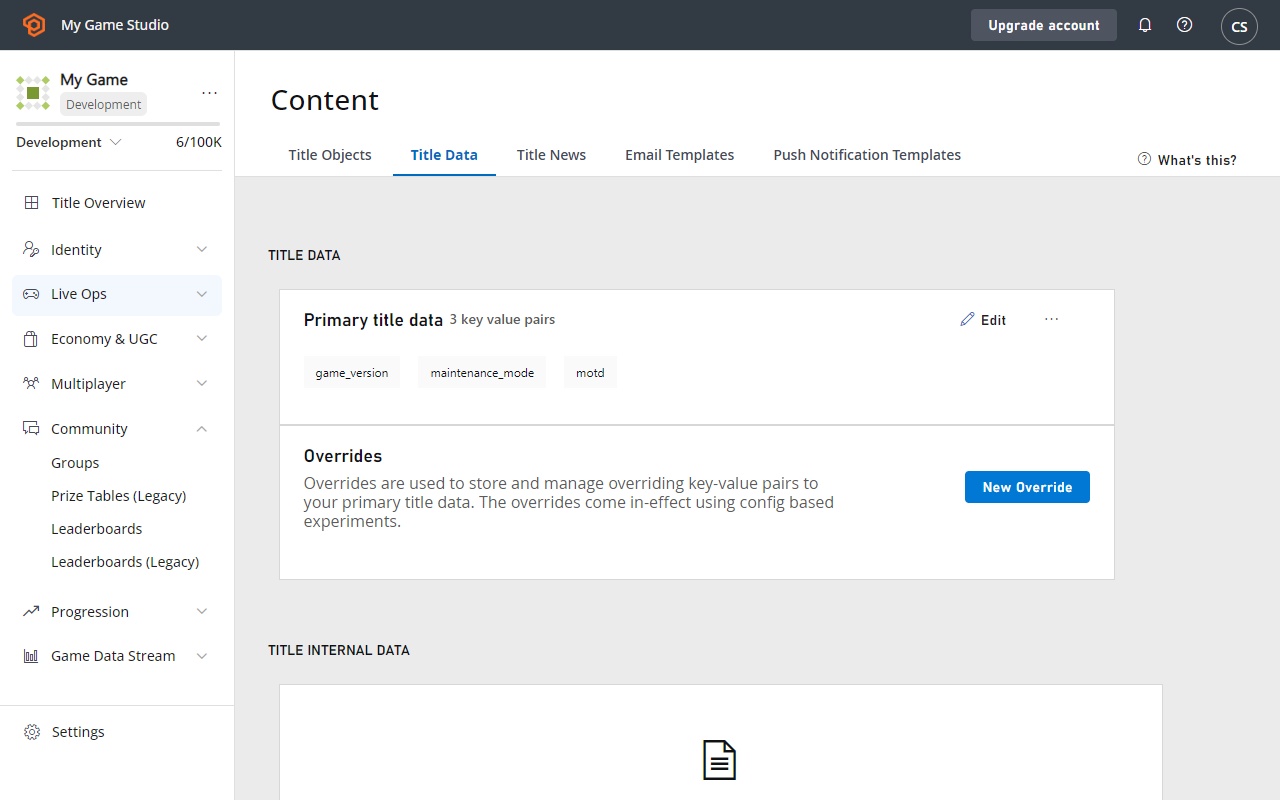
 成功を確認するには:
* 左のメニューから **Content** を選択します。
* **Title Data** タブに移動します。
* **Title Data** エントリが実際に設定されたことを確認します。
成功を確認するには:
* 左のメニューから **Content** を選択します。
* **Title Data** タブに移動します。
* **Title Data** エントリが実際に設定されたことを確認します。
 ## Related topics
- [アクションとルールのクイックスタート](/ja-jp/services/playfab/data-analytics/acting-data/action-rules-quickstart.md)
- [メール メッセージングのクイックスタート](/ja-jp/services/playfab/live-service-management/game-configuration/title-communications/emails/quickstart.md)
- [スケジュールされたタスク](/ja-jp/services/playfab/data-analytics/acting-data/scheduled-tasks/index.md)
- [Azure Functions を利用した PlayFab CloudScript のクイックスタート ガイド](/ja-jp/services/playfab/live-service-management/service-gateway/automation/cloudscript-af/quickstart.md)
- [PlayFab データと分析のドキュメント](/ja-jp/services/playfab/data-analytics/index.md)
## Related topics
- [アクションとルールのクイックスタート](/ja-jp/services/playfab/data-analytics/acting-data/action-rules-quickstart.md)
- [メール メッセージングのクイックスタート](/ja-jp/services/playfab/live-service-management/game-configuration/title-communications/emails/quickstart.md)
- [スケジュールされたタスク](/ja-jp/services/playfab/data-analytics/acting-data/scheduled-tasks/index.md)
- [Azure Functions を利用した PlayFab CloudScript のクイックスタート ガイド](/ja-jp/services/playfab/live-service-management/service-gateway/automation/cloudscript-af/quickstart.md)
- [PlayFab データと分析のドキュメント](/ja-jp/services/playfab/data-analytics/index.md)