> ## Documentation Index
> Fetch the complete documentation index at: https://devdocs.xbox.com/llms.txt
> Use this file to discover all available pages before exploring further.
# PlayFab Party 音声認識およびテキスト表示 UX ガイドライン
> PlayFab Party API について説明し、音声認識およびテキスト表示の実装、要件、カスタム コンソールおよび PC UI ソリューションに焦点を当てます。
PlayFab Party ライブラリは、アクセシブルなゲーム チャット オプションを通じて、より多くのプレイヤーを引き付けるための機能をゲーム クリエイターに提供します。これにより、ボイス チャットをテキストに文字起こしし、テキスト入力を合成音声に変換できます。タイトルにこれらの機能のカスタム UI ソリューションを実装できます。XBOX および Windows では、プラットフォーム API を使用して関連する UI を実装できます。
このドキュメントは、音声認識およびテキスト読み上げの実装のための UX ソリューションを扱う 2 部構成のシリーズの第 2 部です。[第 1 部](/services/playfab/community/voice-communications/party-text-to-speech-ux-guidelines) はテキスト読み上げの実装、要件、コンソールおよび PC UI ソリューションに焦点を当てていますが、このトピックは音声認識の実装、要件、コンソールおよび PC UI ソリューションに焦点を当てています。
## テキスト読み上げおよび音声認識のシナリオ
以下のチャートは、音声認識およびテキスト読み上げ機能を有効にしたときにプレイヤーが体験するシナリオをガイドします。ゲーム体験の 3 つの段階 (初期セットアップ、ゲームのプレイ、ゲーム チャットへの参加) におけるユーザーへの影響を概説しています。
| **体験の段階** | **セットアップ** | **プレイ** | **チャット** | **メッセージ** |
| :-------- | :--------------------------------------------------- | :------------------------------------------------------------------------------------------------------------------- | :----------------------------------------------------------------------------------- | :------------------------------------------------------------- |
| **目標** | **ユーザーが設定を有効にする** | **ユーザーがマルチプレイヤー ゲームに参加する** | **ユーザーが通信を送信する** | **ユーザーが通信を受信する** |
| **アクション** | Speech-to-Text
音声応答を聞く代替手段 | ゲームを起動
MP ロビーに入る
ゲーム チャットが開始されるとオーバーレイが開く | ユーザーが話す | ユーザーは、音声認識チャット オーバーレイでチームのボイス応答をテキストに変換したものを読む |
| | Text-to-speech
ボイス応答を話す代替手段 | ゲームを起動
MP ロビーに入る
ゲームはテキスト入力の方法 (キーボード、入力フィールドなど) を表示 | ユーザーはプラットフォームがサポートする入力方法を使用して応答を入力
入力されたメッセージは合成音声に変換される | ユーザーはチームメンバーのボイス応答を聞く |
| | UI ナレーション (ゲーム内)
ゲーム内メニューやテキスト応答を読む代替手段 | ユーザーは XBOX OS の合成音声によってゲームを起動するようガイドされる
ゲームは Speech Synthesis API を使用してメニュー オプションをナレートし、ユーザーを MP ロビーに導く | テキスト メッセージング システムの場合: ゲームは Speech synthesis API を使用してユーザーが XBOX OS キーボードを起動するようガイドする | テキスト メッセージング システムの場合: ゲームは Speech Synthesis API を使用して応答をナレートする |
| | ナレーター (XBOX OS)
XBOX メニューを読む代替手段 | ユーザーは XBOX OS の合成音声によってゲームを起動するようガイドされる | テキスト メッセージング システムの場合: ユーザーがメッセージを入力するときに仮想キーボードがナレートされる | 該当なし |
## API を理解する
### 音声認識
#### 文字起こしの有効化
ローカル チャット コントロールに関連付けられたユーザーの着信オーディオの文字起こしは、[`PartyLocalChatControl::SetTranscriptionOptions()`](/services/playfab/multiplayer/networking/reference/classes/PartyLocalChatControl/methods/partylocalchatcontrol_settranscriptionoptions) を呼び出すことで有効化できます。操作が完了すると、非同期操作が成功したかどうかを示す [`PartySetTranscriptionOptionsCompletedStateChange`](/services/playfab/multiplayer/networking/reference/structs/partysettranscriptionoptionscompletedstatechange) が [`PartyManager::StartProcessingStateChanges()`](/services/playfab/multiplayer/networking/reference/classes/PartyManager/methods/partymanager_startprocessingstatechanges) によって提供されます。
#### 文字起こしの受信
文字起こしを有効化したローカル ユーザーに関連付けられたチャット コントロールにオーディオが送信されると、そのオーディオが文字起こしされます。各文字起こしは、`PartyManager::StartProcessingStateChanges()` によって提供される [`PartyVoiceChatTranscriptionReceivedStateChange`](/services/playfab/multiplayer/networking/reference/structs/partyvoicechattranscriptionreceivedstatechange) によって示されます。話者、受信者、および文字起こしテキストは状態変更で指定されます。さらに、状態変更は文字起こしテキストが `Hypothesis` または `Final` フレーズであるかを指定します。`Hypothesis` フレーズは、文字起こしテキストの反復的な改良を示す文字起こしプロセスのスナップショットです。これらはオプションで、文字起こしプロセスの応答性を向上させるために使用できます。`Final` フレーズは、ユーザーが文またはフレーズを完了した後の文字起こしプロセスの終了を表します。
#### 文字起こしの表示
文字起こしテキストを受信したら、以下の UX 設計ガイドラインに従って表示する必要があります。Windows または XBOX でそれぞれ [Windows::Gaming::UI::GameChatOverlay](https://learn.microsoft.com/en-us/uwp/api/windows.gaming.ui.gamechatoverlay) または `Windows::Xbox::UI::Accessibility` API を使用して、これらのガイドラインに準拠するように設計されたデフォルト システム テキスト チャット UI を使用できます。
## 発見
XBOX および Windows では、ユーザーは XBOX Home (XBOX コンソール) または XBOX App (Windows 10) の **Settings** の下の **Accessibility** セクションでテキスト読み上げと音声認識の設定を見つけることができます。設定は、プラットフォーム設定と統合されたユーザー プロファイル固有のすべての XBOX ゲームで機能を有効または無効にするトグル ボタンによって制御されます。他のすべてのプラットフォームについては、テキスト読み上げおよび音声認識設定の場所については、それらのアクセシビリティ ガイドラインを参照してください。
ゲームがゲーム固有の追加設定を追加することを選択した場合、それらはゲーム内に配置する必要があります。一般に、アクセシビリティ オプションはゲームの設定/オプション メニューに属します。理想的には、設定は専用のボタン押下として利用可能で、任意の画面から、または少なくとも一時停止メニューからアクセスできる必要があります。
## カスタム会話ウィンドウを作成するための UX ガイダンス
### 一般的なベスト プラクティス
字幕とボイス チャットの文字起こしは、リッチ メディアに重ねて、素早く連続する会話テキストを表示するという同様の課題に取り組みます。字幕に関するドキュメントは会話ウィンドウに適用できます。
#### 基本
1. テキストと背景の高いコントラスト。
2. 一度に画面上に表示するテキストが多すぎないようにする。
3. 画面サイズに対して十分に大きなテキスト サイズを使用する。
#### 良いプラクティス
1. ユーザーがゲーム チャットに参加する前にテキスト読み上げ設定を見つけて有効にできるようにする。
2. 他の UI 要素との衝突を避ける。
3. 複数の応答をスタックする場合、新しい文字列を下に追加する。
4. 話者を区別する。
5. 明確で読みやすいフォントを使用する。
6. ユーザーが会話ウィンドウとコンテンツをカスタマイズできるようにする。
### ウィンドウのサイズ
すべてのゲーマーに同等の体験を保証するには、ユーザーのニーズとゲーム UI のニーズの両方を考慮することが重要です。
このセクションでは、次に基づいて最適な表示を決定する方法を説明します:
* ユーザーのチャット行動。
* ゲーム チャットを使用するさまざまな UI レイアウト (ロビー、ゲーム セットアップ、ゲーム セッション)。
* タイトル呼び出し可能 UI (TCUI) の影響 (たとえば、オーバーレイ、トースト、仮想キーボード)。
* フォントやフォーマットなどのプレゼンテーション要件。
#### ユーザーのチャット行動
異なるゲーム機能はさまざまなチャット密度をもたらします。たとえば、ゲーム セッション中のゲーム ロビーやゲーム終了後のまとめは、ゲーム チャットが使用される時間です。ただし、議論のタイプが画面の目的を変えます。議論のタイプを知ることで、会話ウィンドウがゲームプレイのニーズにとって重要か任意かを判断するのに役立ちます。
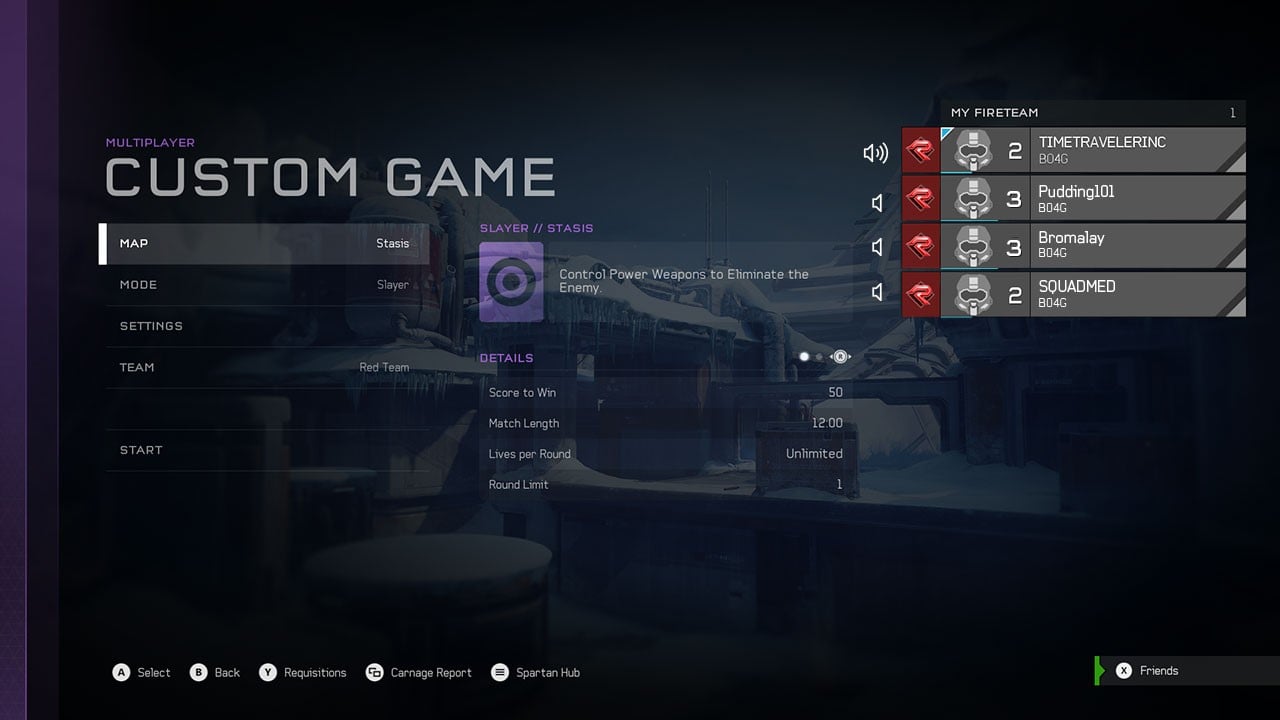
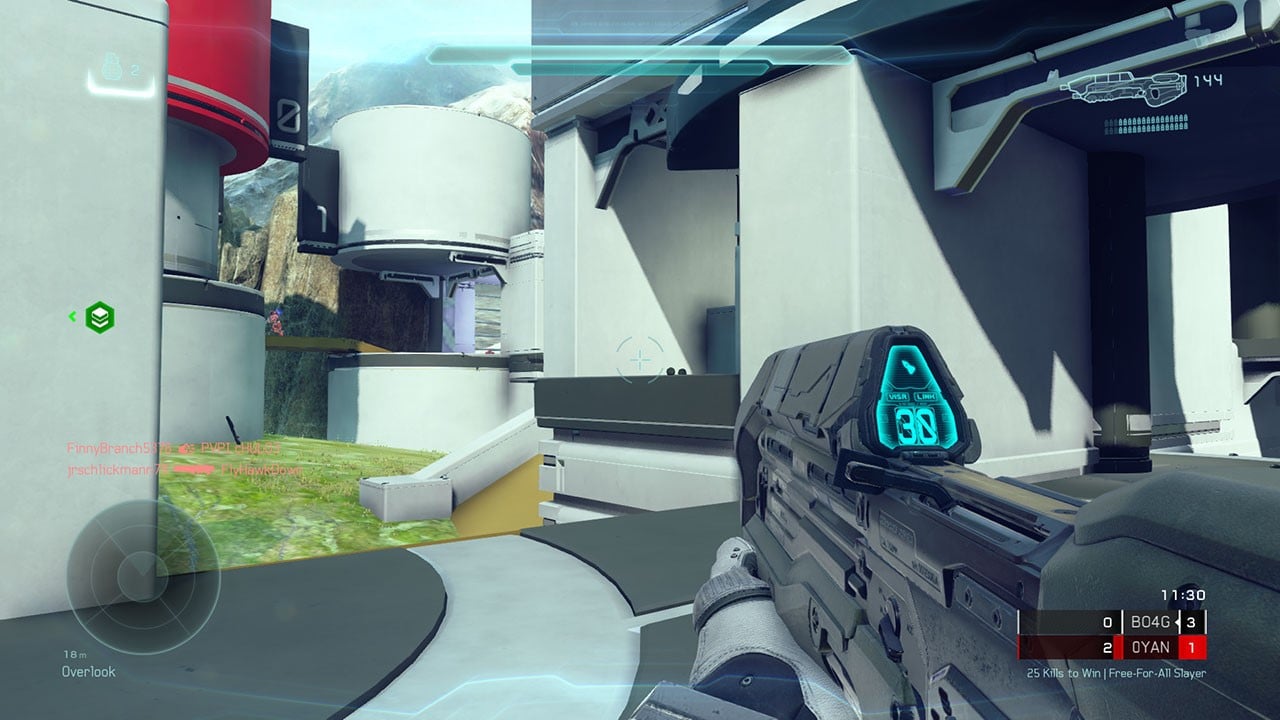 議論のタイプ
* **雑談**。目標達成に重要ではありません。例: 共通の興味、感嘆詞、社交。
* **機能的**。ゲームの目標達成に重要です。例: チームとの戦略調整。
#### チャットの長さ: 最小要件
ゲーム チャットの議論のタイプは、単一のユーザーによる幅広い応答タイプ (短い挨拶や確認から、より長い指示的および説明的な応答まで) に影響します。各画面の主要な議論のタイプを決定したら、応答のタイプと長さについていくつかの一般的な仮定を立て始めることができます。
ゲームのゲーム チャット アクティビティを調査すると、最も正確な結果が得られます。それには、複数のユーザーの会話における一般的なパターンを特定する必要があります。1 つの解決策は、ゲーム内で音声認識機能を使用してユーザー調査テストを実施し、参加者のユーザー調査データをキャプチャすることです。もう 1 つの提案は、類似のジャンルのゲーム ストリームを観察し、会話パターンを追跡することです。
そのデータは、会話の長さを決定するためのこの簡単な戦略に適用できます:
* **応答頻度** - 沈黙が発生する前に交換された応答の数を決定し、それらの応答を平均して最終数を得ます。*例: チャットしている 2 人のプレイヤーは、沈黙が発生する前に平均 5 つの応答を交換していました。*
* **応答の長さ** - 1 つの応答の平均単語数と文字数を決定します。*例: 1 つの応答は平均 10 単語、応答あたり 35 文字 (スペース含む) でした。*
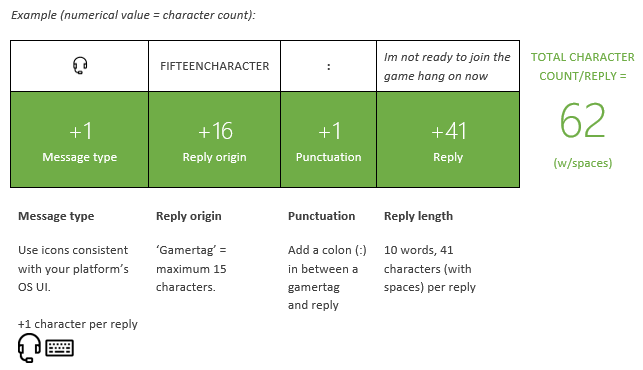
* **フォーマット** - 各チャット関連の状態変更には、それを可視化するのに役立つ有用な情報が含まれます。フォーマットを決定する際、各フィールドの長さを考慮する必要があります。以下の例では、**メッセージ タイプ**、つまりメッセージが音声認識の結果かテキスト メッセージの結果かは、状態変更のタイプから推測できます。`PartyVoiceChatTranscriptionReceivedStateChange` は常にボイス入力の結果であるテキストを示し、[`PartyChatTextReceivedStateChange`](/services/playfab/multiplayer/networking/reference/structs/partychattextreceivedstatechange) は常にテキスト入力の結果であるテキストを示します。**応答の発信元**、つまり誰が通信を送信したかと **応答** 自体は、各状態変更内のフィールドによって決定できます。
議論のタイプ
* **雑談**。目標達成に重要ではありません。例: 共通の興味、感嘆詞、社交。
* **機能的**。ゲームの目標達成に重要です。例: チームとの戦略調整。
#### チャットの長さ: 最小要件
ゲーム チャットの議論のタイプは、単一のユーザーによる幅広い応答タイプ (短い挨拶や確認から、より長い指示的および説明的な応答まで) に影響します。各画面の主要な議論のタイプを決定したら、応答のタイプと長さについていくつかの一般的な仮定を立て始めることができます。
ゲームのゲーム チャット アクティビティを調査すると、最も正確な結果が得られます。それには、複数のユーザーの会話における一般的なパターンを特定する必要があります。1 つの解決策は、ゲーム内で音声認識機能を使用してユーザー調査テストを実施し、参加者のユーザー調査データをキャプチャすることです。もう 1 つの提案は、類似のジャンルのゲーム ストリームを観察し、会話パターンを追跡することです。
そのデータは、会話の長さを決定するためのこの簡単な戦略に適用できます:
* **応答頻度** - 沈黙が発生する前に交換された応答の数を決定し、それらの応答を平均して最終数を得ます。*例: チャットしている 2 人のプレイヤーは、沈黙が発生する前に平均 5 つの応答を交換していました。*
* **応答の長さ** - 1 つの応答の平均単語数と文字数を決定します。*例: 1 つの応答は平均 10 単語、応答あたり 35 文字 (スペース含む) でした。*
* **フォーマット** - 各チャット関連の状態変更には、それを可視化するのに役立つ有用な情報が含まれます。フォーマットを決定する際、各フィールドの長さを考慮する必要があります。以下の例では、**メッセージ タイプ**、つまりメッセージが音声認識の結果かテキスト メッセージの結果かは、状態変更のタイプから推測できます。`PartyVoiceChatTranscriptionReceivedStateChange` は常にボイス入力の結果であるテキストを示し、[`PartyChatTextReceivedStateChange`](/services/playfab/multiplayer/networking/reference/structs/partychattextreceivedstatechange) は常にテキスト入力の結果であるテキストを示します。**応答の発信元**、つまり誰が通信を送信したかと **応答** 自体は、各状態変更内のフィールドによって決定できます。
 #### フォント サイズと種類
読みやすいフォントを選ぶことは、視力が低いかもしれない人を含め、画面上のテキスト UI を読むプレイヤーにとって重要です。
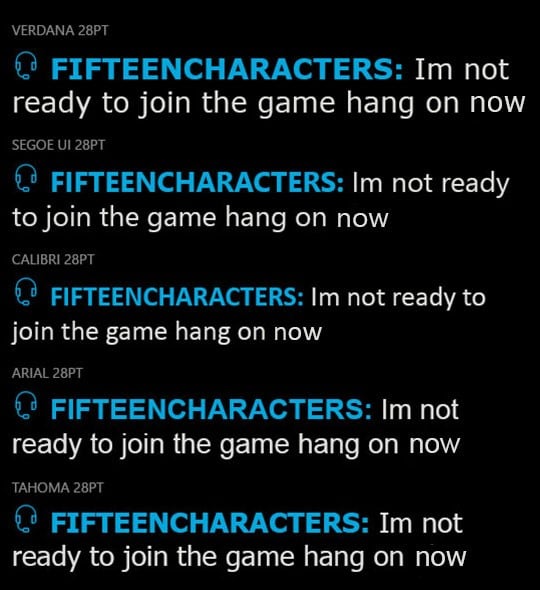
Verdana は、Microsoft が提供する最も読みやすいフォントです。Verdana 単独よりも良いのは、フォントを高いコントラスト (完全な黒地に完全な白、または逆) で大きなサイズで表示することです。サイズ、コントラスト、および文字形が読みやすさの 3 つの大きな要因です (その優先順位順)。
*例: 同じサイズの異なる書体は、読みやすさが異なる場合があります。*
#### フォント サイズと種類
読みやすいフォントを選ぶことは、視力が低いかもしれない人を含め、画面上のテキスト UI を読むプレイヤーにとって重要です。
Verdana は、Microsoft が提供する最も読みやすいフォントです。Verdana 単独よりも良いのは、フォントを高いコントラスト (完全な黒地に完全な白、または逆) で大きなサイズで表示することです。サイズ、コントラスト、および文字形が読みやすさの 3 つの大きな要因です (その優先順位順)。
*例: 同じサイズの異なる書体は、読みやすさが異なる場合があります。*
 10 フィート体験で表示されるチャット文字起こしには、1080p UI テキスト (14sp) では最小 **28px** をお勧めします。字幕と同様に、これらは限られた時間だけ表示されるため、テキストは UI の残りの部分の最小許容値 (10 フィートの場合 24pt) よりも著しく大きくする必要があります。
#### 最終的な最小サイズ要件の計算
平均応答頻度、応答の長さ、フォーマットの考慮事項、フォント サイズと種類が揃ったので、ウィンドウ サイズの要件を決定できます:
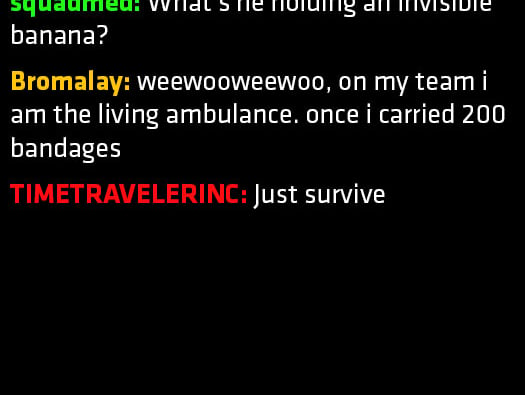
*例: 上記の仕様を **525px (幅) x 395px (高さ)** のウィンドウ サイズ内で使用した結果。*
10 フィート体験で表示されるチャット文字起こしには、1080p UI テキスト (14sp) では最小 **28px** をお勧めします。字幕と同様に、これらは限られた時間だけ表示されるため、テキストは UI の残りの部分の最小許容値 (10 フィートの場合 24pt) よりも著しく大きくする必要があります。
#### 最終的な最小サイズ要件の計算
平均応答頻度、応答の長さ、フォーマットの考慮事項、フォント サイズと種類が揃ったので、ウィンドウ サイズの要件を決定できます:
*例: 上記の仕様を **525px (幅) x 395px (高さ)** のウィンドウ サイズ内で使用した結果。*
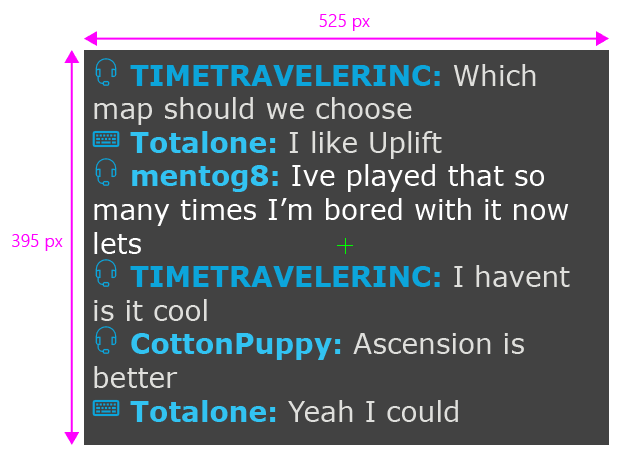 **ConversationWindow\_Template.ai** を使用してデザインのテストを開始します。ネイティブの Adobe Illustrator (.ai) ファイルは [リソース](#resources) を参照してください。
### 位置と比率
会話ウィンドウの最小テキスト要件が決まったので、位置とサイズ比率のテストを開始できます。
#### 位置: 相対 vs 固定
会話ウィンドウをグリッド形式に揃えると、画面解像度に関係なくスケーリングできる非常にわかりやすい入力セットが提供されます。たとえば、XBOX OS の音声認識 UI は、位置決めのために 9 つの象限 (左/上、左/中央、左/下、中/上など) を参照します。
ゲームが複数の画面解像度 (4K、PC) に出力される場合、1080p の X, Y ピクセル値を異なる画面サイズにスケーリングすることを心配する必要はありません。
事前に決められた数の相対位置を持つことで、デザイン要素、フォント、またはセーフ エリアのピクセル完璧な位置を維持するためにレガシー コードと戦う必要はありません。デザインは代わりに相対位置を保証します。
さまざまな画面の複雑さに対応するために、複数の位置を参照することを検討してください:
* ゲーム チャット アクティビティが重要な画面を特定します。
* 対話を妨げないようにします。(注参照)
* 重要な詳細を隠さないようにします。(注参照)
会話ウィンドウがゲーム アクティビティを妨げないように配置するように注意してください。これにより、音声認識ユーザーが他のユーザーと同等の体験を楽しむことができます。
### ユーザー制御のカスタマイズ
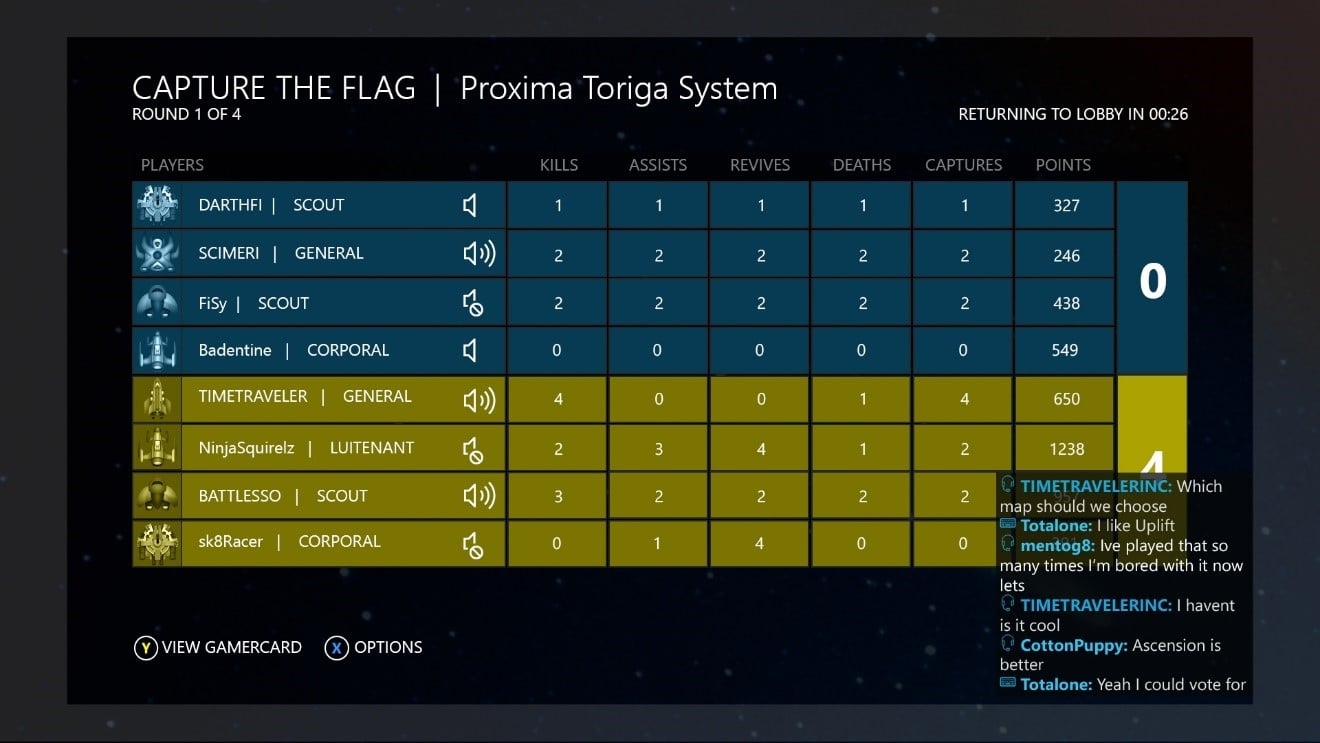
どのサイズの会話ウィンドウを収容する余地もない画面があるかもしれません。
*例: ゲーム終了時の結果 UI が画面全体を占めます。会話ウィンドウは重要な統計を隠すリスクがあります。*
**ConversationWindow\_Template.ai** を使用してデザインのテストを開始します。ネイティブの Adobe Illustrator (.ai) ファイルは [リソース](#resources) を参照してください。
### 位置と比率
会話ウィンドウの最小テキスト要件が決まったので、位置とサイズ比率のテストを開始できます。
#### 位置: 相対 vs 固定
会話ウィンドウをグリッド形式に揃えると、画面解像度に関係なくスケーリングできる非常にわかりやすい入力セットが提供されます。たとえば、XBOX OS の音声認識 UI は、位置決めのために 9 つの象限 (左/上、左/中央、左/下、中/上など) を参照します。
ゲームが複数の画面解像度 (4K、PC) に出力される場合、1080p の X, Y ピクセル値を異なる画面サイズにスケーリングすることを心配する必要はありません。
事前に決められた数の相対位置を持つことで、デザイン要素、フォント、またはセーフ エリアのピクセル完璧な位置を維持するためにレガシー コードと戦う必要はありません。デザインは代わりに相対位置を保証します。
さまざまな画面の複雑さに対応するために、複数の位置を参照することを検討してください:
* ゲーム チャット アクティビティが重要な画面を特定します。
* 対話を妨げないようにします。(注参照)
* 重要な詳細を隠さないようにします。(注参照)
会話ウィンドウがゲーム アクティビティを妨げないように配置するように注意してください。これにより、音声認識ユーザーが他のユーザーと同等の体験を楽しむことができます。
### ユーザー制御のカスタマイズ
どのサイズの会話ウィンドウを収容する余地もない画面があるかもしれません。
*例: ゲーム終了時の結果 UI が画面全体を占めます。会話ウィンドウは重要な統計を隠すリスクがあります。*
 ### ゲーム UI と会話ウィンドウの競合の解決策
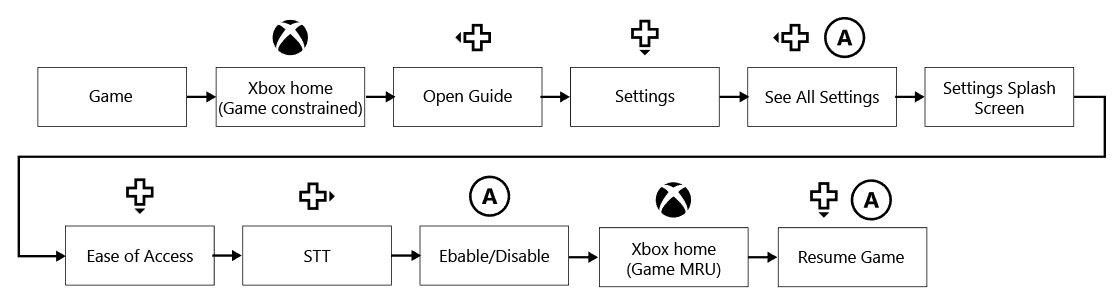
1. **ユーザーは OS 経由で機能を無効にできる必要があります**。\
理想的には、ユーザーはゲームを離れて、簡単アクセス設定を使用して音声認識オプションをオンまたはオフにするオプションを持つべきです。
* **UI への影響: なし**
* **UX への影響: 悪い**
*例: OS 設定経由で音声認識設定を無効にする。(これは XBOX One コンソールの重要なパスを示しています)*
### ゲーム UI と会話ウィンドウの競合の解決策
1. **ユーザーは OS 経由で機能を無効にできる必要があります**。\
理想的には、ユーザーはゲームを離れて、簡単アクセス設定を使用して音声認識オプションをオンまたはオフにするオプションを持つべきです。
* **UI への影響: なし**
* **UX への影響: 悪い**
*例: OS 設定経由で音声認識設定を無効にする。(これは XBOX One コンソールの重要なパスを示しています)*
 2. **ゲームがユーザーがウィンドウを最小化する方法を提供します**。
ウィンドウを最小化または移動する音声認識設定を持つことで、デザイナーとユーザーの両方に柔軟性が追加されます。
* **UI への影響: 中程度**
ゲーム内設定メニューに最小化/最大化チャット ウィンドウ ボタンを追加する必要があります。このオプションは音声認識が有効になっているときのみ表示することをお勧めします。
* **UX への影響: 良好**
これは、ゲーム内で設定メニューが表示される 3 クリックのソリューションです。
*例: ゲーム内 Options メニュー経由で音声認識ウィンドウを最小化/最大化 (XBOX コンソール/PC の重要パス)*
2. **ゲームがユーザーがウィンドウを最小化する方法を提供します**。
ウィンドウを最小化または移動する音声認識設定を持つことで、デザイナーとユーザーの両方に柔軟性が追加されます。
* **UI への影響: 中程度**
ゲーム内設定メニューに最小化/最大化チャット ウィンドウ ボタンを追加する必要があります。このオプションは音声認識が有効になっているときのみ表示することをお勧めします。
* **UX への影響: 良好**
これは、ゲーム内で設定メニューが表示される 3 クリックのソリューションです。
*例: ゲーム内 Options メニュー経由で音声認識ウィンドウを最小化/最大化 (XBOX コンソール/PC の重要パス)*
 *コンソールの例: 一時停止メニューに音声認識設定を追加します。*
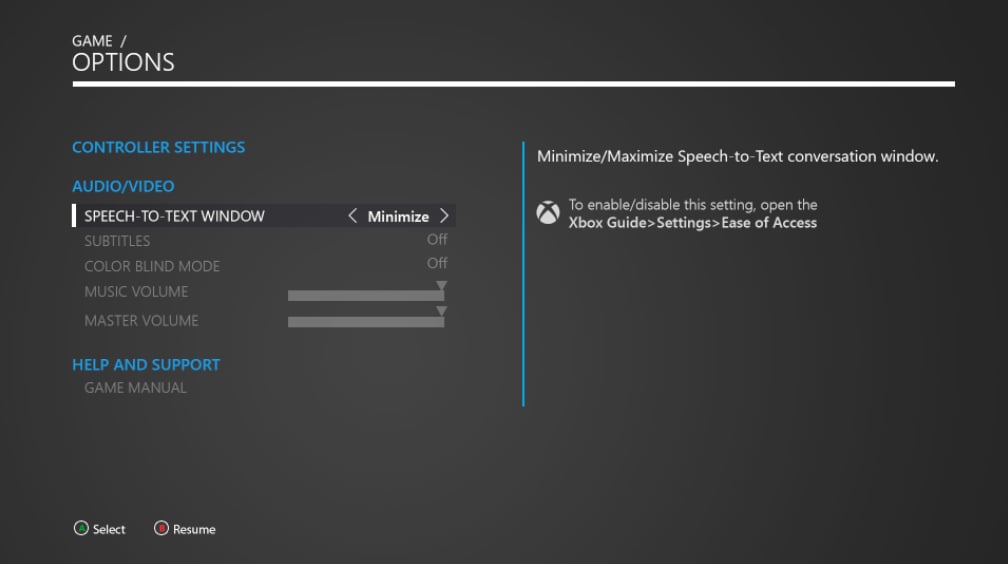 *PC の例: 一時停止メニューに音声認識設定を追加します。*
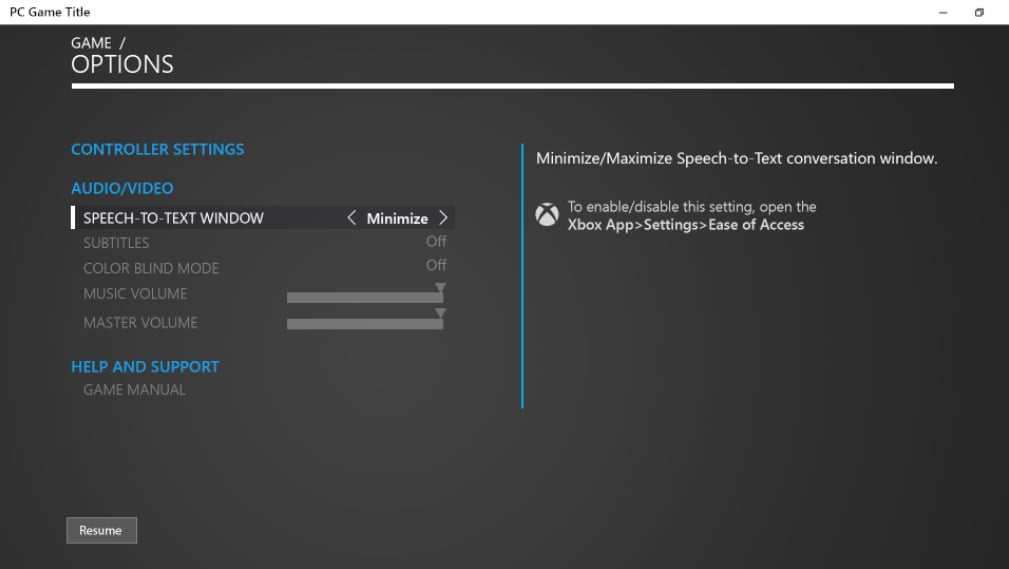 ユーザーが会話ウィンドウを最小化または最大化できるようにすることで、選択はユーザーの手にあります。ゲームは重要なスペースを損なわないようにしようとする必要はありません。
即時の応答を必要としないゲーム画面では、ユーザーはフォーカスを移して設定を編集する時間を与えます。セッションを破棄せずにウィンドウを最小化または最大化できます。この設定への出入りのナビゲーションを可能な限り効率的に保ちます。
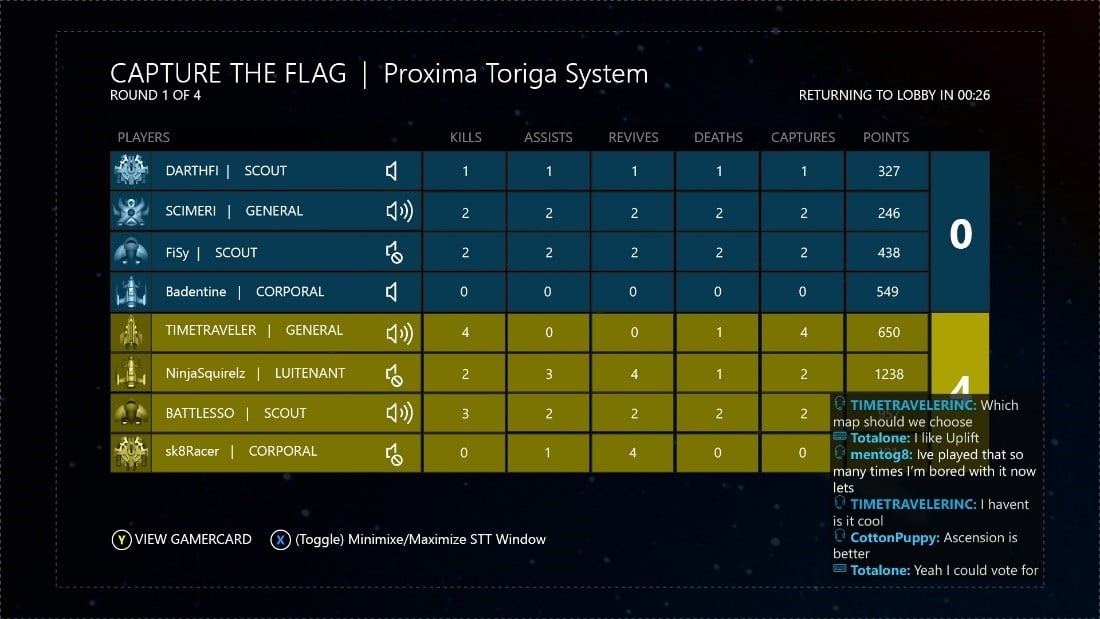
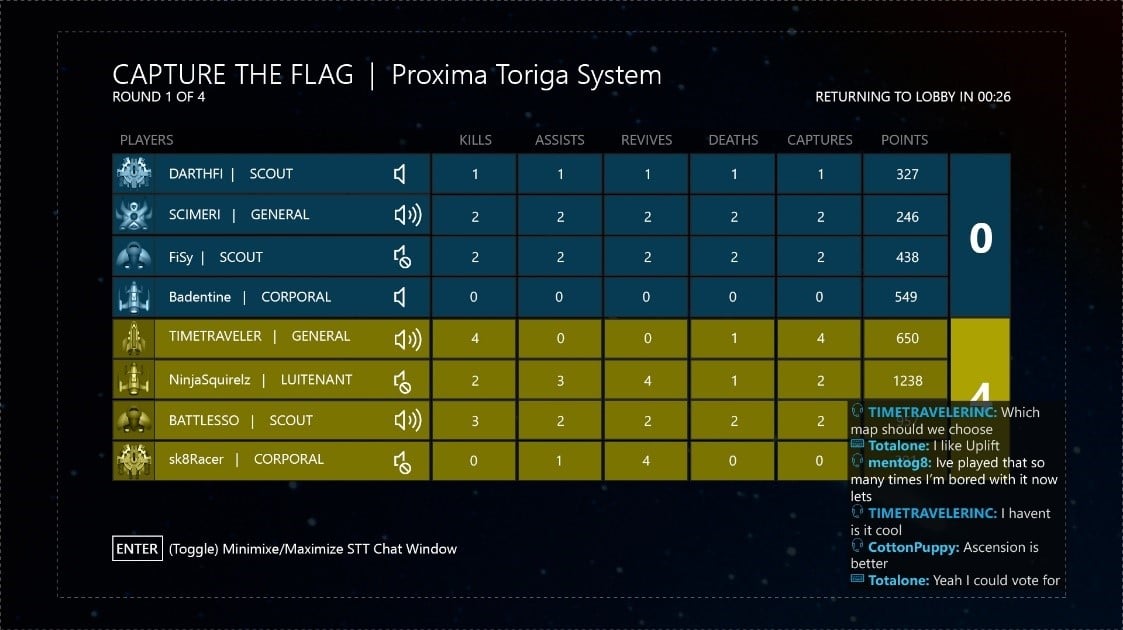
即時の応答を必要とするゲーム画面や、ポイント アンド クリック (PC) が選択肢ではない場合、ボタンやキー コマンドを直接マップできます。
*コンソールの例: 表示のオン/オフを切り替えるボタンがマップされ、凡例に注記されています。*
ユーザーが会話ウィンドウを最小化または最大化できるようにすることで、選択はユーザーの手にあります。ゲームは重要なスペースを損なわないようにしようとする必要はありません。
即時の応答を必要としないゲーム画面では、ユーザーはフォーカスを移して設定を編集する時間を与えます。セッションを破棄せずにウィンドウを最小化または最大化できます。この設定への出入りのナビゲーションを可能な限り効率的に保ちます。
即時の応答を必要とするゲーム画面や、ポイント アンド クリック (PC) が選択肢ではない場合、ボタンやキー コマンドを直接マップできます。
*コンソールの例: 表示のオン/オフを切り替えるボタンがマップされ、凡例に注記されています。*
 *PC の例: 表示のオン/オフを切り替えるボタンがマップされ、凡例に注記されています。*
 #### 機能的な要件
* ウィンドウが最小化されている間も会話は追跡され続けます。
* ユーザーはウィンドウを展開して最新の応答を確認できます。(ユーザーは見逃した応答の履歴は表示されません。)
* このオプションは、ユーザー プロファイルの音声認識設定が有効として検出された場合に表示されます。
* この設定は、OS プロファイルの音声認識設定を上書きしません。
### 表示頻度
チャット アクティビティは、ゲーム セッション中にプレイヤー間で変動します。プレイヤーがチャットしていないときに空のチャット ウィンドウを開いたままにしておく価値はありません。
チャットが一定期間非アクティブになった場合、ウィンドウを自動的に閉じます。
*例: 15 秒間の非アクティブ後に音声認識ウィンドウが閉じます。この数値は、ユーザーが 280 文字の 1 つのメッセージを読むのにかかる時間に基づいています。*
#### 機能的な要件
* ウィンドウが最小化されている間も会話は追跡され続けます。
* ユーザーはウィンドウを展開して最新の応答を確認できます。(ユーザーは見逃した応答の履歴は表示されません。)
* このオプションは、ユーザー プロファイルの音声認識設定が有効として検出された場合に表示されます。
* この設定は、OS プロファイルの音声認識設定を上書きしません。
### 表示頻度
チャット アクティビティは、ゲーム セッション中にプレイヤー間で変動します。プレイヤーがチャットしていないときに空のチャット ウィンドウを開いたままにしておく価値はありません。
チャットが一定期間非アクティブになった場合、ウィンドウを自動的に閉じます。
*例: 15 秒間の非アクティブ後に音声認識ウィンドウが閉じます。この数値は、ユーザーが 280 文字の 1 つのメッセージを読むのにかかる時間に基づいています。*
 アクティビティが多いゲーム画面でウィンドウを開閉することが気を散らさないようにするため、さまざまな設定をテストする価値があります。
### スクロール
継続的な会話中、ウィンドウは最新の応答を表示できる必要があります。最新の応答は応答の下部に表示され、上方向にスクロールします。
自動スクロールは、開発者とユーザーの両方が会話を管理しやすくするソリューションです。流動的な会話を模倣することに最も近いものです。ユーザーがビューを管理する労力が少ないほど、ゲームプレイに集中する時間が多くなります。手動スクロール バーはコントローラーのフォーカス移動を必要とし、アクティブなゲームプレイ中は破壊的になる可能性があります。
### 視覚的な差異
このチャット ウィンドウを UI スタイルに合わせて設計したくなるかもしれません。ただし、チャット ウィンドウには、他のゲーム コンポーネントとは独自の特定の機能があります。ゲームの指示の外側から発生した情報を提示しています。
これは、テキストとフレームも使用するゲーム情報です。ユーザーは、チャット ウィンドウの意図と実際のゲーム内コンポーネントを、外見が似すぎている場合に混同する可能性があります。したがって、チャット オーバーレイは、ゲーム UI から明確に分離する独自の属性を持たなければなりません。差異の程度はデザイナーの裁量に委ねられます。
### 会話ウィンドウの閉じ方または破棄
ゲームは、ユーザーがマルチタスクを行っている間、会話ウィンドウがアクティブなままになるか、閉じる必要があるか (たとえば、ユーザーがチャット セッションを終了する場合) を判断する必要があります。このウィンドウはライブ チャット会話を表しており、インスタント メッセージング (IM) と混同されないことに注意してください。たとえば、ユーザーがコンソールから離れたり、ゲームを一時停止した場合、会話は続きますが、戻ってきた前に発生した応答を見逃してしまいます。
UX の推奨事項: ゲームが制約されているか一時停止されているときは、ウィンドウをアクティブに保ちます。ゲームが終了したらウィンドウを閉じます。
## タイトル呼び出し可能 UI (TCUI)
*コンソールの例: XBOX One Guide は TCUI で、画面を暗くする透明なオーバーレイを持っています。*
アクティビティが多いゲーム画面でウィンドウを開閉することが気を散らさないようにするため、さまざまな設定をテストする価値があります。
### スクロール
継続的な会話中、ウィンドウは最新の応答を表示できる必要があります。最新の応答は応答の下部に表示され、上方向にスクロールします。
自動スクロールは、開発者とユーザーの両方が会話を管理しやすくするソリューションです。流動的な会話を模倣することに最も近いものです。ユーザーがビューを管理する労力が少ないほど、ゲームプレイに集中する時間が多くなります。手動スクロール バーはコントローラーのフォーカス移動を必要とし、アクティブなゲームプレイ中は破壊的になる可能性があります。
### 視覚的な差異
このチャット ウィンドウを UI スタイルに合わせて設計したくなるかもしれません。ただし、チャット ウィンドウには、他のゲーム コンポーネントとは独自の特定の機能があります。ゲームの指示の外側から発生した情報を提示しています。
これは、テキストとフレームも使用するゲーム情報です。ユーザーは、チャット ウィンドウの意図と実際のゲーム内コンポーネントを、外見が似すぎている場合に混同する可能性があります。したがって、チャット オーバーレイは、ゲーム UI から明確に分離する独自の属性を持たなければなりません。差異の程度はデザイナーの裁量に委ねられます。
### 会話ウィンドウの閉じ方または破棄
ゲームは、ユーザーがマルチタスクを行っている間、会話ウィンドウがアクティブなままになるか、閉じる必要があるか (たとえば、ユーザーがチャット セッションを終了する場合) を判断する必要があります。このウィンドウはライブ チャット会話を表しており、インスタント メッセージング (IM) と混同されないことに注意してください。たとえば、ユーザーがコンソールから離れたり、ゲームを一時停止した場合、会話は続きますが、戻ってきた前に発生した応答を見逃してしまいます。
UX の推奨事項: ゲームが制約されているか一時停止されているときは、ウィンドウをアクティブに保ちます。ゲームが終了したらウィンドウを閉じます。
## タイトル呼び出し可能 UI (TCUI)
*コンソールの例: XBOX One Guide は TCUI で、画面を暗くする透明なオーバーレイを持っています。*
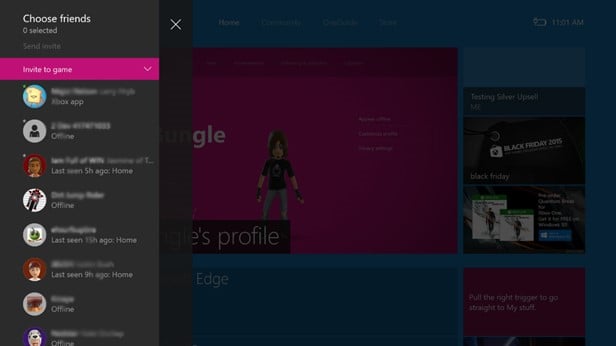 プラットフォームのシステム UI が、任意のゲームまたはアプリの UI の「最上位」の可視レイヤーであるのが一般的です。たとえば、XBOX One オペレーティング システムが開始する UI (エラー メッセージ、仮想キーボード、トースト、XBOX One Guide、people picker、その他の要素) は、コンテンツ ウィンドウにフルスクリーンの半透明の黒いオーバーレイを適用します。
* **UX への影響**: 会話ウィンドウの可視性が損なわれます。
## 結論
PlayFab Party のテキスト読み上げおよび音声認識 API は、より広い範囲のユーザーをゲームとゲーミング会話に含めるための非常に効果的な機能です。ゲーマーが関わり、関係を築くほど、プレイし続ける可能性が高くなります。このガイダンスは、可能な限り最良のユーザー体験を保証するのに役立ちます。
## リソース
### デザイン テンプレート
* [PlayFab Parties\_AI\_Templates.zip](https://aka.ms/gamechat-ai-templates)
含まれるもの:
* PlayFab Parties\_9GridTemplate.ai
* ConversationWindow\_Template.ai
### テキスト読み上げナレーション メニュー ガイドライン
* [Speech interactions](https://learn.microsoft.com/en-us/windows/apps/design/input/speech-interactions)
* [Speech synthesis API (Windows)](https://learn.microsoft.com/en-us/uwp/api/Windows.Media.SpeechSynthesis)
### PlayFab Party テキスト読み上げおよび音声認識 UX シリーズ
* パート 1: [PlayFab Party テキスト読み上げおよびテキスト入力 UX ガイダンス](/services/playfab/community/voice-communications/party-text-to-speech-ux-guidelines)
* パート 2: PlayFab Party 音声認識およびテキスト表示 UX ガイダンス
### SDK ドキュメント
* PlayFab SDK の「Accessible in-game chat overview」を参照 ([SDK ダウンロード](https://developer.xboxlive.com/live/development/Pages/Downloads.aspx) 参照)
### アクセシビリティ ガイダンス
* Griffiths, Gareth. [Subtitles: Increasing Game Accessibility, Comprehension](https://www.gamasutra.com/view/feature/132315/subtitles_increasing_game_.php?print=1)
*Gamasutra*
* [Game Accessibility Guidelines](http://gameaccessibilityguidelines.com/)
インクルーシブなゲーム デザインのためのわかりやすい参考資料
### インクルーシブ デザイン
* [XBOX's Gaming for Everyone Initiative](https://news.microsoft.com/gamingforeveryone/)
* [Inclusive Design](https://www.microsoft.com/design/inclusive)
Microsoft Design Toolkit と教育
* Kojouharov, Stefan. [10 Tips on Creating an Addictive ChatBot](https://chatbotslife.com/10-tips-on-creating-an-addictive-chatbot-experience-b796ea6d1178#.ka4jz0vk7)
会話型 UI のヒントとしてこのドキュメントで参照されています。
## Related topics
- [PlayFab Party テキスト読み上げおよびテキスト入力 UX ガイドライン](/ja-jp/services/playfab/community/voice-communications/party-text-to-speech-ux-guidelines.md)
- [XAG 119: 音声認識およびテキスト読み上げチャット](/ja-jp/build/game-principles/accessibility/xag-deep-dives/xag-119-chat.md)
- [PlayFab Party チャットの仕組みを理解する](/ja-jp/services/playfab/community/voice-communications/concepts-chat.md)
- [PlayFab Party features](/ja-jp/services/playfab/multiplayer/networking/party-features.md)
- [Handheld Compatibility プログラム ガイドライン](/ja-jp/build/gdk-and-engines/handheld/handheld-guidance.md)
プラットフォームのシステム UI が、任意のゲームまたはアプリの UI の「最上位」の可視レイヤーであるのが一般的です。たとえば、XBOX One オペレーティング システムが開始する UI (エラー メッセージ、仮想キーボード、トースト、XBOX One Guide、people picker、その他の要素) は、コンテンツ ウィンドウにフルスクリーンの半透明の黒いオーバーレイを適用します。
* **UX への影響**: 会話ウィンドウの可視性が損なわれます。
## 結論
PlayFab Party のテキスト読み上げおよび音声認識 API は、より広い範囲のユーザーをゲームとゲーミング会話に含めるための非常に効果的な機能です。ゲーマーが関わり、関係を築くほど、プレイし続ける可能性が高くなります。このガイダンスは、可能な限り最良のユーザー体験を保証するのに役立ちます。
## リソース
### デザイン テンプレート
* [PlayFab Parties\_AI\_Templates.zip](https://aka.ms/gamechat-ai-templates)
含まれるもの:
* PlayFab Parties\_9GridTemplate.ai
* ConversationWindow\_Template.ai
### テキスト読み上げナレーション メニュー ガイドライン
* [Speech interactions](https://learn.microsoft.com/en-us/windows/apps/design/input/speech-interactions)
* [Speech synthesis API (Windows)](https://learn.microsoft.com/en-us/uwp/api/Windows.Media.SpeechSynthesis)
### PlayFab Party テキスト読み上げおよび音声認識 UX シリーズ
* パート 1: [PlayFab Party テキスト読み上げおよびテキスト入力 UX ガイダンス](/services/playfab/community/voice-communications/party-text-to-speech-ux-guidelines)
* パート 2: PlayFab Party 音声認識およびテキスト表示 UX ガイダンス
### SDK ドキュメント
* PlayFab SDK の「Accessible in-game chat overview」を参照 ([SDK ダウンロード](https://developer.xboxlive.com/live/development/Pages/Downloads.aspx) 参照)
### アクセシビリティ ガイダンス
* Griffiths, Gareth. [Subtitles: Increasing Game Accessibility, Comprehension](https://www.gamasutra.com/view/feature/132315/subtitles_increasing_game_.php?print=1)
*Gamasutra*
* [Game Accessibility Guidelines](http://gameaccessibilityguidelines.com/)
インクルーシブなゲーム デザインのためのわかりやすい参考資料
### インクルーシブ デザイン
* [XBOX's Gaming for Everyone Initiative](https://news.microsoft.com/gamingforeveryone/)
* [Inclusive Design](https://www.microsoft.com/design/inclusive)
Microsoft Design Toolkit と教育
* Kojouharov, Stefan. [10 Tips on Creating an Addictive ChatBot](https://chatbotslife.com/10-tips-on-creating-an-addictive-chatbot-experience-b796ea6d1178#.ka4jz0vk7)
会話型 UI のヒントとしてこのドキュメントで参照されています。
## Related topics
- [PlayFab Party テキスト読み上げおよびテキスト入力 UX ガイドライン](/ja-jp/services/playfab/community/voice-communications/party-text-to-speech-ux-guidelines.md)
- [XAG 119: 音声認識およびテキスト読み上げチャット](/ja-jp/build/game-principles/accessibility/xag-deep-dives/xag-119-chat.md)
- [PlayFab Party チャットの仕組みを理解する](/ja-jp/services/playfab/community/voice-communications/concepts-chat.md)
- [PlayFab Party features](/ja-jp/services/playfab/multiplayer/networking/party-features.md)
- [Handheld Compatibility プログラム ガイドライン](/ja-jp/build/gdk-and-engines/handheld/handheld-guidance.md)