> ## Documentation Index
> Fetch the complete documentation index at: https://devdocs.xbox.com/llms.txt
> Use this file to discover all available pages before exploring further.
# ディスクの要求と管理
> Partner Center で、物理 XBOX リリース向けにディスクリクエストの提出、テストディスクの注文、テストディスクの承認、および部品表 (BOM) の作成を行います。
## ディスクリクエストの概要
**図: Disc requests ページ**
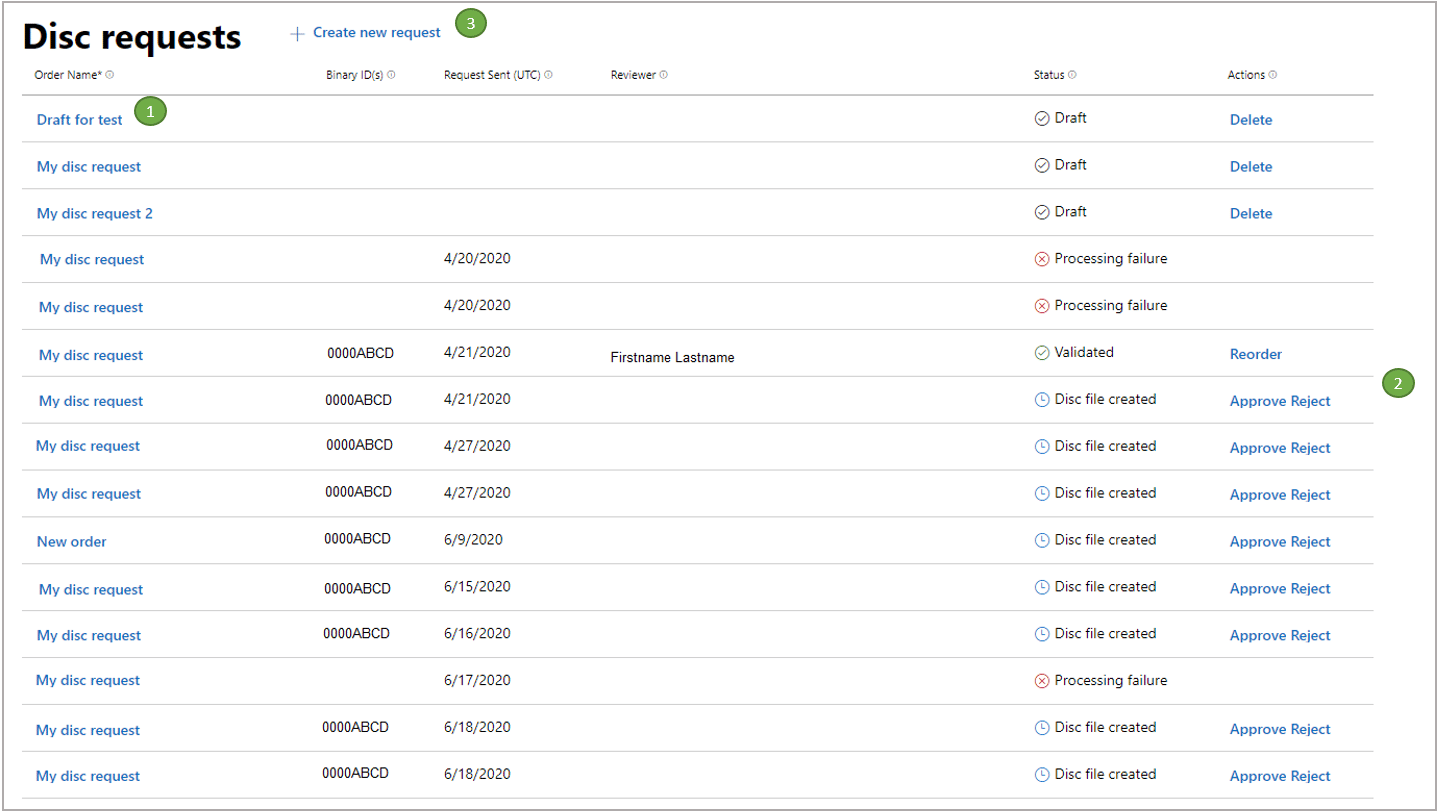 この図の番号付きエリアは次のとおりです。
注文名を選択して詳細を表示します。
**Actions** 列には、注文に関連するすべての任意および必須のアクションが表示されます。
新しいリクエストを開始するには、**Create a new request** リンクを選択します。製品に応じて、単一製品リクエストフローかバンドルリクエストフローかが決まります。
## 単一製品のディスク作成
このリクエストでは、1 つの製品のディスクコンテンツを構成する手順を進めます。これらの手順は、ディスクリクエストツールに入る前に選択した製品に基づいて決定されます。
### 新しいディスクリクエストを作成する
新しいリクエストの作成を開始すると、注文名を付けてからディスクコンテンツを構成するよう求められます。
**Order name** フィールドに、リクエストの追跡に役立つカスタム注文名を入力します。製品を識別するのに役立つフレンドリーな名前を使用してください。
製品名は、ディスク作成外の製品セットアップに基づいて自動的に取得されます。
**Listing instance** ドロップダウンリストで、この製品で利用可能なストアリスティングインスタンスの 1 つを選択します。リスティングは CERT に申請された後、または RETAIL で使用されている場合に表示されます。featured promotional art アセットがあるとユーザーが選択できるようになります。これはディスクで使用される画像で、そのため必須です。
は中国で販売するコンテンツを示すために使用されます。
ディスクリクエスト作成中に **This product will be sold in China** を選択した場合、ディスクは中国外で販売されるコンソールと互換性がありません。中国と他のリージョンの両方で使用するディスクを生成する単一のディスク注文を作成することはできません。
### ステップ 1: 単一製品のディスクコンテンツを構成する
1. 注文が開始されると、製品詳細(年齢レーティングを含む)が注文 UI 全体に表示されます。注文名や製品リスティングインスタンスの編集に戻るには、いつでも **Edit** を選択します。
2. パッケージとパッケージタイプ 少なくとも 1 つのパッケージを追加する必要があります。前の例では、XBOX One と XBOX Series X|S の 2 つのパッケージタイプが表示されています。この 2 種類のオプションは、製品が複数のプラットフォームをサポートするように構成されている場合にのみ表示されます。アップロードされたパッケージがすべて XBOX One 用のみの場合、パッケージ用の単一のドロップダウンリストが表示されます。
50 GB を超えるディスクファイルは自動的に複数のディスクバイナリになります。単一ディスクの制限に近いサイズが心配な場合は、ディスクを「テスト印刷」段階に渡す前に生成されるディスクバイナリの数を確認するために、Microsoft の担当者にご相談ください。ディスクレイアウトファイルで `maxDiscs` 変数を使用して、サイズが大きすぎる場合に「failure」エラーを保証することもできます。
デュアルパッケージを選択すると、ユーザーはネイティブの Smart Delivery エクスペリエンスを利用でき、ユーザーのコンソールはオフラインの状態でもその世代に最適なパッケージを取得します。たとえば、ディスクを XBOX One コンソールに挿入すると、XBOX One パッケージがインストールされます。同じディスクを XBOX Series X コンソールに挿入すると、XBOX Series X パッケージがインストールされます。
サブセット選択は、選択したパッケージがサブセットを含むディスクレイアウトファイルでアップロードされた場合に利用可能になります。ファイルが正しくフォーマットされている場合、定義されたサブセットに解析されます。ユーザーは 1 つまたは何も選択せずに XVC ファイルからディスクで使用するコンテンツを決定できます。
3. **Save draft** 部分的な下書きを保存するこのオプションは現在利用できません。下書きを保存するには、有効な下書きを持ち、サマリーページの **Save** ボタンを使用する必要があります。
### ステップ 2: 認定複製業者を選択する
ディスクコンテンツを定義した後、リテールディスク製造用に 1 つ以上の認定複製業者 (AR) を選択します。これは通常、最終製品が配布されるリージョンに基づいて行われます。
ディスク作成に必要なファイルは複製業者に直接送信されます。ただし、次のすべてが揃うまで複製業者はディスクを印刷しません。
* テストディスクの承認。
* Microsoft によるテストディスクの承認。
* 有効な BOM。
* AR への注文発注。
Microsoft は目的の認定複製業者へのディスクファイルの送信を促進しますが、AR への注文発注および関連する財務手配はパートナーの責任です。
一般的なプロセスは次のとおりです。
* AR 選択を含む新しいディスクリクエストが作成されます。
* ディスクファイルが最終複製に向けて AR(およびテストディスクの製造用に Microsoft テストディスク製造サイト)に送信されます。
* テストディスクが製造、出荷、パートナーおよび Microsoft によって承認されます。
* BOM が Release to Manufacturing (RTM) 状態に進みます。これはゲームが製造にリリースされたことを意味します。
* AR は Microsoft から RTM 状態の通知を受けます。
* AR がパートナーから注文と PO を受け取れば、最終製品の複製を開始できます。
AR の選択はテストディスク製造プロセスとは別です。テストディスク製造プロセスは Microsoft によって自動的に処理されます。
### ステップ 3: テストディスクを発送する
1. テストディスクが印刷され、主要な受取人 1 人が 20 枚のディスクを受け取り、最大 2 人の副次的な受取人が 10 枚のディスクを受け取ります。注文を完了するには主要な受取人が必要です。
2. テストディスクはこのセクションに一覧表示された受取人に送信されます。これは、リクエスト者が BOM に申請する前に Microsoft Certification チームと共に製品を評価できる予備段階です。
テストディスクは通常、申請が Build Verification Tests (BVT) と呼ばれる初期スモークチェックに合格した時に Microsoft によって発注されます。テストディスクは Partner Center UI の **Ship Test Discs** セクションで指定した場所に発送されます。
社内のメディア検証チェック用にテストディスクが正しい場所に送信されるよう選択することが重要です。パートナーは、テストディスクが期待どおりに動作することを検証し、承認を提供する最終的な責任があります。テストディスクの生産と配布は、場所によって通常 3 から 5 営業日かかります。
1. **Primary (20 discs)** または **Secondary (10 discs)** を選択します。
2. 連絡先情報フィールドを完了します。
リクエスト者は、これらのディスクを承認または拒否する機会が与えられます。注文を進めるには承認が必要で、リクエスト者はディスクリクエスト概要とディスク注文サマリーページで確認を求められます。
### ステップ 4: 注文を送信する
この最終ステップでは、承認および製造プロセスがトリガーされる前に、リクエスト者が選択内容を確認・編集する最後の機会が提供されます。このステップは注文を完了するために必要です。
### 注文サマリー
注文が送信されると、確認のためにメールが Microsoft 担当者に送信されます。ディスク注文概要ページで注文名を選択すると、いつでも注文の詳細とステータスを表示できます。
### 再注文
ディスクリクエストは再注文できます。すでにリリースされているディスクをさらに販売したい場合の良いオプションです。このプロセスは、以前作成およびテストされたディスクファイルを AR に送信するだけで済みます。
ファイル自体に変更はありません。オリジナルのファイルをそのまま、再注文時にパブリッシャーが選択した AR に送信します。パブリッシャーは、新しいディスクリクエストと同じ方法で AR と複製の手配を行う必要があります。このディスクはすでに承認および複製されているため、認定やテストディスクは作成されません。
再注文オプションは、ディスクリクエスト管理 UI でディスクリクエストを承認した後に利用可能になります。
## バンドル製品のディスクを発注する
このセクションでは、単一製品ではなくバンドル製品のディスクを発注する場合に表示されるワークフローを説明し、相違点を強調します。
バンドル発注プロセスは「ステップ 1: 単一製品のディスクコンテンツを構成する」以外は単一製品と同じです。ディスクコンテンツの構成では、リクエスト者はサブ製品とそれに関連するリスティングインスタンスをリスト表示する必要があります。
バンドル製品のリクエストを開始すると、異なる注文 UI がトリガーされます。
1. 親製品は **Bundle product** セクションに表示されます。
2. **Bundle listing instance** ドロップダウンリストで、リスティングインスタンスを選択します。
### ステップ 1: バンドル製品のディスクコンテンツを構成する
1. 製品を追加するには、**Add products from this bundle** を選択します。バンドル製品の注文では、ディスクに含めるバンドルから利用可能な製品を選択する追加のステップが必要です。これにより、パブリッシャーは物理ディスクに含めるバンドルのデジタル製品メンバーのサブセットのみを選択する柔軟性が得られます。パブリッシャーがディスクに含めたい各バンドル内製品には、独自のリスティングインスタンスとパッケージを関連付ける必要があります。これは親製品とリスティングインスタンスに加えて必要です。各製品構成は featured promotional art の作品と物理的な年齢レーティングを含む要件を満たす必要があります。このポリシーはバンドルからの手動年齢レーティングの新機能により変更される場合があります。
バンドル製品の主要ステップ 2-4 は単一製品と同じです。
* [ステップ 2: 認定複製業者を選択する](#step-sar)
* [ステップ 3: テストディスクを発送する](#step-std)
* [ステップ 4: 注文を送信する](#step-sto)
### パブリッシャーの承認
テストディスクを受け取って検証した後、注文を承認または拒否する必要があります。
注文の承認または拒否は、ディスク注文の状態を永続的に変更します。この状態変更を行った人物の記録があり、ディスクリクエストで確認できます。
注文を拒否した場合、注文はシステム内に留まり、永続的な「Rejected」ステータスになります。新しいディスクセットの注文を作成するには、新しいリクエストを送信します。
RTM を進めるには、[Approve discs for manufacture](/publishing/game-publishing/publishing-processes/managed-creators/publishing-processes-rtm) で詳細に説明されているプロセスに従ってください。
## FAQ
**再注文時に注文を変更できないのはなぜですか?**
再注文はテストおよび認定フェーズをバイパスします。再注文では、すでに承認された既存のディスクファイルが選択された AR に送信されるため、ディスクの作成は不要です。これが AR の選択が UI からの唯一のパブリッシャーの選択である理由です。
ディスクのコンテンツと構成を変更するには、新しいディスクリクエストと同じ認定プロトコルが必要です。
**なぜ自分のリスティングやパッケージが見えないのですか?**
パッケージは、RETAIL サンドボックスにあるか、認定に申請された場合にのみ UI に表示されます。リスティングは、認定および承認された後にのみ UI に表示されます。リスティングやパッケージが表示されず、認定に申請済みだと思う場合は、認定ステップで拒否されなかったかを確認してください。
**注文を送信してからテストディスクプロセスにはどのくらい時間がかかりますか?**
ディスク申請の認定のサービスレベル契約 (SLA) は 6 営業日ですが、多くの申請はそれよりも早く完了します。初期の [Build Verification Tests (BVTs)](/publishing/game-publishing/concepts/certification/certification-console-bvt-guide) が完了すると、テストディスクが発注されます。テストディスクは通常、パートナーの住所に届くまで 3〜5 営業日かかります。
**ディスク注文に含める前にパッケージが認定に合格している必要がありますか?**
いいえ。パッケージは認定に申請されているか、RETAIL に公開されている場合にディスク注文に含めることができます。パッケージがテストおよび承認されていない場合、パッケージが BVT に合格するまでディスク注文は処理されません。以前 Cert Bypass プログラムを通じて承認されたパッケージも、認定によるテストが必要です。
**最終製品の複製にはどのくらいの時間を見込むべきですか?**
通常の状況下では最終製品の複製には少なくとも 4 週間を見込むべきですが、季節性のため異なる場合があります。最終製品が店頭に並ぶ日付の少なくとも 6 週間前にディスクリクエストを提出してください。ETA を取得するには、複製業者にお問い合わせください。
**Partner Center で注文を承認すると、Microsoft の RTM 承認が得られますか?**
いいえ。Partner Center で注文を承認した後も、RTM のリクエストを送信する必要があります。詳細は [Approve discs for manufacture](/publishing/game-publishing/publishing-processes/managed-creators/publishing-processes-rtm) を参照してください。
## 関連項目
* [Discs overview](/publishing/game-publishing/concepts/discs-overview)
## Related topics
- [最終認定にゲーム パッケージを提出する](/ja-jp/publishing/game-publishing/publishing-processes/managed-creators/publishing-processes-disc-and-digital-certification.md)
- [ディスクの製造承認](/ja-jp/publishing/game-publishing/publishing-processes/managed-creators/publishing-processes-rtm.md)
- [ディスクの概要](/ja-jp/publishing/game-publishing/concepts/discs-overview.md)
- [ディスク パッケージの要件](/ja-jp/publishing/game-publishing/publishing-processes/managed-creators/publishing-processes-disc-packaging.md)
- [ディスクの作成](/ja-jp/build/core-features/common/packaging/creating-discs.md)
この図の番号付きエリアは次のとおりです。
注文名を選択して詳細を表示します。
**Actions** 列には、注文に関連するすべての任意および必須のアクションが表示されます。
新しいリクエストを開始するには、**Create a new request** リンクを選択します。製品に応じて、単一製品リクエストフローかバンドルリクエストフローかが決まります。
## 単一製品のディスク作成
このリクエストでは、1 つの製品のディスクコンテンツを構成する手順を進めます。これらの手順は、ディスクリクエストツールに入る前に選択した製品に基づいて決定されます。
### 新しいディスクリクエストを作成する
新しいリクエストの作成を開始すると、注文名を付けてからディスクコンテンツを構成するよう求められます。
**Order name** フィールドに、リクエストの追跡に役立つカスタム注文名を入力します。製品を識別するのに役立つフレンドリーな名前を使用してください。
製品名は、ディスク作成外の製品セットアップに基づいて自動的に取得されます。
**Listing instance** ドロップダウンリストで、この製品で利用可能なストアリスティングインスタンスの 1 つを選択します。リスティングは CERT に申請された後、または RETAIL で使用されている場合に表示されます。featured promotional art アセットがあるとユーザーが選択できるようになります。これはディスクで使用される画像で、そのため必須です。
は中国で販売するコンテンツを示すために使用されます。
ディスクリクエスト作成中に **This product will be sold in China** を選択した場合、ディスクは中国外で販売されるコンソールと互換性がありません。中国と他のリージョンの両方で使用するディスクを生成する単一のディスク注文を作成することはできません。
### ステップ 1: 単一製品のディスクコンテンツを構成する
1. 注文が開始されると、製品詳細(年齢レーティングを含む)が注文 UI 全体に表示されます。注文名や製品リスティングインスタンスの編集に戻るには、いつでも **Edit** を選択します。
2. パッケージとパッケージタイプ 少なくとも 1 つのパッケージを追加する必要があります。前の例では、XBOX One と XBOX Series X|S の 2 つのパッケージタイプが表示されています。この 2 種類のオプションは、製品が複数のプラットフォームをサポートするように構成されている場合にのみ表示されます。アップロードされたパッケージがすべて XBOX One 用のみの場合、パッケージ用の単一のドロップダウンリストが表示されます。
50 GB を超えるディスクファイルは自動的に複数のディスクバイナリになります。単一ディスクの制限に近いサイズが心配な場合は、ディスクを「テスト印刷」段階に渡す前に生成されるディスクバイナリの数を確認するために、Microsoft の担当者にご相談ください。ディスクレイアウトファイルで `maxDiscs` 変数を使用して、サイズが大きすぎる場合に「failure」エラーを保証することもできます。
デュアルパッケージを選択すると、ユーザーはネイティブの Smart Delivery エクスペリエンスを利用でき、ユーザーのコンソールはオフラインの状態でもその世代に最適なパッケージを取得します。たとえば、ディスクを XBOX One コンソールに挿入すると、XBOX One パッケージがインストールされます。同じディスクを XBOX Series X コンソールに挿入すると、XBOX Series X パッケージがインストールされます。
サブセット選択は、選択したパッケージがサブセットを含むディスクレイアウトファイルでアップロードされた場合に利用可能になります。ファイルが正しくフォーマットされている場合、定義されたサブセットに解析されます。ユーザーは 1 つまたは何も選択せずに XVC ファイルからディスクで使用するコンテンツを決定できます。
3. **Save draft** 部分的な下書きを保存するこのオプションは現在利用できません。下書きを保存するには、有効な下書きを持ち、サマリーページの **Save** ボタンを使用する必要があります。
### ステップ 2: 認定複製業者を選択する
ディスクコンテンツを定義した後、リテールディスク製造用に 1 つ以上の認定複製業者 (AR) を選択します。これは通常、最終製品が配布されるリージョンに基づいて行われます。
ディスク作成に必要なファイルは複製業者に直接送信されます。ただし、次のすべてが揃うまで複製業者はディスクを印刷しません。
* テストディスクの承認。
* Microsoft によるテストディスクの承認。
* 有効な BOM。
* AR への注文発注。
Microsoft は目的の認定複製業者へのディスクファイルの送信を促進しますが、AR への注文発注および関連する財務手配はパートナーの責任です。
一般的なプロセスは次のとおりです。
* AR 選択を含む新しいディスクリクエストが作成されます。
* ディスクファイルが最終複製に向けて AR(およびテストディスクの製造用に Microsoft テストディスク製造サイト)に送信されます。
* テストディスクが製造、出荷、パートナーおよび Microsoft によって承認されます。
* BOM が Release to Manufacturing (RTM) 状態に進みます。これはゲームが製造にリリースされたことを意味します。
* AR は Microsoft から RTM 状態の通知を受けます。
* AR がパートナーから注文と PO を受け取れば、最終製品の複製を開始できます。
AR の選択はテストディスク製造プロセスとは別です。テストディスク製造プロセスは Microsoft によって自動的に処理されます。
### ステップ 3: テストディスクを発送する
1. テストディスクが印刷され、主要な受取人 1 人が 20 枚のディスクを受け取り、最大 2 人の副次的な受取人が 10 枚のディスクを受け取ります。注文を完了するには主要な受取人が必要です。
2. テストディスクはこのセクションに一覧表示された受取人に送信されます。これは、リクエスト者が BOM に申請する前に Microsoft Certification チームと共に製品を評価できる予備段階です。
テストディスクは通常、申請が Build Verification Tests (BVT) と呼ばれる初期スモークチェックに合格した時に Microsoft によって発注されます。テストディスクは Partner Center UI の **Ship Test Discs** セクションで指定した場所に発送されます。
社内のメディア検証チェック用にテストディスクが正しい場所に送信されるよう選択することが重要です。パートナーは、テストディスクが期待どおりに動作することを検証し、承認を提供する最終的な責任があります。テストディスクの生産と配布は、場所によって通常 3 から 5 営業日かかります。
1. **Primary (20 discs)** または **Secondary (10 discs)** を選択します。
2. 連絡先情報フィールドを完了します。
リクエスト者は、これらのディスクを承認または拒否する機会が与えられます。注文を進めるには承認が必要で、リクエスト者はディスクリクエスト概要とディスク注文サマリーページで確認を求められます。
### ステップ 4: 注文を送信する
この最終ステップでは、承認および製造プロセスがトリガーされる前に、リクエスト者が選択内容を確認・編集する最後の機会が提供されます。このステップは注文を完了するために必要です。
### 注文サマリー
注文が送信されると、確認のためにメールが Microsoft 担当者に送信されます。ディスク注文概要ページで注文名を選択すると、いつでも注文の詳細とステータスを表示できます。
### 再注文
ディスクリクエストは再注文できます。すでにリリースされているディスクをさらに販売したい場合の良いオプションです。このプロセスは、以前作成およびテストされたディスクファイルを AR に送信するだけで済みます。
ファイル自体に変更はありません。オリジナルのファイルをそのまま、再注文時にパブリッシャーが選択した AR に送信します。パブリッシャーは、新しいディスクリクエストと同じ方法で AR と複製の手配を行う必要があります。このディスクはすでに承認および複製されているため、認定やテストディスクは作成されません。
再注文オプションは、ディスクリクエスト管理 UI でディスクリクエストを承認した後に利用可能になります。
## バンドル製品のディスクを発注する
このセクションでは、単一製品ではなくバンドル製品のディスクを発注する場合に表示されるワークフローを説明し、相違点を強調します。
バンドル発注プロセスは「ステップ 1: 単一製品のディスクコンテンツを構成する」以外は単一製品と同じです。ディスクコンテンツの構成では、リクエスト者はサブ製品とそれに関連するリスティングインスタンスをリスト表示する必要があります。
バンドル製品のリクエストを開始すると、異なる注文 UI がトリガーされます。
1. 親製品は **Bundle product** セクションに表示されます。
2. **Bundle listing instance** ドロップダウンリストで、リスティングインスタンスを選択します。
### ステップ 1: バンドル製品のディスクコンテンツを構成する
1. 製品を追加するには、**Add products from this bundle** を選択します。バンドル製品の注文では、ディスクに含めるバンドルから利用可能な製品を選択する追加のステップが必要です。これにより、パブリッシャーは物理ディスクに含めるバンドルのデジタル製品メンバーのサブセットのみを選択する柔軟性が得られます。パブリッシャーがディスクに含めたい各バンドル内製品には、独自のリスティングインスタンスとパッケージを関連付ける必要があります。これは親製品とリスティングインスタンスに加えて必要です。各製品構成は featured promotional art の作品と物理的な年齢レーティングを含む要件を満たす必要があります。このポリシーはバンドルからの手動年齢レーティングの新機能により変更される場合があります。
バンドル製品の主要ステップ 2-4 は単一製品と同じです。
* [ステップ 2: 認定複製業者を選択する](#step-sar)
* [ステップ 3: テストディスクを発送する](#step-std)
* [ステップ 4: 注文を送信する](#step-sto)
### パブリッシャーの承認
テストディスクを受け取って検証した後、注文を承認または拒否する必要があります。
注文の承認または拒否は、ディスク注文の状態を永続的に変更します。この状態変更を行った人物の記録があり、ディスクリクエストで確認できます。
注文を拒否した場合、注文はシステム内に留まり、永続的な「Rejected」ステータスになります。新しいディスクセットの注文を作成するには、新しいリクエストを送信します。
RTM を進めるには、[Approve discs for manufacture](/publishing/game-publishing/publishing-processes/managed-creators/publishing-processes-rtm) で詳細に説明されているプロセスに従ってください。
## FAQ
**再注文時に注文を変更できないのはなぜですか?**
再注文はテストおよび認定フェーズをバイパスします。再注文では、すでに承認された既存のディスクファイルが選択された AR に送信されるため、ディスクの作成は不要です。これが AR の選択が UI からの唯一のパブリッシャーの選択である理由です。
ディスクのコンテンツと構成を変更するには、新しいディスクリクエストと同じ認定プロトコルが必要です。
**なぜ自分のリスティングやパッケージが見えないのですか?**
パッケージは、RETAIL サンドボックスにあるか、認定に申請された場合にのみ UI に表示されます。リスティングは、認定および承認された後にのみ UI に表示されます。リスティングやパッケージが表示されず、認定に申請済みだと思う場合は、認定ステップで拒否されなかったかを確認してください。
**注文を送信してからテストディスクプロセスにはどのくらい時間がかかりますか?**
ディスク申請の認定のサービスレベル契約 (SLA) は 6 営業日ですが、多くの申請はそれよりも早く完了します。初期の [Build Verification Tests (BVTs)](/publishing/game-publishing/concepts/certification/certification-console-bvt-guide) が完了すると、テストディスクが発注されます。テストディスクは通常、パートナーの住所に届くまで 3〜5 営業日かかります。
**ディスク注文に含める前にパッケージが認定に合格している必要がありますか?**
いいえ。パッケージは認定に申請されているか、RETAIL に公開されている場合にディスク注文に含めることができます。パッケージがテストおよび承認されていない場合、パッケージが BVT に合格するまでディスク注文は処理されません。以前 Cert Bypass プログラムを通じて承認されたパッケージも、認定によるテストが必要です。
**最終製品の複製にはどのくらいの時間を見込むべきですか?**
通常の状況下では最終製品の複製には少なくとも 4 週間を見込むべきですが、季節性のため異なる場合があります。最終製品が店頭に並ぶ日付の少なくとも 6 週間前にディスクリクエストを提出してください。ETA を取得するには、複製業者にお問い合わせください。
**Partner Center で注文を承認すると、Microsoft の RTM 承認が得られますか?**
いいえ。Partner Center で注文を承認した後も、RTM のリクエストを送信する必要があります。詳細は [Approve discs for manufacture](/publishing/game-publishing/publishing-processes/managed-creators/publishing-processes-rtm) を参照してください。
## 関連項目
* [Discs overview](/publishing/game-publishing/concepts/discs-overview)
## Related topics
- [最終認定にゲーム パッケージを提出する](/ja-jp/publishing/game-publishing/publishing-processes/managed-creators/publishing-processes-disc-and-digital-certification.md)
- [ディスクの製造承認](/ja-jp/publishing/game-publishing/publishing-processes/managed-creators/publishing-processes-rtm.md)
- [ディスクの概要](/ja-jp/publishing/game-publishing/concepts/discs-overview.md)
- [ディスク パッケージの要件](/ja-jp/publishing/game-publishing/publishing-processes/managed-creators/publishing-processes-disc-packaging.md)
- [ディスクの作成](/ja-jp/build/core-features/common/packaging/creating-discs.md)