> ## Documentation Index
> Fetch the complete documentation index at: https://devdocs.xbox.com/llms.txt
> Use this file to discover all available pages before exploring further.
# ゲームのリペアレンティング
> Partner Center 内でリペアレンティングを使用して、ゲーム製品(およびそのアドオン)を発行元間で移動する方法、対象要件、前提条件、手順について説明します。
リペアレンティングを使用すると、ゲーム製品(およびそのアドオン)を Partner Center および他の下流サービス内である発行元から別の発行元へ移動できます。これは通常、特定の製品の登録発行元が変更された後に行われます。このガイドでは、製品をリペアレントする手順を説明します。
## リペアレンティングは誰のためのものか?
リペアレンティングは、ゲーム、アドオン、バンドルなど、Managed Creator によるゲーム製品の所有権が業務上または法律上の理由により新しくなった場合に使用されます。
## リペアレンティング対象となる製品は?
* MSA v1 を利用する公開済みの XBOX 本体および PC ゲーム(バンドルとアドオンを含む)
* XBOX マネージドゲームで利用可能
* すでに一般公開されている製品で利用可能
## リペアレンティングの **対象外** となる製品は?
* MSA v2 を利用するゲーム(2022 年 3 月以降に Partner Center で作成されたゲーム)
* Game Developer Network Portal (GDNP) からの製品
## リペアレンティングにはどのくらい時間がかかりますか?
正確な所要時間は要求が送信された時期によって異なります。Microsoft は毎月最初の営業日にリペアレンティングを要求している製品のリストを取り込み、すべてのシステムが完全に更新されるまでに約 6 週間かかります。プロセス進行中でもリペアレンティングを開始できる場合もあれば、Microsoft の担当者からすべてのシステムが完全に更新されるまで待つよう推奨される場合もあります。
リペアレンティングプロセスの各主要ステップには、**3 日** のサービスレベル契約 (SLA) があります。
* **3 日: 検証** - 製品の検証結果を発行元に返し、リペアレンティングを可能にするための製品修正を行えるようにします。
* **3 日: 実行** - 検証後。実行の要求から完了まで、発行元が製品を変更できるようにします。
**製品のロック**
発行元がリペアレンティングの実行を要求した日から 3 日間、リペアレントされる製品を変更できなくなります。
* **Day 0:** \[利用不可] 発行元がリペアレンティングを要求。事前チェックリストのタスクを完了し、検証結果(合格)を受け取り、リペアレンティングを要求します。
* **Day 3 頃:** \[利用可能] 移行先の発行元が新しく受け取った製品を変更できます。
## 製品がリペアレントされた後は何が起きますか?
移行先(受け取り側)の発行元は下書き状態で製品を受け取り、都合の良いタイミングで再公開できます。製品の認定ステータスも引き継がれます。製品の顧客への影響はなく、リペアレンティングプロセスに気付くこともありません。製品は中断なく引き続き動作します。
## リペアレンティングをどのように要求すればよいですか?
**Title Transfer 契約** を完了した後、Microsoft の担当者に連絡してリペアレンティング要求を開始してください。
Microsoft の担当者と協力して、以下を提供してください。
リペアレント対象の製品名
リペアレント対象製品のストア ID
リペアレント対象製品のアプリケーション (クライアント) ID
移行元発行元の販売者 ID と名前(例: 00012345、MSFT Softworks)
移行元発行元の販売者 ID と名前
移行元発行元のアプリ所有者の Microsoft Account (MSA) メールアドレス
移行先発行元のアプリ所有者の MSA メールアドレス
これらの ID を自分で見つけたい場合は、[リペアレンティングに必要な情報をどのように特定しますか?](#how-do-i-identify-the-information-required-for-reparenting) の手順を参照してください。
## リペアレンティングをサポートしてくれるのは誰ですか?
[Microsoft の担当者](/publishing/game-publishing/resources/managed-support/overview-microsoft-representatives-and-contacts) がリペアレンティングプロセスをガイドします。
## 発行元はリペアレンティング前にどのような手順を実行する必要がありますか?
発行元はリペアレンティング前に次の手順をキャンセルまたは完了する必要があります。
* 進行中の申請
* 予約
* XBOX Insider Flights
* Package Flights
* Experiments
* Graduate Package Rollouts(UWP のみ)
リペアレンティングが完了したら、発行元は申請やフライトなどを再度開始できます。
## リペアレンティングプロセスには何が関わりますか?
 発行元は製品をリペアレントする前に、アカウントチームと共に完了する必要のあるいくつかの手順があります。
## ゲーム製品のカタログ全体の所有権を変更する場合はどうすればよいですか?
移行元(提供側)の発行元は、移行先(受け取り側)の発行元に完全な MSA アカウントアクセスを付与できます。これにより、移行先発行元は Partner Center 内から製品のすべての側面を制御できます。
## リペアレンティングを可能にするために手動タスクのチェックリストはありますか?
はい、リペアレンティング前後の両方で完了すべきタスクのチェックリストが用意されています。Microsoft の担当者がこのプロセスをご案内します。リペアレンティング前のチェックリスト項目が完了していない場合、リペアレンティングは進行できません。
## アプリケーションの MSA とは何で、どのように使用されますか?
発行元の Partner Center アカウントを作成するために使用された MSA(例: [company@outlook.com](mailto:company@outlook.com))が、リペアレンティングのために提供する MSA です。これはゲーム製品の所有者です。
MSA は Microsoft Account です。Microsoft Account は、Outlook、OneDrive、XBOX network、Microsoft 365 などの消費者向け Microsoft 製品やクラウドサービスにアクセスするためにユーザーがセットアップします。アカウントは Microsoft が運営する Microsoft コンシューマー ID アカウントシステムに作成および格納されます。
## アプリが MSA V1 か V2 かをどうやって判別しますか?
Partner Center で製品の **Game Setup** モジュールに移動して MSA App ID を確認します。値が **GUID**(例: 01943-ed57-44e4-b5a9-918aa7a0abef)であれば V2 アプリです。**16 進数**(例: 0000000012345678)であれば **V1** アプリです。
## リペアレンティングに必要な情報をどのように特定しますか?
リペアレンティングプロセスに必要な ID を特定するには、次のガイダンスを利用してください。
[Application Registration Portal](https://apps.dev.microsoft.com/) には現在サインインしているユーザーが所有するアプリが表示されます。
発行元は製品をリペアレントする前に、アカウントチームと共に完了する必要のあるいくつかの手順があります。
## ゲーム製品のカタログ全体の所有権を変更する場合はどうすればよいですか?
移行元(提供側)の発行元は、移行先(受け取り側)の発行元に完全な MSA アカウントアクセスを付与できます。これにより、移行先発行元は Partner Center 内から製品のすべての側面を制御できます。
## リペアレンティングを可能にするために手動タスクのチェックリストはありますか?
はい、リペアレンティング前後の両方で完了すべきタスクのチェックリストが用意されています。Microsoft の担当者がこのプロセスをご案内します。リペアレンティング前のチェックリスト項目が完了していない場合、リペアレンティングは進行できません。
## アプリケーションの MSA とは何で、どのように使用されますか?
発行元の Partner Center アカウントを作成するために使用された MSA(例: [company@outlook.com](mailto:company@outlook.com))が、リペアレンティングのために提供する MSA です。これはゲーム製品の所有者です。
MSA は Microsoft Account です。Microsoft Account は、Outlook、OneDrive、XBOX network、Microsoft 365 などの消費者向け Microsoft 製品やクラウドサービスにアクセスするためにユーザーがセットアップします。アカウントは Microsoft が運営する Microsoft コンシューマー ID アカウントシステムに作成および格納されます。
## アプリが MSA V1 か V2 かをどうやって判別しますか?
Partner Center で製品の **Game Setup** モジュールに移動して MSA App ID を確認します。値が **GUID**(例: 01943-ed57-44e4-b5a9-918aa7a0abef)であれば V2 アプリです。**16 進数**(例: 0000000012345678)であれば **V1** アプリです。
## リペアレンティングに必要な情報をどのように特定しますか?
リペアレンティングプロセスに必要な ID を特定するには、次のガイダンスを利用してください。
[Application Registration Portal](https://apps.dev.microsoft.com/) には現在サインインしているユーザーが所有するアプリが表示されます。
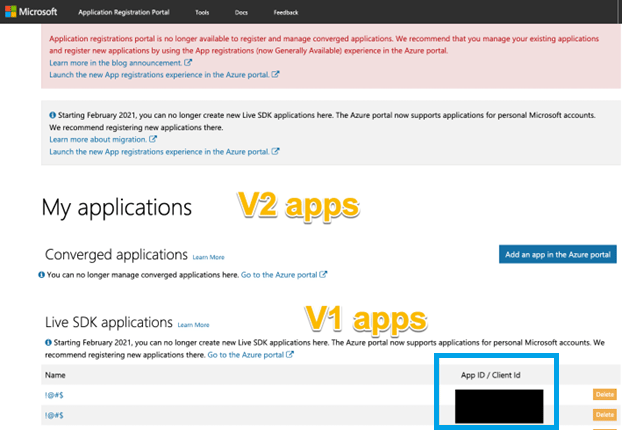 この値にアクセスできない場合は、Microsoft の担当者に通知してください。他の方法で見つけるのを支援できます。
[Partner Center](https://partner.microsoft.com/dashboard) で製品に移動し、**Setup** ページ(ゲーム製品の場合は **Game Setup**)を選択します。**Game Setup** 内で **Identity Details** セクションを展開します。ここにゲーム製品のストア ID が含まれています。ストア ID は、アドオンやバンドルを含む任意のゲーム製品の Setup ページで確認できます。
この値にアクセスできない場合は、Microsoft の担当者に通知してください。他の方法で見つけるのを支援できます。
[Partner Center](https://partner.microsoft.com/dashboard) で製品に移動し、**Setup** ページ(ゲーム製品の場合は **Game Setup**)を選択します。**Game Setup** 内で **Identity Details** セクションを展開します。ここにゲーム製品のストア ID が含まれています。ストア ID は、アドオンやバンドルを含む任意のゲーム製品の Setup ページで確認できます。
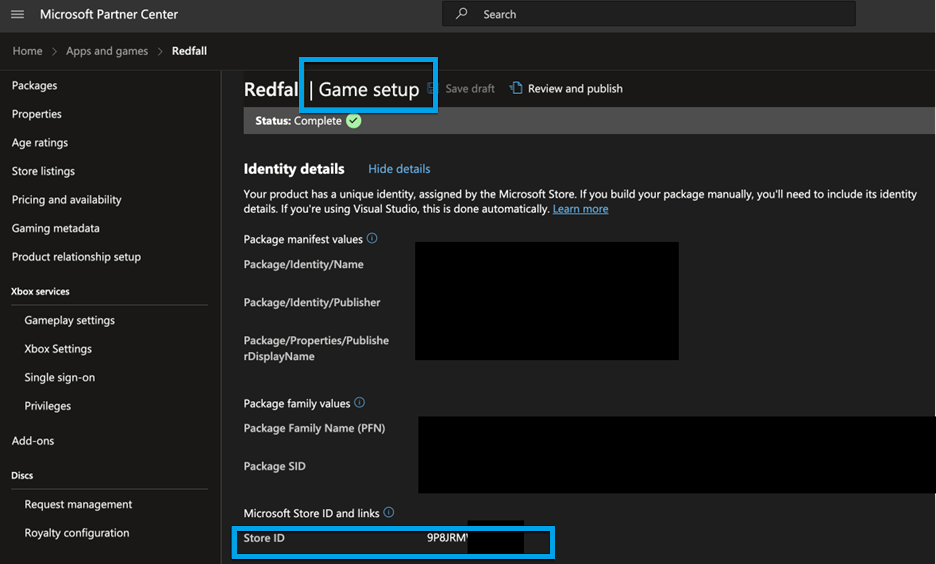 発行元はアプリケーション (クライアント) ID を複数の方法で確認できます。
#### Partner Center の製品経由
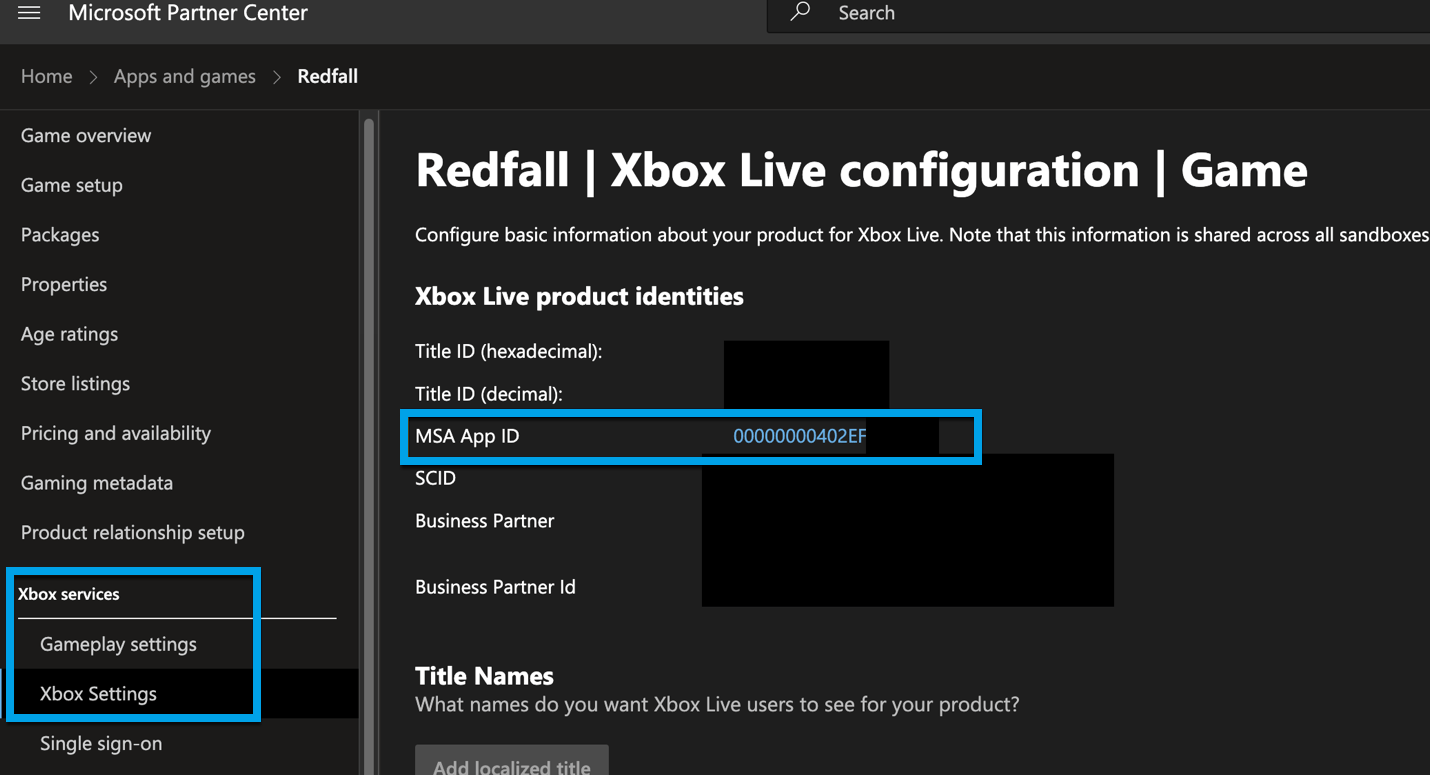
[Partner Center](https://partner.microsoft.com/dashboard) にアクセスし、**Apps and Games** を選択し、リペアレント対象の製品を選択します。
ページナビゲーションから **XBOX Services** > **XBOX Settings** を選択します。
MSA App ID を確認します
発行元はアプリケーション (クライアント) ID を複数の方法で確認できます。
#### Partner Center の製品経由
[Partner Center](https://partner.microsoft.com/dashboard) にアクセスし、**Apps and Games** を選択し、リペアレント対象の製品を選択します。
ページナビゲーションから **XBOX Services** > **XBOX Settings** を選択します。
MSA App ID を確認します
 #### Application Registration Portal 経由
1. アプリケーションが V1 アプリ(2022 年 3 月以前に作成)であれば、アプリケーションおよびアプリケーション ID が [Application Registration Portal](https://apps.dev.microsoft.com/) に表示されます。
#### Partner Center の Windows Push Notification Services 経由
所有者 MSA を使用して [Partner Center](https://partner.microsoft.com/dashboard) にサインインします。
**Apps and Games** にアクセスし、App ID が必要な製品を選択します。
ページナビゲーションから **Product Management** > **WNS/MPNS** を選択します。
#### Application Registration Portal 経由
1. アプリケーションが V1 アプリ(2022 年 3 月以前に作成)であれば、アプリケーションおよびアプリケーション ID が [Application Registration Portal](https://apps.dev.microsoft.com/) に表示されます。
#### Partner Center の Windows Push Notification Services 経由
所有者 MSA を使用して [Partner Center](https://partner.microsoft.com/dashboard) にサインインします。
**Apps and Games** にアクセスし、App ID が必要な製品を選択します。
ページナビゲーションから **Product Management** > **WNS/MPNS** を選択します。
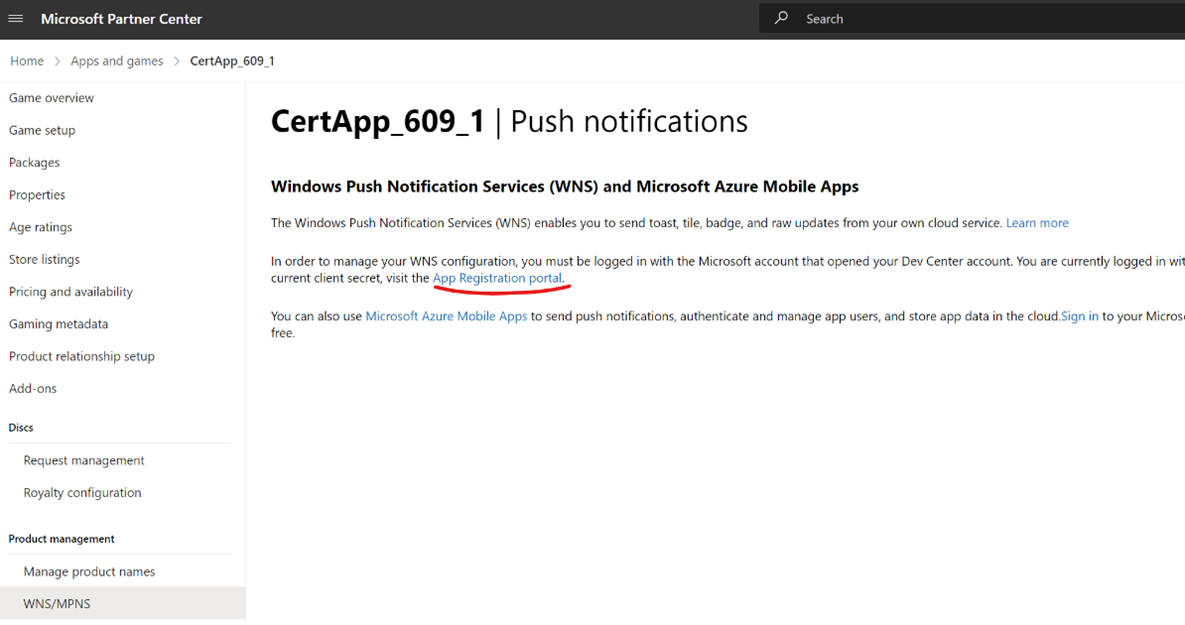 アプリケーション ID は **WNS/MPNS** ページにあります。所有者の MSA アカウントにアクセスできない場合は、Microsoft の担当者に相談してください。他の方法で見つけることが可能です。
## Related topics
- [XR-017 タイトル レーティング](/ja-jp/publishing/certification/xr/xr-017.md)
- [年齢レーティング](/ja-jp/publishing/game-publishing/concepts/age-ratings.md)
- [ゲームの耐久性アドオンを構成する](/ja-jp/publishing/game-publishing/tutorial-xbox-managed/how-to-configure-a-durable.md)
- [アドオンに個別のストアリスティングを作成する](/ja-jp/publishing/game-publishing/how-to/how-to-create-a-separate-store-listing-for-an-add-on.md)
- [XBOX デバイス向けタイトルのストアリスティング](/ja-jp/publishing/game-publishing/concepts/store-listing.md)
アプリケーション ID は **WNS/MPNS** ページにあります。所有者の MSA アカウントにアクセスできない場合は、Microsoft の担当者に相談してください。他の方法で見つけることが可能です。
## Related topics
- [XR-017 タイトル レーティング](/ja-jp/publishing/certification/xr/xr-017.md)
- [年齢レーティング](/ja-jp/publishing/game-publishing/concepts/age-ratings.md)
- [ゲームの耐久性アドオンを構成する](/ja-jp/publishing/game-publishing/tutorial-xbox-managed/how-to-configure-a-durable.md)
- [アドオンに個別のストアリスティングを作成する](/ja-jp/publishing/game-publishing/how-to/how-to-create-a-separate-store-listing-for-an-add-on.md)
- [XBOX デバイス向けタイトルのストアリスティング](/ja-jp/publishing/game-publishing/concepts/store-listing.md)