> ## Documentation Index
> Fetch the complete documentation index at: https://devdocs.xbox.com/llms.txt
> Use this file to discover all available pages before exploring further.
# パッケージ
> Partner Center の新しい Packages エクスペリエンスを使用して、XBOX および PC ゲームビルドをアップロード、検証、認定、公開できます。従来の UI に切り替えることも可能です。
この記事では、Partner Center の最新の **Packages** エクスペリエンスを使用したゲームビルドのアップロード、検証、認定、公開のガイドを提供します。[Packages (クラシックエクスペリエンス)](/publishing/game-publishing/concepts/packages-overview) の記事は、新しいエクスペリエンスへの移行中に利用可能です。Microsoft は、今後のリリースでクラシックエクスペリエンスを無効にします。プレビュー中、両方のエクスペリエンスの切り替えは、既存のパッケージや構成に影響しません。
## 既定のエクスペリエンスとクラシックエクスペリエンスの切り替え
Partner Center は、既定のエクスペリエンスとクラシックエクスペリエンスの切り替えをいつでもサポートしています。
* 切り替えは、パッケージ、認定ステータス、公開、履歴に影響しません。
* 両方のエクスペリエンスで同じパッケージと提出物が表示されます。
* 問題が発生した場合やクラシック UI を参照する必要がある場合は、トグルを使用してください。
最新のエクスペリエンスを使用して、フィードバックを共有してください。あなたのフィードバックは Microsoft のエクスペリエンス改善に役立ちます。
## Packages の概要
**Packages** は、ゲームのパッケージを管理する 1 か所です。
| アクション | 説明 |
| --------------- | ----------------------------------------------------------------------------- |
| ゲームビルドをアップロード | パッケージを Partner Center にアップロードします: XBOX 本体の場合は XVC パッケージ、PC の場合は MSIXVC パッケージ。 |
| 検証エラーを確認 | パッケージをアップロードすると、検証エラーが自動的に表示されます。ビルドを認定に送信する前にエラーを解決します。 |
| 認定に送信 | ビルドを認定に送信します。 |
| 限られたオーディエンスでテスト | フライトを使用して、広範なリリースの前に内部チームやパートナーとビルドをテストします。 |
| プレイヤーに公開 | ビルドを開発サンドボックスに公開するか、認定後に RETAIL サンドボックスに公開します。 |
| ビルドをロールバック | 再アップロードや再認定なしに、RETAIL サンドボックスで以前の認定済みビルドを復元します。 |
### Packages の用語と機能
Packages で利用できる機能を理解するために、次の用語を使用します。
* **ブランチギャラリー (Packages ページ):** **Packages** ページのメインビューで、製品のブランチが **Draft** と **Live** に分けて表示されます。
* **ブランチ:** パッケージファイルとそれに関連する構成のコンテナ。
* **ブランチメニュー:** 特定のブランチの **...** を選択した後に利用できるオプション。ブランチ (Main と他) に応じて、メニューオプションには **View and Edit**、**Create Flight**、**Promote to Main**、**Delete** が含まれる場合があります。
* **History:** 特定のブランチまたはフライト内で行われたアクションのログ。
* **Certify:** XBOX Certification への提出を開始するオプション。
* **Review and Publish:** 開発サンドボックスまたは RETAIL への公開を開始するオプション。
## ブランチ: 複数のビルドで作業する
ブランチを使用すると、ゲームの複数のバージョンを同時に作業でき、互いに干渉しません。各ブランチを特定の目的の別のワークスペースと考えてください。
### なぜブランチを使用するのか?
* 別の場所で別のビルドをアップロードしてテストしながら、1 つのブランチで安定したビルドを認定します。
* ライブビルドに触れることなく、リスクの高い変更をテストします。
* 進行中の開発から緊急の修正を分離するためにホットフィックスブランチを作成します。
* ローカライゼーションまたは地域バリアントを独立して準備します。
## ブランチギャラリー: draft と live
**Packages** ページを開くと、**Draft** と **Live** の 2 つのビューが表示されます。これらのビューは、ブランチのさまざまな状態を表しています。
### Draft ビュー
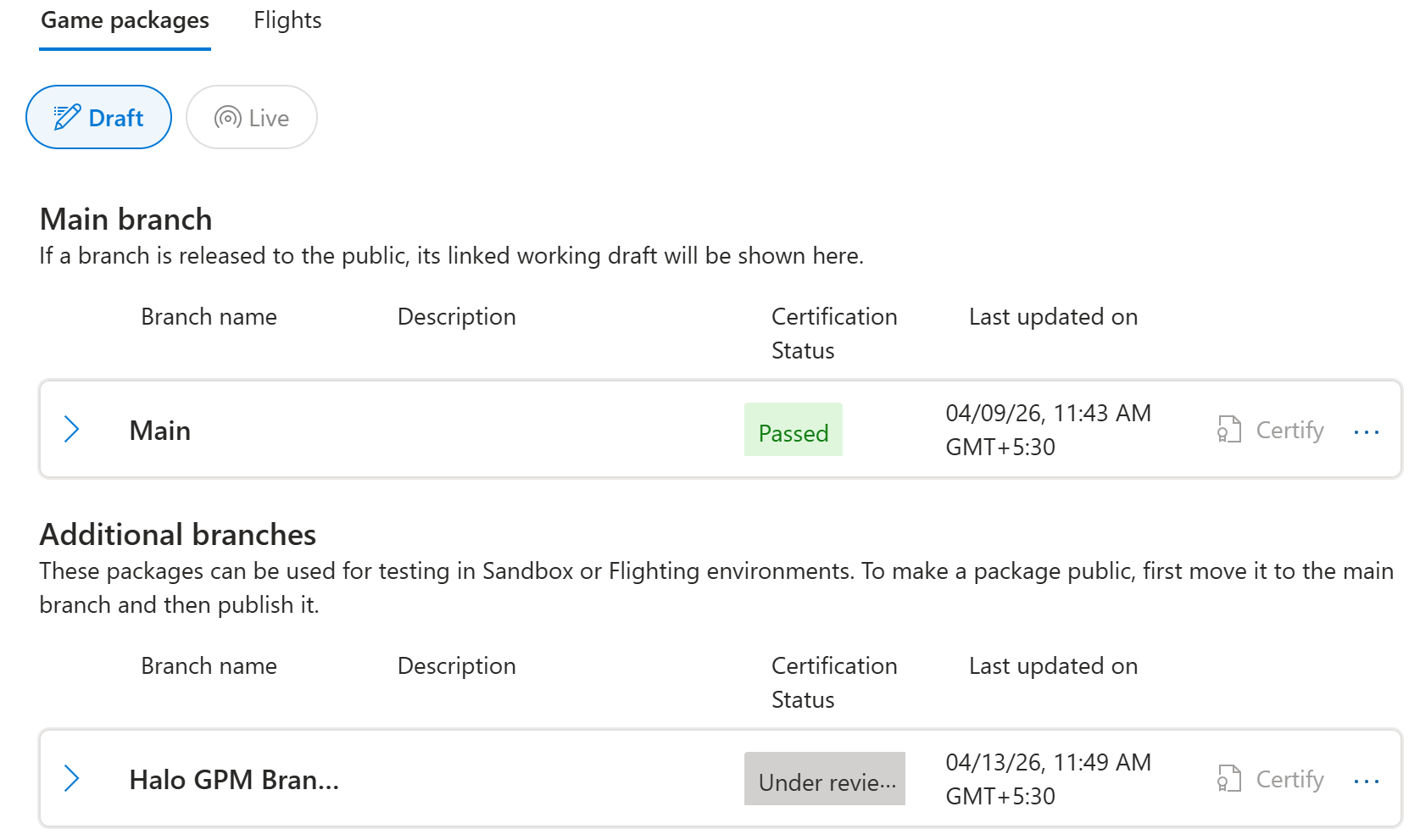
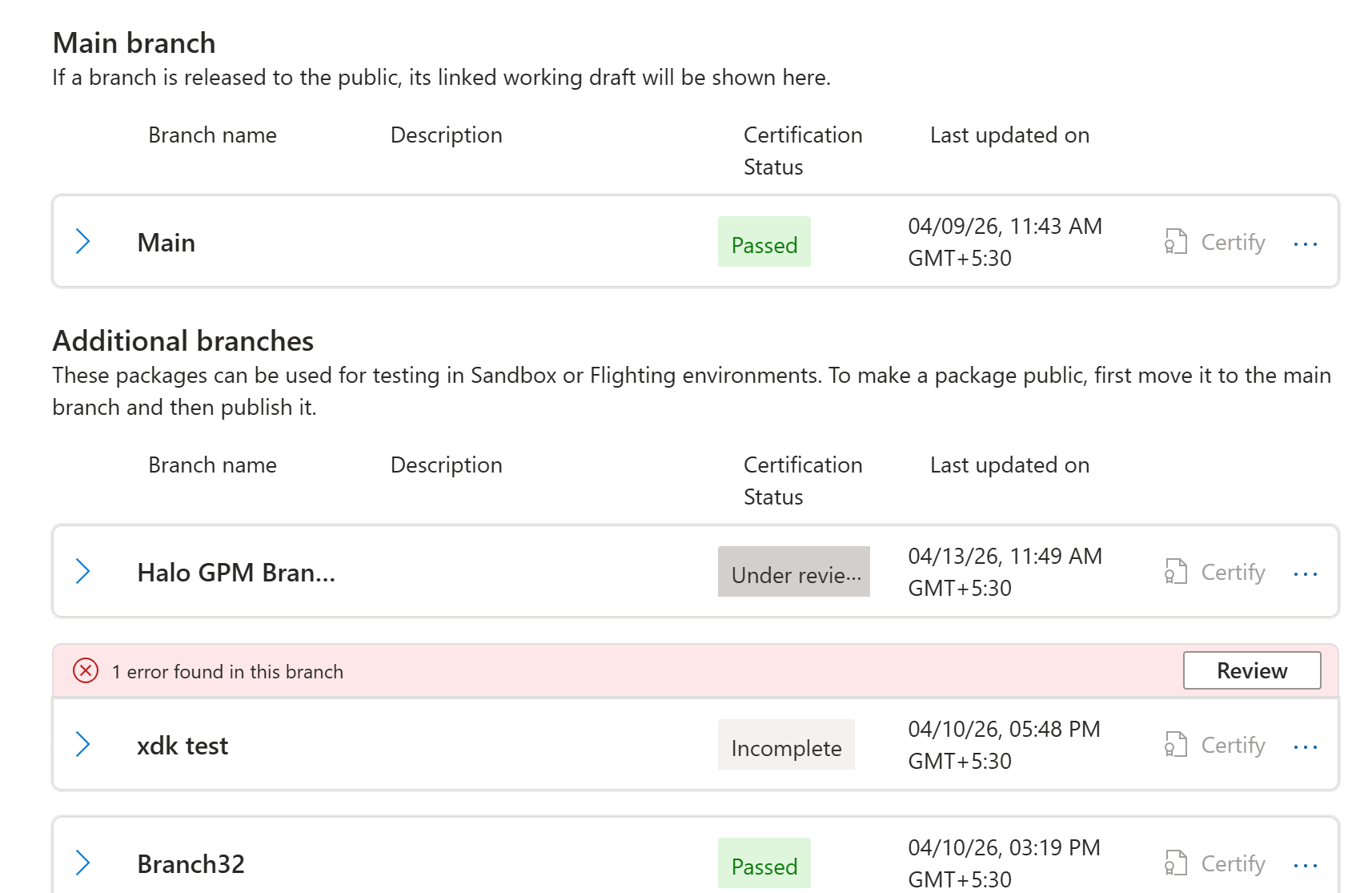
**Draft** ビューは、アクティブな作業エリアです。**Draft** は、パッケージのアップロード、認定ステータスの確認、およびテストや公開のためのビルドの準備をサポートします。**Draft** ビューには 2 つのセクションが表示されます。
* **Main branch:** 現在の一般リリースにリンクされている作業中のドラフトを表示します。RETAIL に公開できるのは main branch のみです。
* **Additional branches:** 他のすべてのブランチを表示します。
 ### Draft ビューのメニューオプション
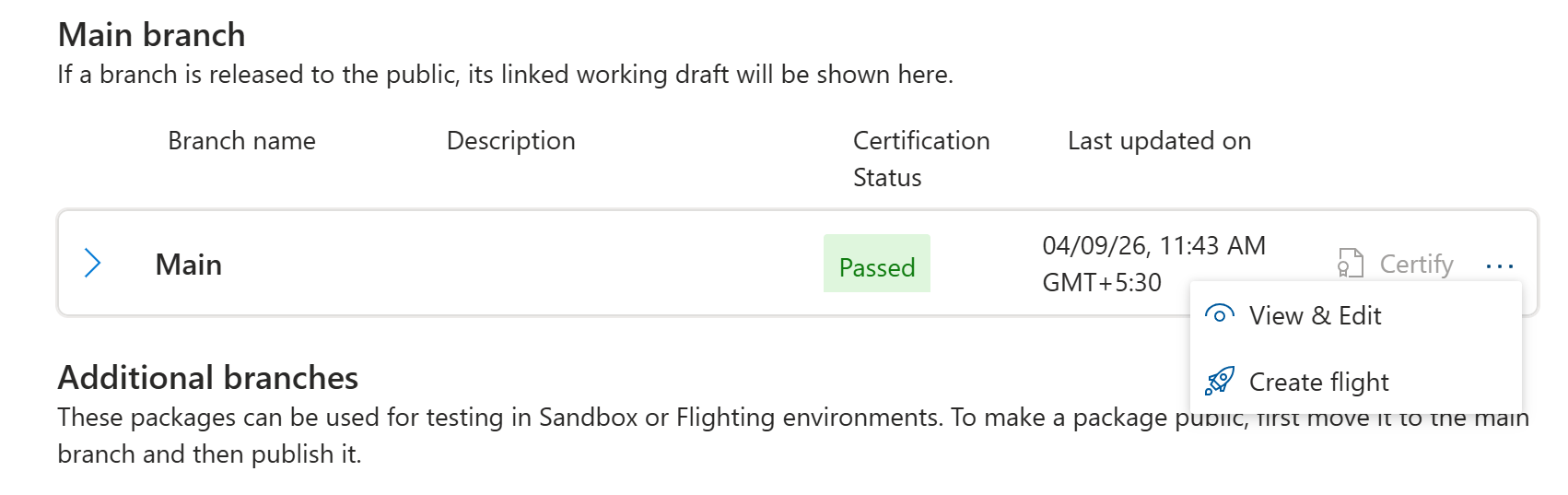
各ブランチには、ブランチ固有のアクションを含むメニューがあります (**...** アイコンを選択)。
| ブランチタイプ | 利用可能なアクション |
| ---------------------------------------- | ---------------------------------------------------------------------------------------------------------------------------------------------------------------------------------------------------------------------------------------- |
| Main branch | **View & Edit:** パッケージをアップロードして管理するためにブランチを開きます。
### Draft ビューのメニューオプション
各ブランチには、ブランチ固有のアクションを含むメニューがあります (**...** アイコンを選択)。
| ブランチタイプ | 利用可能なアクション |
| ---------------------------------------- | ---------------------------------------------------------------------------------------------------------------------------------------------------------------------------------------------------------------------------------------- |
| Main branch | **View & Edit:** パッケージをアップロードして管理するためにブランチを開きます。
**Create flight:** このブランチから直接フライトを作成します。 |
| Additional branches (sandbox または flight) | **View & Edit:** パッケージをアップロードして管理するためにブランチを開きます。
**Create flight:** このブランチから直接フライトを作成します。
**Promote to main branch:** このブランチのパッケージで Main ブランチのコンテンツ全体を置き換えます。Main の以前のパッケージは完全に削除され、復元できません。
**Delete:** このブランチを完全に削除します。 |
### Live ビュー
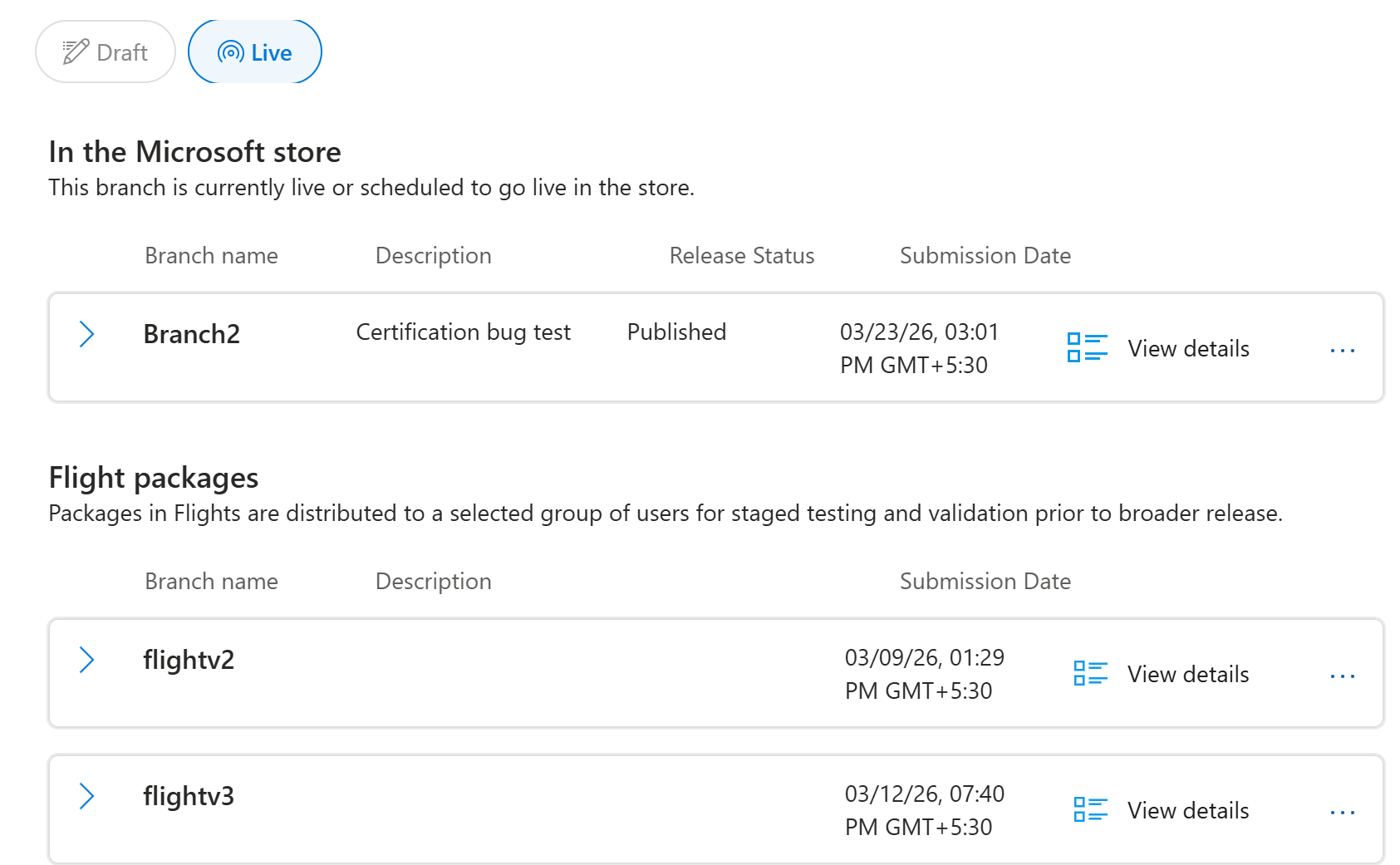
**Live** ビューには、プレイヤーが利用可能な公開済みパッケージが表示されます。このビューには、Microsoft Store で一般提供のために公開されたパッケージ、アクティブなフライトブランチ、および公開状態のサンドボックスブランチが含まれます。
 ### Live ビューのメニューオプション
各ブランチには、ブランチ固有のアクションを含むメニューがあります (**More options** (**…**) アイコンを選択)。
| ブランチタイプ | 利用可能なアクション |
| -------------------- | -------------------------------------------------------------------------------------------------- |
| Main branch (RETAIL) | **Rollback:** 再アップロードや再認定なしに、以前に認定されたビルドを即座に復元します。Rollback は main branch で利用できます。 |
| Flight branches | **Promote to main branch:** このブランチのパッケージで Main ブランチのコンテンツ全体を置き換えます。Main の以前のパッケージは完全に削除され、復元できません。 |
| Sandbox branches | **Promote to main branch:** このブランチのパッケージで Main ブランチのコンテンツ全体を置き換えます。Main の以前のパッケージは完全に削除され、復元できません。 |
**Draft** で作業します。プレイヤーは **Live** を見ます。2 つのビューの切り替えにより、作業中のビルドと公開されたコンテンツの違いが明確になります。
## ブランチを作成する方法
1. **Packages** ページを開きます。
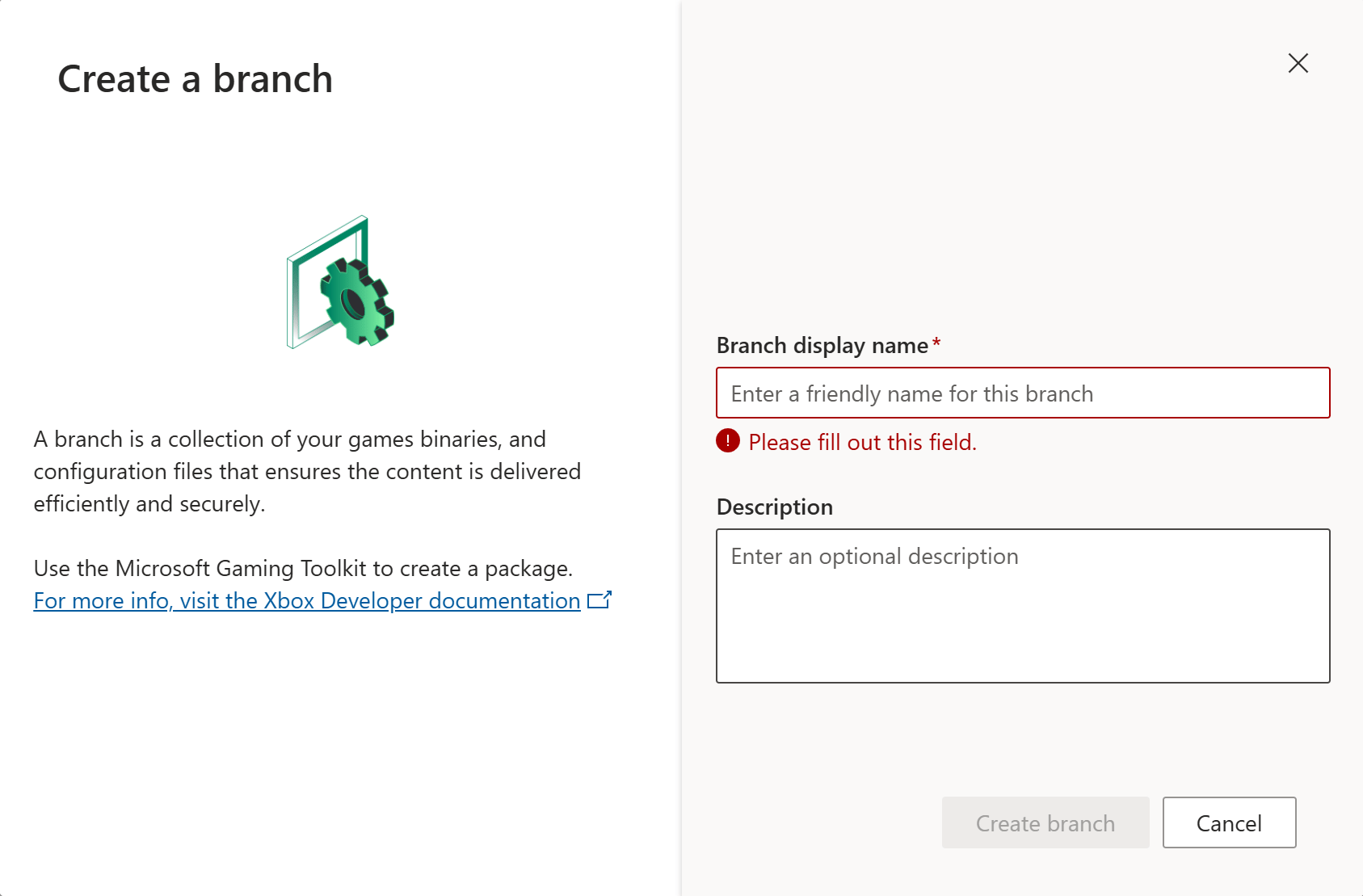
2. **Draft** ビューで、**Add branch** を選択します。
3. ブランチの **Name** (たとえば、Testing、Hotfix、Localization、または Experiment) と **Description** を入力します。
4. ブランチを作成すると、**Additional branches** の下に表示されます。
### Live ビューのメニューオプション
各ブランチには、ブランチ固有のアクションを含むメニューがあります (**More options** (**…**) アイコンを選択)。
| ブランチタイプ | 利用可能なアクション |
| -------------------- | -------------------------------------------------------------------------------------------------- |
| Main branch (RETAIL) | **Rollback:** 再アップロードや再認定なしに、以前に認定されたビルドを即座に復元します。Rollback は main branch で利用できます。 |
| Flight branches | **Promote to main branch:** このブランチのパッケージで Main ブランチのコンテンツ全体を置き換えます。Main の以前のパッケージは完全に削除され、復元できません。 |
| Sandbox branches | **Promote to main branch:** このブランチのパッケージで Main ブランチのコンテンツ全体を置き換えます。Main の以前のパッケージは完全に削除され、復元できません。 |
**Draft** で作業します。プレイヤーは **Live** を見ます。2 つのビューの切り替えにより、作業中のビルドと公開されたコンテンツの違いが明確になります。
## ブランチを作成する方法
1. **Packages** ページを開きます。
2. **Draft** ビューで、**Add branch** を選択します。
3. ブランチの **Name** (たとえば、Testing、Hotfix、Localization、または Experiment) と **Description** を入力します。
4. ブランチを作成すると、**Additional branches** の下に表示されます。
 ## ブランチの表示と編集
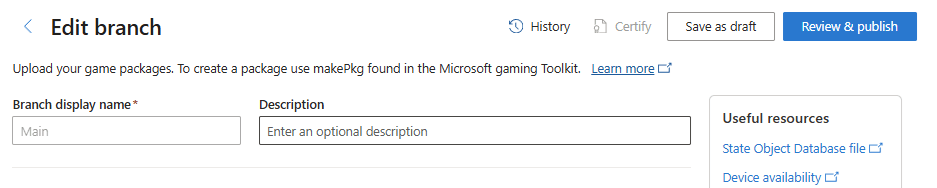
**View & Edit** を使用してブランチを開くと、**Edit branch** ページに移動します。このページを使用してブランチのパッケージを管理します。
## ブランチの表示と編集
**View & Edit** を使用してブランチを開くと、**Edit branch** ページに移動します。このページを使用してブランチのパッケージを管理します。
 ### 上部アクションバー
**Edit branch** ページの上部で、次のアクションが利用できます。
| ボタン | 説明 |
| -------------------- | ----------------------------------------------------------------------------------------------------------------------------------- |
| **History** | 認定提出、公開イベント、ロールバックを含む、このブランチのすべての活動と、各アクションを実行した人物と日時に関する詳細を含むログを開きます。 |
| **Certify** | パッケージが完成し、すべての検証エラーが解決された後、ブランチを XBOX 認定に送信します。 |
| **Save as draft** | ブランチを認定または公開に送信せずに変更を保存します。 |
| **Review & publish** | [Review and publish](/publishing/game-publishing/concepts/modular-submission) ページを開き、ブランチを確認して、パッケージを開発サンドボックスや **RETAIL** に公開できます。 |
### ブランチの詳細
ブランチの **Display name** と **Description** フィールドを編集することもできます。
* **Branch display name:** Partner Center 全体でこのブランチに表示される名前。
* **Description:** ブランチの目的を説明する短いメモ、たとえば *To be released* や *April hotfix* など。
### 上部アクションバー
**Edit branch** ページの上部で、次のアクションが利用できます。
| ボタン | 説明 |
| -------------------- | ----------------------------------------------------------------------------------------------------------------------------------- |
| **History** | 認定提出、公開イベント、ロールバックを含む、このブランチのすべての活動と、各アクションを実行した人物と日時に関する詳細を含むログを開きます。 |
| **Certify** | パッケージが完成し、すべての検証エラーが解決された後、ブランチを XBOX 認定に送信します。 |
| **Save as draft** | ブランチを認定または公開に送信せずに変更を保存します。 |
| **Review & publish** | [Review and publish](/publishing/game-publishing/concepts/modular-submission) ページを開き、ブランチを確認して、パッケージを開発サンドボックスや **RETAIL** に公開できます。 |
### ブランチの詳細
ブランチの **Display name** と **Description** フィールドを編集することもできます。
* **Branch display name:** Partner Center 全体でこのブランチに表示される名前。
* **Description:** ブランチの目的を説明する短いメモ、たとえば *To be released* や *April hotfix* など。
 ## 必要なパッケージファイル: アップロードするもの
ゲームビルドをアップロードする際、必須のファイルとオプションのファイルがあります。**Edit branch** ページには、アップロードできるファイルを示すために、各ファイルスロットが明確にリストされます。
### パッケージ形式
ゲームパッケージの形式は、ターゲットデバイスによって異なります。送信するパッケージタイプは、選択したデバイスファミリーの利用可能性と一致する必要があります。
| デバイス | ダウンロード可能な人 | 必要な形式 | 作成方法 |
| ---------- | ------------------------------ | ------ | ------------------------------------------------------------------------------------------------------------------------------------------------ |
| XBOX 本体 | XBOX 本体のプレイヤー | XVC | [Getting started with packaging titles for XBOX consoles](/build/core-features/common/packaging/overviews/packaging-getting-started-for-console) |
| Windows PC | Windows 10 または Windows 11 デバイス | MSIXVC | [Getting started with packaging for PC games](/build/core-features/common/packaging/overviews/packaging-getting-started-for-PC) |
新しいパッケージごとに常にバージョン番号をインクリメントします。MicrosoftGame.Config ファイルの `Identity` 要素の `Version` 属性を使用します。必要に応じて、異なるプラットフォームのパッケージ間で同じバージョン番号を使用することもできます。新しい提出ごとにバージョン番号をインクリメントしないと、XBOX Certification がパッケージを拒否する可能性があります。
### 必須ファイル
| ファイル | 説明 |
| ----------------------------- | ------------------------------------------------------------------------------------------ |
| Packaged build (.xvc/.msixvc) | 準備されたゲームビルドを含むメインパッケージファイル。 |
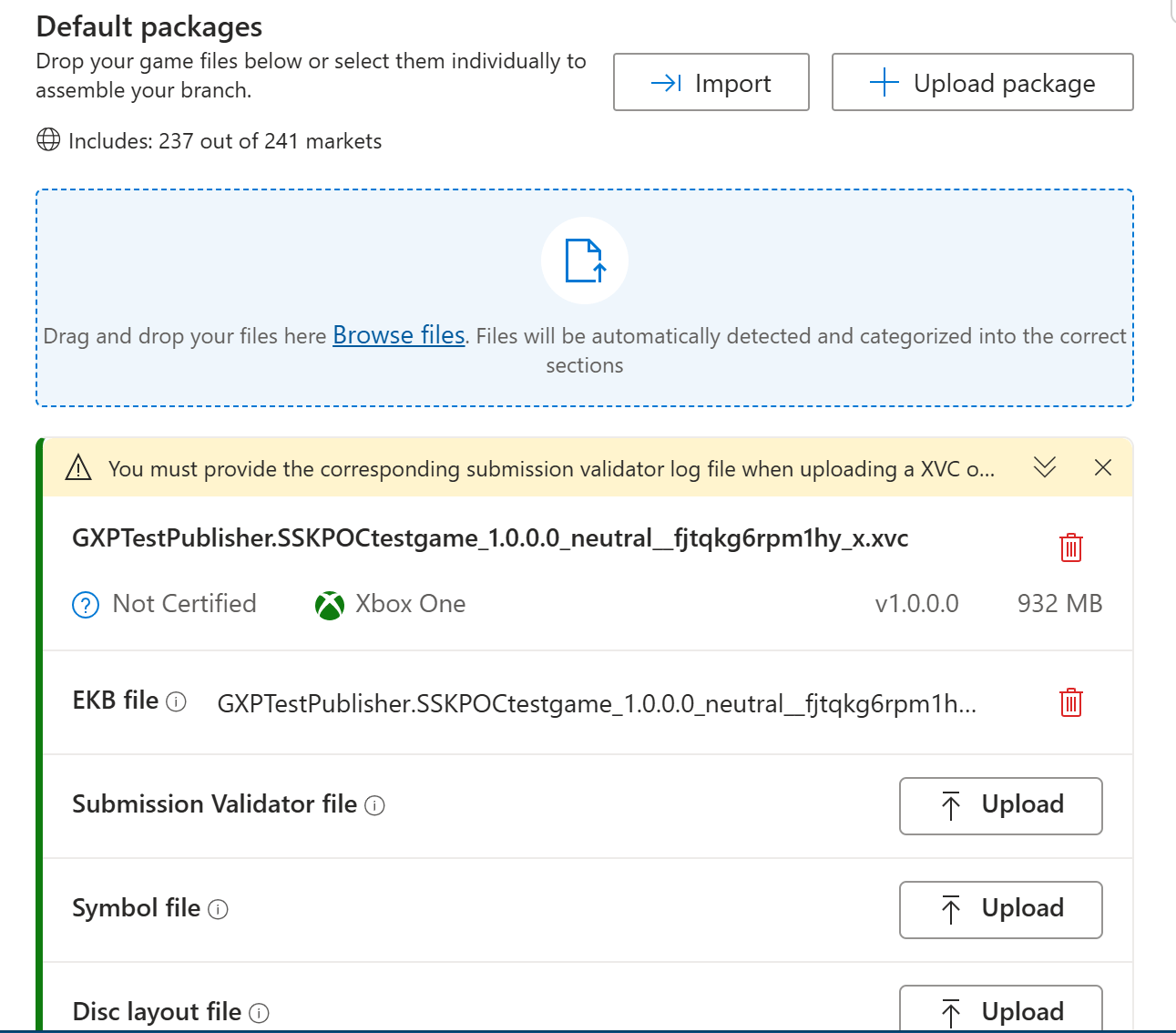
| Encryption Key Bundle (EKB) | MSIXVC および XVC パッケージの両方で必要です。プレイヤー配布のための正しい暗号化を保証します。このファイルをアップロードするまで、パッケージのアップロードは進みません。 |
### オプションだが推奨されるファイル
| ファイル | 説明 | 必要な場合 |
| ------------------------------ | ----------------------------------------------------------------------------------------------------------------------------------------------------------------------------------------------------------------------------------------------------------------------------------------------------------------------------------------------------------------------------------------------------------------------------------------------------------------------------------------------------------------------------------------------------------- | ----------------------------------------------------- |
| Symbols (.zip) | デバッグのための包括的なクラッシュダンプレポートを可能にします。 | すべてのリリースに推奨されます。 |
| Disc layout file (.xml) | ディスクベースのリリース用のディスク構造とインストール順序を定義します。 | ディスクベースまたはマルチディスクゲームにのみ必要です。デジタル専用ゲームには適用されません。 |
| Submission Validator ログ (.xml) | Submission Validator は、ゲームパッケージに対して一連の基本的な品質チェックを実行する XBOX Game Development Kit (GDK) のコンポーネントです。出力は、パッケージ検証の結果を含む XML ログファイルです。認定または RETAIL 公開を目的としたパッケージの場合、このファイルを Partner Center にアップロードする必要があり、ログは全体的な合格結果を表示するか、**failure** としてタグ付けされた各問題に対して承認された例外を持っている必要があります。**warning** としてタグ付けされた問題についてもログファイルを確認し、警告が予期されたものであることを確認する必要があります。使用しているバージョンの [最新の Submission Validator](https://aka.ms/currentsubvalzip) (注: このリンクは最新の zip フォルダーをダウンロードします) を常に使用していることを確認してください。使用しているバージョンが期限切れの場合、更新の指示を含むエラーがログに表示されます。ログに警告またはエラーが存在する場合、インライン検証結果が表示されます。 | 認定または RETAIL への公開に送信されるパッケージには必須です。 |
| State Object Database (SODB) | SODB ファイルには、ゲームからキャプチャされた D3D12 パイプライン状態オブジェクト (PSO) のコレクションが含まれています。XBOX Partner Center にパッケージと一緒に送信されると、Microsoft はこれらの状態オブジェクトをオフラインでコンパイルし、各 GPU/ドライバーの組み合わせ用に最適化された Precompiled Shader Database (PSDB) にします。PSDB は Windows Update または Microsoft Store を通じてプレイヤーに自動的に配信されます。これにより、PC 上で長いロード時間とゲーム内スタッターを引き起こす可能性のあるランタイムシェーダーコンパイルが削減または排除されます。 | シェーダーコンパイルのスタッターを排除し、ロード時間を短縮したいすべての PC パッケージに推奨されます。 |
ディスクレイアウトファイルは、パッケージチャンクレイアウトを指定する **makepkg** ツールによって生成される layout.xml ファイルとは異なります。この layout.xml をディスクレイアウトにアップロードしないでください。
## パッケージ検証: 認定前に問題を発見する
パッケージはアップロード時に自動的に検証されます。検証では、パッケージが完全で認定または公開の準備ができていることを確認します。この段階で問題を解決することで、認定での拒否と失敗のリスクが軽減されます。
* すべてのブランチとパッケージの検証エラーは、UI に直接表示されます。
* 必要なファイルは自動的に検証されます。EKB および Submission Validator のログファイルが存在する必要があります。
* Submission Validator ログに警告またはエラーが含まれている場合、確認のためにインラインで明確に表示されます。
* 市場固有のパッケージを構成する場合、公開が許可される前に各バリアントの構成が検証されます。
## 既定のパッケージ: ファイルのアップロードと管理
Default packages セクションは、ブランチのパッケージの構築をサポートします。既定のパッケージはすべての市場で利用可能です。個々の国や地域向けの[市場固有のパッケージ](#market-specific-packages-and-regional-variants) は別々にアップロードおよび管理されます。
### アップロードオプション
* **Import:** 別のブランチから再アップロードなしにパッケージをこれにコピーします。**Import** ボタンは、**Upload package** と共に **Default packages** セクションの上部に表示されます。
* **Upload package:** 1 つ以上のファイルをドラッグアンドドロップするか、個別選択のために **Browse files** を使用して、ゲームファイルをアップロードします。システムは自動的にファイルを検出し、正しいスロットに分類します。
## 必要なパッケージファイル: アップロードするもの
ゲームビルドをアップロードする際、必須のファイルとオプションのファイルがあります。**Edit branch** ページには、アップロードできるファイルを示すために、各ファイルスロットが明確にリストされます。
### パッケージ形式
ゲームパッケージの形式は、ターゲットデバイスによって異なります。送信するパッケージタイプは、選択したデバイスファミリーの利用可能性と一致する必要があります。
| デバイス | ダウンロード可能な人 | 必要な形式 | 作成方法 |
| ---------- | ------------------------------ | ------ | ------------------------------------------------------------------------------------------------------------------------------------------------ |
| XBOX 本体 | XBOX 本体のプレイヤー | XVC | [Getting started with packaging titles for XBOX consoles](/build/core-features/common/packaging/overviews/packaging-getting-started-for-console) |
| Windows PC | Windows 10 または Windows 11 デバイス | MSIXVC | [Getting started with packaging for PC games](/build/core-features/common/packaging/overviews/packaging-getting-started-for-PC) |
新しいパッケージごとに常にバージョン番号をインクリメントします。MicrosoftGame.Config ファイルの `Identity` 要素の `Version` 属性を使用します。必要に応じて、異なるプラットフォームのパッケージ間で同じバージョン番号を使用することもできます。新しい提出ごとにバージョン番号をインクリメントしないと、XBOX Certification がパッケージを拒否する可能性があります。
### 必須ファイル
| ファイル | 説明 |
| ----------------------------- | ------------------------------------------------------------------------------------------ |
| Packaged build (.xvc/.msixvc) | 準備されたゲームビルドを含むメインパッケージファイル。 |
| Encryption Key Bundle (EKB) | MSIXVC および XVC パッケージの両方で必要です。プレイヤー配布のための正しい暗号化を保証します。このファイルをアップロードするまで、パッケージのアップロードは進みません。 |
### オプションだが推奨されるファイル
| ファイル | 説明 | 必要な場合 |
| ------------------------------ | ----------------------------------------------------------------------------------------------------------------------------------------------------------------------------------------------------------------------------------------------------------------------------------------------------------------------------------------------------------------------------------------------------------------------------------------------------------------------------------------------------------------------------------------------------------- | ----------------------------------------------------- |
| Symbols (.zip) | デバッグのための包括的なクラッシュダンプレポートを可能にします。 | すべてのリリースに推奨されます。 |
| Disc layout file (.xml) | ディスクベースのリリース用のディスク構造とインストール順序を定義します。 | ディスクベースまたはマルチディスクゲームにのみ必要です。デジタル専用ゲームには適用されません。 |
| Submission Validator ログ (.xml) | Submission Validator は、ゲームパッケージに対して一連の基本的な品質チェックを実行する XBOX Game Development Kit (GDK) のコンポーネントです。出力は、パッケージ検証の結果を含む XML ログファイルです。認定または RETAIL 公開を目的としたパッケージの場合、このファイルを Partner Center にアップロードする必要があり、ログは全体的な合格結果を表示するか、**failure** としてタグ付けされた各問題に対して承認された例外を持っている必要があります。**warning** としてタグ付けされた問題についてもログファイルを確認し、警告が予期されたものであることを確認する必要があります。使用しているバージョンの [最新の Submission Validator](https://aka.ms/currentsubvalzip) (注: このリンクは最新の zip フォルダーをダウンロードします) を常に使用していることを確認してください。使用しているバージョンが期限切れの場合、更新の指示を含むエラーがログに表示されます。ログに警告またはエラーが存在する場合、インライン検証結果が表示されます。 | 認定または RETAIL への公開に送信されるパッケージには必須です。 |
| State Object Database (SODB) | SODB ファイルには、ゲームからキャプチャされた D3D12 パイプライン状態オブジェクト (PSO) のコレクションが含まれています。XBOX Partner Center にパッケージと一緒に送信されると、Microsoft はこれらの状態オブジェクトをオフラインでコンパイルし、各 GPU/ドライバーの組み合わせ用に最適化された Precompiled Shader Database (PSDB) にします。PSDB は Windows Update または Microsoft Store を通じてプレイヤーに自動的に配信されます。これにより、PC 上で長いロード時間とゲーム内スタッターを引き起こす可能性のあるランタイムシェーダーコンパイルが削減または排除されます。 | シェーダーコンパイルのスタッターを排除し、ロード時間を短縮したいすべての PC パッケージに推奨されます。 |
ディスクレイアウトファイルは、パッケージチャンクレイアウトを指定する **makepkg** ツールによって生成される layout.xml ファイルとは異なります。この layout.xml をディスクレイアウトにアップロードしないでください。
## パッケージ検証: 認定前に問題を発見する
パッケージはアップロード時に自動的に検証されます。検証では、パッケージが完全で認定または公開の準備ができていることを確認します。この段階で問題を解決することで、認定での拒否と失敗のリスクが軽減されます。
* すべてのブランチとパッケージの検証エラーは、UI に直接表示されます。
* 必要なファイルは自動的に検証されます。EKB および Submission Validator のログファイルが存在する必要があります。
* Submission Validator ログに警告またはエラーが含まれている場合、確認のためにインラインで明確に表示されます。
* 市場固有のパッケージを構成する場合、公開が許可される前に各バリアントの構成が検証されます。
## 既定のパッケージ: ファイルのアップロードと管理
Default packages セクションは、ブランチのパッケージの構築をサポートします。既定のパッケージはすべての市場で利用可能です。個々の国や地域向けの[市場固有のパッケージ](#market-specific-packages-and-regional-variants) は別々にアップロードおよび管理されます。
### アップロードオプション
* **Import:** 別のブランチから再アップロードなしにパッケージをこれにコピーします。**Import** ボタンは、**Upload package** と共に **Default packages** セクションの上部に表示されます。
* **Upload package:** 1 つ以上のファイルをドラッグアンドドロップするか、個別選択のために **Browse files** を使用して、ゲームファイルをアップロードします。システムは自動的にファイルを検出し、正しいスロットに分類します。
 ### パッケージステータスアイコン
| ステータス | 意味 | 何をすべきか |
| ----------------- | ------------------------------------------- | ------------------------------------ |
| Passed | パッケージが認定に合格しました。 | アクション不要 - 公開の準備ができています。 |
| Certify | パッケージは認定準備ができていません - 検証が不完全またはファイルが不足しています。 | 最初にすべての検証エラーを解決します。 |
| Failed | パッケージが認定に不合格でした。 | 問題を修正し、新しいビルドをアップロードします。 |
| Passed with notes | パッケージは合格しましたが、警告があります。 | メモを確認します - 次の提出前にアクションが必要になる場合があります。 |
| 削除アイコン | このパッケージファイルをブランチから完全に削除します。 | 注意して使用します - このアクションは元に戻せません。 |
## 市場固有のパッケージと地域バリアント
**Market-specific packages** セクションには、選択した市場用に構成されたすべての地域バリアントが表示されます。このセクションは、国/地域固有または規制要件を満たすために異なるビルドが必要な場合に適用されます。
### 利用可能なアクション
* **Import**: 別のブランチから特定の市場グループにパッケージをコピーします。
* **Add market-specific package:** 市場グループの新しい地域バリアントを作成します。
* 各市場グループ (たとえば Germany) には、**Edit** および **Delete** オプションを含む 3 つの点 (**...**) メニューがあります。
### パッケージステータスアイコン
| ステータス | 意味 | 何をすべきか |
| ----------------- | ------------------------------------------- | ------------------------------------ |
| Passed | パッケージが認定に合格しました。 | アクション不要 - 公開の準備ができています。 |
| Certify | パッケージは認定準備ができていません - 検証が不完全またはファイルが不足しています。 | 最初にすべての検証エラーを解決します。 |
| Failed | パッケージが認定に不合格でした。 | 問題を修正し、新しいビルドをアップロードします。 |
| Passed with notes | パッケージは合格しましたが、警告があります。 | メモを確認します - 次の提出前にアクションが必要になる場合があります。 |
| 削除アイコン | このパッケージファイルをブランチから完全に削除します。 | 注意して使用します - このアクションは元に戻せません。 |
## 市場固有のパッケージと地域バリアント
**Market-specific packages** セクションには、選択した市場用に構成されたすべての地域バリアントが表示されます。このセクションは、国/地域固有または規制要件を満たすために異なるビルドが必要な場合に適用されます。
### 利用可能なアクション
* **Import**: 別のブランチから特定の市場グループにパッケージをコピーします。
* **Add market-specific package:** 市場グループの新しい地域バリアントを作成します。
* 各市場グループ (たとえば Germany) には、**Edit** および **Delete** オプションを含む 3 つの点 (**...**) メニューがあります。
 ### 新しい市場固有のグループを作成する
1. 対象のブランチについて **Edit branch** ページを表示していることを確認します。
2. **Add market-specific package** を選択します。
3. 新しい名前を指定するか、既存の名前を選択して **Market group name** (たとえば Germany) を入力します。
4. 各グループにパッケージをアップロードします。
## 詳細オプション: プリオーダーとパッケージ更新のスケジュール
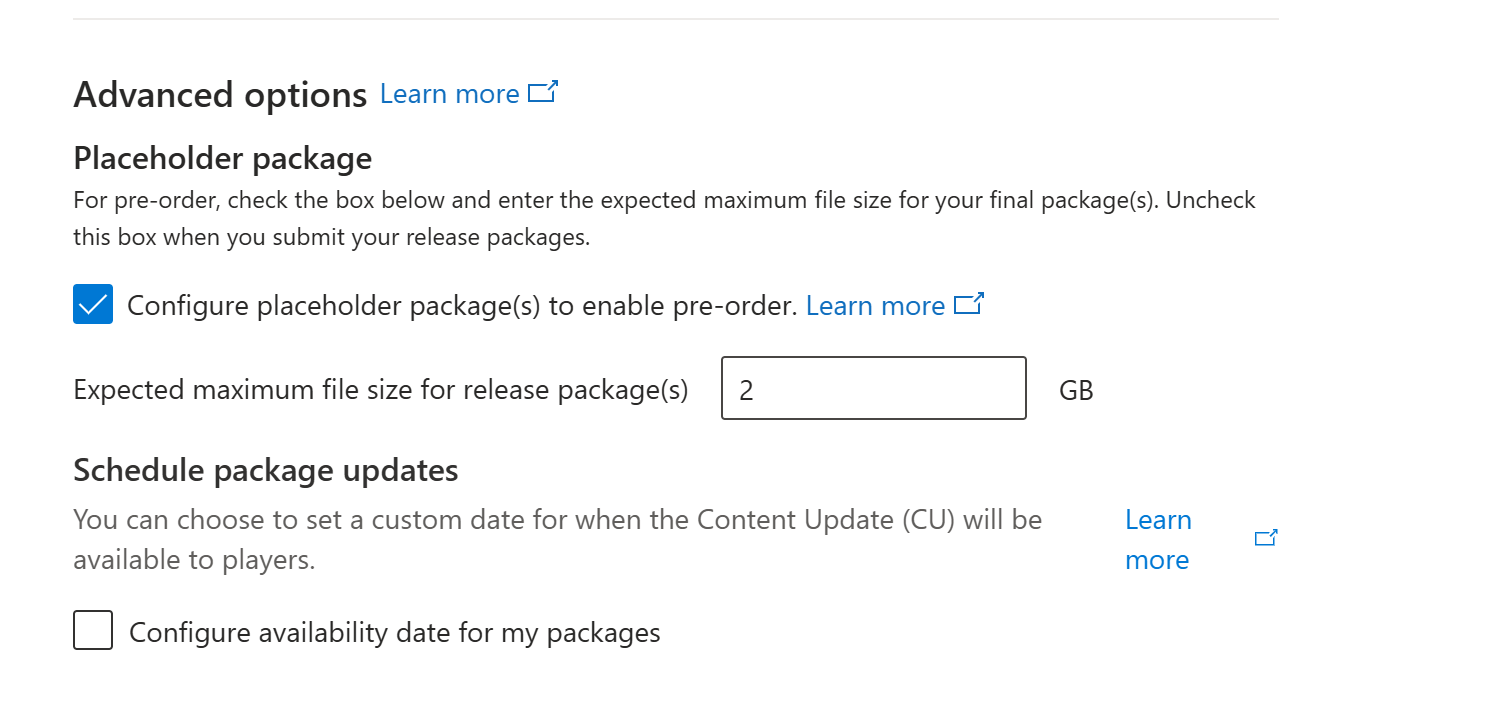
**Edit branch** ページの下部にある Advanced options セクションでは、プレースホルダーパッケージを使用したプリオーダー構成と、コンテンツアップデート (CU) の利用可能日のスケジュールという 2 つの機能が利用できます。
### プリオーダー用プレースホルダーパッケージ
Pricing and availability 設定でプリオーダー日を構成する場合、**Advanced options** で **Configure placeholder package(s) to enable pre-order** を選択し、最終パッケージの **Expected maximum file size** を指定します。この値は製品の Microsoft Store 製品詳細ページ (PDP) に表示されます。これにより、プリオーダーしたお客様は、完全なパッケージに十分なディスク容量があるドライブに製品をインストールするように誘導されます。このプロセスにより、製品リリース時に十分なストレージが利用可能になります。
製品のリリース日の少なくとも 1 週間前に、プレースホルダーを置き換える更新パッケージを公開して、お客様のデバイスがリリース前に完全なパッケージのインストールを開始できるようにします。更新パッケージを公開する際は、**Configure placeholder package(s) to enable pre-order** チェックボックスをクリアします。
プレースホルダーパッケージの使用を計画している場合は、Microsoft の担当者にお問い合わせください。
### 新しい市場固有のグループを作成する
1. 対象のブランチについて **Edit branch** ページを表示していることを確認します。
2. **Add market-specific package** を選択します。
3. 新しい名前を指定するか、既存の名前を選択して **Market group name** (たとえば Germany) を入力します。
4. 各グループにパッケージをアップロードします。
## 詳細オプション: プリオーダーとパッケージ更新のスケジュール
**Edit branch** ページの下部にある Advanced options セクションでは、プレースホルダーパッケージを使用したプリオーダー構成と、コンテンツアップデート (CU) の利用可能日のスケジュールという 2 つの機能が利用できます。
### プリオーダー用プレースホルダーパッケージ
Pricing and availability 設定でプリオーダー日を構成する場合、**Advanced options** で **Configure placeholder package(s) to enable pre-order** を選択し、最終パッケージの **Expected maximum file size** を指定します。この値は製品の Microsoft Store 製品詳細ページ (PDP) に表示されます。これにより、プリオーダーしたお客様は、完全なパッケージに十分なディスク容量があるドライブに製品をインストールするように誘導されます。このプロセスにより、製品リリース時に十分なストレージが利用可能になります。
製品のリリース日の少なくとも 1 週間前に、プレースホルダーを置き換える更新パッケージを公開して、お客様のデバイスがリリース前に完全なパッケージのインストールを開始できるようにします。更新パッケージを公開する際は、**Configure placeholder package(s) to enable pre-order** チェックボックスをクリアします。
プレースホルダーパッケージの使用を計画している場合は、Microsoft の担当者にお問い合わせください。
 ### パッケージ更新のスケジュール
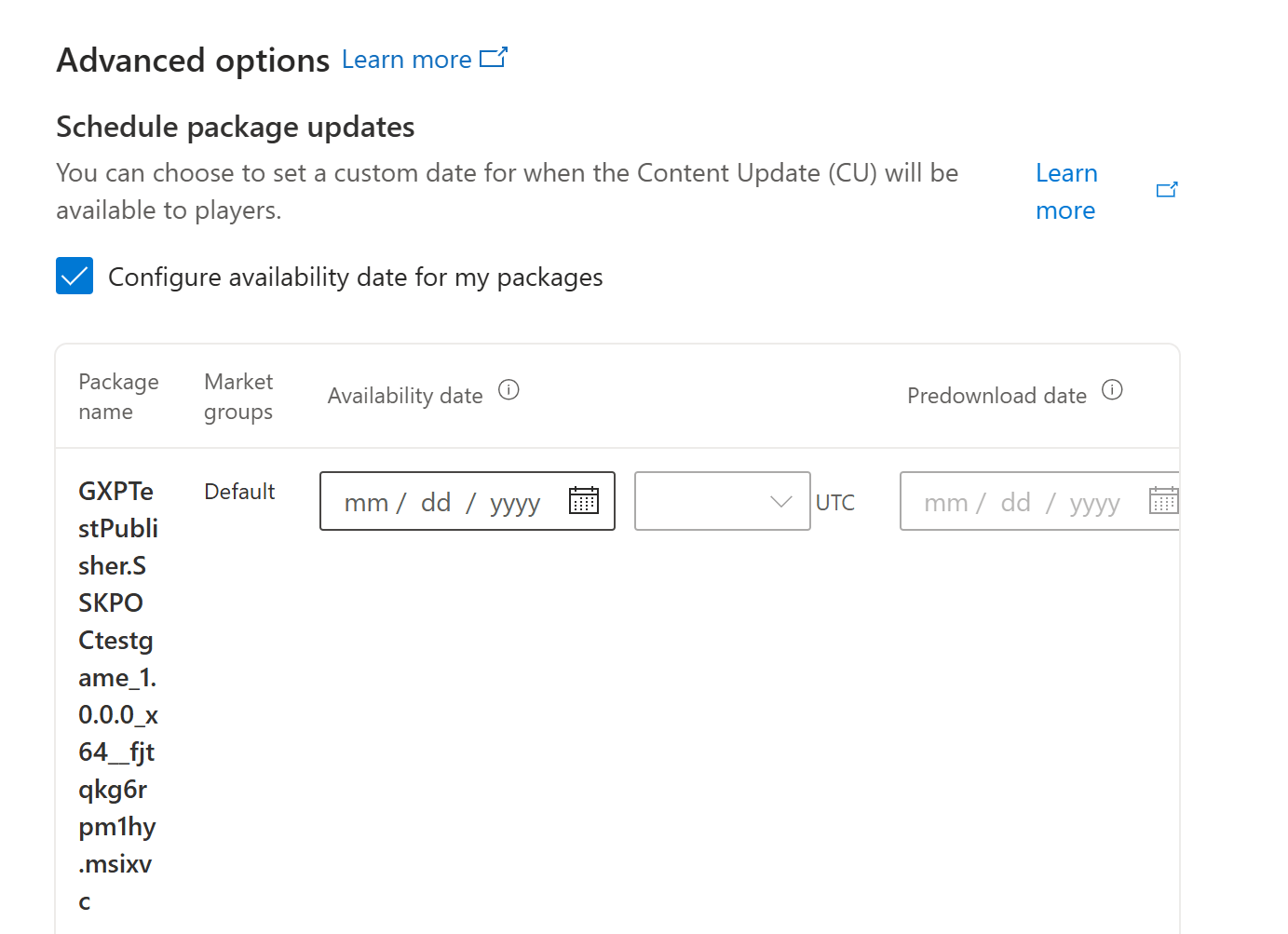
CU は、プレイヤーへのリリース用のカスタム利用可能日をサポートします。**Configure availability date for my package(s)** を選択して、スケジューリングを有効にします。有効にしたら、パッケージごとに 2 つの日付を設定します。
| 日付タイプ | 制御する内容 | 必須? |
| ----------------- | ---------------------------------------------------------------------------------- | -------------------- |
| Availability date | CU が必要になる時期を定義します。更新がインストールされていない場合、XBOX ネットワークに接続している間、ゲームをプレイできません。 | スケジュールされた CU には必須です。 |
| Predownload date | この機能が有効になっているデバイスで、バックグラウンドで更新をダウンロードできる時期を定義します。この設定により、プレイヤーは利用可能日にすぐに更新を使用できます。 | オプションですが、推奨されます。 |
**predownload date** は、availability date の少なくとも 48 時間前に設定します。このタイミングにより、プレイヤーはバックグラウンドで更新をダウンロードする時間ができ、待たずにローンチ当日にすぐにゲームに入ることができます。
### 異なる日付構成で何が起こるか
* **predownload date と availability date が同じ:** 早期ダウンロードなし、更新はその日に適用されます。
* **predownload date が設定されていない:** 更新は availability date にのみダウンロードされます。
* **availability date が設定されていない:** 更新は RETAIL サンドボックスに公開された直後に利用可能になります。
* **市場固有のパッケージ:** 市場ごとに availability と predownload を独立して設定します。
### パッケージ更新のスケジュール
CU は、プレイヤーへのリリース用のカスタム利用可能日をサポートします。**Configure availability date for my package(s)** を選択して、スケジューリングを有効にします。有効にしたら、パッケージごとに 2 つの日付を設定します。
| 日付タイプ | 制御する内容 | 必須? |
| ----------------- | ---------------------------------------------------------------------------------- | -------------------- |
| Availability date | CU が必要になる時期を定義します。更新がインストールされていない場合、XBOX ネットワークに接続している間、ゲームをプレイできません。 | スケジュールされた CU には必須です。 |
| Predownload date | この機能が有効になっているデバイスで、バックグラウンドで更新をダウンロードできる時期を定義します。この設定により、プレイヤーは利用可能日にすぐに更新を使用できます。 | オプションですが、推奨されます。 |
**predownload date** は、availability date の少なくとも 48 時間前に設定します。このタイミングにより、プレイヤーはバックグラウンドで更新をダウンロードする時間ができ、待たずにローンチ当日にすぐにゲームに入ることができます。
### 異なる日付構成で何が起こるか
* **predownload date と availability date が同じ:** 早期ダウンロードなし、更新はその日に適用されます。
* **predownload date が設定されていない:** 更新は availability date にのみダウンロードされます。
* **availability date が設定されていない:** 更新は RETAIL サンドボックスに公開された直後に利用可能になります。
* **市場固有のパッケージ:** 市場ごとに availability と predownload を独立して設定します。
 ## フライト: 限られたオーディエンスでのテスト
フライトを使用して、広範な公開前に限られたユーザーグループでブランチをテストします。このテスト方法は、内部テスト、パートナープレビュー、または Early Access グループに便利です。
### フライトを作成する方法
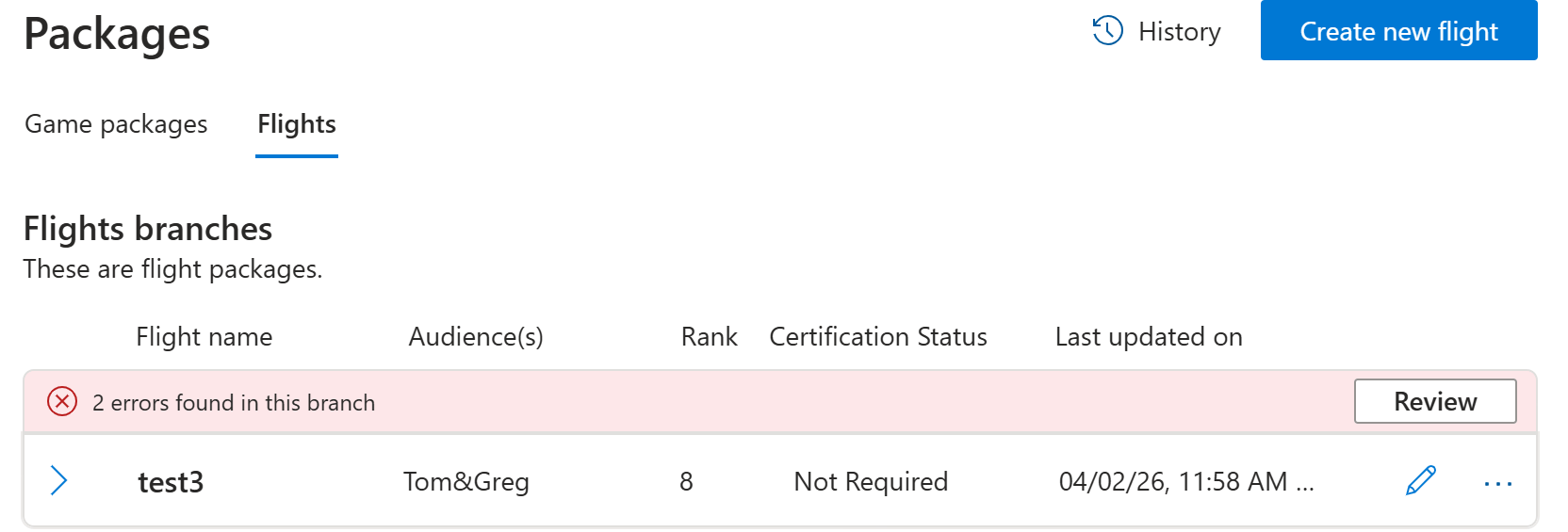
1. **Packages** ページの **Flights** タブに移動します。
2. **Create new flight** を選択します。
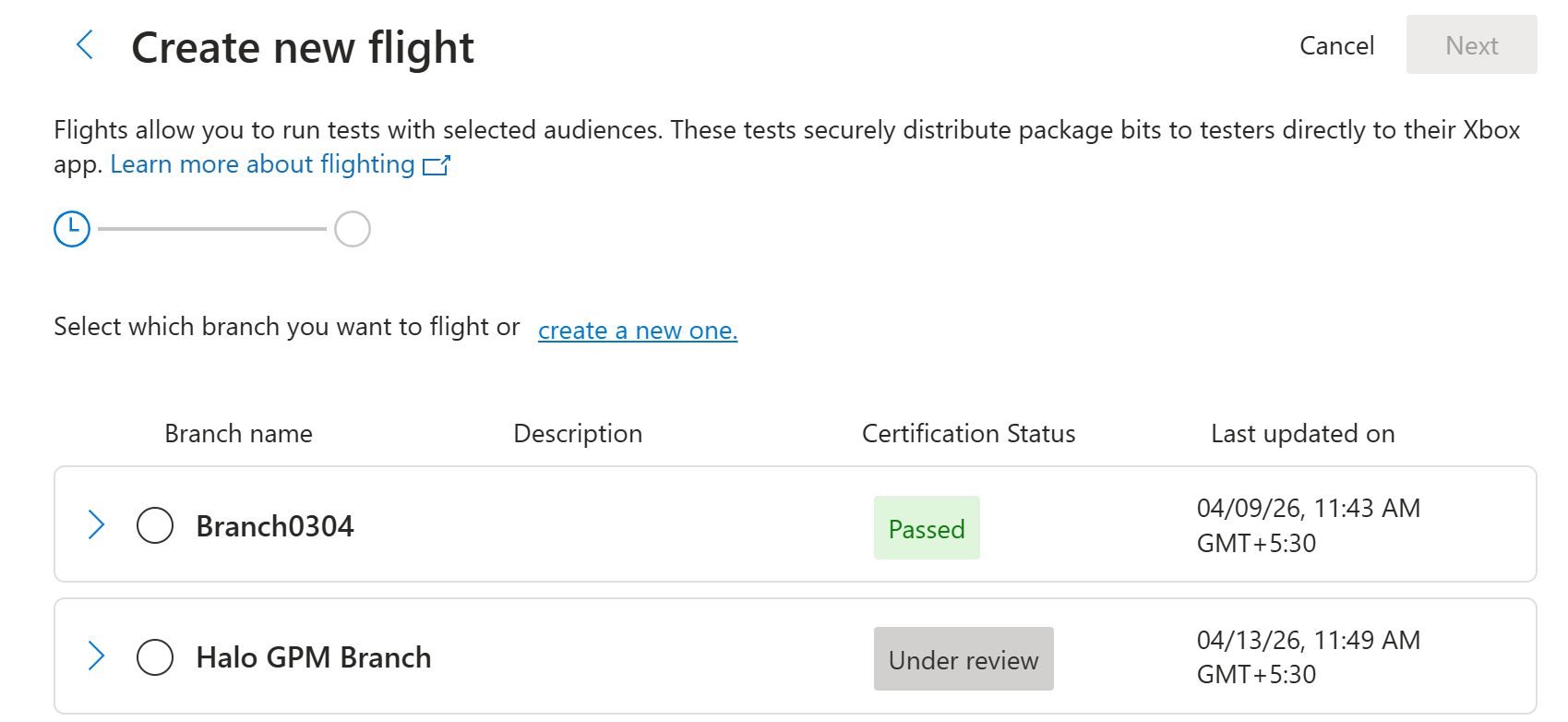
3. フライトの **name** を入力し、**audience** (デバイスまたはユーザーグループ) を選択します。
4. テストしたい **Branch** を選択します。
5. (オプション) **start** と **end** の日付を設定します。
6. **Save** を選択します。フライトはすぐにフライトリストに表示されます。
**Branch gallery** から直接フライトを作成することもできます。ブランチを選択し、メニュー (**...** アイコン) から **Create Flight** を選択します。ブランチが事前に選択され、エクスペリエンスは同一です。
## フライト: 限られたオーディエンスでのテスト
フライトを使用して、広範な公開前に限られたユーザーグループでブランチをテストします。このテスト方法は、内部テスト、パートナープレビュー、または Early Access グループに便利です。
### フライトを作成する方法
1. **Packages** ページの **Flights** タブに移動します。
2. **Create new flight** を選択します。
3. フライトの **name** を入力し、**audience** (デバイスまたはユーザーグループ) を選択します。
4. テストしたい **Branch** を選択します。
5. (オプション) **start** と **end** の日付を設定します。
6. **Save** を選択します。フライトはすぐにフライトリストに表示されます。
**Branch gallery** から直接フライトを作成することもできます。ブランチを選択し、メニュー (**...** アイコン) から **Create Flight** を選択します。ブランチが事前に選択され、エクスペリエンスは同一です。
 ### フライトの編集
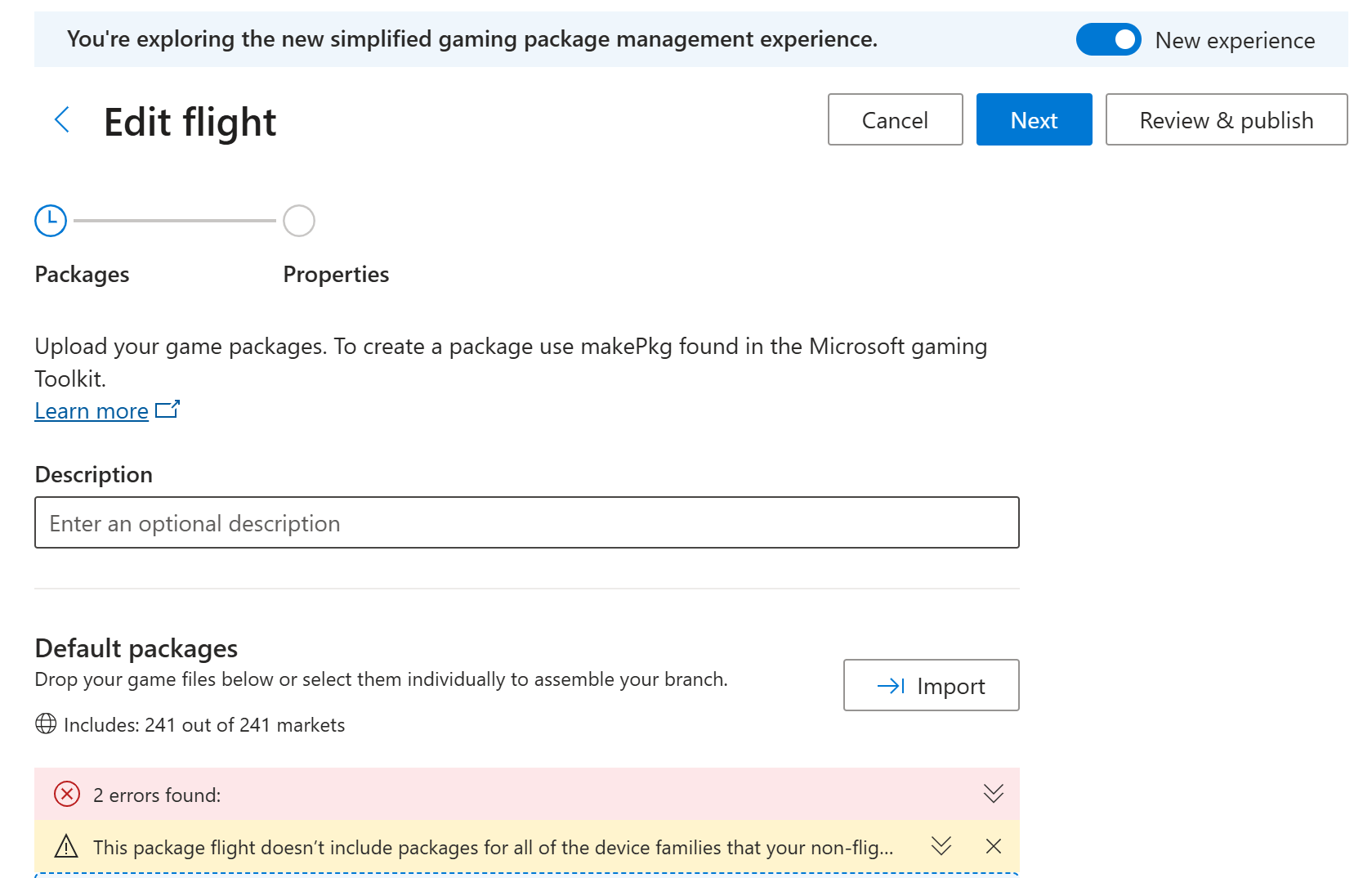
フライトを作成した後、必要に応じてオーディエンスグループを追加または削除できます。Microsoft Store はこれらの変更をすぐに反映します。フライト作成後、フライトのランキングを編集することもできます。
### フライトの編集
フライトを作成した後、必要に応じてオーディエンスグループを追加または削除できます。Microsoft Store はこれらの変更をすぐに反映します。フライト作成後、フライトのランキングを編集することもできます。

 ## 認定: ビルドを承認してもらう
XBOX Certification は、プレイヤーに公開する前にビルドがすべてのプラットフォーム要件を満たしていることを確認します。ブランチについて **Certify** を選択し、プロンプトに従ってビルドを XBOX Certification に送信します。詳細については、[Certify a game](/publishing/game-publishing/tutorial-xbox-managed/how-to-certify-a-game) を参照してください。
| 結果 | 説明 | 次に行うこと |
| -------------------- | ---------------------------------- | ---------------------------------------------------------- |
| Pass | ビルドがすべての要件を満たしています。 | 公開に進みます。 |
| Certified with notes | ビルドはメモとともに合格しました。軽微な問題がフラグ付けされました。 | メモを確認し、公開するか最初に修正するかを決定します。 |
| Fail | ビルドが要件を満たしていません。 | 問題を修正し、新しいビルドをアップロードして再送信します。 |
| Not certified | パッケージはまだ認定に送信されておらず、ドラフト状態のままです。 | すべての必要なフィールドとファイルを完成させ、検証エラーを解決してから **Certify** ボタンを選択します。 |
| Under review | 認定が現在進行中です。パッケージはレビュー中です。 | 結果を待ちます。レビュー中はこのブランチで変更は許可されません。 |
パッケージを認定に送信する前に、製品のページナビゲーションから **Certification** を選択して、製品の [認定アンケート](/publishing/game-publishing/concepts/certification/certification-supplemental-info) を完了してください。
## 認定: ビルドを承認してもらう
XBOX Certification は、プレイヤーに公開する前にビルドがすべてのプラットフォーム要件を満たしていることを確認します。ブランチについて **Certify** を選択し、プロンプトに従ってビルドを XBOX Certification に送信します。詳細については、[Certify a game](/publishing/game-publishing/tutorial-xbox-managed/how-to-certify-a-game) を参照してください。
| 結果 | 説明 | 次に行うこと |
| -------------------- | ---------------------------------- | ---------------------------------------------------------- |
| Pass | ビルドがすべての要件を満たしています。 | 公開に進みます。 |
| Certified with notes | ビルドはメモとともに合格しました。軽微な問題がフラグ付けされました。 | メモを確認し、公開するか最初に修正するかを決定します。 |
| Fail | ビルドが要件を満たしていません。 | 問題を修正し、新しいビルドをアップロードして再送信します。 |
| Not certified | パッケージはまだ認定に送信されておらず、ドラフト状態のままです。 | すべての必要なフィールドとファイルを完成させ、検証エラーを解決してから **Certify** ボタンを選択します。 |
| Under review | 認定が現在進行中です。パッケージはレビュー中です。 | 結果を待ちます。レビュー中はこのブランチで変更は許可されません。 |
パッケージを認定に送信する前に、製品のページナビゲーションから **Certification** を選択して、製品の [認定アンケート](/publishing/game-publishing/concepts/certification/certification-supplemental-info) を完了してください。
 ## ロールバック: 不良なリリースからの復旧
リリースされたビルドがプレイヤーに問題を引き起こす場合、再アップロードや再認定なしに以前に認定されたビルドを復元できます。**Packages** では、2 か所からロールバックをトリガーできます。
### ロールバックする方法
**Draft view (Main Branch)** から、次の手順に従ってパッケージをロールバックします。
1. **Main Branch** メニュー (**...** アイコン) を開きます。
2. メニューオプションから **Rollback** を選択します。このオプションでは、ビューを切り替えることなく **Rollback** に素早くアクセスできます。
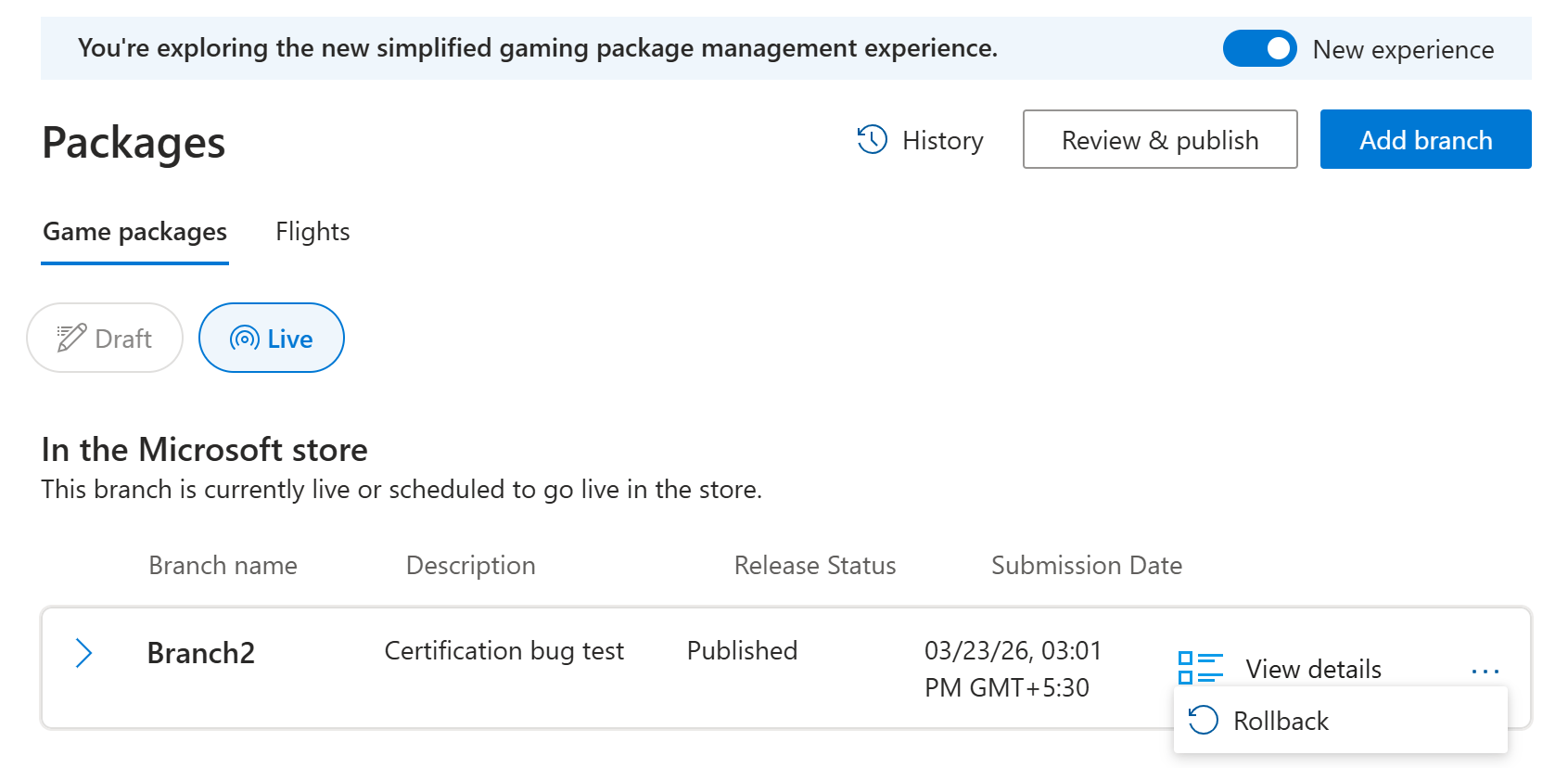
**Live view (Main Branch menu)** から、次の手順に従ってパッケージをロールバックします。
1. **Packages** ページの **Live view** に移動します。
2. **In the Microsoft Store** の下の **Main Branch** を見つけます。
3. ブランチメニュー (**...** アイコン) を開き、**Rollback** を選択します。復元するビルドを決定する前に、現在公開されている状態を最初に見たい場合は、このエントリポイントを使用します。
## ロールバック: 不良なリリースからの復旧
リリースされたビルドがプレイヤーに問題を引き起こす場合、再アップロードや再認定なしに以前に認定されたビルドを復元できます。**Packages** では、2 か所からロールバックをトリガーできます。
### ロールバックする方法
**Draft view (Main Branch)** から、次の手順に従ってパッケージをロールバックします。
1. **Main Branch** メニュー (**...** アイコン) を開きます。
2. メニューオプションから **Rollback** を選択します。このオプションでは、ビューを切り替えることなく **Rollback** に素早くアクセスできます。
**Live view (Main Branch menu)** から、次の手順に従ってパッケージをロールバックします。
1. **Packages** ページの **Live view** に移動します。
2. **In the Microsoft Store** の下の **Main Branch** を見つけます。
3. ブランチメニュー (**...** アイコン) を開き、**Rollback** を選択します。復元するビルドを決定する前に、現在公開されている状態を最初に見たい場合は、このエントリポイントを使用します。
 ### ロールバックすると何が起こるか
**Rollback** を選択すると、変更を加える前に 4 つの手順を通して案内するガイド付きモーダルが開きます。
**手順 1 - 前の公開を選択:** 以前に認定および公開されたビルドのリストが表示されます。復元したいビルドを選択します。各エントリには、正しいものを識別するのに役立つビルドバージョン、認定日、および提出者が表示されます。
**手順 2 - 詳細の表示:** 選択したビルドの完全な詳細 (パッケージ名、バージョン、デバイスファミリー、認定ステータスなど) が表示されます。続行する前に、正しいビルドであることを確認するために、この情報を慎重に確認してください。
**手順 3 - 現在のパッケージとターゲットパッケージの比較:** 現在のライブビルドと復元しようとしているビルドの並列比較が表示されます。この手順は重要です - ロールバックが完了した後、プレイヤーに何が変わるかを正確に確認できます。このプロセスで重要なビルドやデバイスファミリーが失われないことを確認してください。
**手順 4 - 承認して送信** ロールバックが実行される前に、変更内容を理解していることを明示的に承認します。確認後、ロールバックが送信され、古い安定したビルドがすぐにライブになります - 再アップロードや再認定は必要ありません。
復元したい正確なビルドを見つけるには **History** を使用します。**History** は、すべてのブランチのすべての活動 (アップロード、認定提出、公開イベント、フライト、ロールバック) と、誰が何をいつ行ったかを表示します。
## 関連項目
* [Create and upload a game package](/publishing/game-publishing/tutorial-xbox-managed/how-to-create-a-package)
* [Overview of packaging](/build/core-features/common/packaging/overviews/packaging)
## Related topics
- [XVC パッケージ](/ja-jp/publishing/game-publishing/concepts/packages-xvc.md)
- [パッケージング](/ja-jp/build/core-features/common/packaging/gc-packaging-toc.md)
- [パッケージングの概要](/ja-jp/build/core-features/common/packaging/overviews/packaging.md)
- [パッケージの詳細設定](/ja-jp/publishing/game-publishing/how-to/how-to-manage-advanced-settings-for-packages.md)
- [ゲームパッケージ用パッケージフライトを構成する方法](/ja-jp/publishing/game-publishing/how-to/how-to-package-flights-for-xvc-packages.md)
### ロールバックすると何が起こるか
**Rollback** を選択すると、変更を加える前に 4 つの手順を通して案内するガイド付きモーダルが開きます。
**手順 1 - 前の公開を選択:** 以前に認定および公開されたビルドのリストが表示されます。復元したいビルドを選択します。各エントリには、正しいものを識別するのに役立つビルドバージョン、認定日、および提出者が表示されます。
**手順 2 - 詳細の表示:** 選択したビルドの完全な詳細 (パッケージ名、バージョン、デバイスファミリー、認定ステータスなど) が表示されます。続行する前に、正しいビルドであることを確認するために、この情報を慎重に確認してください。
**手順 3 - 現在のパッケージとターゲットパッケージの比較:** 現在のライブビルドと復元しようとしているビルドの並列比較が表示されます。この手順は重要です - ロールバックが完了した後、プレイヤーに何が変わるかを正確に確認できます。このプロセスで重要なビルドやデバイスファミリーが失われないことを確認してください。
**手順 4 - 承認して送信** ロールバックが実行される前に、変更内容を理解していることを明示的に承認します。確認後、ロールバックが送信され、古い安定したビルドがすぐにライブになります - 再アップロードや再認定は必要ありません。
復元したい正確なビルドを見つけるには **History** を使用します。**History** は、すべてのブランチのすべての活動 (アップロード、認定提出、公開イベント、フライト、ロールバック) と、誰が何をいつ行ったかを表示します。
## 関連項目
* [Create and upload a game package](/publishing/game-publishing/tutorial-xbox-managed/how-to-create-a-package)
* [Overview of packaging](/build/core-features/common/packaging/overviews/packaging)
## Related topics
- [XVC パッケージ](/ja-jp/publishing/game-publishing/concepts/packages-xvc.md)
- [パッケージング](/ja-jp/build/core-features/common/packaging/gc-packaging-toc.md)
- [パッケージングの概要](/ja-jp/build/core-features/common/packaging/overviews/packaging.md)
- [パッケージの詳細設定](/ja-jp/publishing/game-publishing/how-to/how-to-manage-advanced-settings-for-packages.md)
- [ゲームパッケージ用パッケージフライトを構成する方法](/ja-jp/publishing/game-publishing/how-to/how-to-package-flights-for-xvc-packages.md)