> ## Documentation Index
> Fetch the complete documentation index at: https://devdocs.xbox.com/llms.txt
> Use this file to discover all available pages before exploring further.
# ディスクの作成
> ディスクの作成
この記事では、ディスクリクエストの送信、テストディスクの発注、テストディスクの承認、および Bill of Materials (BOM) の作成方法について説明します。この記事で説明する手順を進めるには、適切な権限が必要です。詳細については、Microsoft のアカウントマネージャーにお問い合わせください。
* [ディスクの概要](#ood)
* [ディスクリクエストの概要](#oodr)
* [ディスクリクエスト送信の前提条件](#pfsdr)
* [ディスクリクエストのシナリオ](#sodr)
* [バンドル製品のディスクの発注](#odfabp)
* [FAQ](#faq)
## ディスクの概要
ディスクベースのゲームは、タイトルを配布するための重要な媒体です。Partner Center では、以下のアクションを完了できます。
* 新しいディスクリクエストの作成と構成。
* 最終小売ディスクレプリケーションのための認定レプリケーター (AR) の選択。
* AR による最終製品レプリケーションの前にディスク検証のためのテストディスク発注の送信。
* テストディスクの承認または拒否。
* ディスクリクエストのステータスの表示と追跡。
### ディスクの発注プロセス
ディスクの発注は、次のスクリーンショットに示すように 4 ステップのプロセスです。
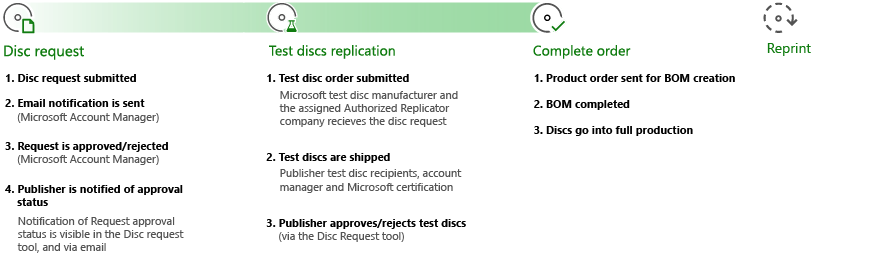 示されているプロセスには、次のステップが含まれます。
* ディスクリクエスト:
1. ディスクリクエストが送信されます。
2. Microsoft のアカウントマネージャーがメール通知を送信します。
3. リクエストが Microsoft のアカウントマネージャーによって承認または拒否されます。
4. パブリッシャーには、メールおよびディスクリクエストツールによって承認ステータスが通知されます。
* テストディスクのレプリケーション:
1. テストディスクの発注が Microsoft のテストディスク製造業者と AR 会社に送信されます。
2. テストディスクがパブリッシャー、アカウントマネージャー、および Microsoft に発送されます。
3. パブリッシャーはディスクリクエストツールを介してテストディスクを承認または拒否します。
* 発注の完了:
1. 製品発注が BOM 作成のために送信されます。
2. BOM が完成します。
3. ディスクが本格生産に入ります。
* 増刷
* 増刷の詳細については、この記事の [ディスクリクエストの送信からの再注文](#step-sto) セクションを参照してください。
### BOM 作成のプロセス
BOM は、生産に進むディスクの作成の基礎として使用されます。これは Microsoft のアカウントマネージャーと共に作成され、ディスクリクエストプロセスの最後に AR に送信されます。ディスクの内容は、BOM が作成される前に Microsoft の認定とパブリッシャーによってテストおよび承認されます。
## ディスクリクエストの概要
ゲームが物理ディスクメディアで出荷される場合、ディスクにインストールされているすべてのバイナリとメディアからゲームが正常に実行されることを検証してください。ディスクを大量生産する前にこれを行うことができます。
バイナリとメディアの準備ができたら、Partner Center の **Request management** ページで **Disc** メニュー項目を選択してディスクを発注します。リクエストが送信されると、Microsoft のアカウントマネージャーがリクエストをレビューします。リクエストが承認されると、印刷を開始するためにテストディスク印刷サイトにリクエストを送信します。
パッケージと出品リストが認定のために送信されている製品についてのみ、ディスクの作成をリクエストできます。
### Smart Delivery 方式
Smart Delivery は、ディスクとデジタルリリースを使用するか、フルディスクサポートを使用することで利用可能です。クロスジェネレーションゲーム用の Smart Delivery タイトルの詳細については、[クロスジェネレーションゲームの概要 (NDA トピック)](/build/console-features/cross-gen/cross-gen-overview) を参照してください。
#### ディスクとデジタルリリース
ディスクとデジタルリリースでは、ディスクの容量を節約するために、異なるコンソール世代に必要な 2 つのパッケージのうち 1 つを含むディスクを作成することをお勧めします。コンソールがネットワークに接続すると、ライセンスを使用してインストール用の適切な世代のパッケージを取得します。
#### フルディスクサポート
フルディスクサポートでは、両方の .xvc ファイルをディスクに追加でき、これによりディスクをオフラインで使用できるようになります。コンテンツ更新プログラムがない限り、ユーザーはコンテンツをダウンロードする必要はありません。
このエクスペリエンスをお客様に提供するには、XBOX Series X パッケージと XBOX One パッケージを選択します。両方の世代を追加するオプションは、その製品に対して各世代のパッケージを少なくとも 1 つアップロードした後に利用可能になります。詳細については、この記事の [単一製品のディスクコンテンツの構成](#step-cdc) セクションを参照してください。
### 兄弟製品 (Sibling)
兄弟関係機能は、2 つの製品をつなぎます。デジタル製品はこの構成を受け取り、その構成がパブリッシャーからのそれ以上の入力なしにディスクに印刷されます。
ディスクに公開されたいずれかの製品セットに兄弟関係がある場合、その情報をディスクのメタデータと共に送信し、オフラインの場合でもコンソールが 2 つの製品のうち 1 つだけをインストールするようにします。Partner Center の特定のリクエストのディスクサマリーページから、ディスクに表示される兄弟メタデータを確認できます。
### サポートされるシナリオとされないシナリオ
以下は、ディスク作成のサポートされるシナリオです。
* 最大 9 枚の 50 GB ディスクのマルチディスクセット
* 25 GB または 50 GB のディスク
> \[!NOTE]
> サイズは作成時にコンテンツのサイズに基づいて自動的に決定されます。
* 単一のディスクまたはディスクセットで作成され、ゲームと耐久性のあるアイテムを含むマルチプロダクトバンドル。
* 以前に作成およびテストされたディスクファイルを AR に送信する増刷。
以下は、ディスク作成のサポートされないシナリオです。
* 複数のパブリッシャーからのサブ製品を含むバンドル
* ディスクパッケージの年齢レーティングの手動バンドル
* 9 枚を超える 50 GB ディスクを必要とするディスクセット
* 50 GB より大きい個別ディスク
* Universal Windows Platform (UWP) 製品ディスク
## ディスクリクエスト送信の前提条件
ディスクリクエストを送信する前に、デジタルリリース用の製品 (または製品のバンドル) を準備します。製品のパッケージと出品リストは、認定のために送信済みか、認定に合格しているか、小売に公開されている必要があります。
製品が正しい認定状態になった後、製品のパッケージと出品リストがディスク承認ページ内に表示されます。
デジタルリリースの要件ではないが、ディスク用のコンテンツを作成する際の 2 つの追加要件は、手動年齢レーティングとプロモーションアートです。物理年齢レーティングプロセスの詳細については、[XR-017: Title Ratings](https://learn.microsoft.com/build/store/policies/XR/XR017) を参照してください。プロモーションアートは、ディスクに使用される画像であり、ディスク作成に必要です。ディスクに表示される画像は、ディスク作成プロセス中に選択された出品リストからのプロモーションアートアセットと一致します。
デジタルで出荷した後でも、手動年齢レーティングとプロモーションアートをプロセスの後半で追加できます。
### ディスク承認のアクセス
ディスクを作成するには、マネージドパートナーである必要があります。
すべてのパートナーがディスクを作成できるわけではありません。製品ページの左パネルの下に **Disc** ページが表示されない場合は、Microsoft のアカウントマネージャーにお問い合わせください。
マネージャーレベルのアクセスがあるが **Disc** ページが表示されない場合は、Microsoft のアカウントマネージャーに連絡して、アカウントがディスク承認に対して有効になっていることを確認してください。
アカウント管理者ロールタイプは、アカウント管理を介してユーザーにアクセスを提供します。権限名は **Custom Permissions** > **Discs** > **Disc request** を選択することで、製品ごとに選択されます。
ユーザーアカウント管理の詳細については、[Set roles or custom permissions for account users](https://learn.microsoft.com/windows/uwp/publish/set-custom-permissions-for-account-users) を参照してください。
## ディスクリクエストのシナリオ
次のスクリーンショットに示すように、**Disc requests** ページを開いてディスク製品を送信します。
示されているプロセスには、次のステップが含まれます。
* ディスクリクエスト:
1. ディスクリクエストが送信されます。
2. Microsoft のアカウントマネージャーがメール通知を送信します。
3. リクエストが Microsoft のアカウントマネージャーによって承認または拒否されます。
4. パブリッシャーには、メールおよびディスクリクエストツールによって承認ステータスが通知されます。
* テストディスクのレプリケーション:
1. テストディスクの発注が Microsoft のテストディスク製造業者と AR 会社に送信されます。
2. テストディスクがパブリッシャー、アカウントマネージャー、および Microsoft に発送されます。
3. パブリッシャーはディスクリクエストツールを介してテストディスクを承認または拒否します。
* 発注の完了:
1. 製品発注が BOM 作成のために送信されます。
2. BOM が完成します。
3. ディスクが本格生産に入ります。
* 増刷
* 増刷の詳細については、この記事の [ディスクリクエストの送信からの再注文](#step-sto) セクションを参照してください。
### BOM 作成のプロセス
BOM は、生産に進むディスクの作成の基礎として使用されます。これは Microsoft のアカウントマネージャーと共に作成され、ディスクリクエストプロセスの最後に AR に送信されます。ディスクの内容は、BOM が作成される前に Microsoft の認定とパブリッシャーによってテストおよび承認されます。
## ディスクリクエストの概要
ゲームが物理ディスクメディアで出荷される場合、ディスクにインストールされているすべてのバイナリとメディアからゲームが正常に実行されることを検証してください。ディスクを大量生産する前にこれを行うことができます。
バイナリとメディアの準備ができたら、Partner Center の **Request management** ページで **Disc** メニュー項目を選択してディスクを発注します。リクエストが送信されると、Microsoft のアカウントマネージャーがリクエストをレビューします。リクエストが承認されると、印刷を開始するためにテストディスク印刷サイトにリクエストを送信します。
パッケージと出品リストが認定のために送信されている製品についてのみ、ディスクの作成をリクエストできます。
### Smart Delivery 方式
Smart Delivery は、ディスクとデジタルリリースを使用するか、フルディスクサポートを使用することで利用可能です。クロスジェネレーションゲーム用の Smart Delivery タイトルの詳細については、[クロスジェネレーションゲームの概要 (NDA トピック)](/build/console-features/cross-gen/cross-gen-overview) を参照してください。
#### ディスクとデジタルリリース
ディスクとデジタルリリースでは、ディスクの容量を節約するために、異なるコンソール世代に必要な 2 つのパッケージのうち 1 つを含むディスクを作成することをお勧めします。コンソールがネットワークに接続すると、ライセンスを使用してインストール用の適切な世代のパッケージを取得します。
#### フルディスクサポート
フルディスクサポートでは、両方の .xvc ファイルをディスクに追加でき、これによりディスクをオフラインで使用できるようになります。コンテンツ更新プログラムがない限り、ユーザーはコンテンツをダウンロードする必要はありません。
このエクスペリエンスをお客様に提供するには、XBOX Series X パッケージと XBOX One パッケージを選択します。両方の世代を追加するオプションは、その製品に対して各世代のパッケージを少なくとも 1 つアップロードした後に利用可能になります。詳細については、この記事の [単一製品のディスクコンテンツの構成](#step-cdc) セクションを参照してください。
### 兄弟製品 (Sibling)
兄弟関係機能は、2 つの製品をつなぎます。デジタル製品はこの構成を受け取り、その構成がパブリッシャーからのそれ以上の入力なしにディスクに印刷されます。
ディスクに公開されたいずれかの製品セットに兄弟関係がある場合、その情報をディスクのメタデータと共に送信し、オフラインの場合でもコンソールが 2 つの製品のうち 1 つだけをインストールするようにします。Partner Center の特定のリクエストのディスクサマリーページから、ディスクに表示される兄弟メタデータを確認できます。
### サポートされるシナリオとされないシナリオ
以下は、ディスク作成のサポートされるシナリオです。
* 最大 9 枚の 50 GB ディスクのマルチディスクセット
* 25 GB または 50 GB のディスク
> \[!NOTE]
> サイズは作成時にコンテンツのサイズに基づいて自動的に決定されます。
* 単一のディスクまたはディスクセットで作成され、ゲームと耐久性のあるアイテムを含むマルチプロダクトバンドル。
* 以前に作成およびテストされたディスクファイルを AR に送信する増刷。
以下は、ディスク作成のサポートされないシナリオです。
* 複数のパブリッシャーからのサブ製品を含むバンドル
* ディスクパッケージの年齢レーティングの手動バンドル
* 9 枚を超える 50 GB ディスクを必要とするディスクセット
* 50 GB より大きい個別ディスク
* Universal Windows Platform (UWP) 製品ディスク
## ディスクリクエスト送信の前提条件
ディスクリクエストを送信する前に、デジタルリリース用の製品 (または製品のバンドル) を準備します。製品のパッケージと出品リストは、認定のために送信済みか、認定に合格しているか、小売に公開されている必要があります。
製品が正しい認定状態になった後、製品のパッケージと出品リストがディスク承認ページ内に表示されます。
デジタルリリースの要件ではないが、ディスク用のコンテンツを作成する際の 2 つの追加要件は、手動年齢レーティングとプロモーションアートです。物理年齢レーティングプロセスの詳細については、[XR-017: Title Ratings](https://learn.microsoft.com/build/store/policies/XR/XR017) を参照してください。プロモーションアートは、ディスクに使用される画像であり、ディスク作成に必要です。ディスクに表示される画像は、ディスク作成プロセス中に選択された出品リストからのプロモーションアートアセットと一致します。
デジタルで出荷した後でも、手動年齢レーティングとプロモーションアートをプロセスの後半で追加できます。
### ディスク承認のアクセス
ディスクを作成するには、マネージドパートナーである必要があります。
すべてのパートナーがディスクを作成できるわけではありません。製品ページの左パネルの下に **Disc** ページが表示されない場合は、Microsoft のアカウントマネージャーにお問い合わせください。
マネージャーレベルのアクセスがあるが **Disc** ページが表示されない場合は、Microsoft のアカウントマネージャーに連絡して、アカウントがディスク承認に対して有効になっていることを確認してください。
アカウント管理者ロールタイプは、アカウント管理を介してユーザーにアクセスを提供します。権限名は **Custom Permissions** > **Discs** > **Disc request** を選択することで、製品ごとに選択されます。
ユーザーアカウント管理の詳細については、[Set roles or custom permissions for account users](https://learn.microsoft.com/windows/uwp/publish/set-custom-permissions-for-account-users) を参照してください。
## ディスクリクエストのシナリオ
次のスクリーンショットに示すように、**Disc requests** ページを開いてディスク製品を送信します。
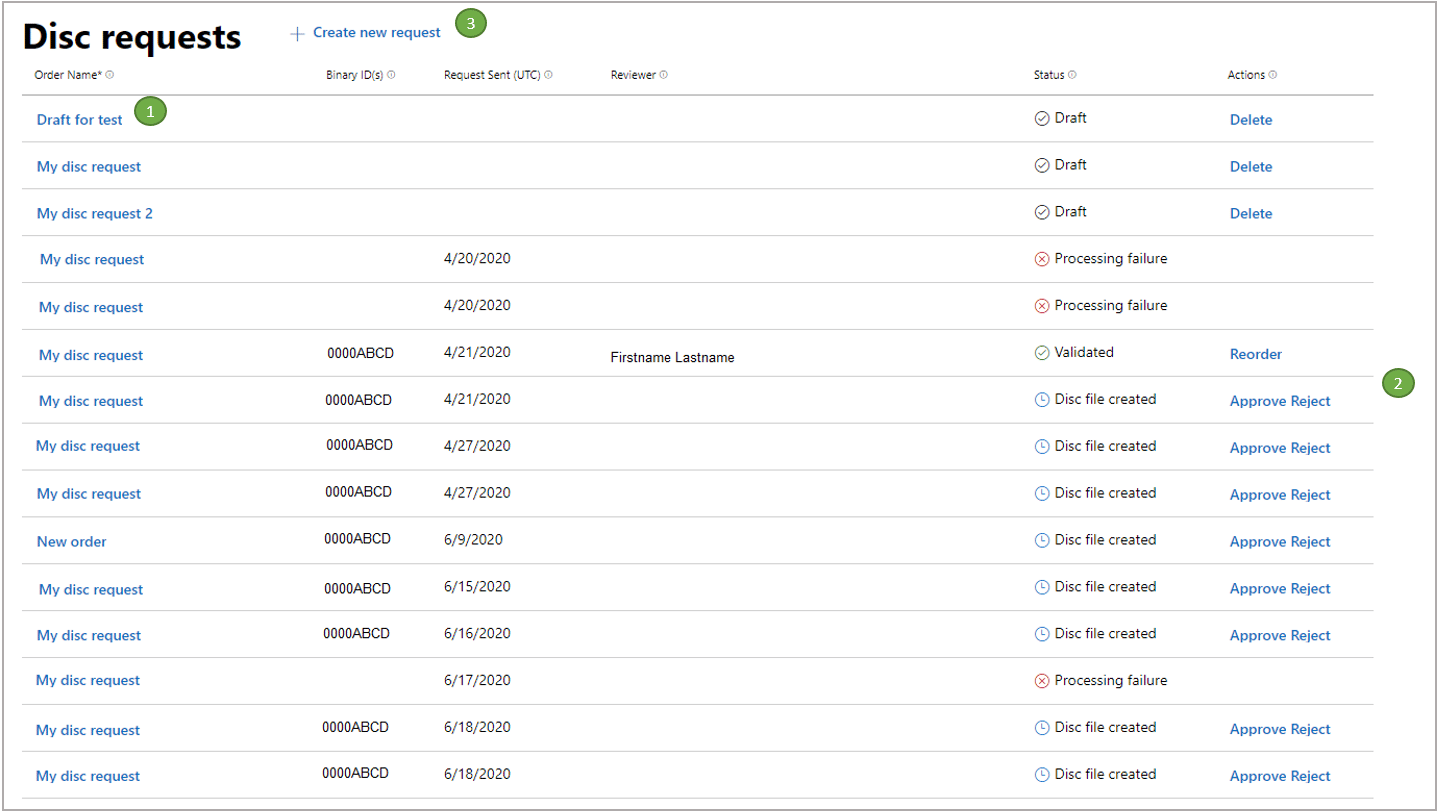 以下は **Disc requests** ページの異なるセクションです。
1. **Order Name** 列には、製品に対して送信されたすべてのディスクリクエストが表示されます。注文名を選択することで、ディスクリクエストの詳細を表示できます。
2. **Actions** 列には、注文に関連するすべてのオプションおよび必須のアクションが表示されます。
3. **Create a new request** を選択すると、単一製品リクエストフローが必要か、バンドルリクエストフローが必要かが製品によって決定されます。
### 新しいディスクリクエストの作成
新しいディスクリクエストを作成するとき、次のスクリーンショットに示すように、リクエストに名前を付け、ディスクの内容を構成するように求められます。
以下は **Disc requests** ページの異なるセクションです。
1. **Order Name** 列には、製品に対して送信されたすべてのディスクリクエストが表示されます。注文名を選択することで、ディスクリクエストの詳細を表示できます。
2. **Actions** 列には、注文に関連するすべてのオプションおよび必須のアクションが表示されます。
3. **Create a new request** を選択すると、単一製品リクエストフローが必要か、バンドルリクエストフローが必要かが製品によって決定されます。
### 新しいディスクリクエストの作成
新しいディスクリクエストを作成するとき、次のスクリーンショットに示すように、リクエストに名前を付け、ディスクの内容を構成するように求められます。
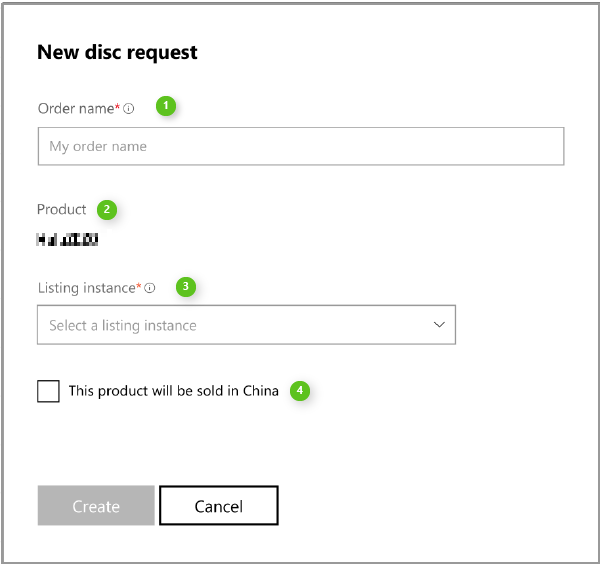 以下のフィールドが **New disc request** ダイアログにあります。
1. **Order name** フィールドにリクエストのタイトルを入力します。リクエストを追跡しやすいように、わかりやすい名前を使用してください。
2. **Product ID** は、Partner Center で製品が設定されている方法に基づいて自動的に取得されます。
3. **Listing instance** ドロップダウンリストから利用可能なストア出品リストインスタンスの 1 つを選択します。
* 出品リストは、Microsoft の認定に送信されるか、小売で使用された後に表示されます。
* 製品にフィーチャードのプロモーションアートアセットがある場合、ストア出品リストを選択できます。
4. 中国での販売を意図した製品の場合はチェックボックスを選択します。
#### 単一製品のディスクコンテンツの構成
製品の構成によって、ディスクリクエストフローが単一製品発注を開始するかどうかが決まります。次のスクリーンショットに示すように、**Configure disc content** ページを使用して製品情報を編集します。
以下のフィールドが **New disc request** ダイアログにあります。
1. **Order name** フィールドにリクエストのタイトルを入力します。リクエストを追跡しやすいように、わかりやすい名前を使用してください。
2. **Product ID** は、Partner Center で製品が設定されている方法に基づいて自動的に取得されます。
3. **Listing instance** ドロップダウンリストから利用可能なストア出品リストインスタンスの 1 つを選択します。
* 出品リストは、Microsoft の認定に送信されるか、小売で使用された後に表示されます。
* 製品にフィーチャードのプロモーションアートアセットがある場合、ストア出品リストを選択できます。
4. 中国での販売を意図した製品の場合はチェックボックスを選択します。
#### 単一製品のディスクコンテンツの構成
製品の構成によって、ディスクリクエストフローが単一製品発注を開始するかどうかが決まります。次のスクリーンショットに示すように、**Configure disc content** ページを使用して製品情報を編集します。
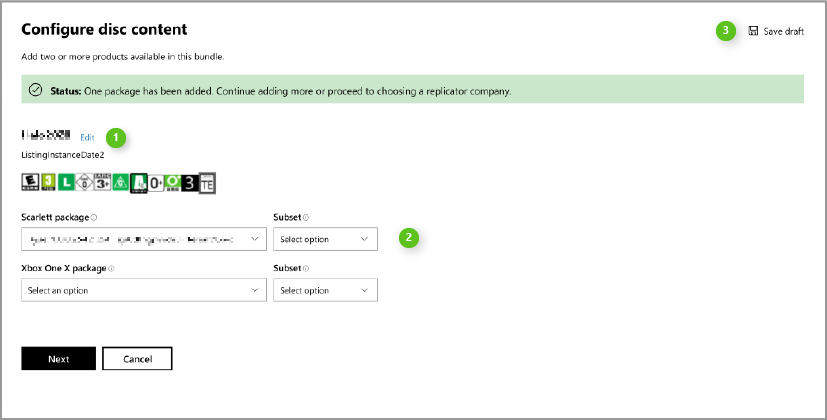 発注を完了するには、少なくとも 1 つのパッケージを追加する必要があります。以下の手順を使用して製品情報を編集してください。
50 GB を超えるディスクファイルは、自動的に複数のディスクバイナリになります。サイズが単一ディスク制限に近いことが懸念される場合は、Microsoft のアカウントマネージャーにお問い合わせください。ディスクを「テスト印刷」段階に渡す前に、生成されるディスクバイナリの数を検証します。
また、ディスクレイアウトファイルで `maxDiscs` 変数を使用して、サイズが大きすぎる場合にエラーが表示されるようにすることもできます。
1. 必要に応じて、注文名や製品出品リストインスタンスを構成するために **Edit** を選択します。
2. **Scarlett package** ドロップダウンリストを使用して、正しい XBOX Series X|S パッケージを選択します。
* 選択したパッケージがサブセットを含むディスクレイアウトファイルでアップロードされた場合、**Subset** ドロップダウンリストが利用可能になります。**Subset** ドロップダウンリストを使用して、利用可能なサブセットを選択します。
> \[!NOTE]
> ファイルが正しくフォーマットされている場合は、定義されているサブセットに解析されます。1 つを選択するかまたは何も選択しないことで、.xvc ファイルからディスクで使用されるコンテンツを決定します。
3. 複数プラットフォームをサポートするように製品が構成されている場合、デュアルパッケージオプションが表示されます。**XBOX One X package** ドロップダウンリストを使用して、正しい XBOX One パッケージを選択します。
> \[!NOTE]
> XBOX One ファミリーのコンソールまたは XBOX Series X|S コンソールのみに対してパッケージがアップロードされている場合、**Configure disc content** ページには単一のドロップダウンリストが表示されます。
> ユーザーがネイティブの Smart Delivery エクスペリエンスを受けるように、デュアルパッケージを選択できます。クロスジェネレーションゲーム用の Smart Delivery タイトルの詳細については、[クロスジェネレーションゲームの概要 (NDA トピック)](/build/console-features/cross-gen/cross-gen-overview) を参照してください。
4. ディスクコンテンツの構成が完了したら、**Next** を選択します。
**Save draft** を選択するオプションは現在利用できません。ドラフトを保存するには、実行可能なドラフトを完成させ、サマリーページで **Save** を選択します。
#### ディスク AR の選択
ディスクの内容が定義された後、小売ディスク製造用に 1 つ以上の AR を選択します。これは通常、最終製品が配布される地域に基づいています。
ディスクを作成するのに必要なファイルは AR に送信されます。ただし、以下が完了するまで AR はディスクを印刷しません。
* テストディスクを承認済みです。
* Microsoft がテストディスクを承認済みです。
* 有効な BOM が送信されています。
* AR に発注が行われました。
Microsoft はディスクファイルを目的の AR に送信します。ただし、パートナーは AR に発注を行い、関連する財務上の取り決めを処理します。これらのプロセスには、AR とパートナーに代わって次の手順が含まれます。
1. AR の選択を含む新しいディスクリクエストが作成されます。
2. 最終レプリケーションのためにディスクファイルが AR に送信されます。これらのファイルは、テストディスクの生産のために Microsoft のテストディスク製造サイトにも送信されます。
3. テストディスクが製造、発送され、パートナーと Microsoft によって承認されます。
4. BOM は release to manufacturing (RTM) 状態に進行します。
5. Microsoft は AR に対して BOM が RTM 状態にあることを通知します。
6. AR がパートナーから送信された発注と発注書 (PO) を持っている場合、AR は最終製品のレプリケーションを開始できます。
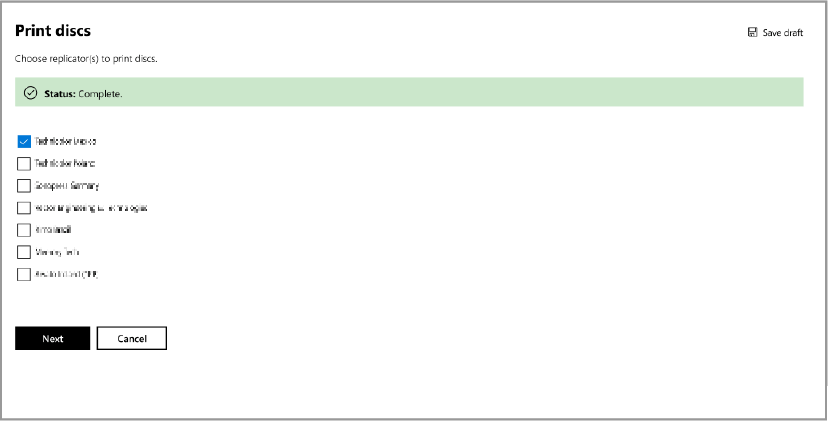
AR の選択プロセスは、次のスクリーンショットに示すように、テストディスクの製造とは別です。Microsoft はテストディスクの製造プロセスを自動的に処理します。
発注を完了するには、少なくとも 1 つのパッケージを追加する必要があります。以下の手順を使用して製品情報を編集してください。
50 GB を超えるディスクファイルは、自動的に複数のディスクバイナリになります。サイズが単一ディスク制限に近いことが懸念される場合は、Microsoft のアカウントマネージャーにお問い合わせください。ディスクを「テスト印刷」段階に渡す前に、生成されるディスクバイナリの数を検証します。
また、ディスクレイアウトファイルで `maxDiscs` 変数を使用して、サイズが大きすぎる場合にエラーが表示されるようにすることもできます。
1. 必要に応じて、注文名や製品出品リストインスタンスを構成するために **Edit** を選択します。
2. **Scarlett package** ドロップダウンリストを使用して、正しい XBOX Series X|S パッケージを選択します。
* 選択したパッケージがサブセットを含むディスクレイアウトファイルでアップロードされた場合、**Subset** ドロップダウンリストが利用可能になります。**Subset** ドロップダウンリストを使用して、利用可能なサブセットを選択します。
> \[!NOTE]
> ファイルが正しくフォーマットされている場合は、定義されているサブセットに解析されます。1 つを選択するかまたは何も選択しないことで、.xvc ファイルからディスクで使用されるコンテンツを決定します。
3. 複数プラットフォームをサポートするように製品が構成されている場合、デュアルパッケージオプションが表示されます。**XBOX One X package** ドロップダウンリストを使用して、正しい XBOX One パッケージを選択します。
> \[!NOTE]
> XBOX One ファミリーのコンソールまたは XBOX Series X|S コンソールのみに対してパッケージがアップロードされている場合、**Configure disc content** ページには単一のドロップダウンリストが表示されます。
> ユーザーがネイティブの Smart Delivery エクスペリエンスを受けるように、デュアルパッケージを選択できます。クロスジェネレーションゲーム用の Smart Delivery タイトルの詳細については、[クロスジェネレーションゲームの概要 (NDA トピック)](/build/console-features/cross-gen/cross-gen-overview) を参照してください。
4. ディスクコンテンツの構成が完了したら、**Next** を選択します。
**Save draft** を選択するオプションは現在利用できません。ドラフトを保存するには、実行可能なドラフトを完成させ、サマリーページで **Save** を選択します。
#### ディスク AR の選択
ディスクの内容が定義された後、小売ディスク製造用に 1 つ以上の AR を選択します。これは通常、最終製品が配布される地域に基づいています。
ディスクを作成するのに必要なファイルは AR に送信されます。ただし、以下が完了するまで AR はディスクを印刷しません。
* テストディスクを承認済みです。
* Microsoft がテストディスクを承認済みです。
* 有効な BOM が送信されています。
* AR に発注が行われました。
Microsoft はディスクファイルを目的の AR に送信します。ただし、パートナーは AR に発注を行い、関連する財務上の取り決めを処理します。これらのプロセスには、AR とパートナーに代わって次の手順が含まれます。
1. AR の選択を含む新しいディスクリクエストが作成されます。
2. 最終レプリケーションのためにディスクファイルが AR に送信されます。これらのファイルは、テストディスクの生産のために Microsoft のテストディスク製造サイトにも送信されます。
3. テストディスクが製造、発送され、パートナーと Microsoft によって承認されます。
4. BOM は release to manufacturing (RTM) 状態に進行します。
5. Microsoft は AR に対して BOM が RTM 状態にあることを通知します。
6. AR がパートナーから送信された発注と発注書 (PO) を持っている場合、AR は最終製品のレプリケーションを開始できます。
AR の選択プロセスは、次のスクリーンショットに示すように、テストディスクの製造とは別です。Microsoft はテストディスクの製造プロセスを自動的に処理します。
 #### テストディスクの発送
テストディスクが印刷されると、1 人の主要な受取人が 100 枚のディスクを受け取り、最大 2 人の副受取人がそれぞれ 25 枚のディスクを受け取れます。発注を完了するには主要な受取人が必要です。
次のスクリーンショットに示すように、**Ship test discs** ページに記載されている受取人にテストディスクが送信されます。これは、BOM を送信する前に、リクエストを行った人と Microsoft の認定チームが製品を評価できるようにする予備的なステップです。
Microsoft は、送信が初期ビルド検証テスト (BVT) に合格したときにテストディスクを発注します。テストディスクは Partner Center の **Ship test discs** ページで指定された場所に発送されます。
内部メディア検証チェックを完了するために、テストディスクの発送先として正しい場所を選択することが重要です。パートナーは、テストディスクが期待どおりに機能することを承認し検証する最終的な責任があります。場所とテストディスクの生産によって、配布は通常 3 ~ 5 営業日かかります。
#### テストディスクの発送
テストディスクが印刷されると、1 人の主要な受取人が 100 枚のディスクを受け取り、最大 2 人の副受取人がそれぞれ 25 枚のディスクを受け取れます。発注を完了するには主要な受取人が必要です。
次のスクリーンショットに示すように、**Ship test discs** ページに記載されている受取人にテストディスクが送信されます。これは、BOM を送信する前に、リクエストを行った人と Microsoft の認定チームが製品を評価できるようにする予備的なステップです。
Microsoft は、送信が初期ビルド検証テスト (BVT) に合格したときにテストディスクを発注します。テストディスクは Partner Center の **Ship test discs** ページで指定された場所に発送されます。
内部メディア検証チェックを完了するために、テストディスクの発送先として正しい場所を選択することが重要です。パートナーは、テストディスクが期待どおりに機能することを承認し検証する最終的な責任があります。場所とテストディスクの生産によって、配布は通常 3 ~ 5 営業日かかります。
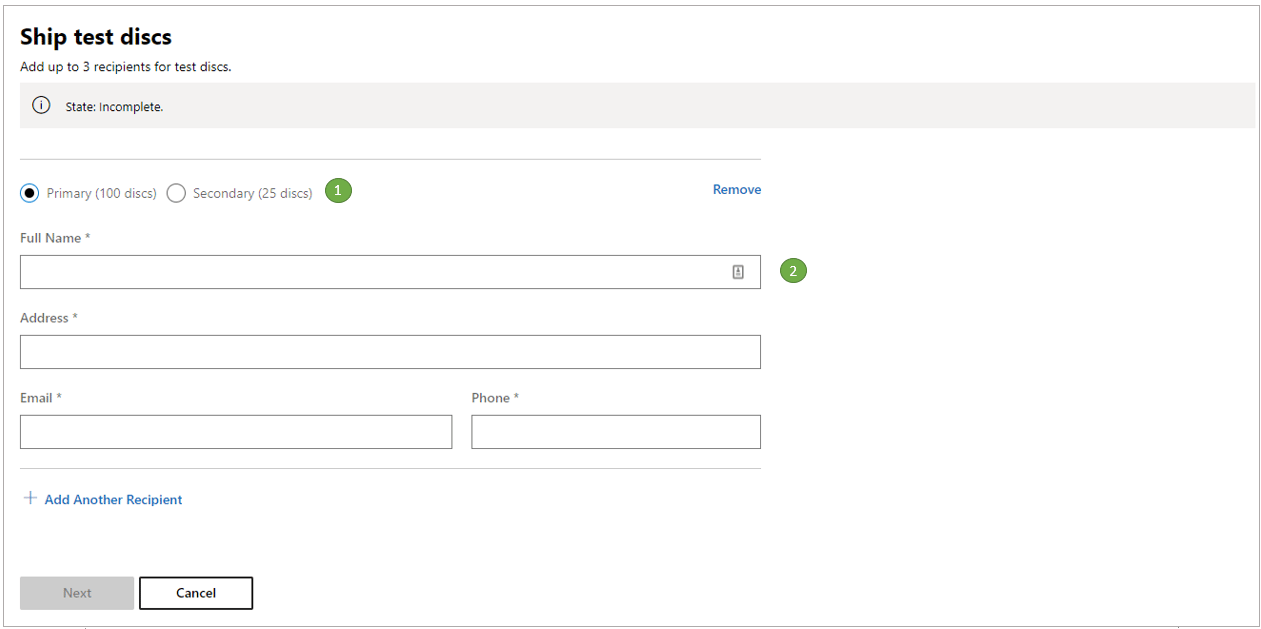 Partner Center の **Ship test discs** ページを完了するには、次の手順を使用します。
1. 主要な受取人を追加するには、**Primary (100 discs)** を選択します。
2. 利用可能なフィールドに受取人の氏名、発送先住所、メールアドレス、電話番号を入力します。
3. 副受取人を追加したい場合は、**Add Another Recipient** を選択します。**Secondary (25 discs)** を選択し、利用可能なフィールドに副受取人の情報を入力します。
4. フォームを完了したら、**Next** を選択します。
フォームから受取人を削除するには、ページの右上隅にある **Remove** を選択します。
リクエストを行った人はディスクを承認または拒否できます。発注を進めるには承認が必要です。次のスクリーンショットに示すように、リクエストを行った人には **Disc requests** ページと **My Disc Request** ページから注文を承認または拒否するよう求められます。
Partner Center の **Ship test discs** ページを完了するには、次の手順を使用します。
1. 主要な受取人を追加するには、**Primary (100 discs)** を選択します。
2. 利用可能なフィールドに受取人の氏名、発送先住所、メールアドレス、電話番号を入力します。
3. 副受取人を追加したい場合は、**Add Another Recipient** を選択します。**Secondary (25 discs)** を選択し、利用可能なフィールドに副受取人の情報を入力します。
4. フォームを完了したら、**Next** を選択します。
フォームから受取人を削除するには、ページの右上隅にある **Remove** を選択します。
リクエストを行った人はディスクを承認または拒否できます。発注を進めるには承認が必要です。次のスクリーンショットに示すように、リクエストを行った人には **Disc requests** ページと **My Disc Request** ページから注文を承認または拒否するよう求められます。
 #### ディスクリクエストの送信
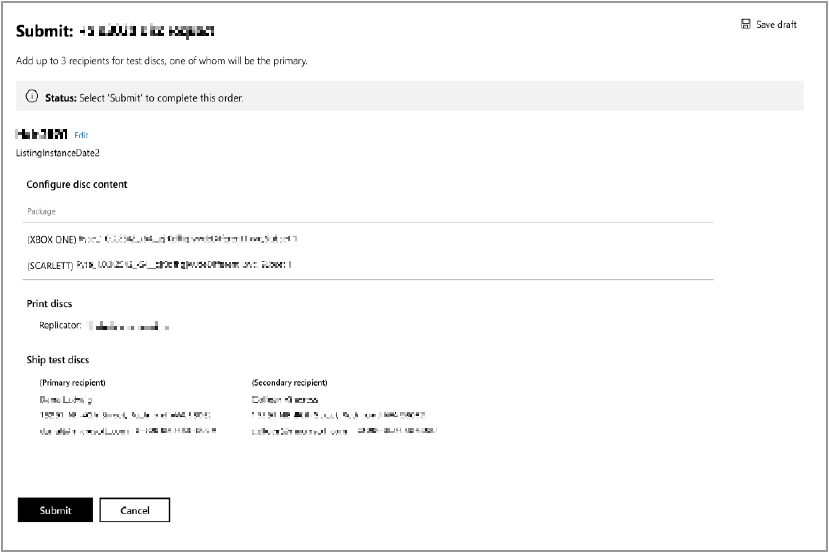
ディスクリクエストの送信は最後のステップであり、次のスクリーンショットに示すように、注文をレビューまたは編集する最後の機会です。発注を完了するには、ディスクリクエストの送信が必要です。
#### ディスクリクエストの送信
ディスクリクエストの送信は最後のステップであり、次のスクリーンショットに示すように、注文をレビューまたは編集する最後の機会です。発注を完了するには、ディスクリクエストの送信が必要です。
 ### 発注サマリー
発注を送信すると、レビューのために Microsoft のアカウントマネージャーにメールが送信されます。
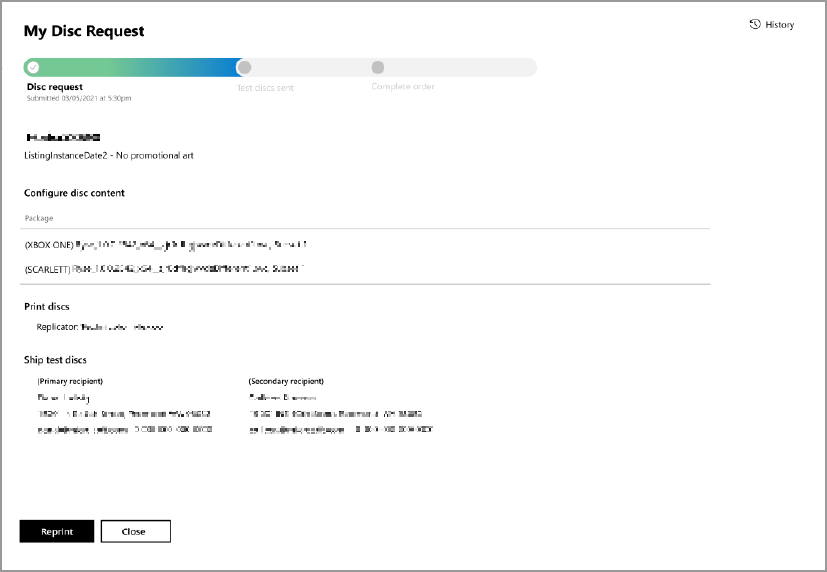
**Disc requests** ページで注文名を選択して、発注の詳細を表示できます。**My Disc Request** ページには、次のスクリーンショットに示すように **Disc request status** が含まれています。どのステップが保留中または完了したか、および発注プロセスをブロックしているエラーを確認できます。
### 発注サマリー
発注を送信すると、レビューのために Microsoft のアカウントマネージャーにメールが送信されます。
**Disc requests** ページで注文名を選択して、発注の詳細を表示できます。**My Disc Request** ページには、次のスクリーンショットに示すように **Disc request status** が含まれています。どのステップが保留中または完了したか、および発注プロセスをブロックしているエラーを確認できます。
 ### 再注文
ディスクリクエストは再注文できます。既にリリースされたタイトルのコピーをさらに販売したい場合、以前にテストおよび作成されたディスクファイルを AR に送信することで、これは良いオプションです。
ディスクファイルに変更を加える必要はありません。元のファイルは、再注文時にパブリッシャーが選択した AR に送信されます。
パブリッシャーとして、新しいディスクリクエストを作成するときと同様に AR とレプリケーションを手配します。
このディスクは既に承認およびレプリケーションされていたため、認定またはテストディスクは作成されません。
## バンドル製品のディスクの発注
バンドル製品の発注は、単一製品の発注と同様です。ディスクコンテンツを構成する際に、サブ製品とそれに関連する出品リストインスタンスをリストします。バンドル製品リクエストを開始した後、次のスクリーンショットに示すようにダイアログが表示されます。
### 再注文
ディスクリクエストは再注文できます。既にリリースされたタイトルのコピーをさらに販売したい場合、以前にテストおよび作成されたディスクファイルを AR に送信することで、これは良いオプションです。
ディスクファイルに変更を加える必要はありません。元のファイルは、再注文時にパブリッシャーが選択した AR に送信されます。
パブリッシャーとして、新しいディスクリクエストを作成するときと同様に AR とレプリケーションを手配します。
このディスクは既に承認およびレプリケーションされていたため、認定またはテストディスクは作成されません。
## バンドル製品のディスクの発注
バンドル製品の発注は、単一製品の発注と同様です。ディスクコンテンツを構成する際に、サブ製品とそれに関連する出品リストインスタンスをリストします。バンドル製品リクエストを開始した後、次のスクリーンショットに示すようにダイアログが表示されます。
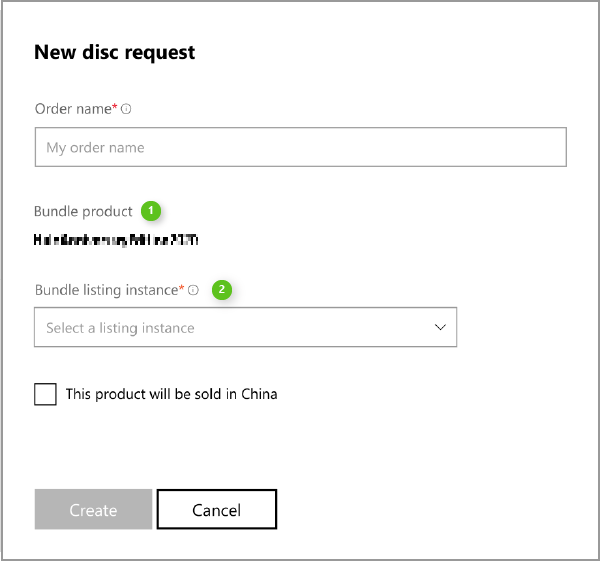 以下の手順を使用してバンドル製品の発注を編集します。
1. **Order Name** フィールドに一意の名前を入力します。
2. ドロップダウンリストの **Bundle listing instance** から出品リストインスタンスを選択します。
3. フォームを完了したら、**Create** を選択します。
### バンドル製品のディスクコンテンツの構成
**Configure disc content** ページを使用してバンドル製品を構成できます。次のスクリーンショットに示すように、**Add products from the bundle** を選択して、ディスクに必要なすべての製品を含めます。
以下の手順を使用してバンドル製品の発注を編集します。
1. **Order Name** フィールドに一意の名前を入力します。
2. ドロップダウンリストの **Bundle listing instance** から出品リストインスタンスを選択します。
3. フォームを完了したら、**Create** を選択します。
### バンドル製品のディスクコンテンツの構成
**Configure disc content** ページを使用してバンドル製品を構成できます。次のスクリーンショットに示すように、**Add products from the bundle** を選択して、ディスクに必要なすべての製品を含めます。
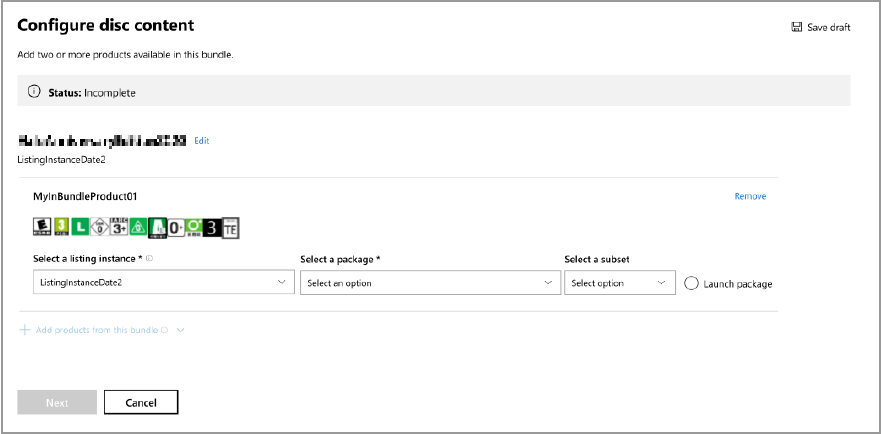
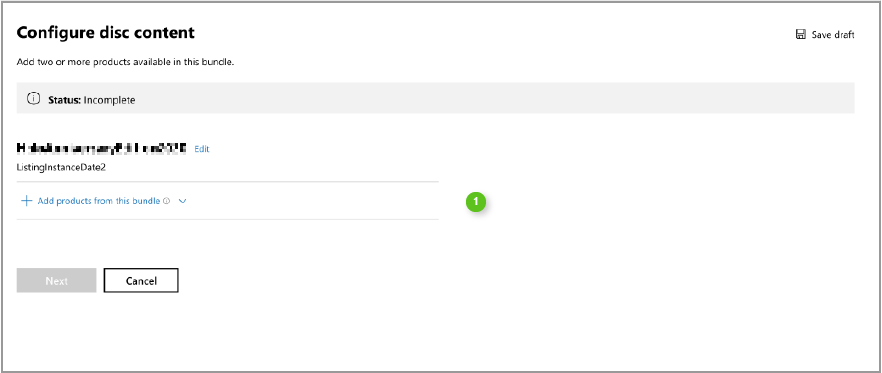 バンドルに製品を個別に追加すると、パブリッシャーは物理ディスクに含める項目を柔軟に選択できます。次のスクリーンショットに示すように、パブリッシャーはバンドル内の各製品を出品リストインスタンスとパッケージに関連付けます。これは親製品と出品リストインスタンスに加えたものです。製品発注にはプロモーションアートと物理年齢レーティングを含める必要があります。
このポリシーは、バンドル製品の手動年齢レーティングの新機能に伴い変更される場合があります。物理年齢レーティングプロセスの詳細については、[XR-017: Title Ratings](https://learn.microsoft.com/build/store/policies/XR/XR017) を参照してください。
バンドルに製品を個別に追加すると、パブリッシャーは物理ディスクに含める項目を柔軟に選択できます。次のスクリーンショットに示すように、パブリッシャーはバンドル内の各製品を出品リストインスタンスとパッケージに関連付けます。これは親製品と出品リストインスタンスに加えたものです。製品発注にはプロモーションアートと物理年齢レーティングを含める必要があります。
このポリシーは、バンドル製品の手動年齢レーティングの新機能に伴い変更される場合があります。物理年齢レーティングプロセスの詳細については、[XR-017: Title Ratings](https://learn.microsoft.com/build/store/policies/XR/XR017) を参照してください。
 以下の手順は、単一製品の場合と同じです。
* [ディスク認定レプリケーターの選択](#step-sar)
* [テストディスクの発送](#step-std)
* [ディスクリクエストの送信](#step-sto)
### パブリッシャーの承認
テストディスクを受け取り検証した後、次のスクリーンショットに示すように **Discs requests** ページから **Approve** または **Reject** を選択します。
選択によって、ディスク発注の状態が永続的に変更され、状態変更が **Disc requests** ページに記録されます。
発注を拒否した場合、発注はシステム内に「Rejected」という永続的なステータスで残ります。プロセスを最初からやり直すには、新しいリクエストを作成します。
## FAQ
### 再注文の際、注文を変更できないのはなぜですか?
再注文はテストと認定フェーズをバイパスします。再注文には承認は不要です。既に承認された既存のディスクファイルが選択された AR に送信されます。
AR の選択が Partner Center から必要な唯一の選択です。ディスクの内容と構成を変更するには、新しいディスクリクエストの場合と同じ認定プロトコルが必要になります。
### 出品リストやパッケージが表示されないのはなぜですか?
出品リストとパッケージは、タイトルが小売中であるか、認定が送信されている場合にのみ Partner Center に表示されます。
出品リストとパッケージが表示されず、認定に送信済みの場合は、認定ステップ中に拒否されたかどうかを判断するために **My Disc Request** ページを使用してください。
### 発注を送信した後、テストディスクプロセスにどのくらい時間がかかりますか?
ディスク送信の認定のサービスレベル契約 (SLA) は 6 営業日です。BVT が完了すると、テストディスクが発注されます。
テストディスクは通常、受取人の住所に到着するまで 3 ~ 5 営業日かかります。
### 最終製品のレプリケーションにはどれくらいの時間を見込むべきですか?
最終製品のレプリケーションは最大 4 週間かかることがあります。ただし、これは季節性によって変動する可能性があります。
タイトルの小売リリース日の少なくとも 6 週間前にディスクリクエストを送信してください。レプリケーションの情報については、AR にお問い合わせください。
## 関連項目
* [テストディスクの作成](/build/core-features/common/packaging/creating-test-compilation-discs)
* [クロスジェネレーションテストディスクの作成](/build/core-features/common/packaging/creating-cross-gen-test-discs)
* [マルチディスク機能](/build/core-features/common/packaging/packaging-multi-disc)
## Related topics
- [テストディスクの作成](/ja-jp/build/core-features/common/packaging/creating-test-compilation-discs.md)
- [マルチディスク機能](/ja-jp/build/core-features/common/packaging/packaging-multi-disc.md)
- [クロスジェネレーションテストディスクの概要](/ja-jp/build/core-features/common/packaging/creating-cross-gen-test-discs.md)
- [ディスクの要求と管理](/ja-jp/publishing/game-publishing/how-to/how-to-request-and-manage-discs.md)
- [ディスクの概要](/ja-jp/publishing/game-publishing/concepts/discs-overview.md)
以下の手順は、単一製品の場合と同じです。
* [ディスク認定レプリケーターの選択](#step-sar)
* [テストディスクの発送](#step-std)
* [ディスクリクエストの送信](#step-sto)
### パブリッシャーの承認
テストディスクを受け取り検証した後、次のスクリーンショットに示すように **Discs requests** ページから **Approve** または **Reject** を選択します。
選択によって、ディスク発注の状態が永続的に変更され、状態変更が **Disc requests** ページに記録されます。
発注を拒否した場合、発注はシステム内に「Rejected」という永続的なステータスで残ります。プロセスを最初からやり直すには、新しいリクエストを作成します。
## FAQ
### 再注文の際、注文を変更できないのはなぜですか?
再注文はテストと認定フェーズをバイパスします。再注文には承認は不要です。既に承認された既存のディスクファイルが選択された AR に送信されます。
AR の選択が Partner Center から必要な唯一の選択です。ディスクの内容と構成を変更するには、新しいディスクリクエストの場合と同じ認定プロトコルが必要になります。
### 出品リストやパッケージが表示されないのはなぜですか?
出品リストとパッケージは、タイトルが小売中であるか、認定が送信されている場合にのみ Partner Center に表示されます。
出品リストとパッケージが表示されず、認定に送信済みの場合は、認定ステップ中に拒否されたかどうかを判断するために **My Disc Request** ページを使用してください。
### 発注を送信した後、テストディスクプロセスにどのくらい時間がかかりますか?
ディスク送信の認定のサービスレベル契約 (SLA) は 6 営業日です。BVT が完了すると、テストディスクが発注されます。
テストディスクは通常、受取人の住所に到着するまで 3 ~ 5 営業日かかります。
### 最終製品のレプリケーションにはどれくらいの時間を見込むべきですか?
最終製品のレプリケーションは最大 4 週間かかることがあります。ただし、これは季節性によって変動する可能性があります。
タイトルの小売リリース日の少なくとも 6 週間前にディスクリクエストを送信してください。レプリケーションの情報については、AR にお問い合わせください。
## 関連項目
* [テストディスクの作成](/build/core-features/common/packaging/creating-test-compilation-discs)
* [クロスジェネレーションテストディスクの作成](/build/core-features/common/packaging/creating-cross-gen-test-discs)
* [マルチディスク機能](/build/core-features/common/packaging/packaging-multi-disc)
## Related topics
- [テストディスクの作成](/ja-jp/build/core-features/common/packaging/creating-test-compilation-discs.md)
- [マルチディスク機能](/ja-jp/build/core-features/common/packaging/packaging-multi-disc.md)
- [クロスジェネレーションテストディスクの概要](/ja-jp/build/core-features/common/packaging/creating-cross-gen-test-discs.md)
- [ディスクの要求と管理](/ja-jp/publishing/game-publishing/how-to/how-to-request-and-manage-discs.md)
- [ディスクの概要](/ja-jp/publishing/game-publishing/concepts/discs-overview.md)