> ## Documentation Index
> Fetch the complete documentation index at: https://devdocs.xbox.com/llms.txt
> Use this file to discover all available pages before exploring further.
# トラブルシューティングとフィードバック
> トラブルシューティングとフィードバック
この記事では、Visual Studio Code 向け Touch Adaptation Kit (TAK) Editor 拡張機能の問題のトラブルシューティング方法と、フィードバックの提供方法について説明します。
## ログ
ログは TAK Editor 拡張機能の問題を理解しトラブルシューティングを行うための貴重なリソースであり、Visual Studio Code の Output パネル (既定では Windows で `Ctrl+Shift+U`、macOS で `Cmd+Shift+U`) に 3 つの出力チャネルがあります。
1. **TAK Editor**: 拡張機能の一般的なログです。このチャネルは拡張機能の動作を理解するのに役立ちます。たとえば、バンドルがワークスペースに追加または削除されると、このチャネルのログにその変更が反映されます。また、プレビューパネルに送信されるメッセージやプレビューパネルから受信するメッセージについての情報も提供します。
2. **TAK Editor Language Server**: このチャネルのログはより詳細で、言語サーバー (TAK CLI がホスト) と拡張機能の間の通信に関する情報を含みます。言語サーバーが送受信するすべての通知とリクエストがここに記録されます。
3. **TAK Editor Language Server Trace**: 拡張機能と言語サーバーの間で送信される生の JSON-RPC メッセージを含む、さらに詳細なログです。このチャネルは通常デバッグ用途で使用され、通常のトラブルシューティングには必要ありません。ただし、内容はエンジニアリングチームに送信するバグレポートに含めると有用です。
## 拡張機能に関するフィードバックの提供
TAK Editor 拡張機能で問題が発生した場合や、改善の提案がある場合は、次の 2 つの方法のいずれかでフィードバックを提供できます。
### 拡張機能経由のフィードバックメール
これはプレビューパネルのボタンとして、また Command Palette のコマンドとして公開されています。
1. Preview パネル: Feedback ボタン
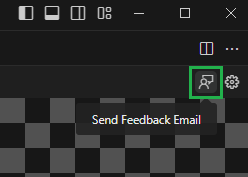 2. Command Palette: feedback を検索し、「Touch Adaptation Kit: Send feedback email」を選択します。
これらのオプションのいずれかを選択すると、既定のメールクライアントで宛先、件名、および本文にテンプレートが事前入力されたメールの下書きが開きます。テンプレートをフィードバックで完成させ、エンジニアリングチームにメールを送信できます。
> \[!IMPORTANT]
> バグレポートの場合、上記の Output チャネルからのログをフィードバックメールに含めると、エンジニアリングチームが問題をよりよく理解するのに役立ちます。ただし、送信する前に**ログに機密情報が含まれていないことを確認する**ことが重要です。ログには、バンドルが保存されているファイルパスやその名前など、拡張機能が実行されているワークスペースやマシンに関する情報が含まれる可能性があります。
### VS Code の Report Issue 経由の GitHub Issue
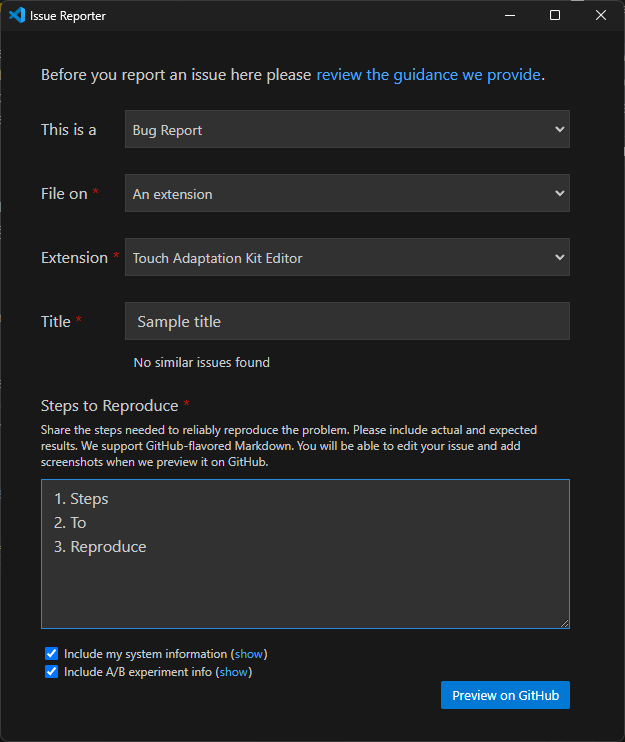
Visual Studio Code の「Report Issue」機能を使用して、問題を報告し、フィードバックを提供することもできます。これにより、[GitHub リポジトリ](https://aka.ms/takeditor-github-issue) に新しい issue が開かれます。
1. Visual Studio Code の上部バーにある「Help」メニューをクリックします。
2. 「Report Issue」を選択します。
3. `This is a`: 「Bug Report」、「Feature Request」、または「Performance Issue」のいずれかを選択します。
4. `File on`: 「An extension」を選択します。
5. `Extension`: 「Touch Adaptation Kit Editor」を選択します。
6. issue またはフィードバックのタイトルと説明を入力します。バグレポートの場合は、問題を再現する手順を記載します。
7. 入力した情報に満足したら、「Preview on GitHub」をクリックします。これにより GitHub リポジトリで issue が開き、情報を確認して最終調整を行い、issue を送信できます。
GitHub リポジトリは公開されているため、issue の説明やコメントに**機密情報を含めないでください**。
2. Command Palette: feedback を検索し、「Touch Adaptation Kit: Send feedback email」を選択します。
これらのオプションのいずれかを選択すると、既定のメールクライアントで宛先、件名、および本文にテンプレートが事前入力されたメールの下書きが開きます。テンプレートをフィードバックで完成させ、エンジニアリングチームにメールを送信できます。
> \[!IMPORTANT]
> バグレポートの場合、上記の Output チャネルからのログをフィードバックメールに含めると、エンジニアリングチームが問題をよりよく理解するのに役立ちます。ただし、送信する前に**ログに機密情報が含まれていないことを確認する**ことが重要です。ログには、バンドルが保存されているファイルパスやその名前など、拡張機能が実行されているワークスペースやマシンに関する情報が含まれる可能性があります。
### VS Code の Report Issue 経由の GitHub Issue
Visual Studio Code の「Report Issue」機能を使用して、問題を報告し、フィードバックを提供することもできます。これにより、[GitHub リポジトリ](https://aka.ms/takeditor-github-issue) に新しい issue が開かれます。
1. Visual Studio Code の上部バーにある「Help」メニューをクリックします。
2. 「Report Issue」を選択します。
3. `This is a`: 「Bug Report」、「Feature Request」、または「Performance Issue」のいずれかを選択します。
4. `File on`: 「An extension」を選択します。
5. `Extension`: 「Touch Adaptation Kit Editor」を選択します。
6. issue またはフィードバックのタイトルと説明を入力します。バグレポートの場合は、問題を再現する手順を記載します。
7. 入力した情報に満足したら、「Preview on GitHub」をクリックします。これにより GitHub リポジトリで issue が開き、情報を確認して最終調整を行い、issue を送信できます。
GitHub リポジトリは公開されているため、issue の説明やコメントに**機密情報を含めないでください**。
 ## Related topics
- [Visual Studio Code 向け Touch Adaptation Kit (TAK) エディター](/ja-jp/build/core-features/common/game-streaming/tak-editor/index.md)
- [トラブルシューティング](/ja-jp/services/xbox-services/develop/troubleshooting/index.md)
- [XBOX Live Services API のトラブルシューティング](/ja-jp/services/xbox-services/develop/troubleshooting/live-troubleshooting-apis.md)
- [サインインおよびサンドボックスエラーのトラブルシューティング](/ja-jp/services/xbox-services/develop/troubleshooting/live-troubleshoot-sandboxes.md)
- [XStore 開発のトラブルシューティング](/ja-jp/publishing/xstore-commerce/xstore-troubleshooting.md)
## Related topics
- [Visual Studio Code 向け Touch Adaptation Kit (TAK) エディター](/ja-jp/build/core-features/common/game-streaming/tak-editor/index.md)
- [トラブルシューティング](/ja-jp/services/xbox-services/develop/troubleshooting/index.md)
- [XBOX Live Services API のトラブルシューティング](/ja-jp/services/xbox-services/develop/troubleshooting/live-troubleshooting-apis.md)
- [サインインおよびサンドボックスエラーのトラブルシューティング](/ja-jp/services/xbox-services/develop/troubleshooting/live-troubleshoot-sandboxes.md)
- [XStore 開発のトラブルシューティング](/ja-jp/publishing/xstore-commerce/xstore-troubleshooting.md)