> ## Documentation Index
> Fetch the complete documentation index at: https://devdocs.xbox.com/llms.txt
> Use this file to discover all available pages before exploring further.
# Web Content Test Application (CTA) の概要
> Web Content Test Application (CTA) の概要
このトピックでは、[xbox.com/play/dev-tools](https://www.xbox.com/play/dev-tools) で利用可能な開発者ツールのリストを紹介します。これらのツールは、Windows 上の Edge および Chrome ブラウザー、Mac、iOS、iPadOS 上の Safari で使用するように設計されています。
* [ランディング ページ](#landing-page)
* [オファリング選択](#offering-selection)
* [リモート接続](#remote-connect)
* [開発者設定メニュー](#dev-settings-menu)
* [開発者ツール メニュー](#dev-tools-menu)
## 開発者ホーム ページ
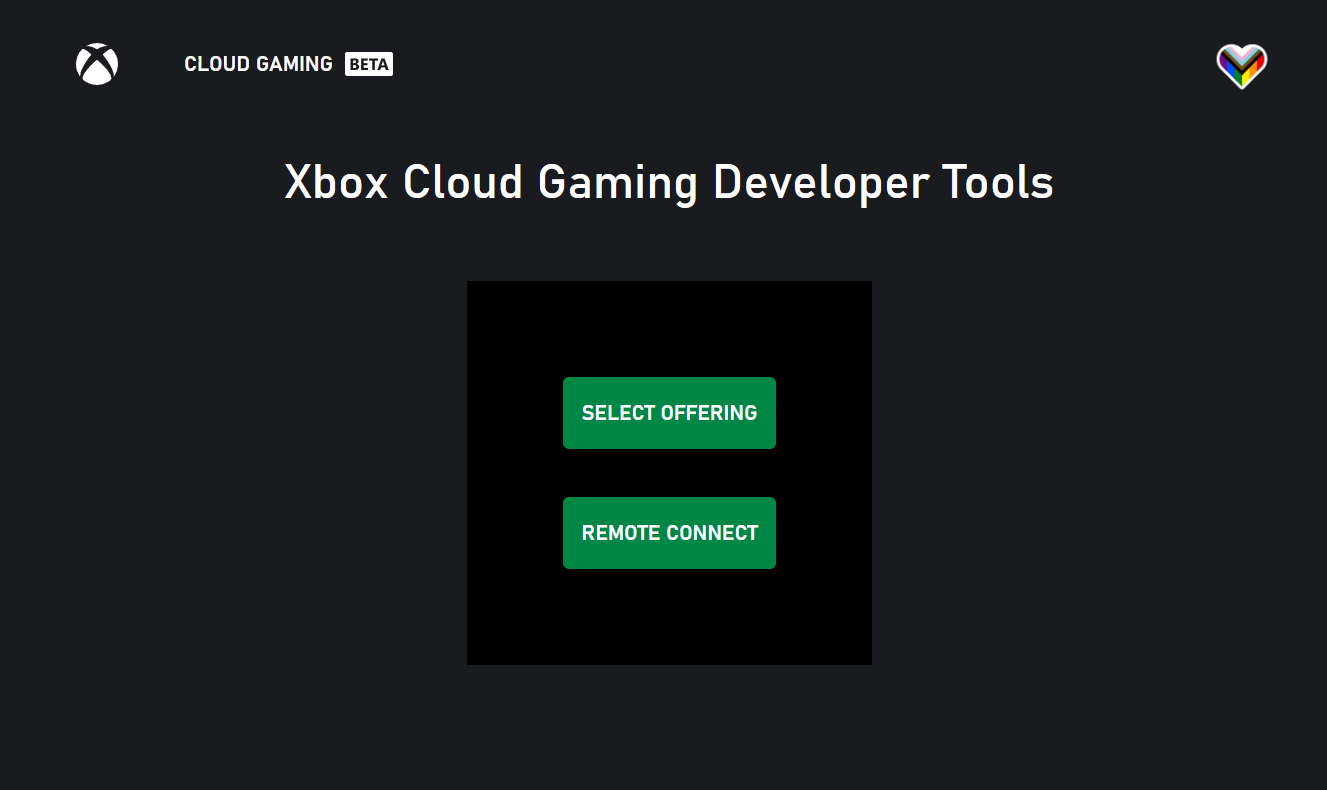
開発者ツールを使い始めるには、[xbox.com/play/dev-tools](https://www.xbox.com/play/dev-tools) にアクセスするか、[xbox.com/play](https://www.xbox.com/play/) などの Web ベースのストリーミング体験を起動し、次の手順に従って開発者モードに入ります:
1. 設定を開く
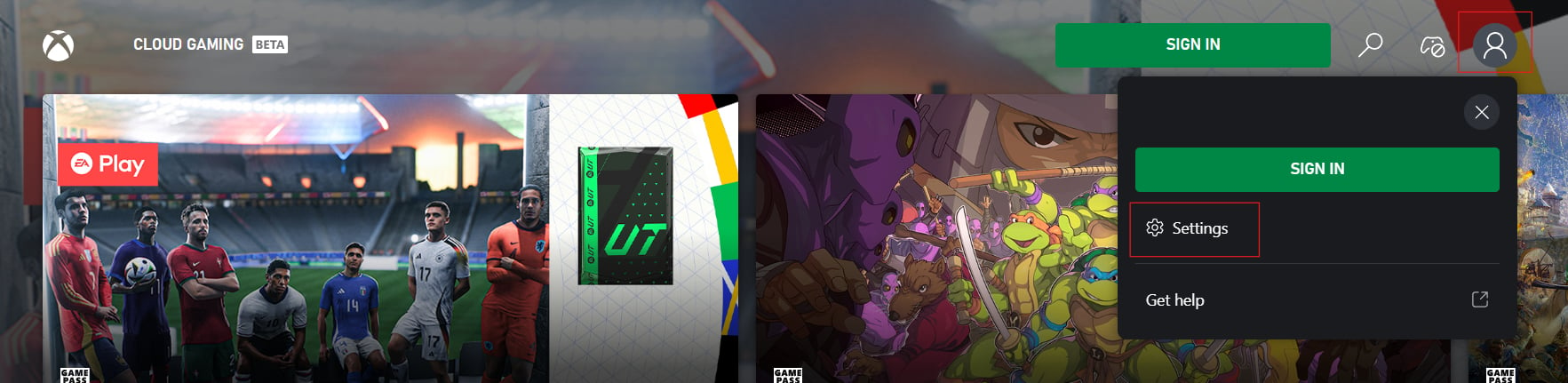 2. 「Account」を **10 回続けて素早くクリックまたはタップ** して、開発者設定タブを表示する
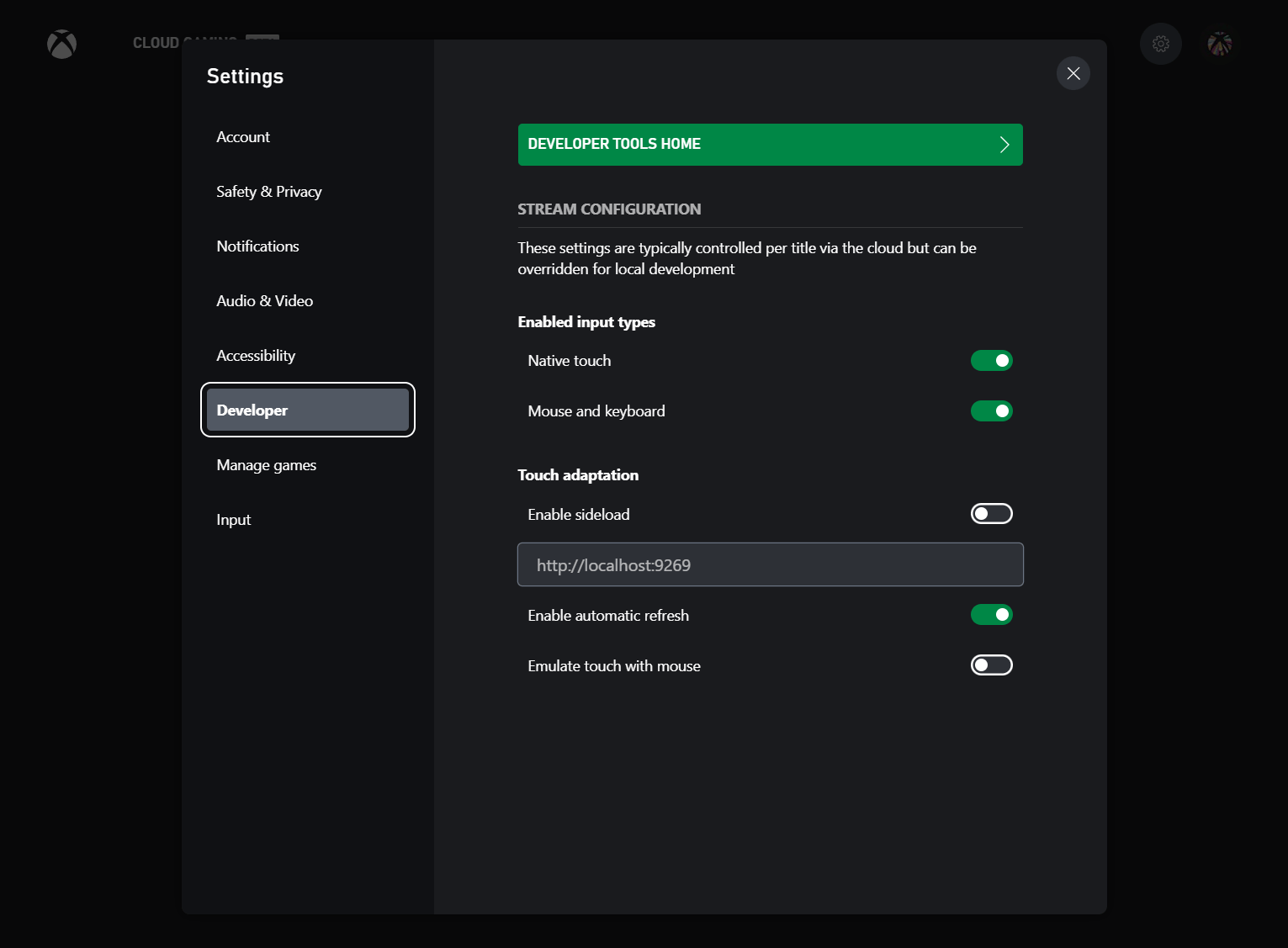
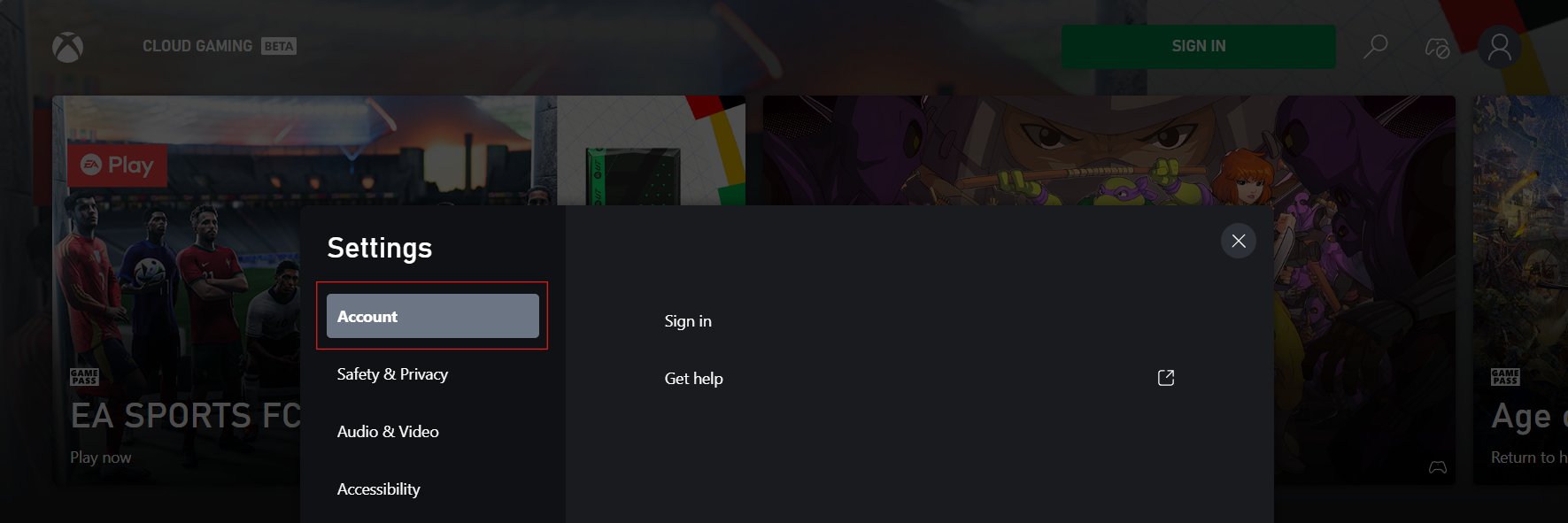 3. 「Developer Tools Home」ボタンをクリックします。サインイン状態やアカウントのアクセス権に基づいて、開発者タブで利用可能なオプションが異なる場合があります。
 iOS または iPad OS では、共有ボタンをクリックして「Add to Home Screen」を選択することで、このページをプログレッシブ ウェブ アプリ (PWA) として保存できます。セットアップが完了すると、この PWA はアカウントと構成を記憶するため、後で戻ってテストを続けるのが簡単になります。
* 小売アカウントの場合、サンドボックスを空白のままにして、XBOX 開発キットにサインインしているのと同じアカウント、またはプライベート オファリングにアクセスするために構成されたアカウントでサインインします。
サンドボックス テスト アカウントの場合、サインインする前にサンドボックス ID を入力することを忘れないでください。これを行わないと、これらのアカウントには小売機能へのアクセス権がないため、一部の機能が適切に動作しない可能性があります。この場合、[outlook.com](https://www.outlook.com) などの別の Microsoft ウェブサイトに移動してアカウントから手動でログアウトし、正しいサンドボックス ID で再試行する必要がある場合があります。
iOS または iPad OS では、共有ボタンをクリックして「Add to Home Screen」を選択することで、このページをプログレッシブ ウェブ アプリ (PWA) として保存できます。セットアップが完了すると、この PWA はアカウントと構成を記憶するため、後で戻ってテストを続けるのが簡単になります。
* 小売アカウントの場合、サンドボックスを空白のままにして、XBOX 開発キットにサインインしているのと同じアカウント、またはプライベート オファリングにアクセスするために構成されたアカウントでサインインします。
サンドボックス テスト アカウントの場合、サインインする前にサンドボックス ID を入力することを忘れないでください。これを行わないと、これらのアカウントには小売機能へのアクセス権がないため、一部の機能が適切に動作しない可能性があります。この場合、[outlook.com](https://www.outlook.com) などの別の Microsoft ウェブサイトに移動してアカウントから手動でログアウトし、正しいサンドボックス ID で再試行する必要がある場合があります。
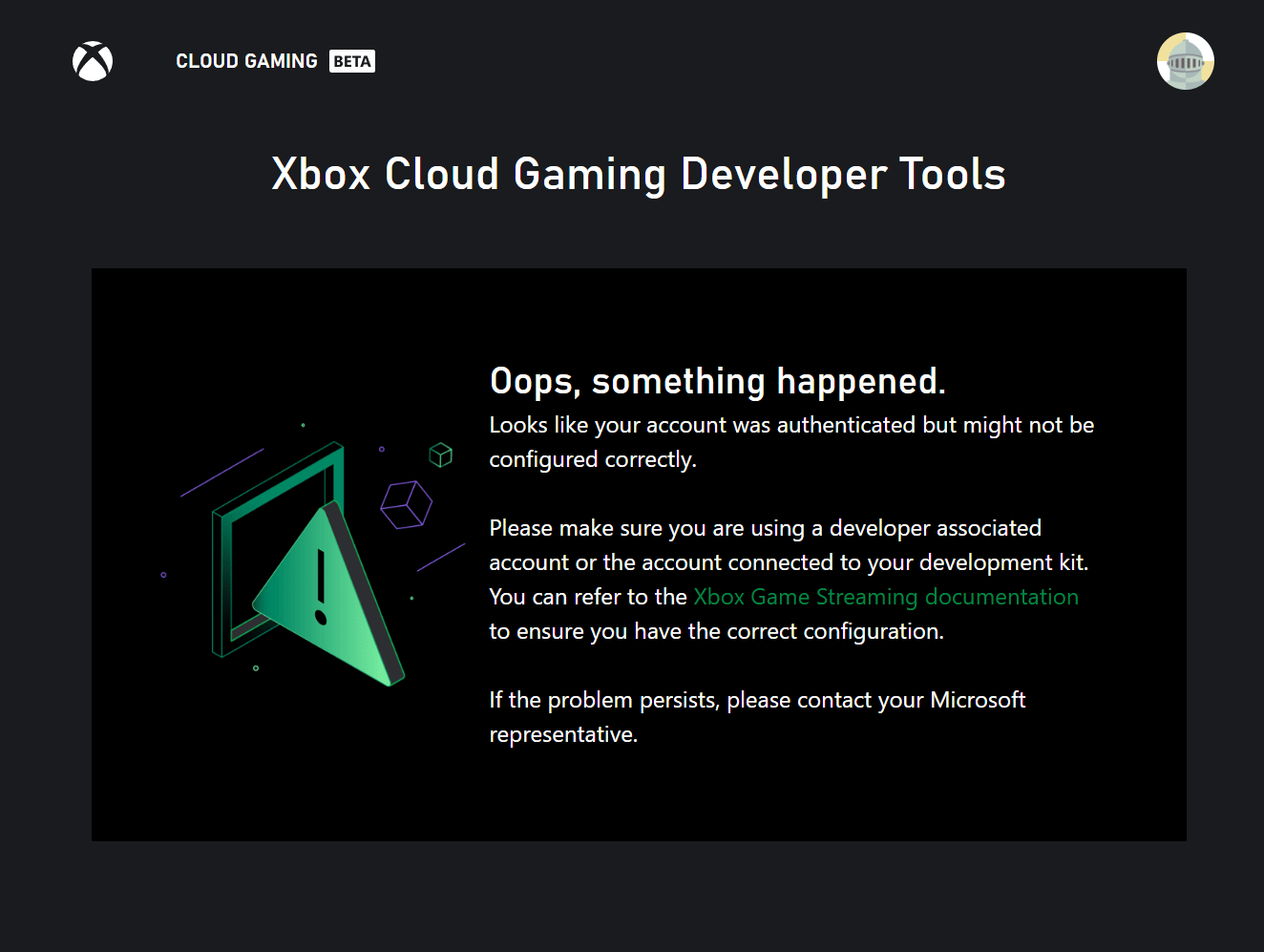
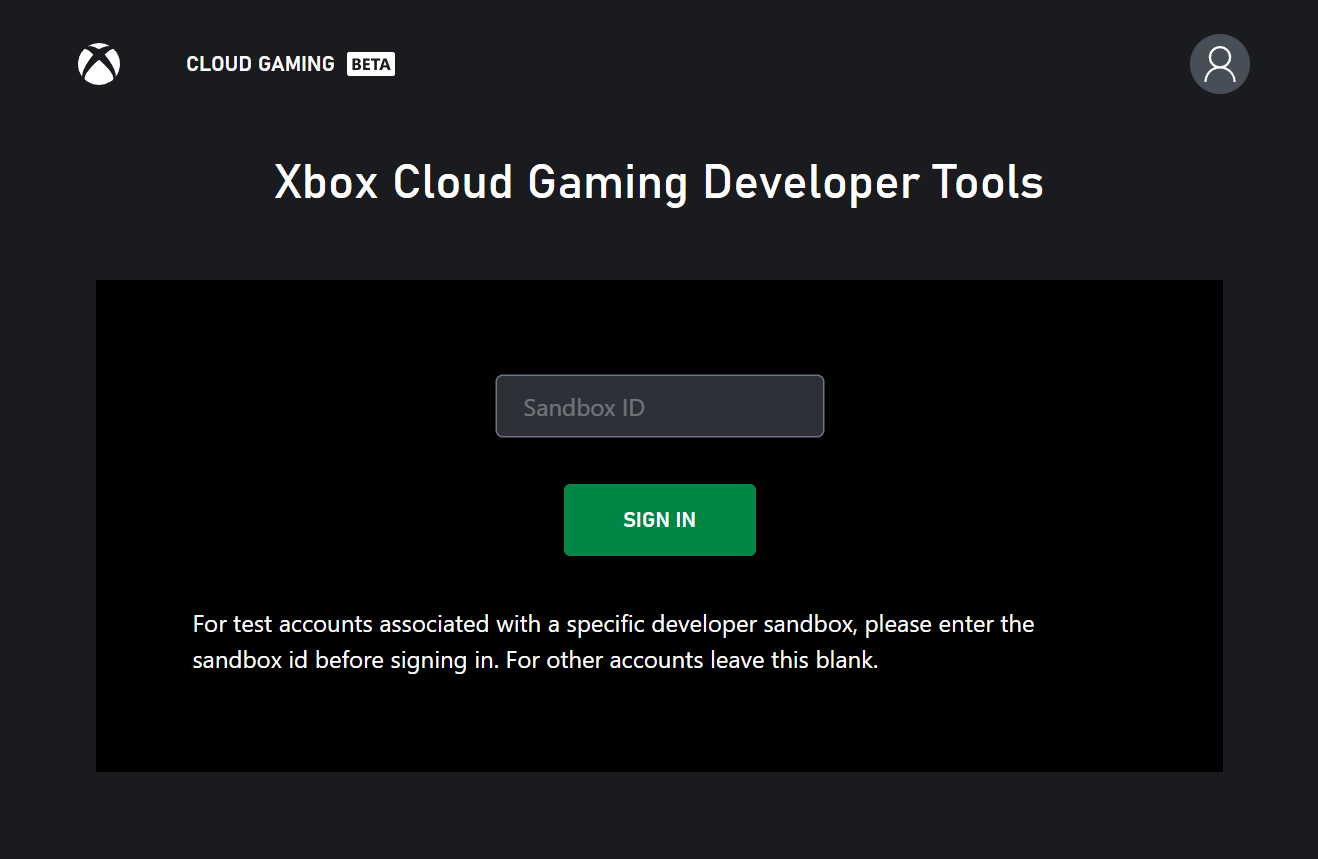 サインインすると、このランディング ページには、リモート プレイやプライベート オファリング選択に素早くアクセスするためのリンクが表示されます。サインインしているアカウントが XBOX 開発キットに関連付けられているか、プライベート オファリングへのアクセスが付与されているかに応じて、一部のオプションが無効になる場合があります。アカウントがどの開発者シナリオにもアクセスできない場合は、セットアップ方法についての情報を含むエラー メッセージが表示されます。以下のセクションで、特定のアカウント セットアップ要件について詳しく説明します。
 ## オファリング選択
オファリングは、データセンター ハードウェア上で実行されるゲームを検証するために使用されるプライベート テスト環境です。オファリングの詳細については、[ゲーム ストリーミングの概要](/build/core-features/common/game-streaming/game-streaming-overview#what-are-private-offerings) の情報をご確認ください。
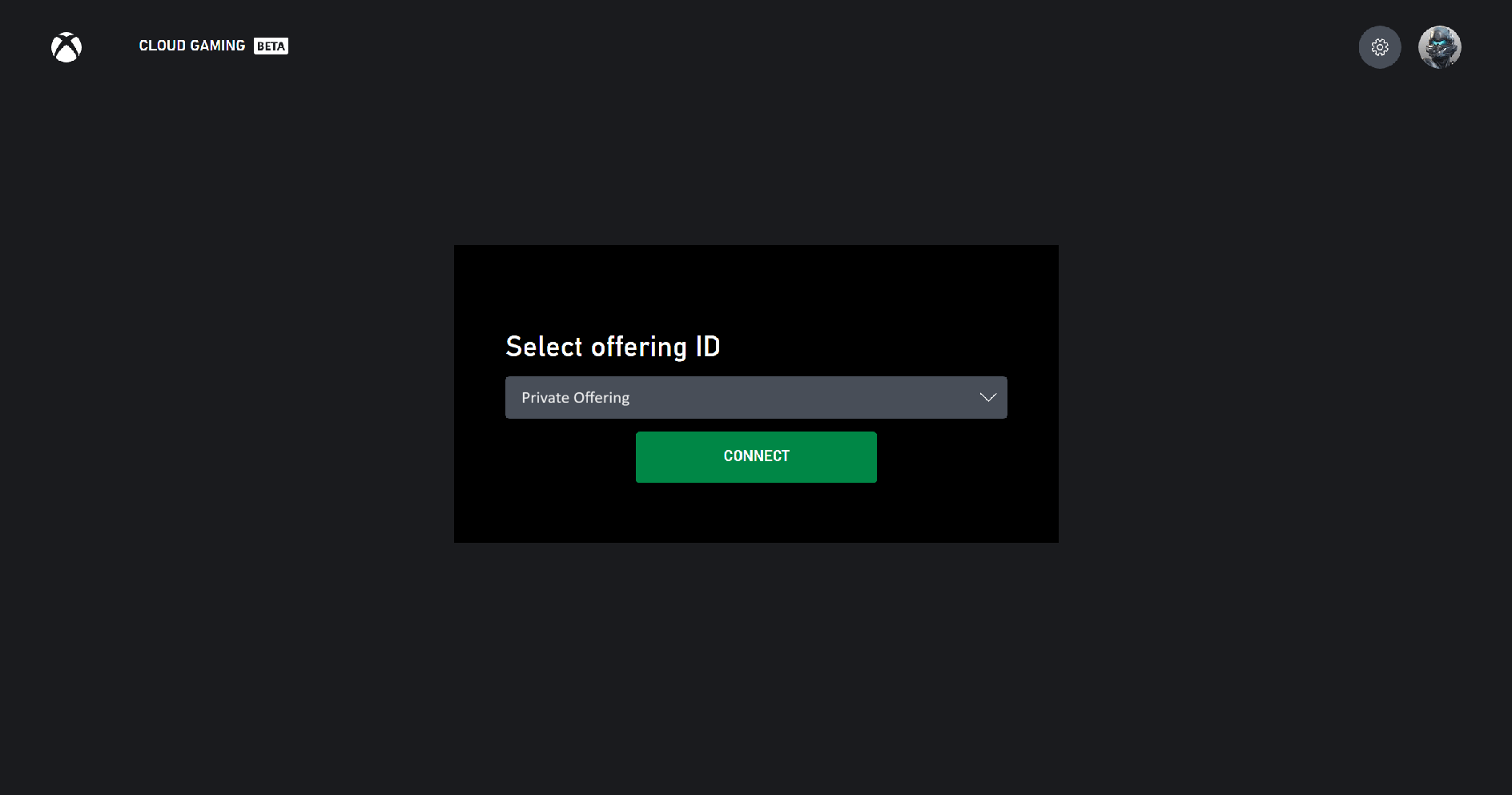
特定のオファリングを使用するには、[xbox.com/play/dev-tools/select-offering](https://www.xbox.com/play/dev-tools/select-offering) にアクセスするか、開発者ホーム ページから「Select Offering」をクリックします。オファリング選択ページで、アクセス権を持っているオファリングがドロップダウン リストに事前に入力されます。その後、オファリングを選択し、connect をクリックできます。何らかの理由で希望のオファリングがドロップダウン リストにない場合は、上の入力ボックスに手動で入力し、「Add offering」をクリックできます。
connect をクリックすると、オファリング用に構成されたメイン カタログ ページに転送されます。ページには、現在カスタム オファリングを使用していることを示すテキストが表示されます。オファリングにアクセスできない場合は、その特定のオファリングを使用する権限を持つアカウントでサインインしていることを確認してください。
### オファリングの地域
オファリングは実際のデータセンターに接続するため、異なる地域でテストし、その地域で代表的なストリーミング体験を得られるようにすることが重要です。現在、オファリングは自動的にユーザーを最も近いデータセンターにルーティングしません。代わりに、これは開発者設定メニューのストリーミング地域ドロップダウンや、`user.region` クエリ パラメーターで手動で制御できます。利用可能な地域は事前に構成する必要があることに注意してください。オファリングの利用可能な地域を調整するには、Microsoft アカウント担当者にお問い合わせください。
## オファリング選択
オファリングは、データセンター ハードウェア上で実行されるゲームを検証するために使用されるプライベート テスト環境です。オファリングの詳細については、[ゲーム ストリーミングの概要](/build/core-features/common/game-streaming/game-streaming-overview#what-are-private-offerings) の情報をご確認ください。
特定のオファリングを使用するには、[xbox.com/play/dev-tools/select-offering](https://www.xbox.com/play/dev-tools/select-offering) にアクセスするか、開発者ホーム ページから「Select Offering」をクリックします。オファリング選択ページで、アクセス権を持っているオファリングがドロップダウン リストに事前に入力されます。その後、オファリングを選択し、connect をクリックできます。何らかの理由で希望のオファリングがドロップダウン リストにない場合は、上の入力ボックスに手動で入力し、「Add offering」をクリックできます。
connect をクリックすると、オファリング用に構成されたメイン カタログ ページに転送されます。ページには、現在カスタム オファリングを使用していることを示すテキストが表示されます。オファリングにアクセスできない場合は、その特定のオファリングを使用する権限を持つアカウントでサインインしていることを確認してください。
### オファリングの地域
オファリングは実際のデータセンターに接続するため、異なる地域でテストし、その地域で代表的なストリーミング体験を得られるようにすることが重要です。現在、オファリングは自動的にユーザーを最も近いデータセンターにルーティングしません。代わりに、これは開発者設定メニューのストリーミング地域ドロップダウンや、`user.region` クエリ パラメーターで手動で制御できます。利用可能な地域は事前に構成する必要があることに注意してください。オファリングの利用可能な地域を調整するには、Microsoft アカウント担当者にお問い合わせください。
 ## リモート接続
リモート接続を使用すると、ユーザーはそのユーザー向けのリモート機能が有効になっている XBOX 開発キットにリモートで接続できます。この体験を有効にするには、まず XBOX 開発キット上で手順を実行する必要があります。
### XBOX 開発キットのセットアップ
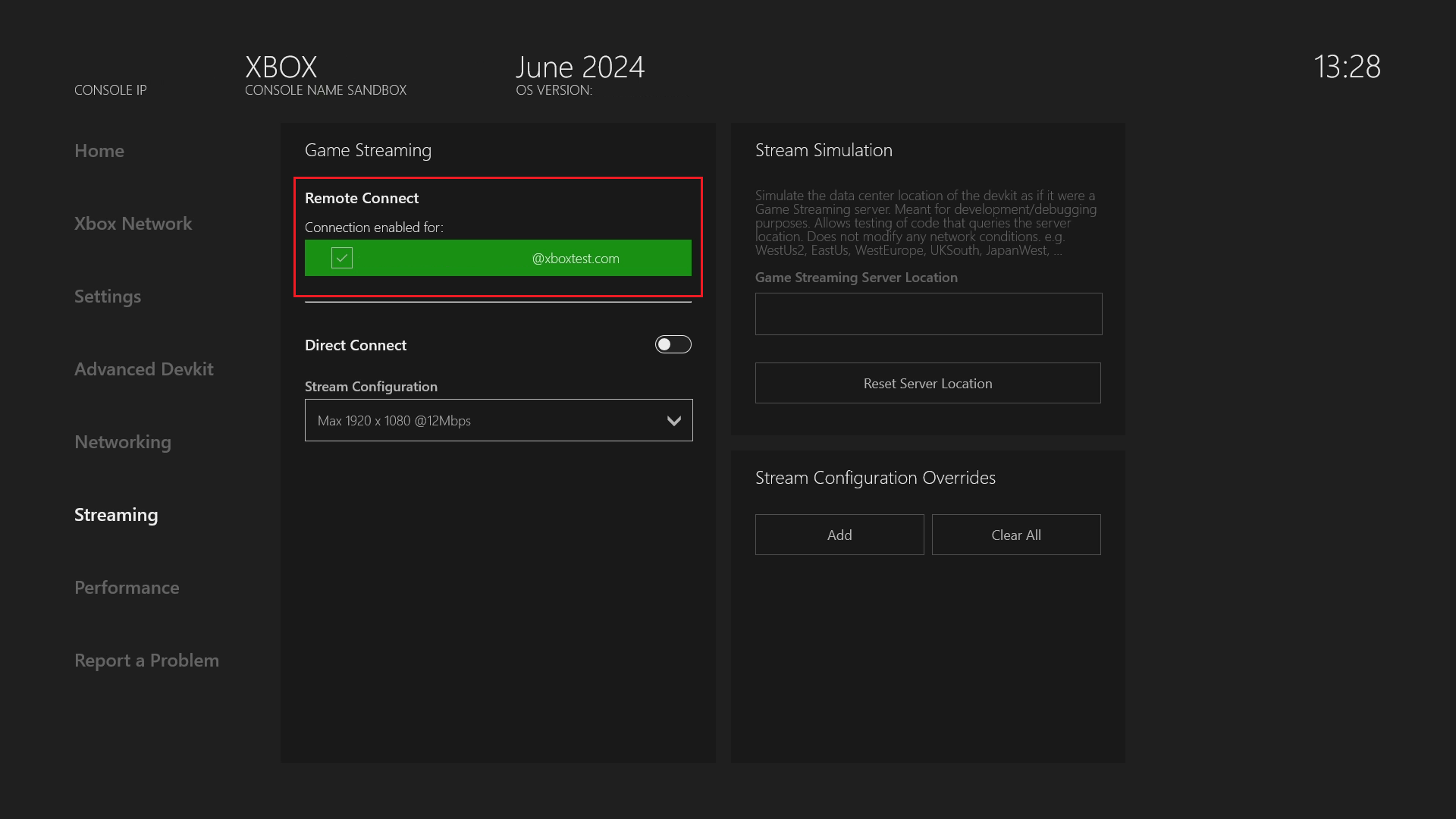
* リモート接続ウェブサイトにサインインする前にこの部分を実行する必要があります。アカウントでのリモート使用のために XBOX 開発キットをまだ構成していない場合、リモート接続ページは xbox.com/play ランディング ページにリダイレクトされます。
* ウェブサイトから使用するアカウント (サンドボックス アカウントを含む) で XBOX 開発キットにサインインします
* 必要に応じて、XBOX 開発キットに識別しやすい名前を付けます
* Dev Home -> Streaming -> 「Remote Connect」の下でアカウントを選択します。
* 別の方法として、消費者設定を通じてリモート接続を有効にすることもできます: Dev Home -> Settings -> Launch Settings -> Devices & Connections -> Remote Features -> Enable Remote Features に移動してリモート接続を有効にします
## リモート接続
リモート接続を使用すると、ユーザーはそのユーザー向けのリモート機能が有効になっている XBOX 開発キットにリモートで接続できます。この体験を有効にするには、まず XBOX 開発キット上で手順を実行する必要があります。
### XBOX 開発キットのセットアップ
* リモート接続ウェブサイトにサインインする前にこの部分を実行する必要があります。アカウントでのリモート使用のために XBOX 開発キットをまだ構成していない場合、リモート接続ページは xbox.com/play ランディング ページにリダイレクトされます。
* ウェブサイトから使用するアカウント (サンドボックス アカウントを含む) で XBOX 開発キットにサインインします
* 必要に応じて、XBOX 開発キットに識別しやすい名前を付けます
* Dev Home -> Streaming -> 「Remote Connect」の下でアカウントを選択します。
* 別の方法として、消費者設定を通じてリモート接続を有効にすることもできます: Dev Home -> Settings -> Launch Settings -> Devices & Connections -> Remote Features -> Enable Remote Features に移動してリモート接続を有効にします
 ### Web Content Test App のセットアップ
進む前に、上記の XBOX 開発キットのセットアップ手順を完了していることを確認してください。XBOX 開発キットでリモート機能を有効にしていない場合、開発者ツールのホーム ページでリモート接続機能が無効になる可能性があります。
このページの上部にある手順に従って、XBOX 開発キットでリモート プレイ用にセットアップしたのと同じアカウントでサインインしてください。サンドボックス テスト アカウントの場合、サンドボックス ID を入力することを忘れないでください。
サインインして [Developer Tools Home](https://www.xbox.com/play/dev-tools) にアクセスしたら、リモート接続オプションを選択して、ユーザーが接続できるデバイスのリストを表示します。新しいデバイスを追加する手順もこのページにあり、「Setup New XBOX」ボタンをクリックすることで見つけられます。
### Web Content Test App のセットアップ
進む前に、上記の XBOX 開発キットのセットアップ手順を完了していることを確認してください。XBOX 開発キットでリモート機能を有効にしていない場合、開発者ツールのホーム ページでリモート接続機能が無効になる可能性があります。
このページの上部にある手順に従って、XBOX 開発キットでリモート プレイ用にセットアップしたのと同じアカウントでサインインしてください。サンドボックス テスト アカウントの場合、サンドボックス ID を入力することを忘れないでください。
サインインして [Developer Tools Home](https://www.xbox.com/play/dev-tools) にアクセスしたら、リモート接続オプションを選択して、ユーザーが接続できるデバイスのリストを表示します。新しいデバイスを追加する手順もこのページにあり、「Setup New XBOX」ボタンをクリックすることで見つけられます。
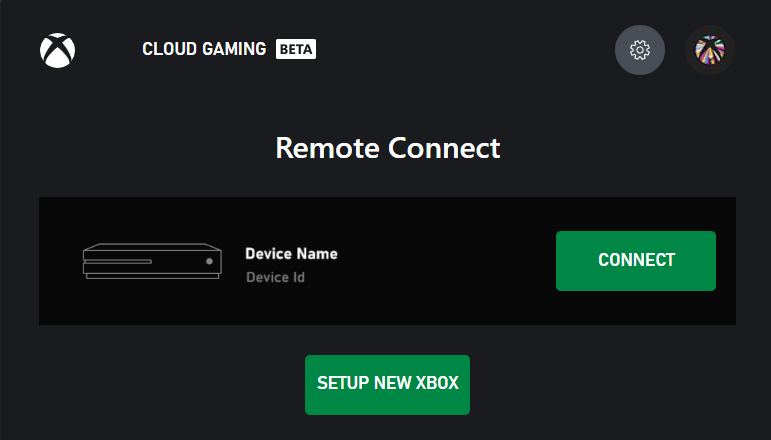 XBOX 開発キットに接続するクライアント デバイスが、XBOX 開発キットと同じネットワーク上にあることを確認してください。接続は VPN 経由でも機能します。XBOX 開発キットへのネットワーク トラフィックは UDP ポート 9002 で流れるため、このポートもネットワーク構成でブロックを解除する必要があります。
## 開発者設定メニュー
カスタム オファリングを使用するか、リモート XBOX 開発キットに接続すると、設定メニューからアクセスできる開発者設定のセットが表示されます。設定メニューは、右上隅のユーザー プロフィール写真をクリックし、settings を選択することでアクセスできます。これらの開発者設定には、開発者ツールのホーム ページに戻る機能、プライベート オファリングの変更、ストリーム構成設定の調整などが含まれます。[Stream Configuration Overview](/build/core-features/common/game-streaming/game-streaming-content-test-application-stream-config) には、オーバーライドできる特定のストリーム構成設定に関する詳細情報があります。
* Enable [TAK sideload](/build/core-features/common/game-streaming/tak-command-line-tool/game-streaming-tak-command-line)
* Sideload server address
* Enable automatic refresh: TAK サイドロード用の自動更新を有効にする
* Allow mouse interaction: TAK を使用したストリーミング時にマウス操作を許可する
この開発者設定メニューは、さらに [xbox.com/play/dev-tools/select-offering](https://www.xbox.com/play/dev-tools/select-offering) および [xbox.com/play/dev-tools/direct-connect](https://www.xbox.com/play/dev-tools/direct-connect) ページでは常に有効になっています。
## 開発者ツール メニュー
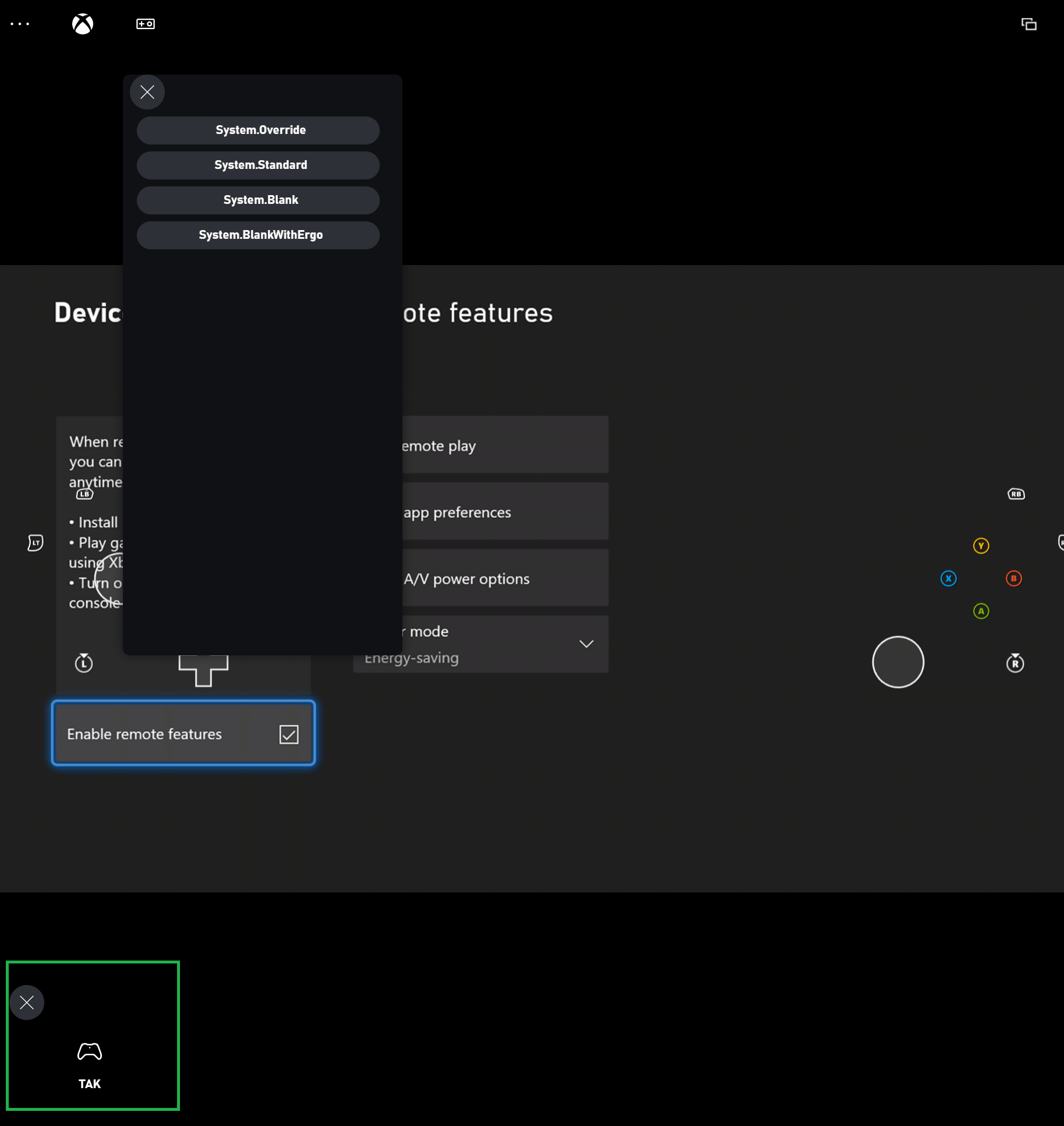
カスタム オファリングから、または XBOX 開発キットからストリーミングする場合、ストリームの左下隅に開発者メニューが表示されます。このメニューをクリックすると、[TAK CLI を使用してレイアウトをサイドロードしている](/build/core-features/common/game-streaming/tak-command-line-tool/game-streaming-tak-command-line) 場合、アクティブな TAK レイアウトを切り替えることができます。
XBOX 開発キットに接続するクライアント デバイスが、XBOX 開発キットと同じネットワーク上にあることを確認してください。接続は VPN 経由でも機能します。XBOX 開発キットへのネットワーク トラフィックは UDP ポート 9002 で流れるため、このポートもネットワーク構成でブロックを解除する必要があります。
## 開発者設定メニュー
カスタム オファリングを使用するか、リモート XBOX 開発キットに接続すると、設定メニューからアクセスできる開発者設定のセットが表示されます。設定メニューは、右上隅のユーザー プロフィール写真をクリックし、settings を選択することでアクセスできます。これらの開発者設定には、開発者ツールのホーム ページに戻る機能、プライベート オファリングの変更、ストリーム構成設定の調整などが含まれます。[Stream Configuration Overview](/build/core-features/common/game-streaming/game-streaming-content-test-application-stream-config) には、オーバーライドできる特定のストリーム構成設定に関する詳細情報があります。
* Enable [TAK sideload](/build/core-features/common/game-streaming/tak-command-line-tool/game-streaming-tak-command-line)
* Sideload server address
* Enable automatic refresh: TAK サイドロード用の自動更新を有効にする
* Allow mouse interaction: TAK を使用したストリーミング時にマウス操作を許可する
この開発者設定メニューは、さらに [xbox.com/play/dev-tools/select-offering](https://www.xbox.com/play/dev-tools/select-offering) および [xbox.com/play/dev-tools/direct-connect](https://www.xbox.com/play/dev-tools/direct-connect) ページでは常に有効になっています。
## 開発者ツール メニュー
カスタム オファリングから、または XBOX 開発キットからストリーミングする場合、ストリームの左下隅に開発者メニューが表示されます。このメニューをクリックすると、[TAK CLI を使用してレイアウトをサイドロードしている](/build/core-features/common/game-streaming/tak-command-line-tool/game-streaming-tak-command-line) 場合、アクティブな TAK レイアウトを切り替えることができます。
 ## マウスとキーボード
マウスとキーボードは、ユーザーが慣れ親しんだゲームプレイ体験を可能にし、マウスとキーボードのみをサポートするゲームをプレイする機会を提供します。加えて、これにより、コントローラーを持っていないときにマウスとキーボードをサポートするタイトルをプレイできるようになります。開発者にとっては、キーボードをサポートすることで、内部デバッグ コマンドにアクセスできるようになります。
CTA がテスト用にセットアップされていることを確認してください。手順は次の場所にあります: [Web CTA の構成](/build/core-features/common/game-streaming/game-streaming-web-content-test-application)
### マウスとキーボードをテストする方法
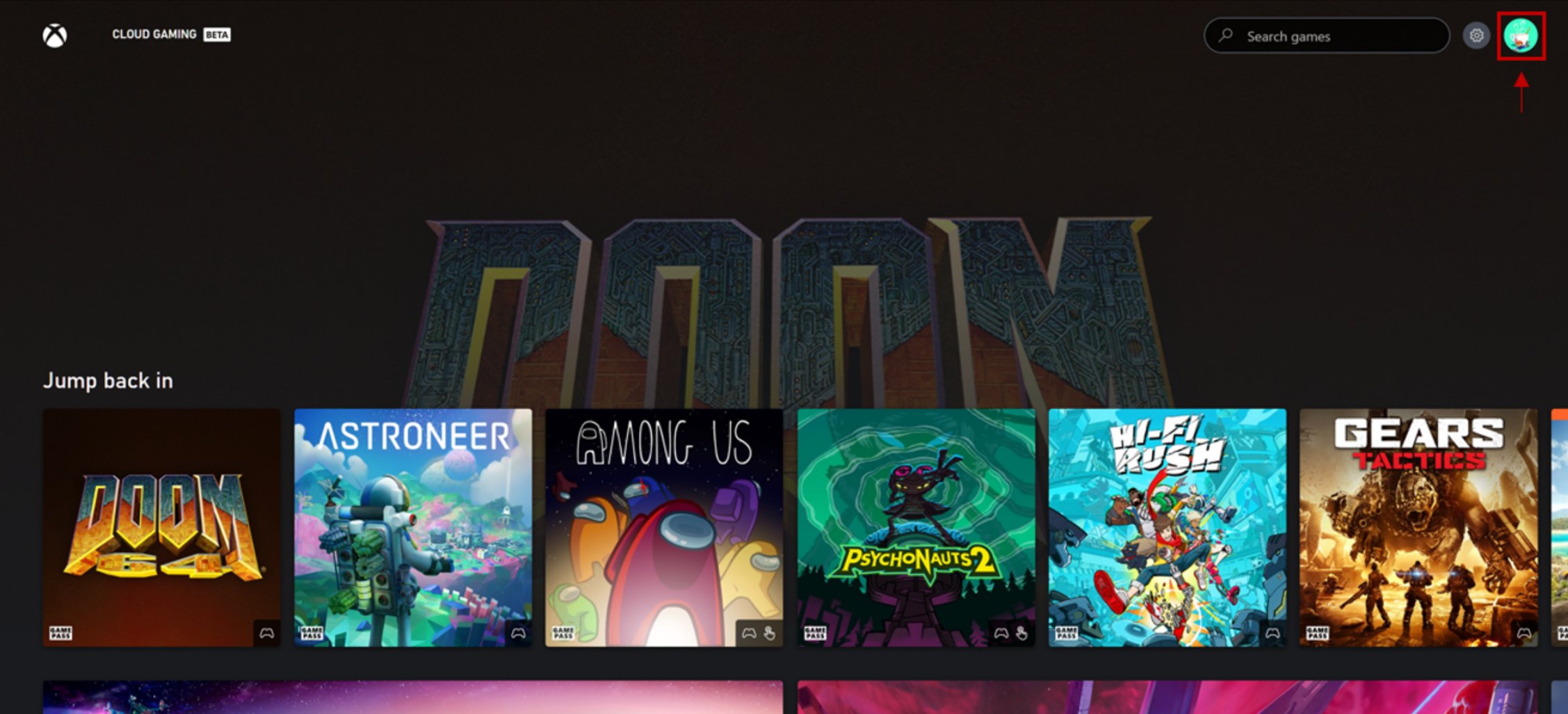
Content Test Application (CTA) がセットアップされたら、次のスクリーンショットに示すように、アカウント アイコンに移動し、Developer タブに移動することで、マウスとキーボードの実装をテストできます。
## マウスとキーボード
マウスとキーボードは、ユーザーが慣れ親しんだゲームプレイ体験を可能にし、マウスとキーボードのみをサポートするゲームをプレイする機会を提供します。加えて、これにより、コントローラーを持っていないときにマウスとキーボードをサポートするタイトルをプレイできるようになります。開発者にとっては、キーボードをサポートすることで、内部デバッグ コマンドにアクセスできるようになります。
CTA がテスト用にセットアップされていることを確認してください。手順は次の場所にあります: [Web CTA の構成](/build/core-features/common/game-streaming/game-streaming-web-content-test-application)
### マウスとキーボードをテストする方法
Content Test Application (CTA) がセットアップされたら、次のスクリーンショットに示すように、アカウント アイコンに移動し、Developer タブに移動することで、マウスとキーボードの実装をテストできます。
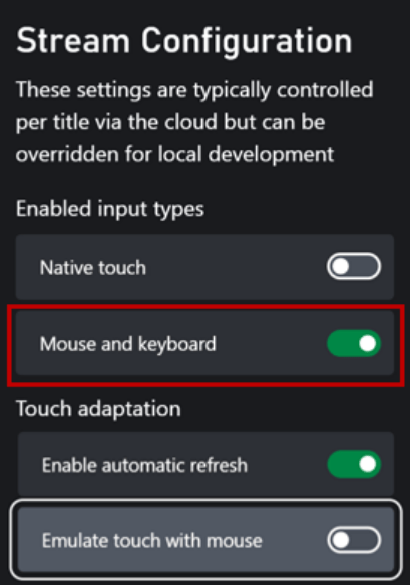
 Developer タブに移動した後、機能を有効にするために「Mouse and Keyboard」をオンに切り替えます。
マウスとキーボードのテスト中は、touch adaption セクションの「Emulate touch with mouse」をオフのままにすることをお勧めします。ストリーミング中に両方がオンになっていると、マウス クリックはタッチとして解釈されます。ただし、F9 をタップすると引き続きマウスとキーボード モードの出入りができます。
Developer タブに移動した後、機能を有効にするために「Mouse and Keyboard」をオンに切り替えます。
マウスとキーボードのテスト中は、touch adaption セクションの「Emulate touch with mouse」をオフのままにすることをお勧めします。ストリーミング中に両方がオンになっていると、マウス クリックはタッチとして解釈されます。ただし、F9 をタップすると引き続きマウスとキーボード モードの出入りができます。
 プレイヤーは通常、F9 のショートカット キーを使用してキーボード モードの出入りができます。プレイヤーがこのキーを再マップできますが、可能な場合は重要なゲーム機能に F9 を使用することを避けるか、ゲーム内でキーを再マップできるようにしてください。
**マウスとキーボード モードに入る** には、ストリームが開始されたら画面を左クリックするか、F9 をタップします。
**マウスとキーボード モードを終了する** には、F9 をタップします。
テストが完了し、すべてのユーザーに対してマウスとキーボードを有効にする準備ができたら、Microsoft アカウント担当者に連絡してください。
## Related topics
- [ストリーミング ページ (Dev Home)](/ja-jp/tools/tools-console/devhome/devhome-streaming.md)
- [Android Content Test Application (CTA) の概要 (非推奨)](/ja-jp/build/core-features/common/game-streaming/game-streaming-android-content-test-application.md)
- [Content Test Application (CTA) ストリーム構成の概要](/ja-jp/build/core-features/common/game-streaming/game-streaming-content-test-application-stream-config.md)
- [追加のスタンドアロン ツール](/ja-jp/tools/additional-tools.md)
- [DirectCapture の概要](/ja-jp/build/core-features/common/game-streaming/game-streaming-directcapture-overview.md)
プレイヤーは通常、F9 のショートカット キーを使用してキーボード モードの出入りができます。プレイヤーがこのキーを再マップできますが、可能な場合は重要なゲーム機能に F9 を使用することを避けるか、ゲーム内でキーを再マップできるようにしてください。
**マウスとキーボード モードに入る** には、ストリームが開始されたら画面を左クリックするか、F9 をタップします。
**マウスとキーボード モードを終了する** には、F9 をタップします。
テストが完了し、すべてのユーザーに対してマウスとキーボードを有効にする準備ができたら、Microsoft アカウント担当者に連絡してください。
## Related topics
- [ストリーミング ページ (Dev Home)](/ja-jp/tools/tools-console/devhome/devhome-streaming.md)
- [Android Content Test Application (CTA) の概要 (非推奨)](/ja-jp/build/core-features/common/game-streaming/game-streaming-android-content-test-application.md)
- [Content Test Application (CTA) ストリーム構成の概要](/ja-jp/build/core-features/common/game-streaming/game-streaming-content-test-application-stream-config.md)
- [追加のスタンドアロン ツール](/ja-jp/tools/additional-tools.md)
- [DirectCapture の概要](/ja-jp/build/core-features/common/game-streaming/game-streaming-directcapture-overview.md)