> ## Documentation Index
> Fetch the complete documentation index at: https://devdocs.xbox.com/llms.txt
> Use this file to discover all available pages before exploring further.
# カスタム解像度でのテスト
> カスタム解像度でのテスト
異なる解像度やアスペクト比でレンダリングすることは、ゲームのパフォーマンスやビジュアル レイアウトに影響を与える可能性があります。Microsoft では、ゲームがストリーミングされるあらゆるデバイスで良好に動作するように、さまざまな解像度およびアスペクト比でゲームをテストすることを推奨しています。
## 何を確認すべきか
問題の最も可能性の高いカテゴリは以下のとおりです。
1. パフォーマンス関連: より高いまたは低い解像度でのレンダリングによるパフォーマンスの差に起因する、フレームレートの低下、クラッシュ、または競合状態。これらは、視野の変化 (たとえば、より広い画面でより多くの敵が一度に表示されることでフレームレートが低下するなど) によっても影響を受ける可能性があります。PIX など、パフォーマンス テストに通常使用するツールは、カスタム解像度でも機能します。
2. ビジュアル/UI レイアウト: 特に UI オーバーレイで、以下のような問題が発生する可能性があります。
### 次のように表示することを意図したゲーム:
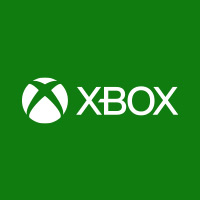 ### 次のような問題を探してください:
引き伸ばされた、または押しつぶされた画像/テキスト。以下の画像のように画面全体が引き伸ばされているように見える場合、バックバッファーの解像度と XGameStreamingSetResolution に渡された値の間に不一致がある可能性があります。
### 次のような問題を探してください:
引き伸ばされた、または押しつぶされた画像/テキスト。以下の画像のように画面全体が引き伸ばされているように見える場合、バックバッファーの解像度と XGameStreamingSetResolution に渡された値の間に不一致がある可能性があります。
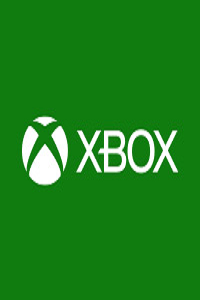 これは、レンダリングが誤ったアスペクト比の想定をしている場合に発生する可能性があります。
#### 切り取られた画像/テキスト
これは、レンダリングが誤ったアスペクト比の想定をしている場合に発生する可能性があります。
#### 切り取られた画像/テキスト
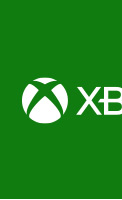 これは、UI レイアウトが誤った解像度またはアスペクト比の想定をしている場合に発生する可能性があります。
#### UI のオーバーラップ
これは、UI レイアウトが誤った解像度またはアスペクト比の想定をしている場合に発生する可能性があります。
#### UI のオーバーラップ
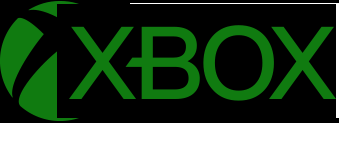 これは、UI 要素のサイズと配置が、異なる解像度またはアスペクト比に対して適切にスケーリングされない場合に発生する可能性があります。
デバイスの画面またはウィンドウがストリーム解像度と一致しない場合、黒いレターまたはピラー バーが自動的に追加されるため、以下のようなケースは想定内である可能性があります:
これは、UI 要素のサイズと配置が、異なる解像度またはアスペクト比に対して適切にスケーリングされない場合に発生する可能性があります。
デバイスの画面またはウィンドウがストリーム解像度と一致しない場合、黒いレターまたはピラー バーが自動的に追加されるため、以下のようなケースは想定内である可能性があります:
 ## テストのセットアップ
カスタム解像度をテストするには、XBOX Series X 開発キットからストリーミングする必要があります。ストリーミングをセットアップする手順については、[こちら](/build/core-features/common/game-streaming/game-streaming-web-content-test-application) を参照してください。さまざまなクライアント デバイスでテストすることは可能ですが、カスタム解像度をテストする最も簡単な方法は、PC 上の Edge にストリーミングすることです。その PC 上でストリーム ウィンドウのサイズを異なる解像度に変更してテストできます。
Edge 開発者ツールを使用すると、一貫したテストを確実にするために、ウィンドウを選択した特定のサイズに設定できます。それを行うには:
1. XBOX Game Streaming Remote Connect ページを開き、開発キットに接続します
2. …>More Tools サブメニューから Edge 開発者ツールを開きます
3. 左上隅にある電話/タブレットのアイコンの「Toggle Device Emulation」ボタンをクリックします
4. 上部の解像度の横にあるプリセットのメニューからデバイスを選択するか、メニューから Edit を選択して「Add Custom Device」をクリックすることで独自の解像度を追加できます。カスタム デバイスを追加する場合、Device Pixel Ratio を 1 に設定してください。解像度を変更できる「Responsive」設定は、PC のスケーリング設定に基づいて選択したピクセル値に乗数を適用するため、その設定で正しい解像度を確保することはより困難になることに注意してください。
5. エミュレートされたデバイスを変更するか、Rotate ボタンをクリックして DisplayDetails 更新イベントをトリガーします
## テスト カバレッジの確保
ゲームが固定された解像度のセットをサポートしている場合、それぞれの解像度が動作することを確認することで、良好なカバレッジが得られます。ただし、ゲームが任意の解像度にスケーリングできる場合、次の 4 つの境界ケースをテストすることで、ほとんどの問題を洗い出すことができます:
1. 最大ピクセル数: [XGameStreamingGetDisplayDetails](/reference/system/xgamestreaming/functions/xgamestreaminggetdisplaydetails) に渡す `maxPixelCount` の値に達する解像度でゲームを実行します。これはパフォーマンス問題を洗い出すのに役立ちます。XBOX Game Streaming が現在サポートしているよりも大きな値を渡すことがある点に注意してください (2022 年 9 月時点で、最大ストリーミング解像度は 1080p 相当の 2073600 ピクセルです。これは将来増加する可能性があります)。ストリーミングが現在サポートしているものより高い解像度でテストするには、16:9 のアスペクト比でレンダリングし、ストリーミングなしでゲームをテストできます。`maxPixelCount` を現在のシステム デバイス タイプでゲームが通常レンダリングするピクセル数に設定した場合、これは通常のテストでもカバーされる可能性があります。
2. 最小解像度: 最小ストリーミング解像度は 640x360 です。異常に高速なレンダリングによる競合状態を発見し、低解像度で切り取られる UI 要素を見つけるために、この解像度 (または、より大きな方はゲームの最小解像度) をテストします。
3. サポートされている最も広いアスペクト比: `widestSupportedAspectRatio` 値に一致する解像度を選択し、UI レイアウトや広いカメラ視野に関する問題を見つけます。2022 年 9 月時点で、ストリーミングの最大幅は 2560 ピクセル (将来増加する可能性があります) で、最小高さの 360 ピクセルと合わせて、64:9 のアスペクト比になります。
4. サポートされている最も高いアスペクト比: `tallestSupportedAspectRatio` 値に一致する解像度を選択し、UI レイアウトや高いカメラ視野に関する問題を見つけます。2022 年 9 月時点で、ストリーミングの最大高さは 1440 ピクセル (将来増加する可能性があります) で、最小幅の 640 ピクセルと合わせて、4:9 のアスペクト比になります。
## 関連項目
[カスタム解像度の概要](/build/core-features/common/game-streaming/game-streaming-custom-resolution-overview)
## Related topics
- [カスタム解像度の概要](/ja-jp/build/core-features/common/game-streaming/game-streaming-custom-resolution-overview.md)
- [ゲーム ストリーミングにおけるカスタム解像度のベスト プラクティス](/ja-jp/build/core-features/common/game-streaming/game-streaming-custom-resolution-best-practices.md)
- [XBOX Cloud Gaming のタッチ操作とストリーミング サポート](/ja-jp/build/core-features/common/game-streaming/index.md)
- [DirectCapture の概要](/ja-jp/build/core-features/common/game-streaming/game-streaming-directcapture-overview.md)
- [XGameStreamingDisplayDetails](/ja-jp/reference/system/xgamestreaming/structs/xgamestreamingdisplaydetails.md)
## テストのセットアップ
カスタム解像度をテストするには、XBOX Series X 開発キットからストリーミングする必要があります。ストリーミングをセットアップする手順については、[こちら](/build/core-features/common/game-streaming/game-streaming-web-content-test-application) を参照してください。さまざまなクライアント デバイスでテストすることは可能ですが、カスタム解像度をテストする最も簡単な方法は、PC 上の Edge にストリーミングすることです。その PC 上でストリーム ウィンドウのサイズを異なる解像度に変更してテストできます。
Edge 開発者ツールを使用すると、一貫したテストを確実にするために、ウィンドウを選択した特定のサイズに設定できます。それを行うには:
1. XBOX Game Streaming Remote Connect ページを開き、開発キットに接続します
2. …>More Tools サブメニューから Edge 開発者ツールを開きます
3. 左上隅にある電話/タブレットのアイコンの「Toggle Device Emulation」ボタンをクリックします
4. 上部の解像度の横にあるプリセットのメニューからデバイスを選択するか、メニューから Edit を選択して「Add Custom Device」をクリックすることで独自の解像度を追加できます。カスタム デバイスを追加する場合、Device Pixel Ratio を 1 に設定してください。解像度を変更できる「Responsive」設定は、PC のスケーリング設定に基づいて選択したピクセル値に乗数を適用するため、その設定で正しい解像度を確保することはより困難になることに注意してください。
5. エミュレートされたデバイスを変更するか、Rotate ボタンをクリックして DisplayDetails 更新イベントをトリガーします
## テスト カバレッジの確保
ゲームが固定された解像度のセットをサポートしている場合、それぞれの解像度が動作することを確認することで、良好なカバレッジが得られます。ただし、ゲームが任意の解像度にスケーリングできる場合、次の 4 つの境界ケースをテストすることで、ほとんどの問題を洗い出すことができます:
1. 最大ピクセル数: [XGameStreamingGetDisplayDetails](/reference/system/xgamestreaming/functions/xgamestreaminggetdisplaydetails) に渡す `maxPixelCount` の値に達する解像度でゲームを実行します。これはパフォーマンス問題を洗い出すのに役立ちます。XBOX Game Streaming が現在サポートしているよりも大きな値を渡すことがある点に注意してください (2022 年 9 月時点で、最大ストリーミング解像度は 1080p 相当の 2073600 ピクセルです。これは将来増加する可能性があります)。ストリーミングが現在サポートしているものより高い解像度でテストするには、16:9 のアスペクト比でレンダリングし、ストリーミングなしでゲームをテストできます。`maxPixelCount` を現在のシステム デバイス タイプでゲームが通常レンダリングするピクセル数に設定した場合、これは通常のテストでもカバーされる可能性があります。
2. 最小解像度: 最小ストリーミング解像度は 640x360 です。異常に高速なレンダリングによる競合状態を発見し、低解像度で切り取られる UI 要素を見つけるために、この解像度 (または、より大きな方はゲームの最小解像度) をテストします。
3. サポートされている最も広いアスペクト比: `widestSupportedAspectRatio` 値に一致する解像度を選択し、UI レイアウトや広いカメラ視野に関する問題を見つけます。2022 年 9 月時点で、ストリーミングの最大幅は 2560 ピクセル (将来増加する可能性があります) で、最小高さの 360 ピクセルと合わせて、64:9 のアスペクト比になります。
4. サポートされている最も高いアスペクト比: `tallestSupportedAspectRatio` 値に一致する解像度を選択し、UI レイアウトや高いカメラ視野に関する問題を見つけます。2022 年 9 月時点で、ストリーミングの最大高さは 1440 ピクセル (将来増加する可能性があります) で、最小幅の 640 ピクセルと合わせて、4:9 のアスペクト比になります。
## 関連項目
[カスタム解像度の概要](/build/core-features/common/game-streaming/game-streaming-custom-resolution-overview)
## Related topics
- [カスタム解像度の概要](/ja-jp/build/core-features/common/game-streaming/game-streaming-custom-resolution-overview.md)
- [ゲーム ストリーミングにおけるカスタム解像度のベスト プラクティス](/ja-jp/build/core-features/common/game-streaming/game-streaming-custom-resolution-best-practices.md)
- [XBOX Cloud Gaming のタッチ操作とストリーミング サポート](/ja-jp/build/core-features/common/game-streaming/index.md)
- [DirectCapture の概要](/ja-jp/build/core-features/common/game-streaming/game-streaming-directcapture-overview.md)
- [XGameStreamingDisplayDetails](/ja-jp/reference/system/xgamestreaming/structs/xgamestreamingdisplaydetails.md)