> ## Documentation Index
> Fetch the complete documentation index at: https://devdocs.xbox.com/llms.txt
> Use this file to discover all available pages before exploring further.
# ストリーミング用に XBOX 開発キットをセットアップする
> ストリーミング用に XBOX 開発キットをセットアップする
このトピックを使用して、ストリーミング中にタイトルを作成および検証するように XBOX 開発キットをセットアップします。
ストリーミングを使えば、[Android Content test application](/build/core-features/common/game-streaming/game-streaming-android-content-test-application) または [Windows PC Content test application](/build/core-features/common/game-streaming/game-streaming-windows-pc-content-test-application) を利用して、特別なストリーミング クライアントへの直接ローカル ストリーミングをサポートできます。
また、[Cloud Aware API](/reference/system/xgamestreaming/xgamestreaming_members) を使用して、タイトルをサポートおよび検証するために Cloud Aware 開発を利用することもできます。これらの API は、ストリーミング サポートを備えた XBOX 開発キット上で XBOX Game Streaming サーバーと同様に動作します。
## 前提条件
ストリーミング用に開発キットをセットアップするには、2019 年 11 月以降の OS を実行しており、ネットワークに接続されていることを確認してください。
XBOX Game Streaming は XBOX One S Dev Kit 開発キットでは利用できません。XBOX Series X 開発キットのハードウェアは、XBOX Game Streaming サーバーを実行しているハードウェアと同等ではありませんが、XBOX Game Streaming サーバーにアクセスするときの CPU パフォーマンスを最もよく近似します。
### 開発者モードを有効にする
以下の手順で、XBOX 開発キットで **開発者モード** を有効にします。
1. **Settings** を開き、**System** > **Console Info** > **Developer Settings** を選択します。
2. **Developer Mode** を有効にします。
3. XBOX 開発キットを再起動します。
**Developer Settings** が利用できない場合は、コントローラーで **LB** > **RB** > **LT** > **RT** をすばやく選択して、UI に **Developer Settings** を有効にしてください。
### ストリーミング サービスを有効にする
Dev Home の **Streaming** タブから、または [xbgamestream (NDA トピック)](/tools/tools-console/commandlinetools/xbgamestream) コマンドライン ツールを使用して、ストリーミング サービスを制御できます。
開発コンソールから一度に許可されるリモート ストリームは 1 つだけです。言い換えれば、[ゲーム ストリーミング クライアント](/build/core-features/common/game-streaming/game-streaming-windows-pc-content-test-application) を使用しながら [XBOX Manager (NDA トピック)](/tools/tools-console/xbom/xbom) のリモート ビュー機能を活用することはできません。最も新しく接続したクライアントが、オーディオとビデオを受信するクライアントになります。
デフォルトでは、ストリーミング サービスはローカル接続をリッスンしません。開始するには、**Streaming** タブに移動します。「Direct Connect」のトグルを見つけ、それをオンにします。数秒後にサービスが開始されます。
XBOX 開発キットを再起動するたびに、次のスクリーンショットに示すように、Dev Home の **Streaming** タブに戻り、ストリーミング サービスに再接続してください。
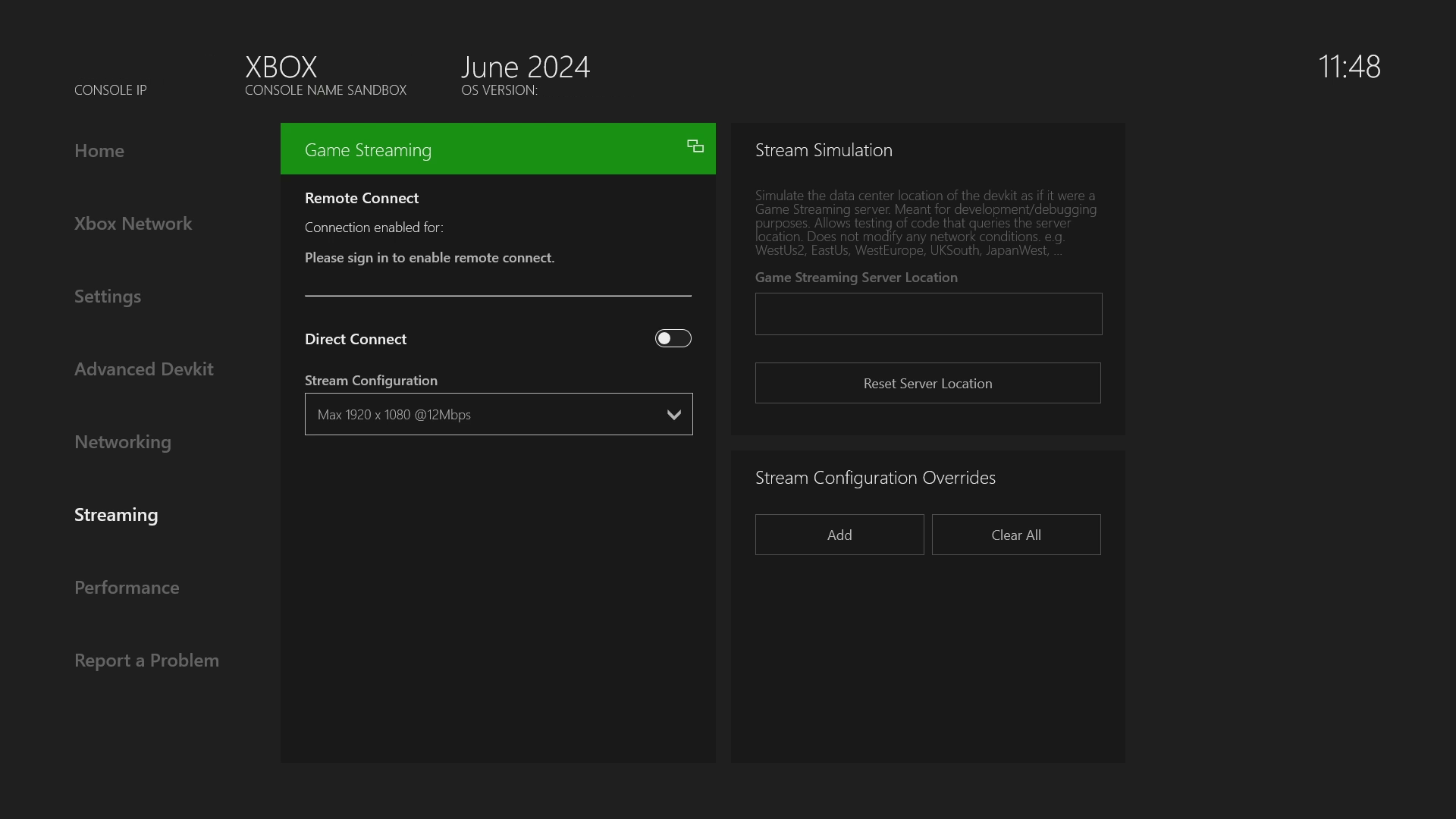 短い起動遅延の後、Cloud Streaming サービスが実行され、次のスクリーンショットに示すように、Dev Home の **Streaming** タブで確認できるトグルのステータスの変更が表示されます。
Content test application (CTA) クライアントを使用し、クライアントへの接続に使用されるメイン コンソール IP アドレスを提供することで、直接接続を実行できます。
短い起動遅延の後、Cloud Streaming サービスが実行され、次のスクリーンショットに示すように、Dev Home の **Streaming** タブで確認できるトグルのステータスの変更が表示されます。
Content test application (CTA) クライアントを使用し、クライアントへの接続に使用されるメイン コンソール IP アドレスを提供することで、直接接続を実行できます。
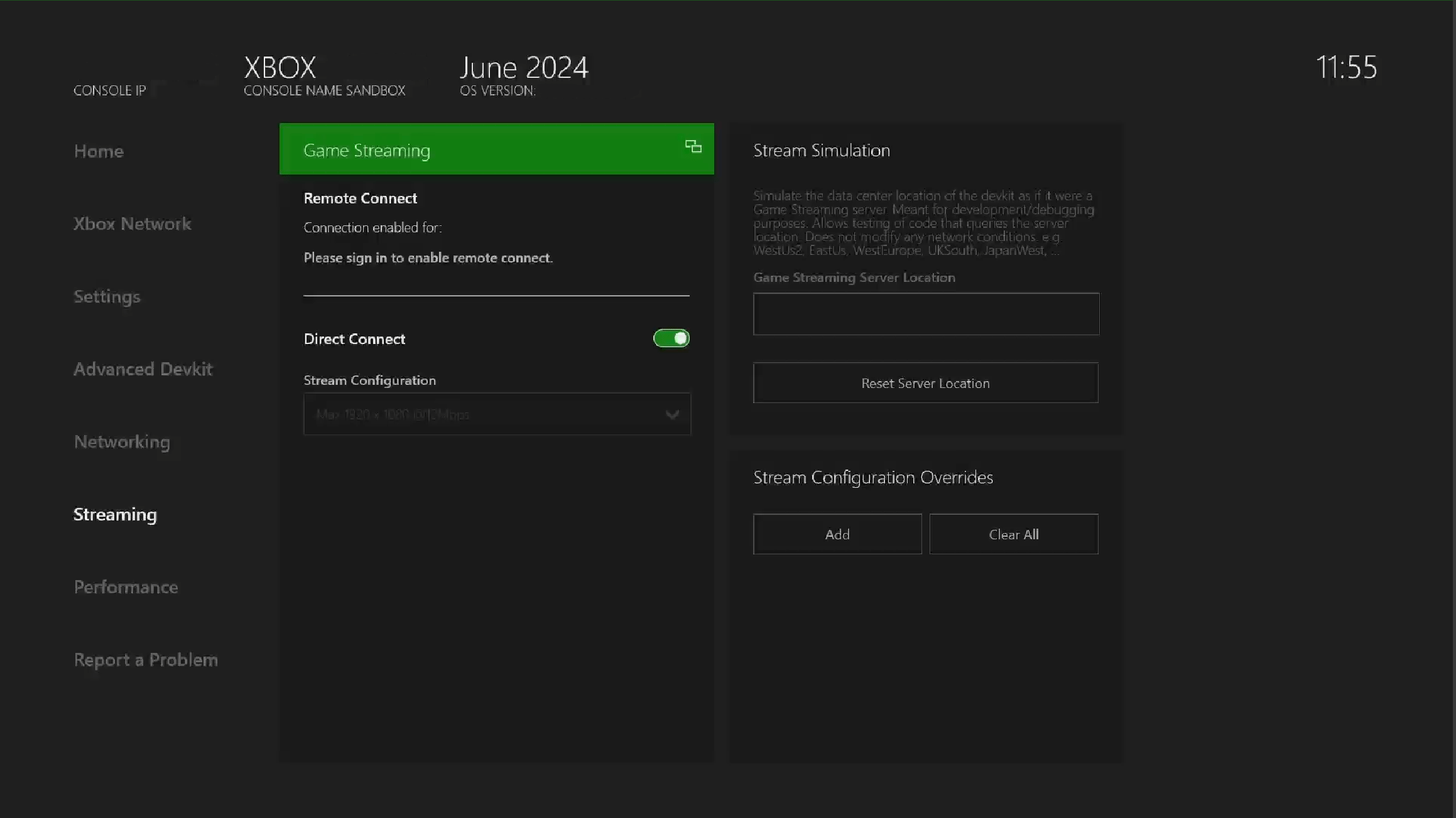 接続の問題がない限り、このサービスを停止して再起動する必要はありません。
### ストリーム構成
ストリーミング構成は、解像度やビットレートなど、ストリームのさまざまな側面を制御します。直接接続用のストリーミング構成は、いくつかのベース構成を含む **Streaming Configuration** ドロップダウン メニューで変更できます。
#### オーバーライド
より高度なシナリオでは、直接接続とリモート接続の両方でベース ストリーム構成の特定の設定をオーバーライドできます。
オーバーライドは再起動後は保持されないため、必要な場合は再設定する必要があります。
オーバーライドは、直接接続では「接続待機」の再起動時にのみ適用され、リモート接続では新しい接続時にのみ適用されます。
**Streaming** タブの右下にある **Stream Configuration Overrides** パネル (または xbgamestream ツールを使用) からオーバーライドを表示および構成できます。
接続の問題がない限り、このサービスを停止して再起動する必要はありません。
### ストリーム構成
ストリーミング構成は、解像度やビットレートなど、ストリームのさまざまな側面を制御します。直接接続用のストリーミング構成は、いくつかのベース構成を含む **Streaming Configuration** ドロップダウン メニューで変更できます。
#### オーバーライド
より高度なシナリオでは、直接接続とリモート接続の両方でベース ストリーム構成の特定の設定をオーバーライドできます。
オーバーライドは再起動後は保持されないため、必要な場合は再設定する必要があります。
オーバーライドは、直接接続では「接続待機」の再起動時にのみ適用され、リモート接続では新しい接続時にのみ適用されます。
**Streaming** タブの右下にある **Stream Configuration Overrides** パネル (または xbgamestream ツールを使用) からオーバーライドを表示および構成できます。
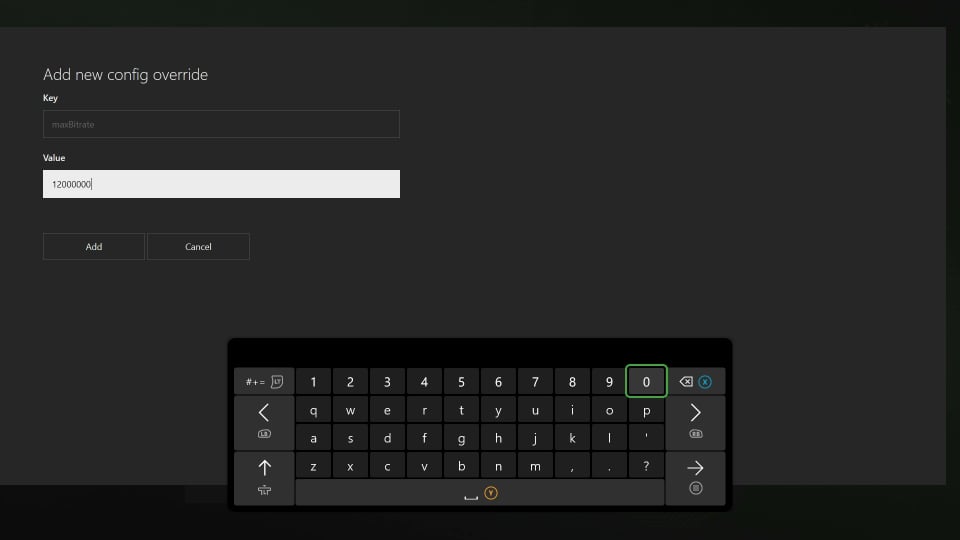
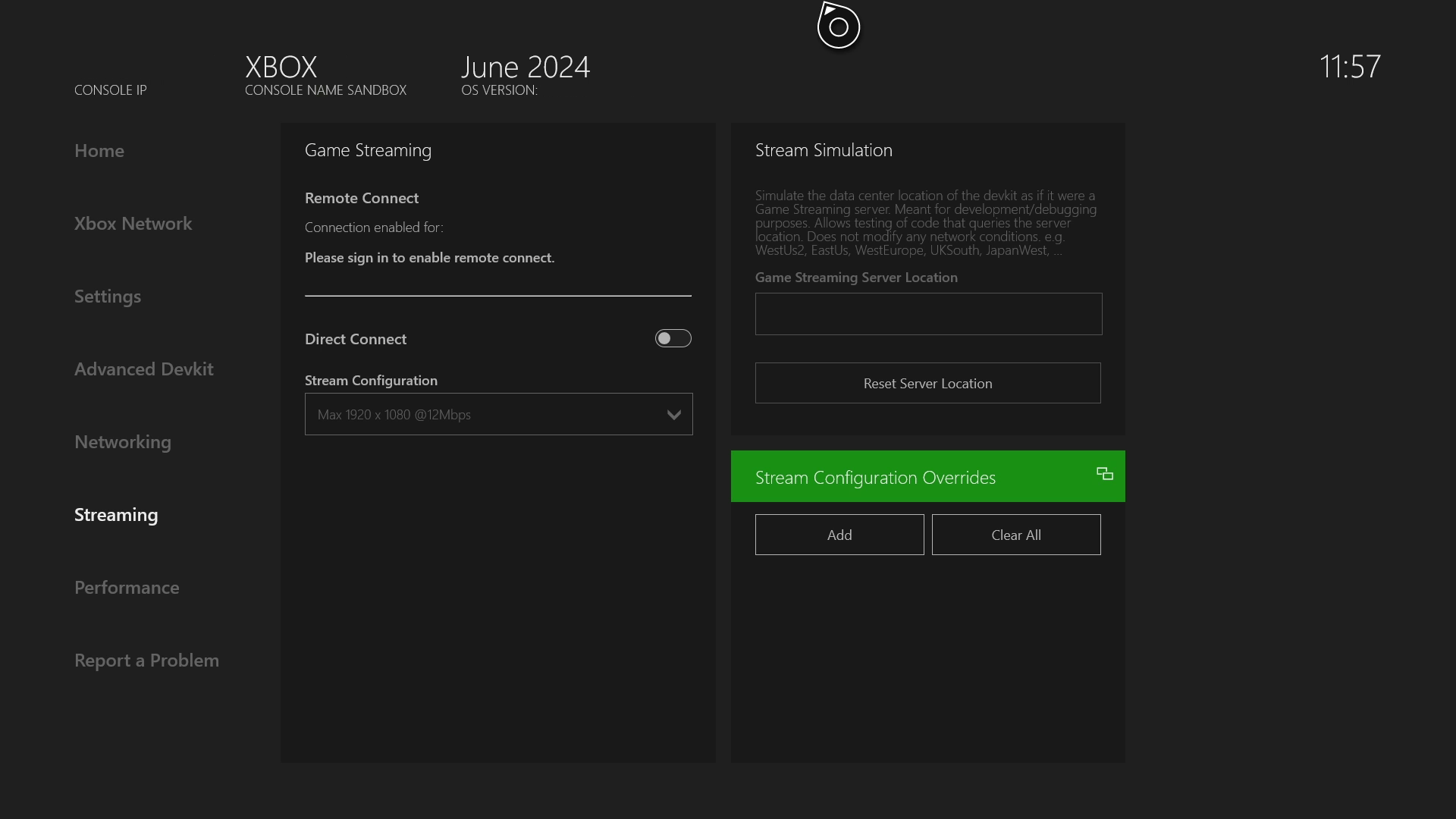 新しいオーバーライドは、パネルの左上にある **Add** ボタンで追加できます。これにより、キーと値を指定できるウィンドウが開きます。既存のオーバーライドは、コンテキスト メニューの **Edit** オプションから編集でき、これも類似のウィンドウを開きます。特定のオーバーライドは、コンテキスト メニューの **Clear** オプションで削除でき、すべてのオーバーライドはパネルの上部にある **Clear All** ボタンで削除できます。現在の構成可能な設定のセットは以下のとおりです。
| キー | 説明 |
| :----------------- | :----------------------------------------------- |
| allowDirectCapture | 直接キャプチャの有効化と無効化のためのブール値。デフォルト値: true |
| maxBitrate | ビデオ ストリームの最大ビットレート。値の例: 12000000 |
| minBitrate | ビデオ ストリームの最小ビットレート。値の例: 5000000 |
| maxResolution | ビデオ ストリームの推奨最大解像度。値の例: 720p、1080p。 |
| minResolution | ビデオ ストリームの推奨最小解像度。値の例: 720p、1080p。 |
新しいオーバーライドは、パネルの左上にある **Add** ボタンで追加できます。これにより、キーと値を指定できるウィンドウが開きます。既存のオーバーライドは、コンテキスト メニューの **Edit** オプションから編集でき、これも類似のウィンドウを開きます。特定のオーバーライドは、コンテキスト メニューの **Clear** オプションで削除でき、すべてのオーバーライドはパネルの上部にある **Clear All** ボタンで削除できます。現在の構成可能な設定のセットは以下のとおりです。
| キー | 説明 |
| :----------------- | :----------------------------------------------- |
| allowDirectCapture | 直接キャプチャの有効化と無効化のためのブール値。デフォルト値: true |
| maxBitrate | ビデオ ストリームの最大ビットレート。値の例: 12000000 |
| minBitrate | ビデオ ストリームの最小ビットレート。値の例: 5000000 |
| maxResolution | ビデオ ストリームの推奨最大解像度。値の例: 720p、1080p。 |
| minResolution | ビデオ ストリームの推奨最小解像度。値の例: 720p、1080p。 |
 ## トラブルシューティング
XBOX Game Streaming 用に XBOX 開発キットをセットアップする際に発生する問題を解決するには、以下のセクションを使用してください。
### XBOX 開発キット ストリーミングへのアクセスを許可するためのネットワーク構成
CTA を使用して接続するには、CTA と XBOX 開発キット間の通信とストリーミング用に UDP ポート 9002 を有効にします。
### CTA が XBOX 開発キットに接続できない
以下の手順を使用して、CTA と開発キット間の接続問題を解決します。
1. クライアントで使用されるコンソールの IP アドレスが正しいことを確認します。
2. Dev Home の **Streaming** タブを確認して、ストリーミング サービスが実行されていることを確認します。
3. Dev Home の **Streaming** タブでストリーミング サービスを停止して開始します。
4. クライアントで使用されているストリーミング プロトコル バージョンが、XBOX 開発キットで選択されているストリーミング プロトコル バージョンと一致することを確認します。
### 異なる通信プロトコル バージョンの管理
ストリーミングに必要な異なる通信プロトコル バージョンがあります。ゲーム ストリーミング サービスは、接続をトリガーするクライアントからのリクエストに基づいて、プロトコルを自動的に切り替えます。
## リファレンス API ドキュメント
* [Xgamestreaming (API contents)](/reference/system/xgamestreaming/xgamestreaming_members)
## Related topics
- [Android Content Test Application (CTA) の概要 (非推奨)](/ja-jp/build/core-features/common/game-streaming/game-streaming-android-content-test-application.md)
- [Cloud Aware API 呼び出し](/ja-jp/build/core-features/common/game-streaming/game-streaming-am-i-streaming.md)
- [PIX を使ったサステナビリティ プロファイリング](/ja-jp/build/game-principles/sustainability/sustainability-pix-guide.md)
- [ゲームをストリーミングする](/ja-jp/build/core-features/common/game-streaming/game-streaming-stream-your-game.md)
- [ゲームのテスト中にレイテンシーをシミュレートする](/ja-jp/build/core-features/common/game-streaming/game-streaming-simulate-latency-while-testing.md)
## トラブルシューティング
XBOX Game Streaming 用に XBOX 開発キットをセットアップする際に発生する問題を解決するには、以下のセクションを使用してください。
### XBOX 開発キット ストリーミングへのアクセスを許可するためのネットワーク構成
CTA を使用して接続するには、CTA と XBOX 開発キット間の通信とストリーミング用に UDP ポート 9002 を有効にします。
### CTA が XBOX 開発キットに接続できない
以下の手順を使用して、CTA と開発キット間の接続問題を解決します。
1. クライアントで使用されるコンソールの IP アドレスが正しいことを確認します。
2. Dev Home の **Streaming** タブを確認して、ストリーミング サービスが実行されていることを確認します。
3. Dev Home の **Streaming** タブでストリーミング サービスを停止して開始します。
4. クライアントで使用されているストリーミング プロトコル バージョンが、XBOX 開発キットで選択されているストリーミング プロトコル バージョンと一致することを確認します。
### 異なる通信プロトコル バージョンの管理
ストリーミングに必要な異なる通信プロトコル バージョンがあります。ゲーム ストリーミング サービスは、接続をトリガーするクライアントからのリクエストに基づいて、プロトコルを自動的に切り替えます。
## リファレンス API ドキュメント
* [Xgamestreaming (API contents)](/reference/system/xgamestreaming/xgamestreaming_members)
## Related topics
- [Android Content Test Application (CTA) の概要 (非推奨)](/ja-jp/build/core-features/common/game-streaming/game-streaming-android-content-test-application.md)
- [Cloud Aware API 呼び出し](/ja-jp/build/core-features/common/game-streaming/game-streaming-am-i-streaming.md)
- [PIX を使ったサステナビリティ プロファイリング](/ja-jp/build/game-principles/sustainability/sustainability-pix-guide.md)
- [ゲームをストリーミングする](/ja-jp/build/core-features/common/game-streaming/game-streaming-stream-your-game.md)
- [ゲームのテスト中にレイテンシーをシミュレートする](/ja-jp/build/core-features/common/game-streaming/game-streaming-simulate-latency-while-testing.md)