> ## Documentation Index
> Fetch the complete documentation index at: https://devdocs.xbox.com/llms.txt
> Use this file to discover all available pages before exploring further.
# タッチ コントロール構築のデザイナーズ ガイド
> タッチ コントロール構築のデザイナーズ ガイド
## 目次
1. [概要](#overview)
1. [XBOX コンソール ゲームにタッチ コントロールを追加する利点](#benefits-of-adding-touch-controls-to-xbox-console-games)
2. [ベスト プラクティス](#best-practices)
1. [他のタッチ対応ゲームを先にプレイする](#play-other-touch-supported-games-first)
2. [タッチ コントロールを使用して、未変更のゲームをプレイする](#use-touch-controls-to-play-your-unmodified-game)
3. [テンプレートから始めて最小限に保つ](#start-from-a-template-and-stay-minimal)
4. [コントロール配置ガイドラインに従う](#follow-control-placement-guidelines)
1. [左ホイール](#left-wheel)
2. [右ホイール](#right-wheel)
3. [上部](#upper)
4. [下部](#lower)
5. [特定のコントロール タイプおよび高度なシナリオのヒントに従う](#follow-tips-for-specific-control-types-and-advanced-scenarios)
1. [4 方向および 8 方向の D-pad](#4-way-and-8-way-d-pads)
2. [ジャイロスコープでの照準およびシューティング ゲームのヒント](#gyroscope-aiming-and-tips-for-shooter-games)
3. [複雑なアクションと組み合わせアクションの処理](#handling-complex-and-combination-actions)
6. [Touch Adaptation Kit エディターの使用](#use-the-touch-adaptation-kit-editor)
7. [現在のゲーム内シナリオに合わせてタッチ コントロールを変更する](#change-the-touch-controls-to-match-the-current-in-game-scenario)
8. [ムービーやカットシーン中の没入感を保つために、シネマティック レイアウトを使用する](#use-a-cinematic-layout-to-keep-immersion-during-movies-and-cut-scenes)
9. [ネイティブ タッチを使用してタッチ操作を完全にカスタマイズする](#use-native-touch-to-fully-customize-touch-interactions)
10. [ゲームのアート スタイルに合わせるためにカスタム アセットを使用する](#use-custom-assets-to-match-the-art-style-of-the-game)
11. [タッチ コントロール用のゲーム内 UI、ヒント、およびコントロール再マッピングを変更する](#change-in-game-ui-hints-and-control-remapping-for-touch-controls)
12. [タッチ コントロールと XBOX Game Streaming の一般的な問題を確認する](#check-for-common-issues-for-touch-controls-and-xbox-game-streaming)
1. [ゲームプレイ中の切断](#disconnection-during-gameplay)
2. [さまざまなデバイス タイプとの互換性](#compatibility-with-various-device-types)
## 概要
この記事では、XBOX コンソール ゲームにタッチ コントロールを追加することがなぜ有益なのかについて説明し、優れたタッチ コントロール体験を作成する方法についてのベスト プラクティスを提供します。
タッチ コントロールは、クラウド ゲーム タイトルにおいてプレイヤーから最も多く要望される機能の 1 つです。これらのコントロールは XBOX Cloud Gaming (Beta) と XBOX Remote Play の両方でサポートされています。XBOX のタッチ コントロールは、プレイヤーがゲームと対話する新しい方法を解放し、プレイヤーにいつどのようにプレイするかについてより多くの選択肢を提供します。ゲーム開発者と協力して 200 以上のゲームにタッチ コントロールを統合することで、多くのことが学ばれました。タッチ コントロールにより、開発者はゲームパッドを使用せずにさまざまなデバイスとプラットフォームでプレイヤーがゲームと対話する方法において、より創造的で柔軟になることができます。開発の早い段階でタッチ コントロールと物理ゲームパッドのマッピングを検討することにより、開発者はさまざまな好みや状況に応じた、より直感的でアクセスしやすいゲームプレイ体験を設計できます。
### XBOX コンソール ゲームにタッチ コントロールを追加する利点
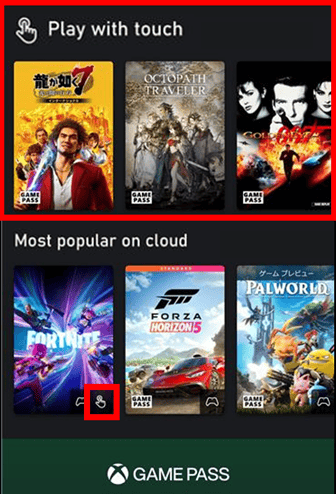
タッチ コントロールにより、プレイヤーはどこにいてもゲームパッドを必要とせずにゲームを楽しむことができます。これにより、より広く多様な視聴者、特にゲームパッドを持っていないか、ゲームパッドなしでプレイすることを好む新しいまたはカジュアルなプレイヤーがゲームにアクセスできるようになります。XBOX Game Streaming のテレメトリとデータは、タッチ コントロールを実装したゲームで、さまざまなジャンルにわたってゲームプレイ時間とユーザーの感情に有形の増加を示しています。XBOX Cloud Gaming プレイヤーの 20% がタッチをゲームをプレイする唯一の方法として使用しています。さらに、タッチ コントロールを提供するタイトルは、ジャンルを問わず平均して、提供しないタイトルの約 2 倍プレイされています。また、タッチ コントロールを使用するプレイヤーは、そのタイトルの全体的なストリーミング感情と比較して、平均して同等かそれ以上の満足度を提供しています。そのため、タッチ対応ゲームが関連性があり、そして最も重要なことは、タッチ コントロールで良好にプレイできることが重要です。最後に、タッチ対応ゲームには、次のスクリーンショットに示すように、「タッチでプレイ」フィルターおよび「タッチ対応」ラベルによりカタログで特別にハイライトされます。これらすべての要因を組み合わせると、ゲームをタッチ対応にすることの重要性、そして何よりも、タッチ コントロールで良好にプレイできるようにすることの重要性は明らかです。
 ## ベスト プラクティス
このガイドでは、ゲームでタッチ コントロールを作成するための必須のプラクティスを提供します。それらは、タッチスクリーン デバイスでプレイヤーにスムーズで自然な体験を提供することに焦点を当てています。これらのプラクティスのほとんどは、既存のゲーム コードを変更する必要なく簡単に統合できます。
### 他のタッチ対応ゲームを先にプレイする
多くの優れたタッチ対応ゲームの例が既に存在しています。入力要件が同じゲームは 2 つとありませんが、既存のタッチ対応タイトルに慣れることで、ゲームに合うかもしれないタッチ コントロールとレイアウトの種類、ネイティブ タッチの使用方法などを学ぶことができます。タッチ コントロールでゲームをプレイする方法の詳細については、[クラウド ゲームまたはリモート プレイで XBOX タッチ コントロールを使用する](https://support.xbox.com/help/games-apps/cloud-gaming/use-touch-controls) を参照してください。
### タッチ コントロールを使用して、未変更のゲームをプレイする
タッチ コントロールでゲームがどのように動作するかを理解するには、単純にゲームをタッチ コントロールでプレイしてみることが重要です。これは、Content Test Application 内の Standard レイアウトを使用して、開発キットからタッチ デバイスにストリーミングすることで簡単に行えます。ストリーミング開発環境の設定方法の詳細については、[ゲーム ストリーミング テストの前提条件](/build/core-features/common/game-streaming/game-streaming-stream-your-game) を参照してください。
`Standard` レイアウトはゲームでタッチ コントロールの感触を得るのに便利ですが、一般的にゲームをプレイするためのレイアウトとしてはお勧めしません。ゲーム用のタッチ コントロールを開発するには、次のガイドラインを参照してください。
Standard レイアウトを使用することで、ゲームを制御するのが難しい場所と、より良いレイアウトを作成できる場所が明らかになります。以下のベスト プラクティスでは、タッチを使用してより楽しく流動的な体験を実現する方法を説明します。
### テンプレートから始めて最小限に保つ
ゲームでカスタム タッチ コントロールを開始するのは簡単です。ゲーム コードの変更は必要ありません。数分で、[XBOX GitHub](https://github.com/microsoft/xbox-game-streaming-tools/tree/main/touch-adaptation-kit/samples/sample-layouts) からのテンプレートまたは [Create コマンド](/build/core-features/common/game-streaming/tak-command-line-tool/game-streaming-tak-command-line-create-command) の使用によって、ゲームの特定のニーズに合わせてサンプル レイアウトをカスタマイズできます。不要なボタンをすべて排除して、テンプレートをカスタマイズします。テンプレートは既にコントロールの場所についてのベスト プラクティスの多くを適用していますが、次のセクションではレイアウトをカスタマイズするための、より深い一連のガイドラインを提供します。
### コントロール配置ガイドラインに従う
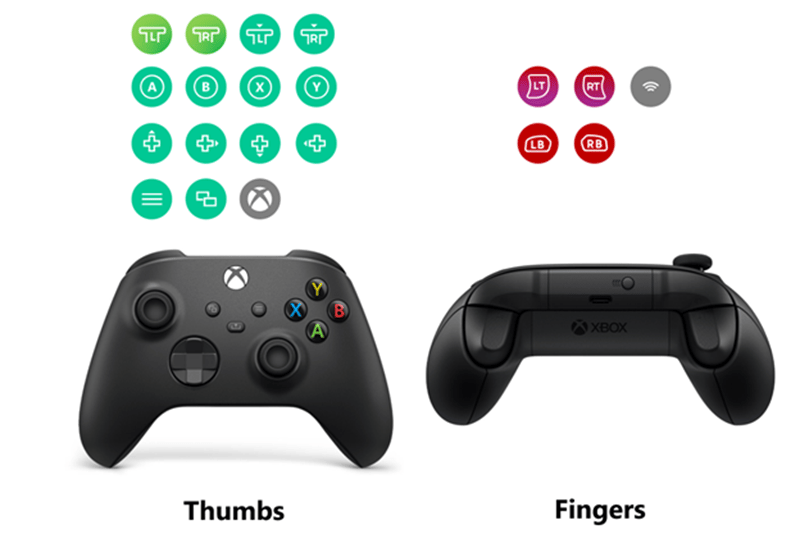
伝統的なゲームパッド コントロール スキームは、最大 4 つの同時入力を使用することがよくあります。次の画像に示すように、通常、ゲームプレイでは両方の親指とコントローラー上の 2 本の指を同時に使用する必要があります。(緑のコントロールは通常、親指でアクセスされます。赤のコントロールは指でアクセスされます。)
## ベスト プラクティス
このガイドでは、ゲームでタッチ コントロールを作成するための必須のプラクティスを提供します。それらは、タッチスクリーン デバイスでプレイヤーにスムーズで自然な体験を提供することに焦点を当てています。これらのプラクティスのほとんどは、既存のゲーム コードを変更する必要なく簡単に統合できます。
### 他のタッチ対応ゲームを先にプレイする
多くの優れたタッチ対応ゲームの例が既に存在しています。入力要件が同じゲームは 2 つとありませんが、既存のタッチ対応タイトルに慣れることで、ゲームに合うかもしれないタッチ コントロールとレイアウトの種類、ネイティブ タッチの使用方法などを学ぶことができます。タッチ コントロールでゲームをプレイする方法の詳細については、[クラウド ゲームまたはリモート プレイで XBOX タッチ コントロールを使用する](https://support.xbox.com/help/games-apps/cloud-gaming/use-touch-controls) を参照してください。
### タッチ コントロールを使用して、未変更のゲームをプレイする
タッチ コントロールでゲームがどのように動作するかを理解するには、単純にゲームをタッチ コントロールでプレイしてみることが重要です。これは、Content Test Application 内の Standard レイアウトを使用して、開発キットからタッチ デバイスにストリーミングすることで簡単に行えます。ストリーミング開発環境の設定方法の詳細については、[ゲーム ストリーミング テストの前提条件](/build/core-features/common/game-streaming/game-streaming-stream-your-game) を参照してください。
`Standard` レイアウトはゲームでタッチ コントロールの感触を得るのに便利ですが、一般的にゲームをプレイするためのレイアウトとしてはお勧めしません。ゲーム用のタッチ コントロールを開発するには、次のガイドラインを参照してください。
Standard レイアウトを使用することで、ゲームを制御するのが難しい場所と、より良いレイアウトを作成できる場所が明らかになります。以下のベスト プラクティスでは、タッチを使用してより楽しく流動的な体験を実現する方法を説明します。
### テンプレートから始めて最小限に保つ
ゲームでカスタム タッチ コントロールを開始するのは簡単です。ゲーム コードの変更は必要ありません。数分で、[XBOX GitHub](https://github.com/microsoft/xbox-game-streaming-tools/tree/main/touch-adaptation-kit/samples/sample-layouts) からのテンプレートまたは [Create コマンド](/build/core-features/common/game-streaming/tak-command-line-tool/game-streaming-tak-command-line-create-command) の使用によって、ゲームの特定のニーズに合わせてサンプル レイアウトをカスタマイズできます。不要なボタンをすべて排除して、テンプレートをカスタマイズします。テンプレートは既にコントロールの場所についてのベスト プラクティスの多くを適用していますが、次のセクションではレイアウトをカスタマイズするための、より深い一連のガイドラインを提供します。
### コントロール配置ガイドラインに従う
伝統的なゲームパッド コントロール スキームは、最大 4 つの同時入力を使用することがよくあります。次の画像に示すように、通常、ゲームプレイでは両方の親指とコントローラー上の 2 本の指を同時に使用する必要があります。(緑のコントロールは通常、親指でアクセスされます。赤のコントロールは指でアクセスされます。)
 タッチ インターフェイスは、ゲームパッドとは対照的に、はるかに制約が多いです。通常、デバイスを保持しながら左右の親指を使用して一度に 2 つの入力しか可能ではありません。より多くの同時入力を可能にするためのコントロールは、通常、タッチ デバイスの側面や背面には存在しません。さらに、タッチ コントロールは、ゲームパッドのようなボタンを押したりトリガーを作動させたりする際の物理的な応答を提供できません。コントロールをどこに配置し、どのようにマップするかを慎重に検討することが、楽しい体験を提供するために不可欠です。
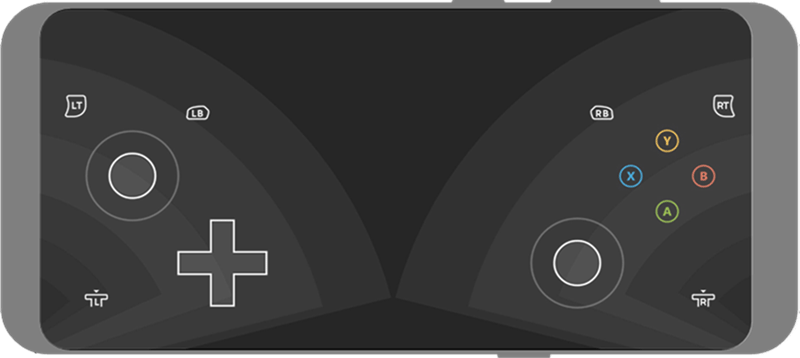
以下の標準的なコントローラー レイアウトの画像には、可能なすべてのボタンが表示されています。最もよく使用されるコントロールは、灰色のバンドで示されているように、プレイヤーの指が快適に届くゾーンにあります。プレイヤーの親指が画面の中央にはあまり届かないこと、および快適な動きの領域が、デバイスを握っている場所からしばしばほぼ放射状であることに注目してください。
タッチ インターフェイスは、ゲームパッドとは対照的に、はるかに制約が多いです。通常、デバイスを保持しながら左右の親指を使用して一度に 2 つの入力しか可能ではありません。より多くの同時入力を可能にするためのコントロールは、通常、タッチ デバイスの側面や背面には存在しません。さらに、タッチ コントロールは、ゲームパッドのようなボタンを押したりトリガーを作動させたりする際の物理的な応答を提供できません。コントロールをどこに配置し、どのようにマップするかを慎重に検討することが、楽しい体験を提供するために不可欠です。
以下の標準的なコントローラー レイアウトの画像には、可能なすべてのボタンが表示されています。最もよく使用されるコントロールは、灰色のバンドで示されているように、プレイヤーの指が快適に届くゾーンにあります。プレイヤーの親指が画面の中央にはあまり届かないこと、および快適な動きの領域が、デバイスを握っている場所からしばしばほぼ放射状であることに注目してください。
 Standard レイアウトは物理的な XBOX コントローラーから利用可能なすべての入力を提供しますが、ゲームをプレイするための最良の方法ではおそらくないでしょう。また、おそらくプレイヤーにとってあまり楽しくないでしょう。ほとんどの場合、ゲームごとに異なるコントロールと異なる組み合わせが使用されるため、Touch Adaptation Kit が提供するさまざまなコントロール ゾーンに基づいて、プレイヤーに最もアクセスしやすいコントロールをカスタマイズすることをお勧めします。次の画像は、コントロールを配置できる場所を示しています。ゾーン内のものは、画面上のさまざまな場所に配置されるスロットに配置されます。
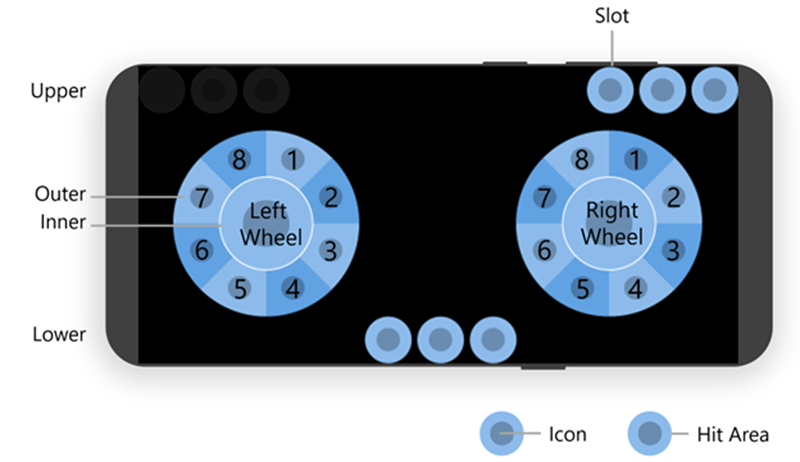 通常、プレイヤーの親指は、ゲームプレイのほとんどの時間で左右のホイールの上にあります。これらの場所は、ゲームの主要なアクションが配置されるべき場所です。対照的に、`upper` および `lower` ゾーンは、あまり頻繁に使用されないアクションに最適です。特にタブレットなどの大きなデバイスでは、プレイヤーがこれらのコントロールに届くように意識的に親指を動かす必要があるかもしれません。次のセクションでは、各ゾーンと、さまざまなゲーム アクションを配置する場所を検討するための多くの詳細を提供します。
最後に、ゲームをプレイして、すべてのアクションを使用頻度で順位付けすることが非常に重要です。たとえば、シューティング ゲームの FPS モードでは、頻繁なアクションは射撃、リロード、照準、およびキャラクターの移動です。あまり一般的でないアクションは、武器の切り替え、手榴弾の投擲、およびアイテムの使用です。最も使用されないアクションは、メニューとマップを開くことです。プライマリ、セカンダリ、およびターシャリ アクションの観点から、次のガイドラインを使用してこの順位付けを適用してタッチ コントロールを配置できます。
#### 左ホイール
左ホイールは、通常、プレイヤーの移動や運動、およびプレイヤーの移動中に行う必要のあるアクションに使用されます。
##### **内側**
左 [内側ホイール](/reference/system/touchadaptationkit/layout/game-streaming-touch-inner-wheel) リングは、通常、キャラクターを移動させる [1 つのコントロールのみ](/reference/system/touchadaptationkit/layout/game-streaming-touch-inner-wheel#pattern-1-one-control) 予約されています。これはプライマリの運動アクションです。
###### ヒント
1. キャラクター制御ゲームでは、非相対的 (絶対的) な左ジョイスティックを使用します。*相対的* という用語は、タッチが始まった場所に対してジョイスティックがタッチの動きにどのように反応するかを指します。詳細については、[ジョイスティック](/reference/system/touchadaptationkit/controls/game-streaming-touch-joystick) を参照してください。
2. ゲームに左ジョイスティックの入力量に基づいて歩きから走りへなど、速度を変更するシステムがある場合は、代わりに相対的な左ジョイスティックを使用します。プレイヤーが徐々に入力を変更して速度を変更する必要がある状況では、非相対的なジョイスティックはうまく機能しません。
3. D-pad または左ジョイスティックのいずれかを使用してキャラクターの動作を制御できる 2D ゲームでは、ジョイスティック コントロールの代わりに [Directional Pad](/reference/system/touchadaptationkit/controls/game-streaming-touch-directionalpad) を使用します。ただし、左ジョイスティックが D-pad にない機能 (たとえば、速度や細かい角度方向) を提供する場合を除きます。D-pad の代わりにジョイスティックを使用する場合は、2D キャラクターの運動には非相対的なジョイスティックを使用することが望ましいです。
4. メニューのみをナビゲートする特定のレイアウトでは、可能な場合は D-pad コントロールを使用します。D-pad が使用できない場合は、非相対的なジョイスティックを使用します。
5. シンプルなレイアウトには相対的なジョイスティックを使用します。相対的なジョイスティックは、ゲームパッドに慣れているプレイヤーにとってより馴染みやすいです。ただし、非相対的なジョイスティックは、プレイヤーが常にタッチをドラッグする必要なく、望む入力をより素早く適用できるため、より高いスキル シーリングを提供できます。両方のタイプのジョイスティックを試して、最も楽しいものの感覚をつかんでください。
##### **外側**
外側のホイール リングは、その他の頻繁なアクションに便利です。ただし、最も頻繁なアクションは通常、右ホイールに属します。
###### ヒント
1. セカンダリおよびターシャリ アクション用の [外側リング コントロール クラスター](/reference/system/touchadaptationkit/layout/game-streaming-touch-control-cluster-outer) を作成します。これにより、このアクションのより大きなヒット領域が提供されます。クラスター内で 1 つのコントロールのみを使用する場合、`[<セカンダリ アクション コントロール>, null]` または `[null, <セカンダリ アクション コントロール>]` のクラスター構文を使用して、空白スポットのある 2 コントロール クラスターを作成し、`[<セカンダリ アクション コントロール>]` に比べて、単一のコントロールを効果的にリングのわずかに内側または外側に配置することを検討してください。
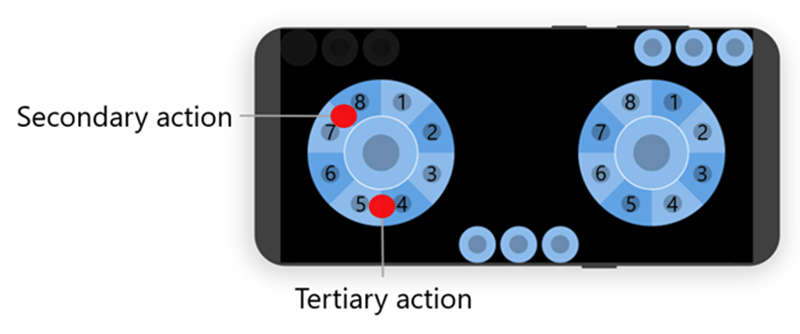
2. 内側リングの左上部分の外側 (スロット 7 とスロット 8) にセカンダリ アクションを配置します。これにより、画面の中央にさらに手を伸ばす必要なく簡単にアクセスできます。ホイール内の他のすべてのスロットが埋まって空間が必要になるまで、セカンダリ スロット (コントロール クラスター) を分割しないでください。
3. 内側リングの真下 (スロット 4 とスロット 5) にターシャリ アクションを配置します。これは、プライマリ アクションから親指を素早く移動させるのに快適な位置です。ホイール内の他のすべてのスロットが埋まって空間が必要になるまで、ターシャリ スロット (コントロール クラスター) を分割しないでください。
通常、プレイヤーの親指は、ゲームプレイのほとんどの時間で左右のホイールの上にあります。これらの場所は、ゲームの主要なアクションが配置されるべき場所です。対照的に、`upper` および `lower` ゾーンは、あまり頻繁に使用されないアクションに最適です。特にタブレットなどの大きなデバイスでは、プレイヤーがこれらのコントロールに届くように意識的に親指を動かす必要があるかもしれません。次のセクションでは、各ゾーンと、さまざまなゲーム アクションを配置する場所を検討するための多くの詳細を提供します。
最後に、ゲームをプレイして、すべてのアクションを使用頻度で順位付けすることが非常に重要です。たとえば、シューティング ゲームの FPS モードでは、頻繁なアクションは射撃、リロード、照準、およびキャラクターの移動です。あまり一般的でないアクションは、武器の切り替え、手榴弾の投擲、およびアイテムの使用です。最も使用されないアクションは、メニューとマップを開くことです。プライマリ、セカンダリ、およびターシャリ アクションの観点から、次のガイドラインを使用してこの順位付けを適用してタッチ コントロールを配置できます。
#### 左ホイール
左ホイールは、通常、プレイヤーの移動や運動、およびプレイヤーの移動中に行う必要のあるアクションに使用されます。
##### **内側**
左 [内側ホイール](/reference/system/touchadaptationkit/layout/game-streaming-touch-inner-wheel) リングは、通常、キャラクターを移動させる [1 つのコントロールのみ](/reference/system/touchadaptationkit/layout/game-streaming-touch-inner-wheel#pattern-1-one-control) 予約されています。これはプライマリの運動アクションです。
###### ヒント
1. キャラクター制御ゲームでは、非相対的 (絶対的) な左ジョイスティックを使用します。*相対的* という用語は、タッチが始まった場所に対してジョイスティックがタッチの動きにどのように反応するかを指します。詳細については、[ジョイスティック](/reference/system/touchadaptationkit/controls/game-streaming-touch-joystick) を参照してください。
2. ゲームに左ジョイスティックの入力量に基づいて歩きから走りへなど、速度を変更するシステムがある場合は、代わりに相対的な左ジョイスティックを使用します。プレイヤーが徐々に入力を変更して速度を変更する必要がある状況では、非相対的なジョイスティックはうまく機能しません。
3. D-pad または左ジョイスティックのいずれかを使用してキャラクターの動作を制御できる 2D ゲームでは、ジョイスティック コントロールの代わりに [Directional Pad](/reference/system/touchadaptationkit/controls/game-streaming-touch-directionalpad) を使用します。ただし、左ジョイスティックが D-pad にない機能 (たとえば、速度や細かい角度方向) を提供する場合を除きます。D-pad の代わりにジョイスティックを使用する場合は、2D キャラクターの運動には非相対的なジョイスティックを使用することが望ましいです。
4. メニューのみをナビゲートする特定のレイアウトでは、可能な場合は D-pad コントロールを使用します。D-pad が使用できない場合は、非相対的なジョイスティックを使用します。
5. シンプルなレイアウトには相対的なジョイスティックを使用します。相対的なジョイスティックは、ゲームパッドに慣れているプレイヤーにとってより馴染みやすいです。ただし、非相対的なジョイスティックは、プレイヤーが常にタッチをドラッグする必要なく、望む入力をより素早く適用できるため、より高いスキル シーリングを提供できます。両方のタイプのジョイスティックを試して、最も楽しいものの感覚をつかんでください。
##### **外側**
外側のホイール リングは、その他の頻繁なアクションに便利です。ただし、最も頻繁なアクションは通常、右ホイールに属します。
###### ヒント
1. セカンダリおよびターシャリ アクション用の [外側リング コントロール クラスター](/reference/system/touchadaptationkit/layout/game-streaming-touch-control-cluster-outer) を作成します。これにより、このアクションのより大きなヒット領域が提供されます。クラスター内で 1 つのコントロールのみを使用する場合、`[<セカンダリ アクション コントロール>, null]` または `[null, <セカンダリ アクション コントロール>]` のクラスター構文を使用して、空白スポットのある 2 コントロール クラスターを作成し、`[<セカンダリ アクション コントロール>]` に比べて、単一のコントロールを効果的にリングのわずかに内側または外側に配置することを検討してください。
2. 内側リングの左上部分の外側 (スロット 7 とスロット 8) にセカンダリ アクションを配置します。これにより、画面の中央にさらに手を伸ばす必要なく簡単にアクセスできます。ホイール内の他のすべてのスロットが埋まって空間が必要になるまで、セカンダリ スロット (コントロール クラスター) を分割しないでください。
3. 内側リングの真下 (スロット 4 とスロット 5) にターシャリ アクションを配置します。これは、プライマリ アクションから親指を素早く移動させるのに快適な位置です。ホイール内の他のすべてのスロットが埋まって空間が必要になるまで、ターシャリ スロット (コントロール クラスター) を分割しないでください。
 4. どのアクションがプレイヤーの運動と共に保持される必要があるかを検討してください (しゃがむまたはスプリントするための保持など)。両方のアクションが一緒に起こることを許可しながら、右の親指を他の重要なアクションに使えるように、`action` 割り当てを持つジョイスティック コントロールを作成します。例については、[しきい値を超えたときに歩きからスプリントに切り替わるジョイスティック](/reference/system/touchadaptationkit/controls/game-streaming-touch-joystick#example-2-joystick-that-switches-from-walk-to-sprint-when-threshold-is-passed) を参照してください。
#### 右ホイール
右ホイールは、攻撃、射撃、ジャンプ、アイテムの使用、または特殊スキルなどの主要なキャラクター アクションと共にカメラの動きを実行するために最もよく使用されます。
##### **内側**
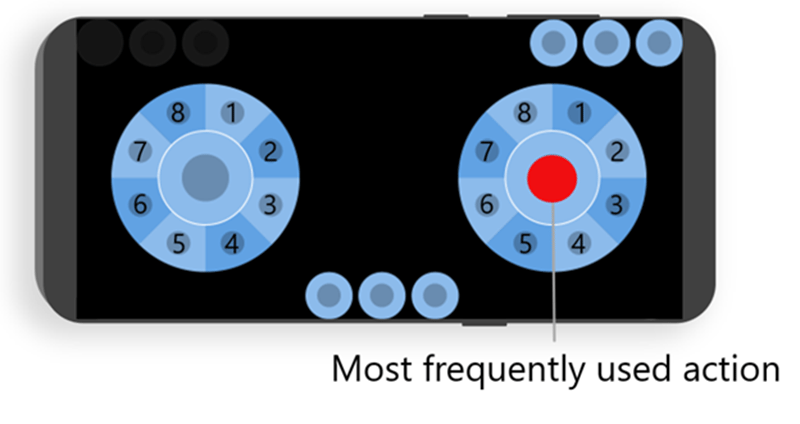
通常、右 [内側ホイール](/reference/system/touchadaptationkit/layout/game-streaming-touch-inner-wheel) リングは、プライマリ攻撃など、最も頻繁に使用されるアクションを実行する [1 つのコントロールのみ](/reference/system/touchadaptationkit/layout/game-streaming-touch-inner-wheel#pattern-1-one-control) に予約します。内側ホイール リングを複数のコントロールでクラスター化することはできますが、最も頻繁に使用されるアクションに大きなヒット領域を専用にしておくことが最善です。
4. どのアクションがプレイヤーの運動と共に保持される必要があるかを検討してください (しゃがむまたはスプリントするための保持など)。両方のアクションが一緒に起こることを許可しながら、右の親指を他の重要なアクションに使えるように、`action` 割り当てを持つジョイスティック コントロールを作成します。例については、[しきい値を超えたときに歩きからスプリントに切り替わるジョイスティック](/reference/system/touchadaptationkit/controls/game-streaming-touch-joystick#example-2-joystick-that-switches-from-walk-to-sprint-when-threshold-is-passed) を参照してください。
#### 右ホイール
右ホイールは、攻撃、射撃、ジャンプ、アイテムの使用、または特殊スキルなどの主要なキャラクター アクションと共にカメラの動きを実行するために最もよく使用されます。
##### **内側**
通常、右 [内側ホイール](/reference/system/touchadaptationkit/layout/game-streaming-touch-inner-wheel) リングは、プライマリ攻撃など、最も頻繁に使用されるアクションを実行する [1 つのコントロールのみ](/reference/system/touchadaptationkit/layout/game-streaming-touch-inner-wheel#pattern-1-one-control) に予約します。内側ホイール リングを複数のコントロールでクラスター化することはできますが、最も頻繁に使用されるアクションに大きなヒット領域を専用にしておくことが最善です。
 ###### ヒント
1. 別のアクションが保持される必要があるかもしれない頻繁に使用されるアクション、たとえば照準を合わせる (aim down sights) 場合、`pullAction` を持つ [ボタン コントロール](/reference/system/touchadaptationkit/controls/game-streaming-touch-button) を使用して、単一のタッチで照準と射撃の両方を有効にすることを検討してください。
##### **外側**
外側のホイール リングは通常、移動中に実行できるクイック アクションに使用されます。これらのアクションの例は、ジャンプ、ダッシュ、リロードです。
###### ヒント
1. セカンダリおよびターシャリ アクション用の [外側リング コントロール クラスター](/reference/system/touchadaptationkit/layout/game-streaming-touch-control-cluster-outer) を作成して、このアクションのより大きなヒット領域を提供します。クラスター内で 1 つのコントロールのみを使用する場合、`[<セカンダリ アクション コントロール>, null]` または `[null, <セカンダリ アクション コントロール>]` のクラスター構文を使用して、空白スポットのある 2 コントロール クラスターを作成し、`[<セカンダリ アクション コントロール>]` と比較して、単一のコントロールを効果的にリングのわずかに内側または外側に配置することを検討してください。ホイール内の他のすべてのスロットが埋まって空間が必要になるまで、セカンダリ クラスターに追加のコントロールを追加しないでください。
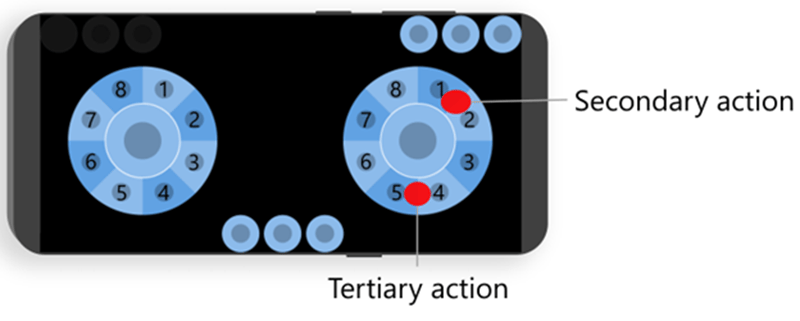
2. プライマリ アクションの右上の外側 (スロット 1 とスロット 2) にセカンダリ アクションを配置します。これにより、画面の中央にさらに手を伸ばす必要なく簡単にアクセスできます。ホイール内の他のすべてのスロットが埋まって空間が必要になるまで、セカンダリ スロット (コントロール クラスター) を分割しないでください。
3. 内側リングの真下 (スロット 4 とスロット 5) にターシャリ アクションを配置します。これは、プライマリ アクションから親指を素早く移動させるのに快適な位置です。ホイール内の他のすべてのスロットが埋まって空間が必要になるまで、ターシャリ スロット (コントロール クラスター) を分割しないでください。
###### ヒント
1. 別のアクションが保持される必要があるかもしれない頻繁に使用されるアクション、たとえば照準を合わせる (aim down sights) 場合、`pullAction` を持つ [ボタン コントロール](/reference/system/touchadaptationkit/controls/game-streaming-touch-button) を使用して、単一のタッチで照準と射撃の両方を有効にすることを検討してください。
##### **外側**
外側のホイール リングは通常、移動中に実行できるクイック アクションに使用されます。これらのアクションの例は、ジャンプ、ダッシュ、リロードです。
###### ヒント
1. セカンダリおよびターシャリ アクション用の [外側リング コントロール クラスター](/reference/system/touchadaptationkit/layout/game-streaming-touch-control-cluster-outer) を作成して、このアクションのより大きなヒット領域を提供します。クラスター内で 1 つのコントロールのみを使用する場合、`[<セカンダリ アクション コントロール>, null]` または `[null, <セカンダリ アクション コントロール>]` のクラスター構文を使用して、空白スポットのある 2 コントロール クラスターを作成し、`[<セカンダリ アクション コントロール>]` と比較して、単一のコントロールを効果的にリングのわずかに内側または外側に配置することを検討してください。ホイール内の他のすべてのスロットが埋まって空間が必要になるまで、セカンダリ クラスターに追加のコントロールを追加しないでください。
2. プライマリ アクションの右上の外側 (スロット 1 とスロット 2) にセカンダリ アクションを配置します。これにより、画面の中央にさらに手を伸ばす必要なく簡単にアクセスできます。ホイール内の他のすべてのスロットが埋まって空間が必要になるまで、セカンダリ スロット (コントロール クラスター) を分割しないでください。
3. 内側リングの真下 (スロット 4 とスロット 5) にターシャリ アクションを配置します。これは、プライマリ アクションから親指を素早く移動させるのに快適な位置です。ホイール内の他のすべてのスロットが埋まって空間が必要になるまで、ターシャリ スロット (コントロール クラスター) を分割しないでください。
 4. ジャンプのようなアクションはターシャリ スロットに配置します。
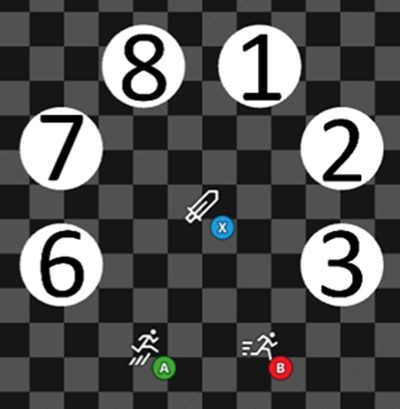
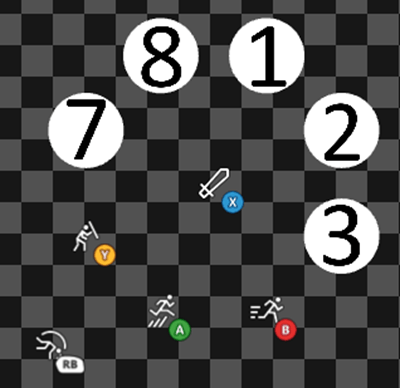
ダッシュのようなアクションも存在する場合、ターシャリにコントロール クラスターを使用する代わりに、スロット 4 でダッシュ、スロット 5 でジャンプを使用します。これにより、空間が実質的に半分に分割され、プライマリ アクション、ジャンプ、ダッシュ、およびプレイヤーの動きの間の簡単な組み合わせが可能になります。次の画像は、プライマリ攻撃、ダッシュ、およびジャンプの間の簡単な組み合わせがクラスタリングで可能であることを示しています。
4. ジャンプのようなアクションはターシャリ スロットに配置します。
ダッシュのようなアクションも存在する場合、ターシャリにコントロール クラスターを使用する代わりに、スロット 4 でダッシュ、スロット 5 でジャンプを使用します。これにより、空間が実質的に半分に分割され、プライマリ アクション、ジャンプ、ダッシュ、およびプレイヤーの動きの間の簡単な組み合わせが可能になります。次の画像は、プライマリ攻撃、ダッシュ、およびジャンプの間の簡単な組み合わせがクラスタリングで可能であることを示しています。
 5. 他のアクションがジャンプのようなアクションにどれだけ近い必要があるかに応じて、セカンダリ スロット (スロット 1 と 2 の間のクラスター) またはスロット 6 に配置することを検討してください。そこから、スロット 5 と 6 の間のクラスタリングにより、ジャンプの近くに座る別のアクションが配置されます。
次の画像は、ジャンプの近くに座るガードとロールの 3 つのアクションをスロット 5 と 6 の間でクラスタリングすることを示しています。
5. 他のアクションがジャンプのようなアクションにどれだけ近い必要があるかに応じて、セカンダリ スロット (スロット 1 と 2 の間のクラスター) またはスロット 6 に配置することを検討してください。そこから、スロット 5 と 6 の間のクラスタリングにより、ジャンプの近くに座る別のアクションが配置されます。
次の画像は、ジャンプの近くに座るガードとロールの 3 つのアクションをスロット 5 と 6 の間でクラスタリングすることを示しています。
 6. 可能な限り、カメラを制御するために [ジャイロスコープ センサー コントロール](/reference/system/touchadaptationkit/sensor-controls/game-streaming-touch-gyroscope) を使用します。これにより、右の親指が常に別のアクションのために解放されます。最後の手段として、カメラを制御するために相対的な右ジョイスティックを使用します。
#### 上部
上部ゾーンは、頻度の低い、メニューやナビゲーションのようなアクションに最も便利です。このゾーンは右上隅から始まり、中央に向かって成長します。
###### ヒント
1. ゲームのシネマティック セクションでは、スキップ アクションのために上部を使用できます。右上隅はナビゲーション アクションの一般的な場所であり、レターまたはピラー ボックスに配置される可能性があります。
2. 左上隅はシステム ボタン用に予約されています。プレイヤーは、上部の行でゲームを一時停止またはナビゲートする可能性のある同様のアクションを期待しています。マップ、インベントリ、およびメニューなどをこの領域に配置することを検討してください。
#### 下部
下部ゾーンは画面の下部の中央にあります。このゾーンは、コントロール用に最も使用頻度の低い領域です。一部のデバイスでは、画面の中央に届くのが難しい場合があります。
###### ヒント
1. コントロールの位置を調整するために下部ゾーンに空白のコントロールを配置することもできますが、デバイスのさまざまなフォーム ファクターによってはコントロールがより少なく表示される場合があることに注意してください。多くの空白のコントロールを追加することで、下の隅にコントロールを配置しようとしないでください。それらはしばしばコントロール ホイールと重なります。プレイヤーは、快適なプレイ姿勢のためにホイールをわずかに下に移動することが頻繁にあります。
### 特定のコントロール タイプおよび高度なシナリオのヒントに従う
#### 4 方向および 8 方向の D-pad
D-pad は一般に、4 方向または 8 方向の移動でキャラクターを制御するために使用されます。また、メニューをナビゲートするのにも便利です。既定では、D-pad コントロールは物理 D-pad のように動作し、複数の方向を同時に有効にできます。これは *8 方向* とも呼ばれます。対照的に、4 方向 D-pad は 4 つの方向の 1 つだけをアクティブにできます。D-pad を排他的に 4 方向に制限するには、コントロールに `"interaction": {"activationType": "exclusive"}` を追加します。
###### ヒント
1. 2D ゲームでキャラクターが対角線を含む 8 方向に移動できる場合、8 方向 D-pad を使用します。
2. 2D ゲームでキャラクターが左、右、上、下の 4 方向にのみ移動できる場合、4 方向 D-pad を使用します。
3. メニューを制御する場合、4 方向 D-pad を使用します。
#### ジャイロスコープでの照準およびシューティング ゲームのヒント
タッチ コントロール用に複雑なゲームを適応させる際の一般的なシナリオは、ユーザーがタッチ コントロールと合理的に相互作用できる 2 本の親指しかないにもかかわらず、一度に 2 つ以上のアクションをアクティブにする必要があるかもしれないということです。これらのより複雑なタスクを支援するために、追加の入力を提供するためにジャイロスコープを使用できます。
###### ヒント
1. プレイヤーが見るカメラを制御するためにジャイロスコープを使用します。デバイスを左右前後に傾けてカメラを正確に制御できることは、プレイヤーにとって直感的に理解できます。
2. マウス入力 (`"output": "relativeMouse"` を指定) と一緒にジャイロスコープを使用することは、特にファーストおよびサードパーソン ゲームで、ジョイスティック (`"output": "relativeJoystick"` を指定) を使用するよりも照準に大きく優れています。
3. 物理空間でのスマートフォンの 90 度の回転は、通常、ゲーム内キャラクターを 120 度回転させます。この機能により、プレイヤーはゲーム間で切り替えても、コントロールがより馴染みのあるものと感じられるようになります。
4. タッチパッドと一緒にジャイロスコープを使用することが推奨されます。より優れたプレイヤーは、素早いオリエンテーションのためにこの組み合わせを望みます。細かい照準のほとんどはジャイロスコープから得られます。
5. ジョイスティックとジャイロスコープを組み合わせて、より多くのプレイ方法を可能にすることを検討してください。ジャイロスコープ コントロールは、ジョイスティックが提供するものに加えて、小さな調整を行うために使用できます。
6. 「常時オン」スタイルのジャイロスコープは最も高いスキル シーリングを持ちますが、このスタイルは動く乗り物にいるプレイヤーにはあまりよく機能しません。
7. 可能な限り、メニューやジャイロスコープが不要なゲームの他のセクションには、ジャイロスコープ コントロールのない別のレイアウトを使用します。
8. アクションとゲームがそれらの機能をどのようにサポートするかに応じて、`"renderAsButton": true` を持つタッチパッドを使用してほとんどのボタンを作成します。Aim+Fire が主な例ですが、これはブロックや手榴弾投擲のようなものに適用できます。以下は、Aim (LT) + Fire (RT) タッチパッド コントロールの例です。
```JSON theme={null}
{
"type": "touchpad",
"axis": [
{
"input": "axisX",
"output": "relativeMouseX",
"sensitivity": 5
},
{
"input": "axisY",
"output": "relativeMouseY",
"sensitivity": 2.5
}
],
"renderAsButton": true,
"action": [ "rightTrigger", "leftTrigger" ],
"styles": {
"default": {
"faceImage": {
"type": "icon",
"value": "fire"
},
}
}
}
```
9. Aim+Fire は常に画面の中央に近い場所、通常は右ホイールの外側のスロット 5 に配置します。プレイヤーがカメラを右に完全に回転できない端に配置すると、スワイプする余地がなくなります。
10. ファーストまたはサードパーソン シューティング ゲーム用の新しいタッチ レイアウトを作成する場合、ファーストパーソン シューティング スターター テンプレートを使用します。各アクション位置は十分に分析されています。
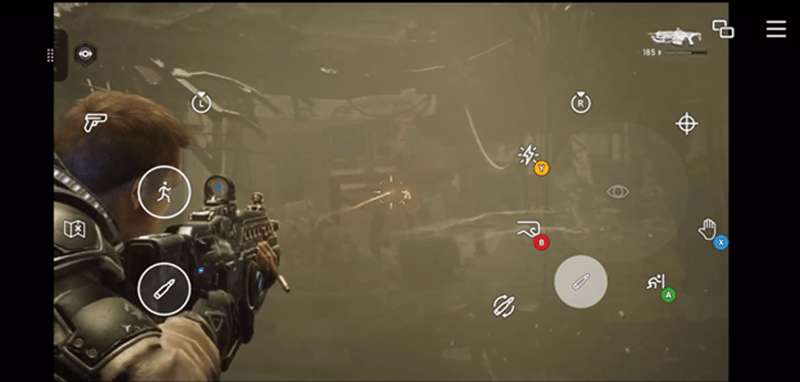
Gears 5 では、次のスクリーンショットに示すように、正確な照準を実現するために `renderAsButton: true` を持つタッチパッドとジャイロスコープを Aim+Fire コントロールに使用しています。
6. 可能な限り、カメラを制御するために [ジャイロスコープ センサー コントロール](/reference/system/touchadaptationkit/sensor-controls/game-streaming-touch-gyroscope) を使用します。これにより、右の親指が常に別のアクションのために解放されます。最後の手段として、カメラを制御するために相対的な右ジョイスティックを使用します。
#### 上部
上部ゾーンは、頻度の低い、メニューやナビゲーションのようなアクションに最も便利です。このゾーンは右上隅から始まり、中央に向かって成長します。
###### ヒント
1. ゲームのシネマティック セクションでは、スキップ アクションのために上部を使用できます。右上隅はナビゲーション アクションの一般的な場所であり、レターまたはピラー ボックスに配置される可能性があります。
2. 左上隅はシステム ボタン用に予約されています。プレイヤーは、上部の行でゲームを一時停止またはナビゲートする可能性のある同様のアクションを期待しています。マップ、インベントリ、およびメニューなどをこの領域に配置することを検討してください。
#### 下部
下部ゾーンは画面の下部の中央にあります。このゾーンは、コントロール用に最も使用頻度の低い領域です。一部のデバイスでは、画面の中央に届くのが難しい場合があります。
###### ヒント
1. コントロールの位置を調整するために下部ゾーンに空白のコントロールを配置することもできますが、デバイスのさまざまなフォーム ファクターによってはコントロールがより少なく表示される場合があることに注意してください。多くの空白のコントロールを追加することで、下の隅にコントロールを配置しようとしないでください。それらはしばしばコントロール ホイールと重なります。プレイヤーは、快適なプレイ姿勢のためにホイールをわずかに下に移動することが頻繁にあります。
### 特定のコントロール タイプおよび高度なシナリオのヒントに従う
#### 4 方向および 8 方向の D-pad
D-pad は一般に、4 方向または 8 方向の移動でキャラクターを制御するために使用されます。また、メニューをナビゲートするのにも便利です。既定では、D-pad コントロールは物理 D-pad のように動作し、複数の方向を同時に有効にできます。これは *8 方向* とも呼ばれます。対照的に、4 方向 D-pad は 4 つの方向の 1 つだけをアクティブにできます。D-pad を排他的に 4 方向に制限するには、コントロールに `"interaction": {"activationType": "exclusive"}` を追加します。
###### ヒント
1. 2D ゲームでキャラクターが対角線を含む 8 方向に移動できる場合、8 方向 D-pad を使用します。
2. 2D ゲームでキャラクターが左、右、上、下の 4 方向にのみ移動できる場合、4 方向 D-pad を使用します。
3. メニューを制御する場合、4 方向 D-pad を使用します。
#### ジャイロスコープでの照準およびシューティング ゲームのヒント
タッチ コントロール用に複雑なゲームを適応させる際の一般的なシナリオは、ユーザーがタッチ コントロールと合理的に相互作用できる 2 本の親指しかないにもかかわらず、一度に 2 つ以上のアクションをアクティブにする必要があるかもしれないということです。これらのより複雑なタスクを支援するために、追加の入力を提供するためにジャイロスコープを使用できます。
###### ヒント
1. プレイヤーが見るカメラを制御するためにジャイロスコープを使用します。デバイスを左右前後に傾けてカメラを正確に制御できることは、プレイヤーにとって直感的に理解できます。
2. マウス入力 (`"output": "relativeMouse"` を指定) と一緒にジャイロスコープを使用することは、特にファーストおよびサードパーソン ゲームで、ジョイスティック (`"output": "relativeJoystick"` を指定) を使用するよりも照準に大きく優れています。
3. 物理空間でのスマートフォンの 90 度の回転は、通常、ゲーム内キャラクターを 120 度回転させます。この機能により、プレイヤーはゲーム間で切り替えても、コントロールがより馴染みのあるものと感じられるようになります。
4. タッチパッドと一緒にジャイロスコープを使用することが推奨されます。より優れたプレイヤーは、素早いオリエンテーションのためにこの組み合わせを望みます。細かい照準のほとんどはジャイロスコープから得られます。
5. ジョイスティックとジャイロスコープを組み合わせて、より多くのプレイ方法を可能にすることを検討してください。ジャイロスコープ コントロールは、ジョイスティックが提供するものに加えて、小さな調整を行うために使用できます。
6. 「常時オン」スタイルのジャイロスコープは最も高いスキル シーリングを持ちますが、このスタイルは動く乗り物にいるプレイヤーにはあまりよく機能しません。
7. 可能な限り、メニューやジャイロスコープが不要なゲームの他のセクションには、ジャイロスコープ コントロールのない別のレイアウトを使用します。
8. アクションとゲームがそれらの機能をどのようにサポートするかに応じて、`"renderAsButton": true` を持つタッチパッドを使用してほとんどのボタンを作成します。Aim+Fire が主な例ですが、これはブロックや手榴弾投擲のようなものに適用できます。以下は、Aim (LT) + Fire (RT) タッチパッド コントロールの例です。
```JSON theme={null}
{
"type": "touchpad",
"axis": [
{
"input": "axisX",
"output": "relativeMouseX",
"sensitivity": 5
},
{
"input": "axisY",
"output": "relativeMouseY",
"sensitivity": 2.5
}
],
"renderAsButton": true,
"action": [ "rightTrigger", "leftTrigger" ],
"styles": {
"default": {
"faceImage": {
"type": "icon",
"value": "fire"
},
}
}
}
```
9. Aim+Fire は常に画面の中央に近い場所、通常は右ホイールの外側のスロット 5 に配置します。プレイヤーがカメラを右に完全に回転できない端に配置すると、スワイプする余地がなくなります。
10. ファーストまたはサードパーソン シューティング ゲーム用の新しいタッチ レイアウトを作成する場合、ファーストパーソン シューティング スターター テンプレートを使用します。各アクション位置は十分に分析されています。
Gears 5 では、次のスクリーンショットに示すように、正確な照準を実現するために `renderAsButton: true` を持つタッチパッドとジャイロスコープを Aim+Fire コントロールに使用しています。
 #### 複雑なアクションと組み合わせアクションの処理
2 本の親指だけで複雑なアクションを実行することは、プレイヤーにとって難しい場合があります。Touch Adaptation Kit は、タッチによって複雑なアクションを実行するためのいくつかのメカニズムを提供します。
###### ヒント
1. [複数のアクション](/reference/system/touchadaptationkit/types/game-streaming-touch-action#example-2-action-is-pressing-the-left-bumper-and-the-right-bumper-buttons-simultaneously) を単一のコントロールに割り当てることができます。たとえば、しゃがみは左バンパーと右バンパーを同時に押すことで有効になります。次のボタン定義により、プレイヤーは 1 回の押しでしゃがみを有効にできます。
コントロールに複数のアクションを割り当てる場合、既定のアイコノグラフィは使用できません。次の例に示すように、コントロールが持つセマンティック アクションを示すためにスタイルをカスタマイズすることが重要です。
```JSON theme={null}
{
"type": "button",
"action": [ "leftBumper", "rightBumper"],
"styles": {
"default": {
"faceImage": {
"type": "icon",
"value": "crouch"
}
}
}
}
```
2. `pullAction` を [ボタン コントロール](/reference/system/touchadaptationkit/controls/game-streaming-touch-button) に割り当てることができます。これは、プレイヤーが 1 回のタッチとドラッグ モーションを使用して 2 つのアクションを有効にするのに役立ちます。たとえば、照準は LT に割り当てられ、射撃は RT に割り当てられます。次のボタン定義により、プレイヤーはボタンを押しながら照準を合わせ、外側に引っ張ることで射撃できます。
```JSON theme={null}
{
"type": "button",
"action": "leftTrigger",
"pullAction": "rightTrigger",
"styles": {
"default": {
"faceImage": {
"type": "icon",
"value": "aim"
}
},
"pulled": {
"faceImage": {
"type": "icon",
"value": "fire"
}
}
}
}
```
3. `action` と `actionThreshold` を持つジョイスティックは、`actionThreshold` の値に達した場合にのみ、軸出力に加えて割り当てられたアクションを有効にします。たとえば、左ジョイスティック入力のみがアクティブになります。左ジョイスティック入力でスプリントは RT を押すことでアクティブになります。次のジョイスティック定義により、プレイヤーは 2.5 のしきい値を超えることでスプリントを有効にできます。プレイヤーは左ジョイスティックだけを使用して歩きからスプリントに切り替えることができます。
```JSON theme={null}
{
"type": "joystick",
"action": "rightTrigger",
"actionThreshold": 2.5,
"axis": {
"input": "axisXY",
"output": "leftJoystick",
"deadzone": {
"threshold": 0.05,
"radial": true
}
},
"styles": {
"default": {
"knob": {
"faceImage": {
"type": "icon",
"value": "walk"
}
}
},
"activated": {
"knob": {
"faceImage": {
"type": "icon",
"value": "sprint"
}
}
}
}
}
```
#### 複雑なアクションと組み合わせアクションの処理
2 本の親指だけで複雑なアクションを実行することは、プレイヤーにとって難しい場合があります。Touch Adaptation Kit は、タッチによって複雑なアクションを実行するためのいくつかのメカニズムを提供します。
###### ヒント
1. [複数のアクション](/reference/system/touchadaptationkit/types/game-streaming-touch-action#example-2-action-is-pressing-the-left-bumper-and-the-right-bumper-buttons-simultaneously) を単一のコントロールに割り当てることができます。たとえば、しゃがみは左バンパーと右バンパーを同時に押すことで有効になります。次のボタン定義により、プレイヤーは 1 回の押しでしゃがみを有効にできます。
コントロールに複数のアクションを割り当てる場合、既定のアイコノグラフィは使用できません。次の例に示すように、コントロールが持つセマンティック アクションを示すためにスタイルをカスタマイズすることが重要です。
```JSON theme={null}
{
"type": "button",
"action": [ "leftBumper", "rightBumper"],
"styles": {
"default": {
"faceImage": {
"type": "icon",
"value": "crouch"
}
}
}
}
```
2. `pullAction` を [ボタン コントロール](/reference/system/touchadaptationkit/controls/game-streaming-touch-button) に割り当てることができます。これは、プレイヤーが 1 回のタッチとドラッグ モーションを使用して 2 つのアクションを有効にするのに役立ちます。たとえば、照準は LT に割り当てられ、射撃は RT に割り当てられます。次のボタン定義により、プレイヤーはボタンを押しながら照準を合わせ、外側に引っ張ることで射撃できます。
```JSON theme={null}
{
"type": "button",
"action": "leftTrigger",
"pullAction": "rightTrigger",
"styles": {
"default": {
"faceImage": {
"type": "icon",
"value": "aim"
}
},
"pulled": {
"faceImage": {
"type": "icon",
"value": "fire"
}
}
}
}
```
3. `action` と `actionThreshold` を持つジョイスティックは、`actionThreshold` の値に達した場合にのみ、軸出力に加えて割り当てられたアクションを有効にします。たとえば、左ジョイスティック入力のみがアクティブになります。左ジョイスティック入力でスプリントは RT を押すことでアクティブになります。次のジョイスティック定義により、プレイヤーは 2.5 のしきい値を超えることでスプリントを有効にできます。プレイヤーは左ジョイスティックだけを使用して歩きからスプリントに切り替えることができます。
```JSON theme={null}
{
"type": "joystick",
"action": "rightTrigger",
"actionThreshold": 2.5,
"axis": {
"input": "axisXY",
"output": "leftJoystick",
"deadzone": {
"threshold": 0.05,
"radial": true
}
},
"styles": {
"default": {
"knob": {
"faceImage": {
"type": "icon",
"value": "walk"
}
}
},
"activated": {
"knob": {
"faceImage": {
"type": "icon",
"value": "sprint"
}
}
}
}
}
```
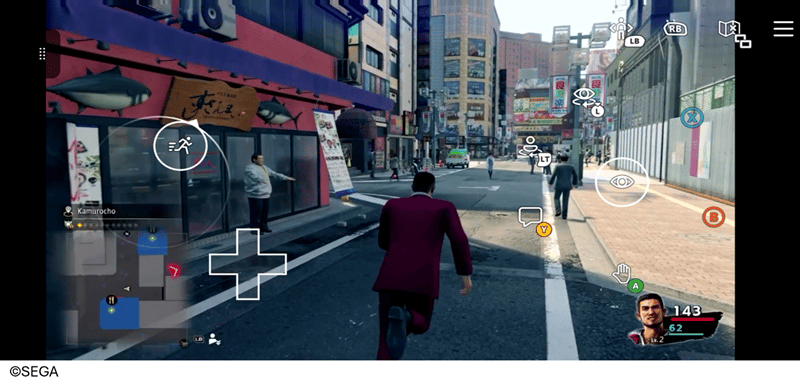 Yakuza Like a Dragon では、左ジョイスティック入力が 2.5 のしきい値を超えるとスプリントするために右トリガーが有効になります。
4. "action" を持つジョイスティックは、ジョイスティックを使用しながら割り当てられたアクションを有効にできます。たとえば、放射状のメニューは左バンパーを押すことで有効になり、右ジョイスティックを動かすことで選択できます。次のジョイスティック定義により、プレイヤーは左バンパーを押しながら、右ジョイスティックを使用して放射状メニューからアクションを選択できます。
```JSON theme={null}
{
"type": "joystick",
"action": "leftBumper",
"axis": {
"input": "axisXY",
"output": "rightJoystick",
"deadzone": {
"threshold": 0.05,
"radial": true
}
},
"styles": {
"default": {
"knob": {
"faceImage": {
"type": "icon",
"value": "inventory"
}
}
}
}
}
```
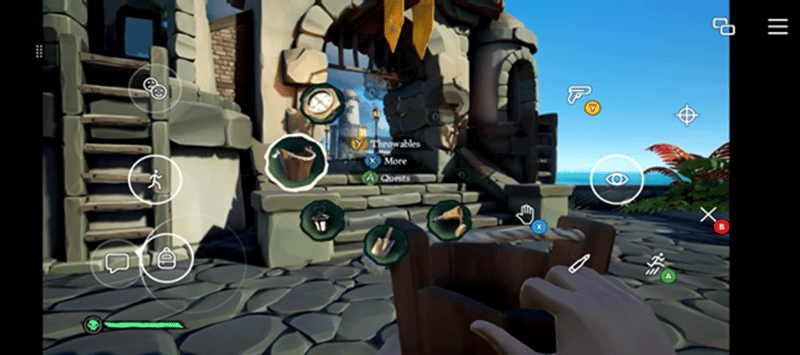
Sea of Thieves では、`action` を持つジョイスティックを使用して装備を選択するために放射状メニューが使用されます。
Yakuza Like a Dragon では、左ジョイスティック入力が 2.5 のしきい値を超えるとスプリントするために右トリガーが有効になります。
4. "action" を持つジョイスティックは、ジョイスティックを使用しながら割り当てられたアクションを有効にできます。たとえば、放射状のメニューは左バンパーを押すことで有効になり、右ジョイスティックを動かすことで選択できます。次のジョイスティック定義により、プレイヤーは左バンパーを押しながら、右ジョイスティックを使用して放射状メニューからアクションを選択できます。
```JSON theme={null}
{
"type": "joystick",
"action": "leftBumper",
"axis": {
"input": "axisXY",
"output": "rightJoystick",
"deadzone": {
"threshold": 0.05,
"radial": true
}
},
"styles": {
"default": {
"knob": {
"faceImage": {
"type": "icon",
"value": "inventory"
}
}
}
}
}
```
Sea of Thieves では、`action` を持つジョイスティックを使用して装備を選択するために放射状メニューが使用されます。
 ### Touch Adaptation Kit エディターの使用
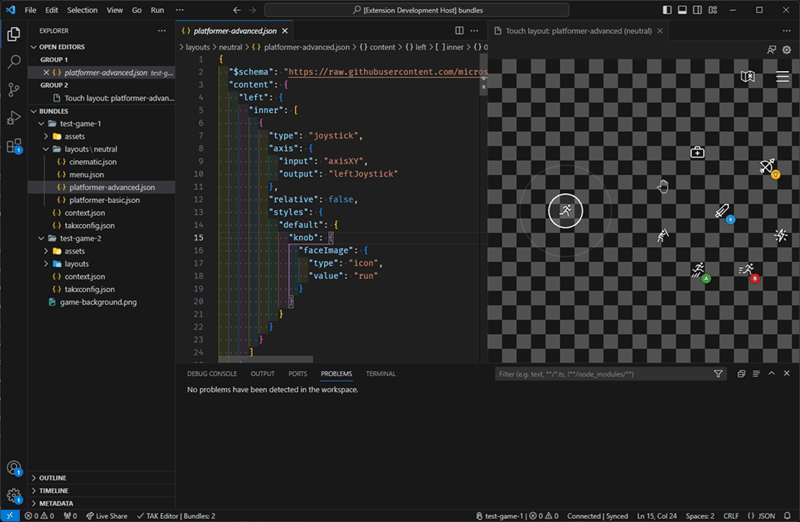
[Visual Studio Code 用 Touch Adaptation Kit (TAK) エディター拡張機能](/build/core-features/common/game-streaming/tak-editor/game-streaming-tak-editor) は、Touch Adaptation Bundle (TAB) を作成、プレビュー、検証、およびパッケージ化するためのツールです。これらのファイルには .takx ファイル拡張子があります。継続的なゲーム ストリームなしで、VS Code 内から XBOX Game Streaming 用のゲームに TAK エディターを使用できます。この VS Code 拡張機能を使用すると、インライン IntelliSense が提供され、タッチ コントロール作成の体験が簡素化されます。
### Touch Adaptation Kit エディターの使用
[Visual Studio Code 用 Touch Adaptation Kit (TAK) エディター拡張機能](/build/core-features/common/game-streaming/tak-editor/game-streaming-tak-editor) は、Touch Adaptation Bundle (TAB) を作成、プレビュー、検証、およびパッケージ化するためのツールです。これらのファイルには .takx ファイル拡張子があります。継続的なゲーム ストリームなしで、VS Code 内から XBOX Game Streaming 用のゲームに TAK エディターを使用できます。この VS Code 拡張機能を使用すると、インライン IntelliSense が提供され、タッチ コントロール作成の体験が簡素化されます。
 ### 現在のゲーム内シナリオに合わせてタッチ コントロールを変更する
ゲームは、実行時の動的なゲームの状態に基づいて、タッチ レイアウトを変更したり、レイアウトの状態を変更したりできます。両方の方法を一緒に使用して、プレイヤーに最も自然な体験を作成できます。詳細については、[ゲームの状態に基づいてタッチ レイアウトを変更したり、状態を変更したりする方法](/build/core-features/common/game-streaming/building-touch-layouts/game-streaming-touch-changing-layouts-game-state#change_layout) のドキュメントを参照してください。
例として、Minecraft Dungeons はプレイヤーが新しい能力を学ぶにつれてゲーム メカニクスを段階的に表示するためにタッチ レイアウトの状態変更を使用します。
### 現在のゲーム内シナリオに合わせてタッチ コントロールを変更する
ゲームは、実行時の動的なゲームの状態に基づいて、タッチ レイアウトを変更したり、レイアウトの状態を変更したりできます。両方の方法を一緒に使用して、プレイヤーに最も自然な体験を作成できます。詳細については、[ゲームの状態に基づいてタッチ レイアウトを変更したり、状態を変更したりする方法](/build/core-features/common/game-streaming/building-touch-layouts/game-streaming-touch-changing-layouts-game-state#change_layout) のドキュメントを参照してください。
例として、Minecraft Dungeons はプレイヤーが新しい能力を学ぶにつれてゲーム メカニクスを段階的に表示するためにタッチ レイアウトの状態変更を使用します。
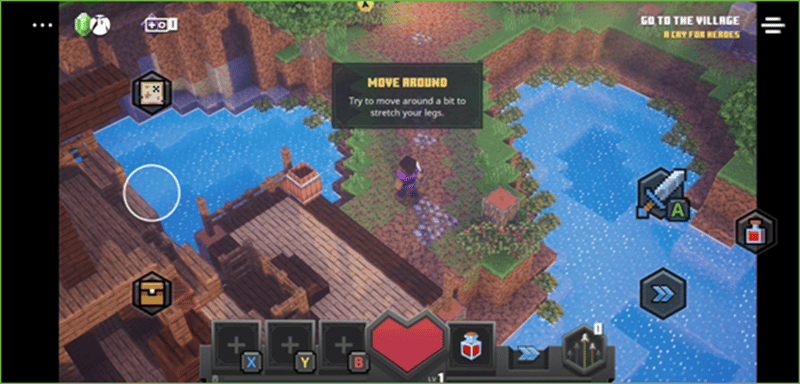 Minecraft Dungeons では、最初は移動や近接攻撃などの基本的なコントロールのみが表示されます。
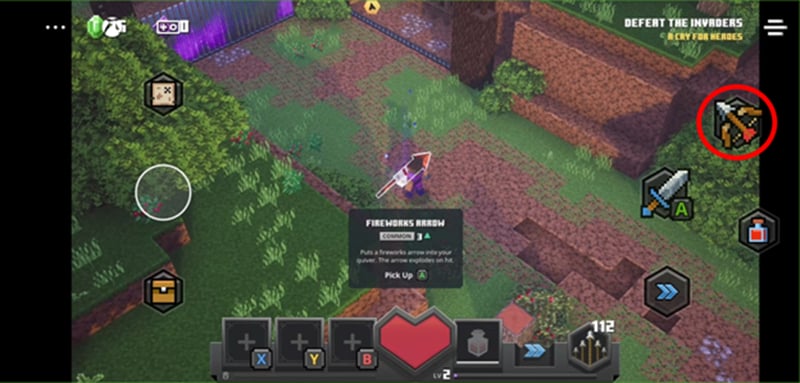 Minecraft Dungeons では、初めて遠距離武器を取得すると、遠距離攻撃コントロールが追加されます。
### ムービーやカットシーン中の没入感を保つために、シネマティック レイアウトを使用する
ムービーやカットシーンは、主にゲームのストーリーを楽しむために視聴されることを目的としています。必要なコントロールは通常、一時停止やスキップなどのものに制限されます。最も没入感のある視聴体験を作成するには、可能な限り多くのコントロールを排除することが重要です。
###### ヒント
1. 可能な場合、プレイヤーが必要とするときにのみタッチ コントロールを表示します。
1. プレイヤーからのタッチ入力を検出することは比較的簡単です。詳細については、[IGameInput を使用したゲーム用のネイティブ タッチ インターフェイスの構築](/build/core-features/common/game-streaming/game-streaming-native-touch-igameinput) および完全な [SimpleCloudAwareSample](https://github.com/microsoft/Xbox-GDK-Samples/tree/main/Samples/xCloud/SimpleCloudAwareSample) ゲーム サンプルを参照してください。
2. Touch Adaptation Kit レイアウトが表示されていてもタッチを検出できます。ネイティブ タッチ API を使用することで、プレイヤーは画面をタップしてゲームに最小限のシネマティック レイアウトを表示させることができます。ゲームは、タッチ入力が検出されない状態でしばらくしてこのレイアウトを非表示にできます。
例として、Persona 3 Reload にはネイティブ タッチ検出付きのカスタム シネマティック レイアウトがあります。
Minecraft Dungeons では、初めて遠距離武器を取得すると、遠距離攻撃コントロールが追加されます。
### ムービーやカットシーン中の没入感を保つために、シネマティック レイアウトを使用する
ムービーやカットシーンは、主にゲームのストーリーを楽しむために視聴されることを目的としています。必要なコントロールは通常、一時停止やスキップなどのものに制限されます。最も没入感のある視聴体験を作成するには、可能な限り多くのコントロールを排除することが重要です。
###### ヒント
1. 可能な場合、プレイヤーが必要とするときにのみタッチ コントロールを表示します。
1. プレイヤーからのタッチ入力を検出することは比較的簡単です。詳細については、[IGameInput を使用したゲーム用のネイティブ タッチ インターフェイスの構築](/build/core-features/common/game-streaming/game-streaming-native-touch-igameinput) および完全な [SimpleCloudAwareSample](https://github.com/microsoft/Xbox-GDK-Samples/tree/main/Samples/xCloud/SimpleCloudAwareSample) ゲーム サンプルを参照してください。
2. Touch Adaptation Kit レイアウトが表示されていてもタッチを検出できます。ネイティブ タッチ API を使用することで、プレイヤーは画面をタップしてゲームに最小限のシネマティック レイアウトを表示させることができます。ゲームは、タッチ入力が検出されない状態でしばらくしてこのレイアウトを非表示にできます。
例として、Persona 3 Reload にはネイティブ タッチ検出付きのカスタム シネマティック レイアウトがあります。
 Persona 3 Reload では、カットシーンが再生されている間、タッチ コントロールは非表示です。
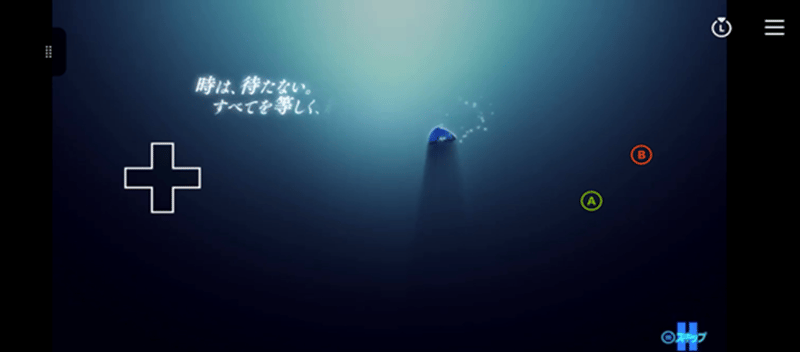 Persona 3 Reload では、カットシーンをスキップするコントロールの小さな選択を示すネイティブ タッチを検出することで、タッチ コントロールが表示されます。
2. あるいは、ゲーム コードの変更なしで同様の効果を実現できます。`toggle` プロパティとレイヤー アクションを使用する [ボタン コントロール](/reference/system/touchadaptationkit/controls/game-streaming-touch-button) と組み合わせて、右上ゾーンのコントロールの [タッチ レイアウト レイヤー](/reference/system/touchadaptationkit/layout/game-streaming-touch-layer) を使用できます。
### ネイティブ タッチを使用してタッチ操作を完全にカスタマイズする
ネイティブ タッチは、タッチスクリーン デバイスでゲームをプレイするための最も馴染みのある方法です。モバイル デバイスのプレイヤーは、ゲームを制御するために直接タッチ サポートを構築するゲームに慣れています。`GameInput` API を使用することで、ゲームでネイティブ タッチを有効にできます。これにより、ゲーム世界と対話するより直感的で自然な方法が提供されます。ネイティブ タッチは、XBOX コントローラーのボタンとスティックに再マッピングされた Touch Adaptation Kit オーバーレイを補完または置き換えることができます。詳細については、[IGameInput を使用したゲーム用のネイティブ タッチ インターフェイスの構築](/build/core-features/common/game-streaming/game-streaming-native-touch-igameinput) および完全な [SimpleCloudAwareSample](https://github.com/microsoft/Xbox-GDK-Samples/tree/main/Samples/xCloud/SimpleCloudAwareSample) ゲーム サンプルを参照してください。
以下はネイティブ タッチ サポートのいくつかの例です。
* **インベントリ管理:** ネイティブ タッチにより、プレイヤーがアイテムを単にタップし、ドラッグなどの技術を使用することさえできるようになり、アイテムを選択して装備することがより簡単で速くなります。これは、従来のコントローラー ベースの管理と比較して、生活の質を大幅に向上させることができます。
Persona 3 Reload では、カットシーンをスキップするコントロールの小さな選択を示すネイティブ タッチを検出することで、タッチ コントロールが表示されます。
2. あるいは、ゲーム コードの変更なしで同様の効果を実現できます。`toggle` プロパティとレイヤー アクションを使用する [ボタン コントロール](/reference/system/touchadaptationkit/controls/game-streaming-touch-button) と組み合わせて、右上ゾーンのコントロールの [タッチ レイアウト レイヤー](/reference/system/touchadaptationkit/layout/game-streaming-touch-layer) を使用できます。
### ネイティブ タッチを使用してタッチ操作を完全にカスタマイズする
ネイティブ タッチは、タッチスクリーン デバイスでゲームをプレイするための最も馴染みのある方法です。モバイル デバイスのプレイヤーは、ゲームを制御するために直接タッチ サポートを構築するゲームに慣れています。`GameInput` API を使用することで、ゲームでネイティブ タッチを有効にできます。これにより、ゲーム世界と対話するより直感的で自然な方法が提供されます。ネイティブ タッチは、XBOX コントローラーのボタンとスティックに再マッピングされた Touch Adaptation Kit オーバーレイを補完または置き換えることができます。詳細については、[IGameInput を使用したゲーム用のネイティブ タッチ インターフェイスの構築](/build/core-features/common/game-streaming/game-streaming-native-touch-igameinput) および完全な [SimpleCloudAwareSample](https://github.com/microsoft/Xbox-GDK-Samples/tree/main/Samples/xCloud/SimpleCloudAwareSample) ゲーム サンプルを参照してください。
以下はネイティブ タッチ サポートのいくつかの例です。
* **インベントリ管理:** ネイティブ タッチにより、プレイヤーがアイテムを単にタップし、ドラッグなどの技術を使用することさえできるようになり、アイテムを選択して装備することがより簡単で速くなります。これは、従来のコントローラー ベースの管理と比較して、生活の質を大幅に向上させることができます。
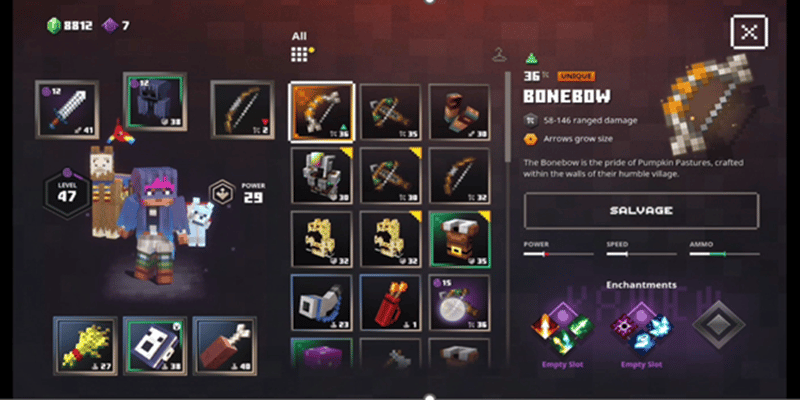 Minecraft Dungeons では、インベントリ管理はネイティブ タッチを使用して行われます。
* **メニュー:** メニューの操作はタッチスクリーンでより直感的です。D-pad やジョイスティックを使用してアイテムに移動する代わりに、目的のアイテムをタップするだけです。
* **完全なネイティブ タッチ サポート:** 一部のゲームは完全なネイティブ タッチをサポートしており、Touch Adaptation Kit を使用してコントローラーに再マッピングする必要がありません。これにより、プレイヤーはモバイル ゲーム体験に完全に集中できます。これらのゲームは通常、既にモバイル バージョンを持っているか、タッチ フレンドリーなインターフェイスをサポートしているため、ネイティブ タッチ サポートが比較的簡単です。主にマウスでプレイするように設計されたゲームも、ネイティブ タッチをより簡単にサポートする傾向があります。
Minecraft Dungeons では、インベントリ管理はネイティブ タッチを使用して行われます。
* **メニュー:** メニューの操作はタッチスクリーンでより直感的です。D-pad やジョイスティックを使用してアイテムに移動する代わりに、目的のアイテムをタップするだけです。
* **完全なネイティブ タッチ サポート:** 一部のゲームは完全なネイティブ タッチをサポートしており、Touch Adaptation Kit を使用してコントローラーに再マッピングする必要がありません。これにより、プレイヤーはモバイル ゲーム体験に完全に集中できます。これらのゲームは通常、既にモバイル バージョンを持っているか、タッチ フレンドリーなインターフェイスをサポートしているため、ネイティブ タッチ サポートが比較的簡単です。主にマウスでプレイするように設計されたゲームも、ネイティブ タッチをより簡単にサポートする傾向があります。
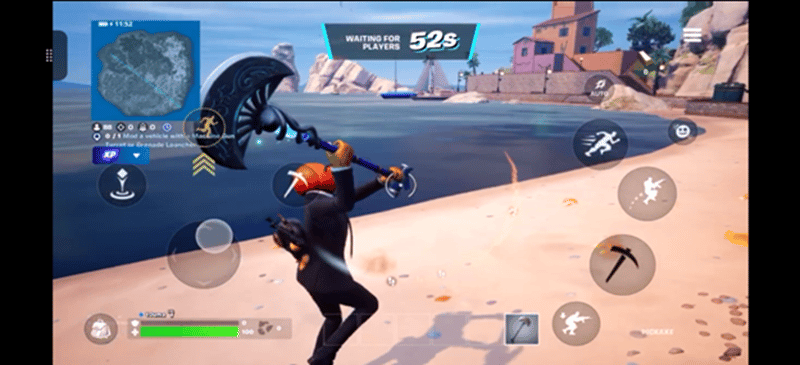 Fortnite では、XBOX Cloud Gaming を通じてプレイする際にネイティブ タッチがサポートされます。
### ゲームのアート スタイルに合わせるためにカスタム アセットを使用する
コントロール用に組み込みのアイコンのセットからアセットを選択することもできますが、最も没入感があってシームレスな体験は、ゲームのアート スタイルに合うアートワークを使用してコントロールをカスタマイズすることです。これを行うことで、Touch Adaptation Kit オーバーレイが目的的で自然で、ゲームに不可欠なものと感じられるようになります。これは、コントローラーだけを念頭に置いて設計されたゲームへの単純な再マッピングとは対照的です。
例として、Minecraft Dungeons はゲーム内のデザイン言語を反映するブロック状のアイコノグラフィを使用しています。
Fortnite では、XBOX Cloud Gaming を通じてプレイする際にネイティブ タッチがサポートされます。
### ゲームのアート スタイルに合わせるためにカスタム アセットを使用する
コントロール用に組み込みのアイコンのセットからアセットを選択することもできますが、最も没入感があってシームレスな体験は、ゲームのアート スタイルに合うアートワークを使用してコントロールをカスタマイズすることです。これを行うことで、Touch Adaptation Kit オーバーレイが目的的で自然で、ゲームに不可欠なものと感じられるようになります。これは、コントローラーだけを念頭に置いて設計されたゲームへの単純な再マッピングとは対照的です。
例として、Minecraft Dungeons はゲーム内のデザイン言語を反映するブロック状のアイコノグラフィを使用しています。
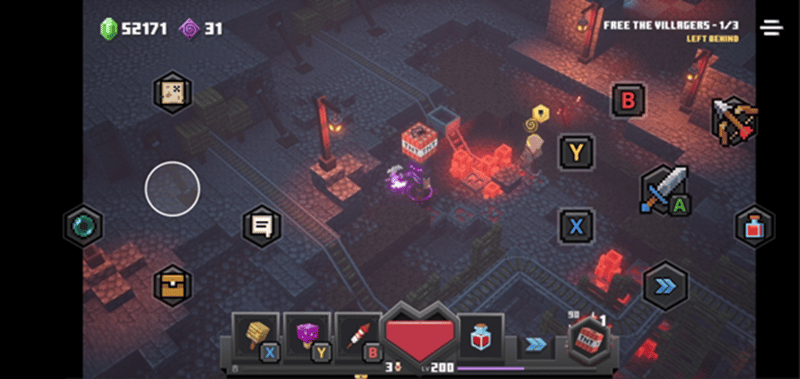 Minecraft Dungeon では、カスタム アセットがゲームのユニークなアート スタイルに合わせています。
### タッチ コントロール用のゲーム内 UI、ヒント、およびコントロール再マッピングを変更する
UI、ヒント、およびコントロール再マッピングは通常、プレイヤーが使用する入力タイプに基づいて変更されます。たとえば、ゲームがゲームパッドとキーボードとマウスの両方の入力タイプをサポートしている場合、通常、ゲームパッド入力が検出されるとゲームパッド固有のボタン プロンプトが表示されます。ゲームは通常、キーボードまたはマウス入力が検出されるとキーボードとマウスの UI を表示します。
入力タイプに基づくこの動的なユーザー エクスペリエンスは、Touch Adaptation Kit コントロールにも適用されます。[XGameStreamingGetGamepadPhysicality API](/reference/system/xgamestreaming/functions/xgamestreaminggetgamepadphysicality) を使用することで、入力が物理ゲームパッドからのものか、仮想コントローラー入力に変換されたタッチ レイアウトからのものかを識別できます。これに応じて、プレイヤーに最も適切なイメージを表示するようにユーザー エクスペリエンスをカスタマイズできます。
例として、Gears 5 は入力タイプに基づいてゲーム内プロンプトを動的に調整します。
Minecraft Dungeon では、カスタム アセットがゲームのユニークなアート スタイルに合わせています。
### タッチ コントロール用のゲーム内 UI、ヒント、およびコントロール再マッピングを変更する
UI、ヒント、およびコントロール再マッピングは通常、プレイヤーが使用する入力タイプに基づいて変更されます。たとえば、ゲームがゲームパッドとキーボードとマウスの両方の入力タイプをサポートしている場合、通常、ゲームパッド入力が検出されるとゲームパッド固有のボタン プロンプトが表示されます。ゲームは通常、キーボードまたはマウス入力が検出されるとキーボードとマウスの UI を表示します。
入力タイプに基づくこの動的なユーザー エクスペリエンスは、Touch Adaptation Kit コントロールにも適用されます。[XGameStreamingGetGamepadPhysicality API](/reference/system/xgamestreaming/functions/xgamestreaminggetgamepadphysicality) を使用することで、入力が物理ゲームパッドからのものか、仮想コントローラー入力に変換されたタッチ レイアウトからのものかを識別できます。これに応じて、プレイヤーに最も適切なイメージを表示するようにユーザー エクスペリエンスをカスタマイズできます。
例として、Gears 5 は入力タイプに基づいてゲーム内プロンプトを動的に調整します。
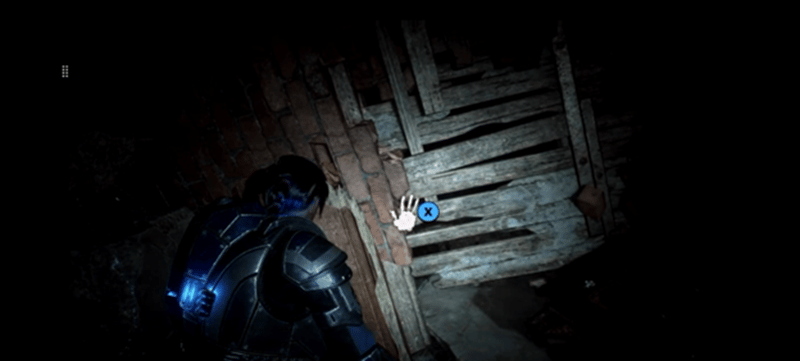 Gears 5 では、ゲームパッド入力タイプを使用する場合に UI とヒントが利用可能です。
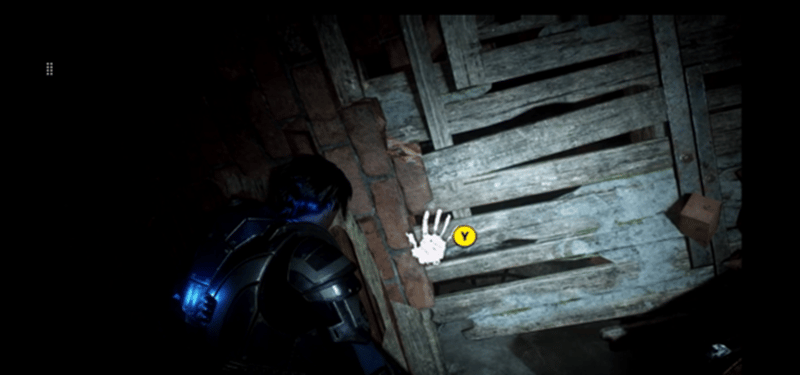 Gears 5 では、再マッピングされた入力を持つゲームパッド入力タイプを使用する場合、UI とヒントが利用可能です。
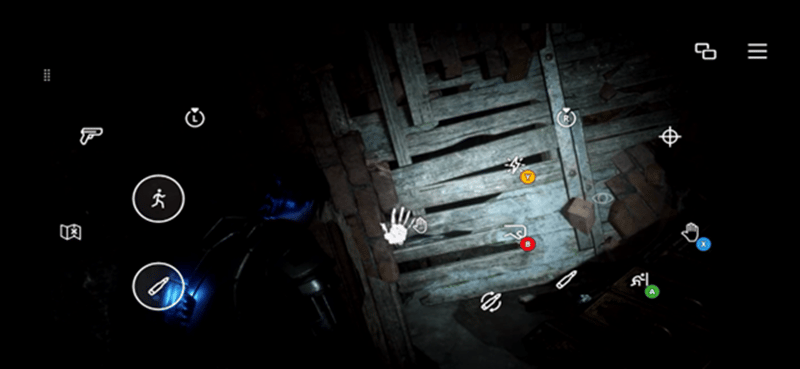 Gears 5 では、タッチ コントロールのアイコンに一致するタッチ入力タイプに対して UI とヒントが利用可能です。Gears 5 は入力タイプごとに再マッピングをインテリジェントに処理するため、タッチでプレイする際には再マッピングされたコントローラー入力は表示または使用されません。
### タッチ コントロールと XBOX Game Streaming の一般的な問題を確認する
#### ゲームプレイ中の切断
モバイル デバイスでは、プレイヤーがゲームを一時的に離れる状況が多くあります。たとえば、ホーム画面に移動する、メッセージやニュースを確認する、電話をかけるなどです。これらの状況により、ストリーミング クライアントが切断または一時停止することがあります。その結果、ゲームからの状態の不一致が発生する可能性があります。
###### ヒント
1. ゲームが切断状態から戻ったときに、レイアウト、アセット、および状態を含むタッチ コントロールの適切な読み込みと動作を確保します。これは、タッチ コントロールの状態を制御するために API が使用されている場合に特に重要です。
2. プレイヤーが切断されている場合は、進行状況の損失またはゲーム オーバーの状況を防ぐため、可能な場合はゲームプレイを一時停止します。これは、[constrain イベント](/build/console-features/console-workflows/xbox-game-life-cycle) またはストリーミング クライアントの切断を探すことで行えます。
#### さまざまなデバイス タイプとの互換性
タッチ コントロールを使用できるデバイスには、スマートフォン、タブレット、および 2-in-1 PC など、さまざまなタイプがあります。これらのデバイスのさまざまな特性 (画面サイズの違いやセンサーの有無を含む) は、これらの違いが考慮されていない場合、快適なゲームプレイを妨げる可能性があります。
###### ヒント
1. すべてのタッチ コントロールが動作し、さまざまな画面サイズのデバイスで簡単に届くようにします。
2. デバイスでセンサーが利用可能であることを確認します。利用できない場合は、センサーを必要としない他のオプションを用意します。たとえば、ゲームが照準にジャイロスコープを使用する場合、デバイスでジャイロスコープが利用できない場合は、代わりにタッチパッド コントロールを使用します。
3. さまざまな画面サイズを簡単にテストするには、PC を使用して PC Content Test Application または Web ブラウザーのウィンドウ サイズを変更できます。すぐに利用可能なタッチ対応 PC がない場合、Content Test Application ではマウス クリックをタッチ イベントとして扱う設定を使用した基本的なテストが可能です。最後に、さまざまなサイズのタッチ コントロールを簡単に表示するには、[TAK エディター拡張機能](/build/core-features/common/game-streaming/tak-editor/game-streaming-tak-editor) のプレビュー ウィンドウ ビューを使用します。
## Related topics
- [XBOX ゲーム ストリーミング向けのタッチ操作レイアウトを作成する](/ja-jp/build/core-features/common/game-streaming/building-touch-layouts/index.md)
- [タッチ入門](/ja-jp/build/core-features/common/game-streaming/game-streaming-getting-started-with-touch.md)
- [タッチ コントロール レイアウトの構築](/ja-jp/build/core-features/common/game-streaming/building-touch-layouts/game-streaming-touch-building-touch-layout.md)
- [PlayFab Party テキスト読み上げおよびテキスト入力 UX ガイドライン](/ja-jp/services/playfab/community/voice-communications/party-text-to-speech-ux-guidelines.md)
- [XAG 107: 入力](/ja-jp/build/game-principles/accessibility/xag-deep-dives/xag-107-input.md)
Gears 5 では、タッチ コントロールのアイコンに一致するタッチ入力タイプに対して UI とヒントが利用可能です。Gears 5 は入力タイプごとに再マッピングをインテリジェントに処理するため、タッチでプレイする際には再マッピングされたコントローラー入力は表示または使用されません。
### タッチ コントロールと XBOX Game Streaming の一般的な問題を確認する
#### ゲームプレイ中の切断
モバイル デバイスでは、プレイヤーがゲームを一時的に離れる状況が多くあります。たとえば、ホーム画面に移動する、メッセージやニュースを確認する、電話をかけるなどです。これらの状況により、ストリーミング クライアントが切断または一時停止することがあります。その結果、ゲームからの状態の不一致が発生する可能性があります。
###### ヒント
1. ゲームが切断状態から戻ったときに、レイアウト、アセット、および状態を含むタッチ コントロールの適切な読み込みと動作を確保します。これは、タッチ コントロールの状態を制御するために API が使用されている場合に特に重要です。
2. プレイヤーが切断されている場合は、進行状況の損失またはゲーム オーバーの状況を防ぐため、可能な場合はゲームプレイを一時停止します。これは、[constrain イベント](/build/console-features/console-workflows/xbox-game-life-cycle) またはストリーミング クライアントの切断を探すことで行えます。
#### さまざまなデバイス タイプとの互換性
タッチ コントロールを使用できるデバイスには、スマートフォン、タブレット、および 2-in-1 PC など、さまざまなタイプがあります。これらのデバイスのさまざまな特性 (画面サイズの違いやセンサーの有無を含む) は、これらの違いが考慮されていない場合、快適なゲームプレイを妨げる可能性があります。
###### ヒント
1. すべてのタッチ コントロールが動作し、さまざまな画面サイズのデバイスで簡単に届くようにします。
2. デバイスでセンサーが利用可能であることを確認します。利用できない場合は、センサーを必要としない他のオプションを用意します。たとえば、ゲームが照準にジャイロスコープを使用する場合、デバイスでジャイロスコープが利用できない場合は、代わりにタッチパッド コントロールを使用します。
3. さまざまな画面サイズを簡単にテストするには、PC を使用して PC Content Test Application または Web ブラウザーのウィンドウ サイズを変更できます。すぐに利用可能なタッチ対応 PC がない場合、Content Test Application ではマウス クリックをタッチ イベントとして扱う設定を使用した基本的なテストが可能です。最後に、さまざまなサイズのタッチ コントロールを簡単に表示するには、[TAK エディター拡張機能](/build/core-features/common/game-streaming/tak-editor/game-streaming-tak-editor) のプレビュー ウィンドウ ビューを使用します。
## Related topics
- [XBOX ゲーム ストリーミング向けのタッチ操作レイアウトを作成する](/ja-jp/build/core-features/common/game-streaming/building-touch-layouts/index.md)
- [タッチ入門](/ja-jp/build/core-features/common/game-streaming/game-streaming-getting-started-with-touch.md)
- [タッチ コントロール レイアウトの構築](/ja-jp/build/core-features/common/game-streaming/building-touch-layouts/game-streaming-touch-building-touch-layout.md)
- [PlayFab Party テキスト読み上げおよびテキスト入力 UX ガイドライン](/ja-jp/services/playfab/community/voice-communications/party-text-to-speech-ux-guidelines.md)
- [XAG 107: 入力](/ja-jp/build/game-principles/accessibility/xag-deep-dives/xag-107-input.md)