> ## Documentation Index
> Fetch the complete documentation index at: https://devdocs.xbox.com/llms.txt
> Use this file to discover all available pages before exploring further.
# XGameSaveFiles API の概要
> XGameSaveFilesGetFolderWithUIAsync、Win32 のクラウド同期動作、クォータ、デバッグ、およびパフォーマンスのベスト プラクティスを取り上げる、XBOX XGameSaveFiles のリファレンス。
この記事では、`XGameSaveFilesGetFolderWithUIAsync` の初期化方法を説明します。また、推奨される Win32 の自動クラウド同期動作、デバッグ手順、クォータおよび診断のガイダンス、パフォーマンスのベスト プラクティス、およびよくある質問への回答についても説明します。
`XGameSaveFiles` は、タイトルがユーザー データを読み書きし、セッション間で永続化し、クラウドとシームレスに同期して、プレイヤーが任意のデバイスでデータを使用できるようにする API を提供します。Microsoft Game Development Kit (GDK) タイトルのゲーム セーブには `XGameSaveFiles` を使用してください。シナリオで `XGameSaveFiles` が利用できない場合にのみ `XGameSave` を使用してください。
`XGameSaveFiles` のシステム API リファレンスについては、[XGameSaveFiles (API 目次)](/reference/system/xgamesavefiles/xgamesavefiles_members) を参照してください。
`XGameSaveFiles` では、次の用語がよく登場します。
* **ロック:** 特定のユーザーが現在アクティブに使用しているデバイス上で、タイトルの Game Saves への排他アクセスを付与するメカニズムです。これは、ロックが保持されている間、他のデバイスがそのユーザーのゲーム セーブを変更できないようにします。
* たとえば、ユーザーがデバイス A でタイトル T をプレイしている場合、そのユーザーのタイトル T に対するロックを持っています。
* **プロバイダー:** Game Save システムと通信する仲介プロセスで、タイトル データの管理を担当します。プロバイダーはデバイス上のユーザーのロックも管理します。
* **コンテナー**: フォルダーに相当します。
* **BLOB**: 個別のファイルに相当します。
## XGameSaveFiles のパス ロジック
`XGameSaveFiles` は、Game Saves システムとやり取りするために使用できるファイル パスを提供します。ファイル パスはクラウド同期と統合されているため、そのパスに保存されたデータは自動的にクラウドに同期されます。提供されたパスに対して Win32 の `FileIO` API を使用してください。GDK タイトルでは、Game Saves のアプローチとして `XGameSaveFiles` を使用してください。`XGameSaveFiles` は、コンテナーをフォルダーに、BLOB をファイルにマッピングします。
`XGameSaveFiles` はクラウド セーブ システムの複雑さのほとんどを隠していますが、機能が Microsoft Azure Blob Storage に依存しているため、ディレクトリおよびファイル名の制限は依然として適用されます。タイトルがセーブに使用する可能性のある次のサンプル コードを検討してください。
```
[ROOT]/Save1/WingtipToys/state001.dat
```
* `XGameSaveFilesGetFolderWithUiAsync` は \[ROOT] を返します。
* \[ROOT] に続くすべて (最終スラッシュを含む) は、コンテナーにマッピングされます。
* コンテナー名は、大文字 (A-Z)、小文字 (a-z)、数字 (0-9)、アンダースコア (\_)、ピリオド (.)、ハイフン (-)、スラッシュ (/) に制限されます。
* コンテナー名は 256 文字までに制限されます。
* コンテナー名は、ピリオドで終わったり、連続する 2 つのピリオドを含んだり、ピリオドまたはハイフンで始まったりすることはできません。
* ファイル名の最終スラッシュ以降のすべてが、BLOB にマッピングされます。
* ファイル名は 65 文字に制限されますが、New Technology File System (NTFS) がサポートするその他の Unicode 文字は使用できます。
* ファイル名を含む完全な結果パス (\[ROOT] は含まない) は、`MAX_PATH` (260 文字) 未満である必要があります。
Win32 とファイル管理の詳細については、[ファイル管理 (ローカル ファイル システム)](https://learn.microsoft.com/windows/win32/fileio/file-management) を参照してください。
## XGameSaveFiles の実装
次の手順は、`XGameSaveFiles` の一般的な実装を示します。
1. タイトルの起動または再開時に、`XGameSaveFilesGetFolderWithUIAsync` を呼び出してプロバイダーを初期化し、ファイル パスを取得します。
2. ゲーム プレイ中にファイル パスを自由に読み書きします。
`XGameSaveFilesGetFolderWithUIAsync` は、Game Saves プロバイダーのライフタイムを自動的に管理し、Game Saves ローカル ストレージ スペースをセットアップします。
タイトル起動時と再開時に `XGameSaveFilesGetFolderWithUIAsync` を呼び出してください。この呼び出しにより、Game Saves プロバイダーが初期化され、ゲーム セッションの実行中はアクティブなままとなります。この手順をスキップすると、システムが予測できない動作をする可能性があります。
### コード サンプル
XBOX のフォルダーにアクセスするために `XGameSaveFiles` API を使用する方法を示すコード サンプルについては、[GameSaveFilesCombo](https://learn.microsoft.com/samples/microsoft/xbox-gdk-samples/gamesavefilescombo/) を参照してください。
## Game Saves フロー
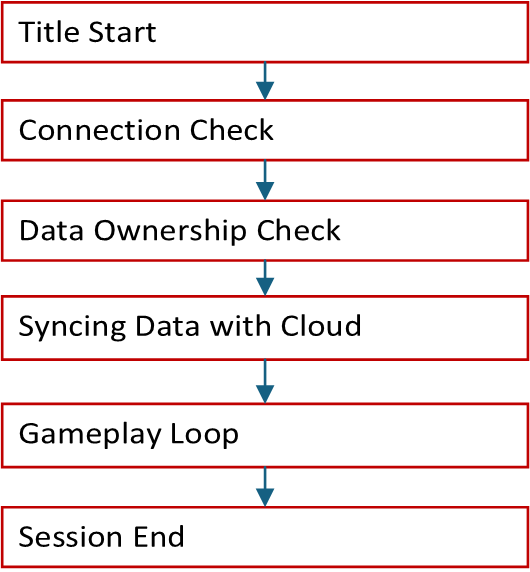
以下は、簡略化された Game Saves フローのフローチャートです。
 ### タイトル開始
タイトル開始は、ユーザーがタイトルを起動または再開したときに発生します。
### ユーザー サインイン
タイトルはユーザーのサインイン プロセスを開始します。この操作は、`XGameSaveFilesGetFolderWithUIAsync` を呼び出す場所でもあります。ユーザー セットアップの詳細については、[ユーザー モデル](/build/core-features/common/game-save/game-saves-developer-guide#user-models) を参照してください。
### 接続チェック
タイトルは XBOX ネットワークに接続できるかを判定します。できない場合は、タイトルの [オフライン モード](/build/core-features/common/game-save/game-saves-syncing#connection-check) を有効にする必要があります。
### データ所有権チェック
デバイスは、ユーザーが現在他のデバイスでプレイしていないかを確認します。特定のタイトルのユーザーのデータには、一度に 1 つのデバイスのみがアクセスできます。
### クラウドとのデータ同期
デバイスは、Game Saves のローカル ストレージ データをクラウドと同期します。競合がある場合、システムは競合解決ダイアログでユーザーに確認を求めます。
ダイアログ: [どちらを使用しますか?](/build/core-features/common/game-save/game-saves-dialogues#which-one-do-you-want-to-use)
デバイス上のデータがクラウドのデータより新しい場合、タイトルは、ローカル データを使うかクラウド データを使うかをユーザーに選択するよう求めます。
### ゲームプレイ ループ
タイトルは、`XGameSaveFilesGetFolderWithUIAsync` から提供されたフォルダー パスに対して自由に読み書きできます。
### ゲーム セッションの終了
ゲーム セッションが終了すると、システムは自動的にデータのクラウドへのアップロードを試みます。このプロセスはタイトル終了後、およそ 10 ~ 30 秒後に発生します。
同期の詳細については、[Game Saves の同期フローについて](/build/core-features/common/game-save/game-saves-syncing) を参照してください。
## 制限とクォータ
### 制限
`XGameSaveFiles` を使用して保存できる最大ファイル サイズは 64 MB です。この動作は、各ファイルを 16 MB に制限する `XGameSave` とは異なります。
### クォータ
ユーザーがタイトルごとに保存できる最大データは 256 MB です。残りのクォータを取得するには、[XGameSaveFilesGetRemainingQuota](/reference/system/xgamesavefiles/functions/xgamesavefilesgetremainingquota) を使用します。タイトルのユーザーごとのストレージ制限を大きくするストレージ拡張を取得するには、開発プログラム マネージャー (DPM) に連絡してください。
## よくある質問
### XGameSaveFiles を XGameSave と一緒に使用できますか?
はい。ただし、このアプローチは移行の場合にのみ使用してください。詳細については、[XGameSave と XGameSaveFiles の相互運用性](/build/core-features/common/game-save/game-saves-walkthroughs-and-samples#interop-between-xgamesave-and-xgamesavefiles) を参照してください。
### XGameSaveFiles はどのファイル パスに保存しますか?
**コンソール**: タイトルがアクティブな間に一時的なパスを提供します。コンソール ファイルにはエクスプローラーを使用してアクセスできません。
**PC**: `%AppData%\Local\Packages\\SystemAppData\xgs\_\`
`XGameSaveFiles` の PC パスは `XGameSave` とは異なります。`wgs` を使用します。
### データが保存されるパスを指定できますか?
はい、ただし PC のみです。このアプローチは、別のタイトルからソリューションを移植する場合にのみお勧めします。このソリューションでは、[ノーコード クラウド セーブ](/build/core-features/common/game-save/game-saves-walkthroughs-and-samples#porting-previous-titles-to-pc-game-saves-with-no-code-cloud-saves) を使用します。
## リファレンス API ドキュメント
* [XGameSaveFiles (API 目次)](/reference/system/xgamesavefiles/xgamesavefiles_members)
* 関数
* [XGameSaveFilesGetRemainingQuota](/reference/system/xgamesavefiles/functions/xgamesavefilesgetremainingquota)
## 関連項目
[Game Saves 目次](/build/core-features/common/game-save/game-saves-toc)
はい、ただし PC のみです。別のタイトルからソリューションを移植する場合には、このアプローチが必要になることがあります。このソリューションでは、[ノーコード クラウド セーブ](/build/core-features/common/game-save/game-saves-walkthroughs-and-samples#porting-previous-titles-to-pc-game-saves-with-no-code-cloud-saves) を使用します。
ノーコード クラウド セーブでは、タイトルが `wdapp install` を使用してパッケージ ビルドとして起動されている必要があります。.exe を直接起動しても、クラウド セーブのリダイレクトは有効になりません。パッケージ起動と直接 .exe 起動を交互に行うと、セーブ データが失われたように見えることがあります。詳細については、[ノーコード クラウド セーブによる以前のタイトルの PC Game Saves への移植](/build/core-features/common/game-save/game-saves-walkthroughs-and-samples#porting-previous-titles-to-pc-game-saves-with-no-code-cloud-saves) を参照してください。
## Related topics
- [Game Saves の概要](/ja-jp/build/core-features/common/game-save/game-saves-overview.md)
- [XGameSave API の概要](/ja-jp/build/core-features/common/game-save/xgamesave.md)
- [XGameSaveFiles](/ja-jp/reference/system/xgamesavefiles/xgamesavefiles_members.md)
- [XGameSave Wrapper リファレンス インデックスおよびメンバー一覧](/ja-jp/reference/system/Wrappers/xgamesave_wrapper_members.md)
- [XBOX 認定の概要](/ja-jp/publishing/certification/overview.md)
### タイトル開始
タイトル開始は、ユーザーがタイトルを起動または再開したときに発生します。
### ユーザー サインイン
タイトルはユーザーのサインイン プロセスを開始します。この操作は、`XGameSaveFilesGetFolderWithUIAsync` を呼び出す場所でもあります。ユーザー セットアップの詳細については、[ユーザー モデル](/build/core-features/common/game-save/game-saves-developer-guide#user-models) を参照してください。
### 接続チェック
タイトルは XBOX ネットワークに接続できるかを判定します。できない場合は、タイトルの [オフライン モード](/build/core-features/common/game-save/game-saves-syncing#connection-check) を有効にする必要があります。
### データ所有権チェック
デバイスは、ユーザーが現在他のデバイスでプレイしていないかを確認します。特定のタイトルのユーザーのデータには、一度に 1 つのデバイスのみがアクセスできます。
### クラウドとのデータ同期
デバイスは、Game Saves のローカル ストレージ データをクラウドと同期します。競合がある場合、システムは競合解決ダイアログでユーザーに確認を求めます。
ダイアログ: [どちらを使用しますか?](/build/core-features/common/game-save/game-saves-dialogues#which-one-do-you-want-to-use)
デバイス上のデータがクラウドのデータより新しい場合、タイトルは、ローカル データを使うかクラウド データを使うかをユーザーに選択するよう求めます。
### ゲームプレイ ループ
タイトルは、`XGameSaveFilesGetFolderWithUIAsync` から提供されたフォルダー パスに対して自由に読み書きできます。
### ゲーム セッションの終了
ゲーム セッションが終了すると、システムは自動的にデータのクラウドへのアップロードを試みます。このプロセスはタイトル終了後、およそ 10 ~ 30 秒後に発生します。
同期の詳細については、[Game Saves の同期フローについて](/build/core-features/common/game-save/game-saves-syncing) を参照してください。
## 制限とクォータ
### 制限
`XGameSaveFiles` を使用して保存できる最大ファイル サイズは 64 MB です。この動作は、各ファイルを 16 MB に制限する `XGameSave` とは異なります。
### クォータ
ユーザーがタイトルごとに保存できる最大データは 256 MB です。残りのクォータを取得するには、[XGameSaveFilesGetRemainingQuota](/reference/system/xgamesavefiles/functions/xgamesavefilesgetremainingquota) を使用します。タイトルのユーザーごとのストレージ制限を大きくするストレージ拡張を取得するには、開発プログラム マネージャー (DPM) に連絡してください。
## よくある質問
### XGameSaveFiles を XGameSave と一緒に使用できますか?
はい。ただし、このアプローチは移行の場合にのみ使用してください。詳細については、[XGameSave と XGameSaveFiles の相互運用性](/build/core-features/common/game-save/game-saves-walkthroughs-and-samples#interop-between-xgamesave-and-xgamesavefiles) を参照してください。
### XGameSaveFiles はどのファイル パスに保存しますか?
**コンソール**: タイトルがアクティブな間に一時的なパスを提供します。コンソール ファイルにはエクスプローラーを使用してアクセスできません。
**PC**: `%AppData%\Local\Packages\\SystemAppData\xgs\_\`
`XGameSaveFiles` の PC パスは `XGameSave` とは異なります。`wgs` を使用します。
### データが保存されるパスを指定できますか?
はい、ただし PC のみです。このアプローチは、別のタイトルからソリューションを移植する場合にのみお勧めします。このソリューションでは、[ノーコード クラウド セーブ](/build/core-features/common/game-save/game-saves-walkthroughs-and-samples#porting-previous-titles-to-pc-game-saves-with-no-code-cloud-saves) を使用します。
## リファレンス API ドキュメント
* [XGameSaveFiles (API 目次)](/reference/system/xgamesavefiles/xgamesavefiles_members)
* 関数
* [XGameSaveFilesGetRemainingQuota](/reference/system/xgamesavefiles/functions/xgamesavefilesgetremainingquota)
## 関連項目
[Game Saves 目次](/build/core-features/common/game-save/game-saves-toc)
はい、ただし PC のみです。別のタイトルからソリューションを移植する場合には、このアプローチが必要になることがあります。このソリューションでは、[ノーコード クラウド セーブ](/build/core-features/common/game-save/game-saves-walkthroughs-and-samples#porting-previous-titles-to-pc-game-saves-with-no-code-cloud-saves) を使用します。
ノーコード クラウド セーブでは、タイトルが `wdapp install` を使用してパッケージ ビルドとして起動されている必要があります。.exe を直接起動しても、クラウド セーブのリダイレクトは有効になりません。パッケージ起動と直接 .exe 起動を交互に行うと、セーブ データが失われたように見えることがあります。詳細については、[ノーコード クラウド セーブによる以前のタイトルの PC Game Saves への移植](/build/core-features/common/game-save/game-saves-walkthroughs-and-samples#porting-previous-titles-to-pc-game-saves-with-no-code-cloud-saves) を参照してください。
## Related topics
- [Game Saves の概要](/ja-jp/build/core-features/common/game-save/game-saves-overview.md)
- [XGameSave API の概要](/ja-jp/build/core-features/common/game-save/xgamesave.md)
- [XGameSaveFiles](/ja-jp/reference/system/xgamesavefiles/xgamesavefiles_members.md)
- [XGameSave Wrapper リファレンス インデックスおよびメンバー一覧](/ja-jp/reference/system/Wrappers/xgamesave_wrapper_members.md)
- [XBOX 認定の概要](/ja-jp/publishing/certification/overview.md)