> ## Documentation Index
> Fetch the complete documentation index at: https://devdocs.xbox.com/llms.txt
> Use this file to discover all available pages before exploring further.
# MicrosoftGame.config エディター
> MicrosoftGame.config エディター
MicrosoftGame.config エディターは、MicrosoftGame.config ファイルの作成と編集ができる UI ツールです。エディターはスタンドアロン ツールとしても、Visual Studio IDE に統合されたコンポーネントとしても提供されています。
エディターには現在、次のような機能があります。
* **プラットフォーム タブ**: \[General] タブ以外にも、そのプラットフォームに固有の機能を編集できるプラットフォーム固有のタブがあります。すべてのプラットフォームで共有されるすべての機能は \[General] タブにあります。
* **実行可能ファイル**: このセクションでは、タイトルに関連付けられた実行可能ファイルを指定できます。
* **Target Device Family (プラットフォーム)**: このセクションでは、タイトルを実行する対象のデバイスを指定できます。
* **ストア情報**: このセクションでは、ローカルの MicrosoftGame.config を、パートナー センターのインスタンス内の既存のストア データと関連付けることができます。
* **タイル イメージ**: このセクションでは、プロダクトのソース入力タイル イメージを提供でき、必要な他のすべてのイメージが自動的に適切な解像度で生成されます。
## スタンドアロン版の MicrosoftGame.config エディターの起動
スタンドアロン版の MicrosoftGame.config エディターを起動するには、次の操作を行えます。
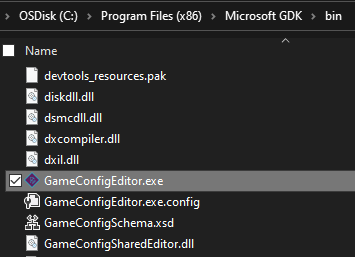
* GDK bin フォルダー (例: C:\Program Files (x86)\Microsoft GDK\bin) に移動して、GameConfigEditor.exe をダブルクリックします。
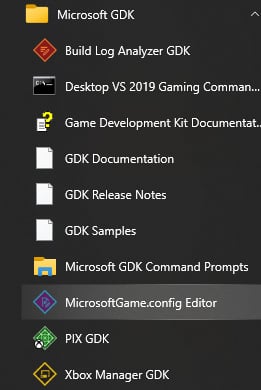
 * スタート メニューの Microsoft GDK フォルダーで、MicrosoftGame.config Editor のアイコンを選択します。
 * スタート メニューの Microsoft GDK フォルダーで、Gaming Command Prompt を開き、GameConfigEditor.exe と入力します。
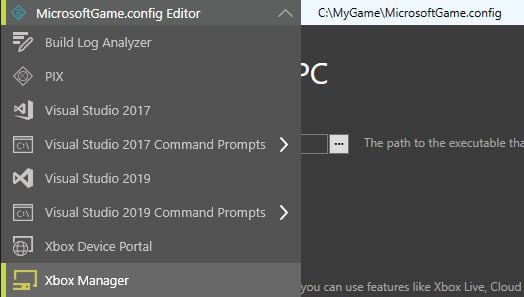 * 任意の GDK UX ツールで、Tools ドロップダウンを展開し、MicrosoftGame.config Editor を選択します。MicrosoftGame.config エディターにも Tools ドロップダウンが統合されており、他のツールへ素早く移動できます。
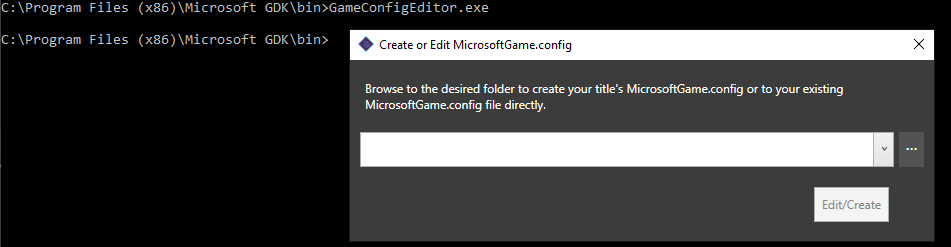 * スタート メニューの Microsoft GDK フォルダーで、Gaming Command Prompt を開き、既存の MicrosoftGame.config へのパス、または生成先のフォルダーをパラメーターとして指定して GameConfigEditor.exe を入力します。
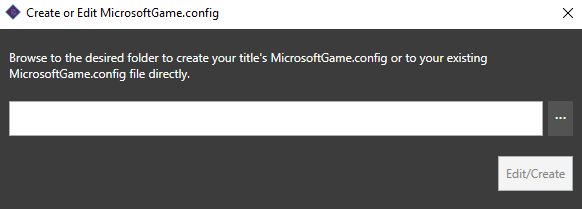
 エディターを起動すると表示される \[Create or Edit MicrosoftGame.config] ウィンドウで、既存の MicrosoftGame.config ファイルの選択、または新しい MicrosoftGame.config ファイルの作成を求められ、それがエディターで開かれます。
 ## Visual Studio 内から MicrosoftGame.config エディターを起動する
MicrosoftGame.config エディターは、Visual Studio で .mgc ファイルのエディターとして登録されています。Visual Studio 内から MicrosoftGame.config エディターを起動するには、**ソリューション エクスプローラー** でゲーム構成ファイルをダブルクリックします。
構成ファイルの拡張子が .mgc 以外 (.config など) の場合、MicrosoftGame.config エディターで開けるようにするには、まず拡張子を変更する必要があります。
## 新しい MicrosoftGame.config ファイルの作成
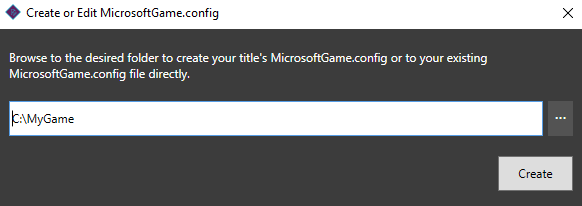
新しい MicrosoftGame.config ファイルを作成するには、初期ウィンドウでタイトルのルート フォルダーを参照し、**\[Create]** を選択して、そのフォルダー内に新しいファイルを生成し、エディターで開きます。
## Visual Studio 内から MicrosoftGame.config エディターを起動する
MicrosoftGame.config エディターは、Visual Studio で .mgc ファイルのエディターとして登録されています。Visual Studio 内から MicrosoftGame.config エディターを起動するには、**ソリューション エクスプローラー** でゲーム構成ファイルをダブルクリックします。
構成ファイルの拡張子が .mgc 以外 (.config など) の場合、MicrosoftGame.config エディターで開けるようにするには、まず拡張子を変更する必要があります。
## 新しい MicrosoftGame.config ファイルの作成
新しい MicrosoftGame.config ファイルを作成するには、初期ウィンドウでタイトルのルート フォルダーを参照し、**\[Create]** を選択して、そのフォルダー内に新しいファイルを生成し、エディターで開きます。
 ## 既存の MicrosoftGame.config ファイルの編集
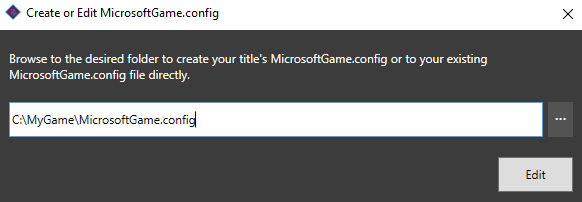
MicrosoftGame.config ファイルが既に存在する場合は、初期ウィンドウでそのファイルを参照し、**\[Edit]** を選択して、既存のファイルをエディターで開きます。
## 既存の MicrosoftGame.config ファイルの編集
MicrosoftGame.config ファイルが既に存在する場合は、初期ウィンドウでそのファイルを参照し、**\[Edit]** を選択して、既存のファイルをエディターで開きます。
 ## MicrosoftGame.config ファイルでのタイトル実行可能ファイルと Target Device Family の指定
MicrosoftGame.config エディターのウィンドウで、最初に必要な入力は、タイトル実行可能ファイルの場所を指定することです。これは、エディターの \[Executable] セクションでタイトル実行可能ファイルを参照して選択することで設定できます。タイトル実行可能ファイルを指定することに加えて、実行可能ファイルが実行される対象のプラットフォームを指定することが重要です。Target Device Family の指定の詳細については、[MicrosoftGame.config の概要](/build/core-features/common/game-config/MicrosoftGameConfig-Overview) セクションを参照してください。
## MicrosoftGame.config ファイルでのタイトル実行可能ファイルと Target Device Family の指定
MicrosoftGame.config エディターのウィンドウで、最初に必要な入力は、タイトル実行可能ファイルの場所を指定することです。これは、エディターの \[Executable] セクションでタイトル実行可能ファイルを参照して選択することで設定できます。タイトル実行可能ファイルを指定することに加えて、実行可能ファイルが実行される対象のプラットフォームを指定することが重要です。Target Device Family の指定の詳細については、[MicrosoftGame.config の概要](/build/core-features/common/game-config/MicrosoftGameConfig-Overview) セクションを参照してください。
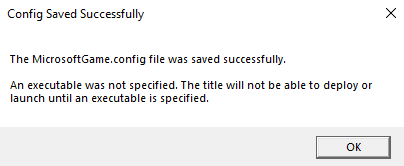
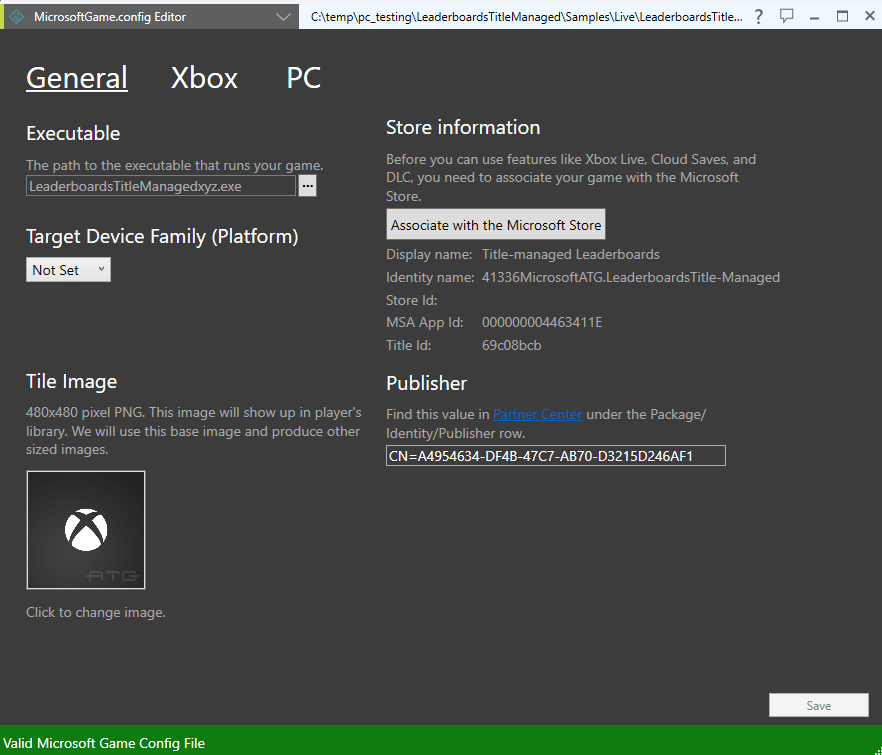 実行可能ファイルが指定されていない場合でも MicrosoftGame.config ファイルを生成および編集できますが、エディターは実行可能ファイルが設定されるまではタイトルをデプロイまたは起動できないことを警告します。

 ## Microsoft Store との関連付け
Store Association Wizard を使用するには、タイトルに XBOX services が有効になっている状態で [パートナー センター](https://partner.microsoft.com/dashboard) で構成されている必要があります。さらに、関連付けられた [パートナー センター](https://partner.microsoft.com/dashboard) アカウントには、次のいずれかのロールが割り当てられている必要があります。
* Manager (Windows)
* Developer
* Business Contributor
* Finance Contributor
* Marketer
アカウントに上記のロールのいずれも割り当てられていない場合は、カスタム権限を割り当てられます。Store Association Wizard を使用するには、Sandboxes アカウント レベルの権限と、次の 3 つのプロダクト レベルの権限のいずれかがアカウントに割り当てられている必要があります。
* プロダクト レベルの権限: Disc
* プロダクト レベルの権限: Publishing
* プロダクト レベルの権限: XBOX Live
正しい権限があることを確認したら、**Associate with the Microsoft Store** ボタンを選択して Store Association Wizard を進み、関連付けられたタイトル情報を取得してローカルの MicrosoftGame.config ファイルに保存します。
## Microsoft Store との関連付け
Store Association Wizard を使用するには、タイトルに XBOX services が有効になっている状態で [パートナー センター](https://partner.microsoft.com/dashboard) で構成されている必要があります。さらに、関連付けられた [パートナー センター](https://partner.microsoft.com/dashboard) アカウントには、次のいずれかのロールが割り当てられている必要があります。
* Manager (Windows)
* Developer
* Business Contributor
* Finance Contributor
* Marketer
アカウントに上記のロールのいずれも割り当てられていない場合は、カスタム権限を割り当てられます。Store Association Wizard を使用するには、Sandboxes アカウント レベルの権限と、次の 3 つのプロダクト レベルの権限のいずれかがアカウントに割り当てられている必要があります。
* プロダクト レベルの権限: Disc
* プロダクト レベルの権限: Publishing
* プロダクト レベルの権限: XBOX Live
正しい権限があることを確認したら、**Associate with the Microsoft Store** ボタンを選択して Store Association Wizard を進み、関連付けられたタイトル情報を取得してローカルの MicrosoftGame.config ファイルに保存します。
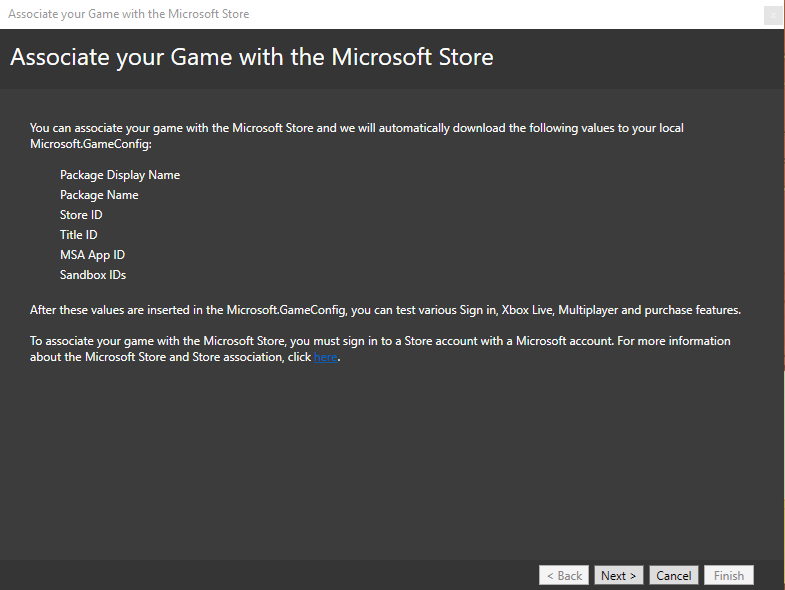 Store Association Wizard を完了したら、MicrosoftGame.config エディターで **\[Save]** を選択して、プロジェクトの MicrosoftGame.config への変更を書き込みます。
## タイル イメージの生成
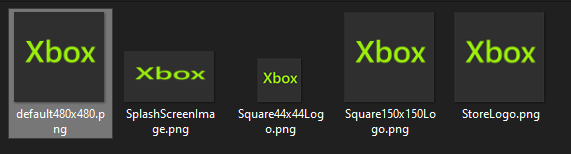
Microsoft Store で使用するタイトルのイメージを生成するには、\[Tile image] を選択し、入力として使用する 480x480 の .PNG ファイルを参照して指定します。ファイルを選択すると、他のすべてのイメージが、そのファイルをソース入力として自動的に更新され、必要な解像度に合わせて適切にリサイズされます。
Store Association Wizard を完了したら、MicrosoftGame.config エディターで **\[Save]** を選択して、プロジェクトの MicrosoftGame.config への変更を書き込みます。
## タイル イメージの生成
Microsoft Store で使用するタイトルのイメージを生成するには、\[Tile image] を選択し、入力として使用する 480x480 の .PNG ファイルを参照して指定します。ファイルを選択すると、他のすべてのイメージが、そのファイルをソース入力として自動的に更新され、必要な解像度に合わせて適切にリサイズされます。
 ## プラットフォーム固有機能の追加
2021 年 4 月の GDK 以降、プラットフォーム固有の機能を追加および削除する機能が、MicrosoftGame.config エディターの XBOX タブと PC タブの中に用意されました。
Features メニューでは、新しい機能を追加したり、既存の機能を削除したり、既存の機能値を選択して構成したりできます。
## プラットフォーム固有機能の追加
2021 年 4 月の GDK 以降、プラットフォーム固有の機能を追加および削除する機能が、MicrosoftGame.config エディターの XBOX タブと PC タブの中に用意されました。
Features メニューでは、新しい機能を追加したり、既存の機能を削除したり、既存の機能値を選択して構成したりできます。
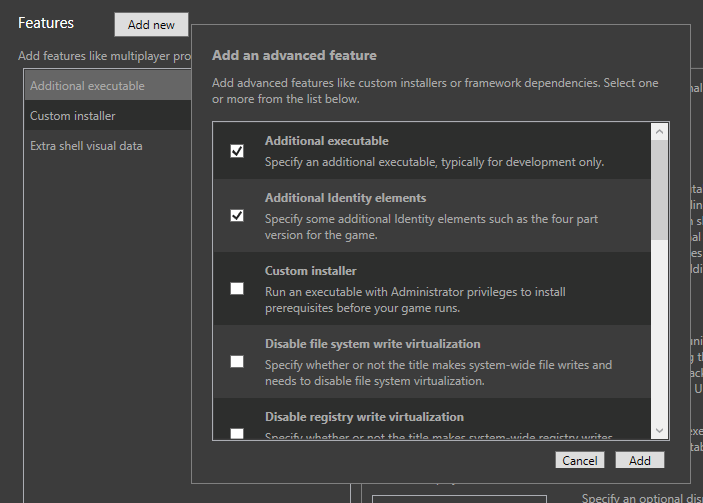
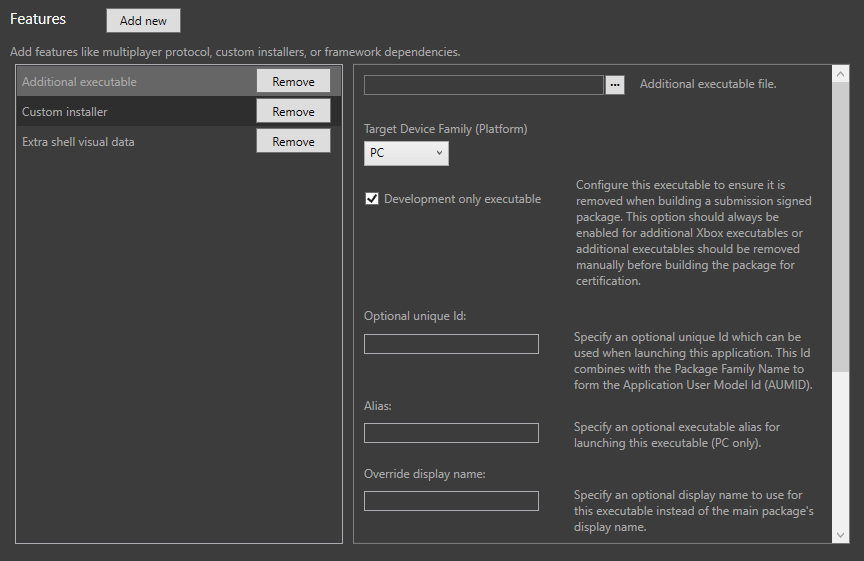 機能を追加するには、**\[Add new]** ボタンを選択します。そのプラットフォームで利用可能な機能の一覧が表示されます。チェックボックスをオンにして \[Add] を選択すると、機能のエントリが機能一覧に追加され、さらにプロパティを構成できます。
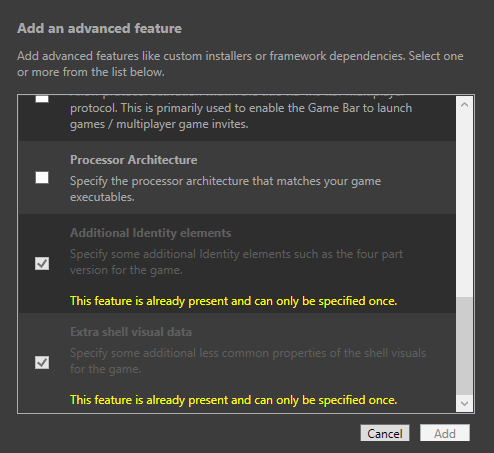
 すでに追加されている機能は、**\[Add new]** リストの下部に黄色いテキストで表示され、その機能が既に存在していて 1 回しか指定できないことを示します。複数回追加できる機能の場合は、**\[Add new]** メニューで再度その機能を選択して Add を選択すると、その種類の追加の機能エントリが機能一覧に追加されます。
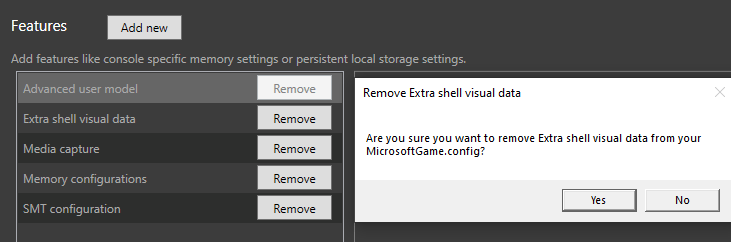
 機能を削除するには、機能一覧の **\[Remove]** ボタンに移動し、確認プロンプトが表示されたら \[Yes] を選択して機能一覧からその機能を削除する意思を確認します。
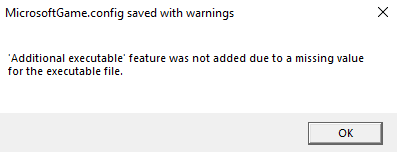
 ほとんどの機能は、MicrosoftGame.config ファイルに保存する前にプロパティを構成する必要があります。場合によっては、情報が欠落しているため機能が無効と見なされ、保存時に削除され、何の値の欠落が原因で削除されたかの詳細が示されます。MicrosoftGame.config エディターで保存されるときに保持されるように、機能を再度追加してプロパティを適切に再構成してください。
 ## フィードバックの提供
MicrosoftGame.config エディターは 2021 年 2 月の GDK から利用可能です。既存の機能に関するフィードバックの提供や追加機能のリクエストには、\[suggestion] メニュー項目をご利用ください。
## フィードバックの提供
MicrosoftGame.config エディターは 2021 年 2 月の GDK から利用可能です。既存の機能に関するフィードバックの提供や追加機能のリクエストには、\[suggestion] メニュー項目をご利用ください。
 ## ドキュメント リンク
MicrosoftGame.config エディターおよび関連要素の詳細については、MicrosoftGame.config エディター内の \[Documentation] リンクをクリックしてください。
## ドキュメント リンク
MicrosoftGame.config エディターおよび関連要素の詳細については、MicrosoftGame.config エディター内の \[Documentation] リンクをクリックしてください。
 ## 関連項目
[MicrosoftGame.config](/build/core-features/common/game-config/MicrosoftGameConfig-toc)
[MicrosoftGame.config の概要](/build/core-features/common/game-config/MicrosoftGameConfig-Overview)
[MicrosoftGame.config リファレンス (MicrosoftGame.config のサンプルとスキーマ)](/reference/system/microsoftgameconfig/microsoftgameconfig-schema)
[パッケージ化の概要](/build/core-features/common/packaging/overviews/packaging)
## Related topics
- [MicrosoftGame.config の概要](/ja-jp/build/core-features/common/game-config/MicrosoftGameConfig-Overview.md)
- [MicrosoftGame.config](/ja-jp/build/core-features/common/game-config/MicrosoftGameConfig-toc.md)
- [MicrosoftGame.config のローカライズ](/ja-jp/build/core-features/common/game-config/MicrosoftGameConfig-Localization.md)
- [MicrosoftGame.config 要素 - StoreId](/ja-jp/reference/system/microsoftgameconfig/elements/microsoftgameconfig-element-storeid.md)
- [MicrosoftGame.config 要素 - TitleId](/ja-jp/reference/system/microsoftgameconfig/elements/microsoftgameconfig-element-titleid.md)
## 関連項目
[MicrosoftGame.config](/build/core-features/common/game-config/MicrosoftGameConfig-toc)
[MicrosoftGame.config の概要](/build/core-features/common/game-config/MicrosoftGameConfig-Overview)
[MicrosoftGame.config リファレンス (MicrosoftGame.config のサンプルとスキーマ)](/reference/system/microsoftgameconfig/microsoftgameconfig-schema)
[パッケージ化の概要](/build/core-features/common/packaging/overviews/packaging)
## Related topics
- [MicrosoftGame.config の概要](/ja-jp/build/core-features/common/game-config/MicrosoftGameConfig-Overview.md)
- [MicrosoftGame.config](/ja-jp/build/core-features/common/game-config/MicrosoftGameConfig-toc.md)
- [MicrosoftGame.config のローカライズ](/ja-jp/build/core-features/common/game-config/MicrosoftGameConfig-Localization.md)
- [MicrosoftGame.config 要素 - StoreId](/ja-jp/reference/system/microsoftgameconfig/elements/microsoftgameconfig-element-storeid.md)
- [MicrosoftGame.config 要素 - TitleId](/ja-jp/reference/system/microsoftgameconfig/elements/microsoftgameconfig-element-titleid.md)