> ## Documentation Index
> Fetch the complete documentation index at: https://devdocs.xbox.com/llms.txt
> Use this file to discover all available pages before exploring further.
# Utilisation de XBOX PC Remote Tools
> Configurez des appareils, appairez-les et utilisez XBOX PC Remote Tools pour itérer sur des appareils Windows distants.
# Utilisation de XBOX PC Remote Tools
L'application XBOX PC Toolbox est en préversion. Téléchargez-la depuis le [Microsoft Store](https://aka.ms/toolboxinstaller) sur Windows.
## Configurer votre appareil de développement
1. Sur votre appareil, téléchargez et installez XBOX PC Toolbox depuis le Microsoft Store sur Windows.
2. Ouvrez l'application. Sélectionnez **Set as development device**, puis **Continue**.
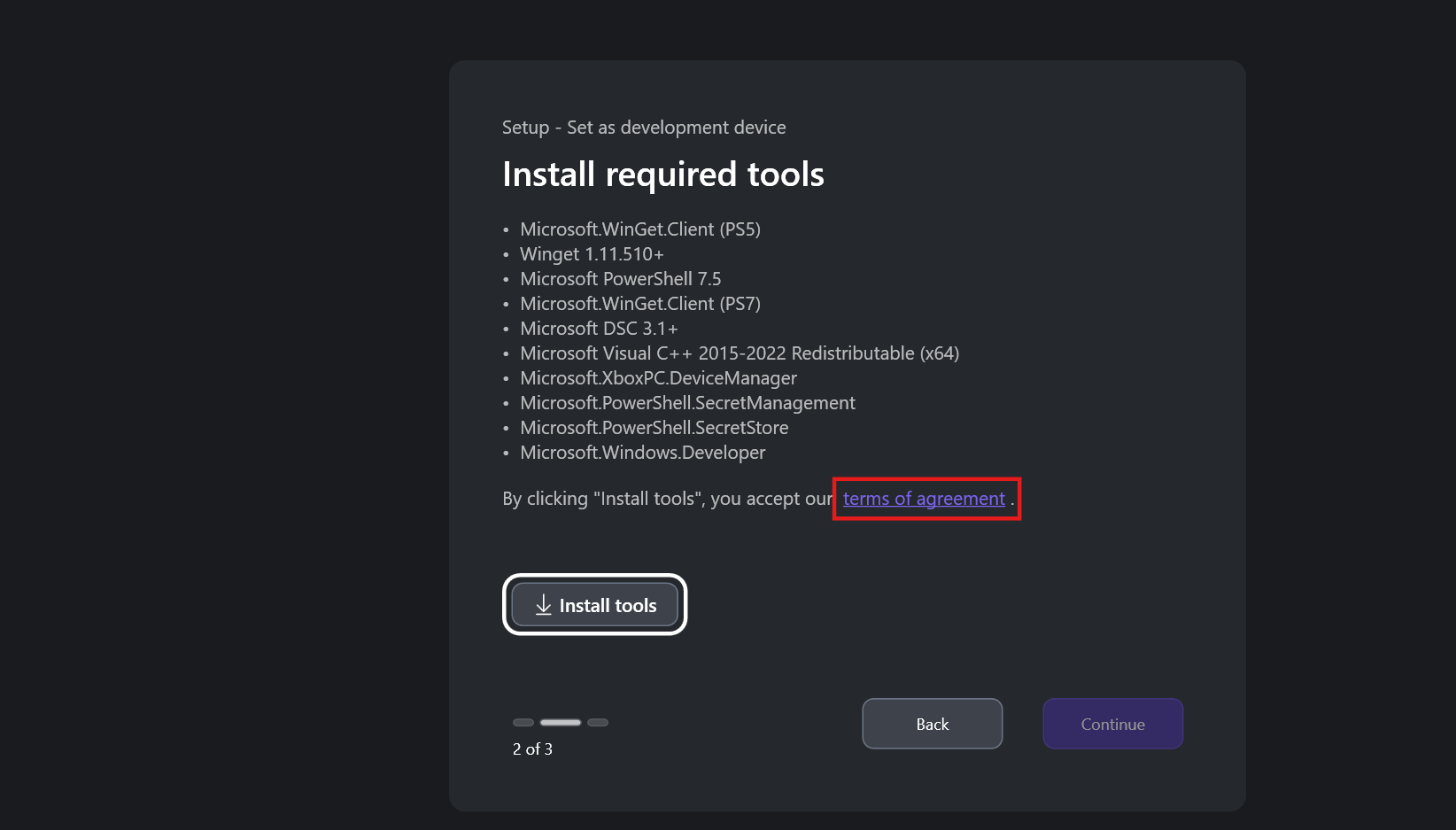
3. Sélectionnez **Install Tools** pour ajouter les composants requis pour votre environnement.
En sélectionnant **Install Tools**, vous acceptez les [conditions du contrat](https://www.microsoft.com/en-us/servicesagreement). Pour consulter les conditions, sélectionnez le lien sur l'écran d'installation.
4. Après l'installation, sélectionnez la carte réseau à utiliser pour le canal sécurisé. Si votre système ne comporte qu'une seule carte, elle est sélectionnée automatiquement.
5. Ajoutez une phrase secrète robuste pour protéger votre clé SSH. Conservez la phrase secrète en lieu sûr.
6. Sélectionnez **Confirm** pour démarrer le processus de configuration de l'appareil.
7. Une fois la configuration terminée, l'écran de l'espace de travail des appareils s'affiche.
***
## Configurer votre appareil cible distant
Suivez les mêmes étapes que pour l'appareil de développement, avec les différences suivantes :
1. À l'étape 2, sélectionnez **Set as a remote target device** au lieu de l'appareil de développement.
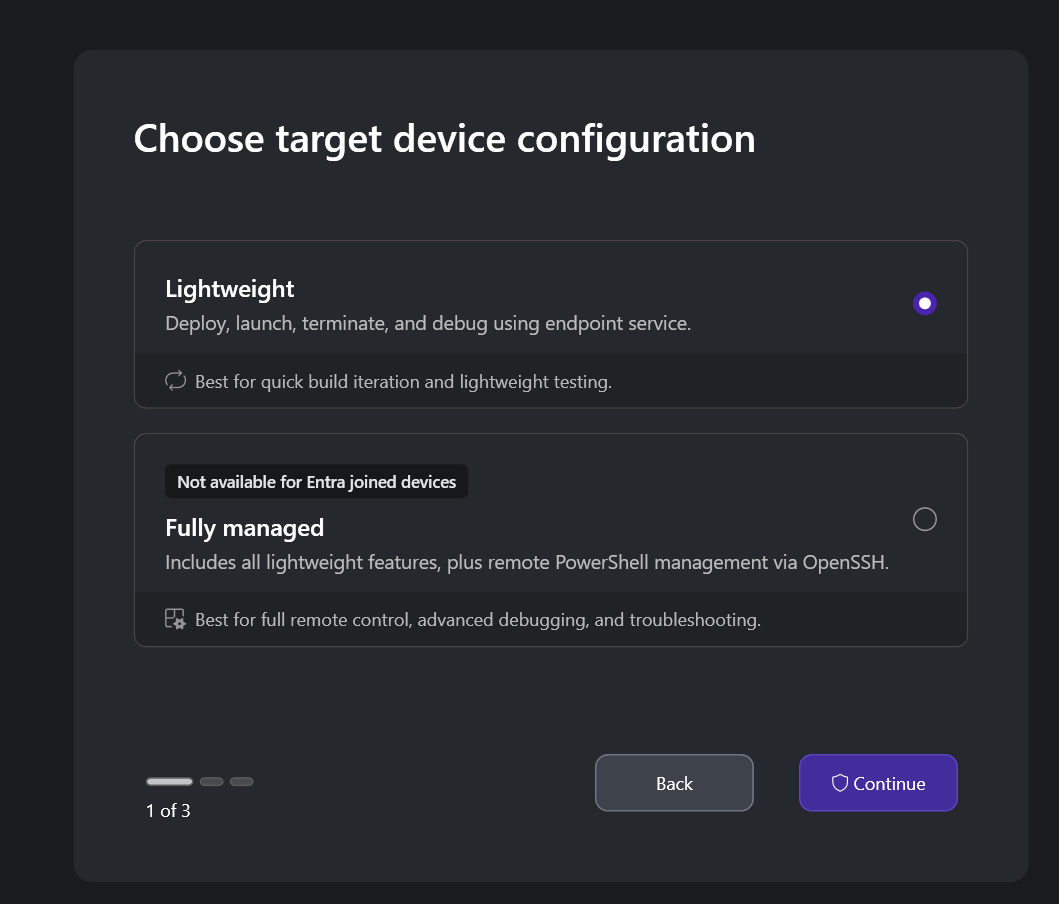
2. Sélectionnez un type d'appareil :
* **Fully Managed** : active l'itération à distance et les fonctionnalités de gestion d'appareil via SSH.
* **Lightweight** : active les scénarios d'itération à distance (déploiement, lancement et arrêt) via HTTPS/TLS, sans nécessiter de configuration SSH.
Les deux modes utilisent des communications chiffrées.
3. À l'étape 5, vous n'avez pas besoin de créer des clés SSH ni d'ajouter une phrase secrète sur l'appareil cible distant.
***
## Gérer les modules complémentaires des appareils
Les modules complémentaires sont des composants facultatifs qui permettent des workflows de développement qui ne sont pas forcément nécessaires pour tous les projets. Une fois votre appareil configuré dans XBOX PC Toolbox, ces modules complémentaires deviennent disponibles.
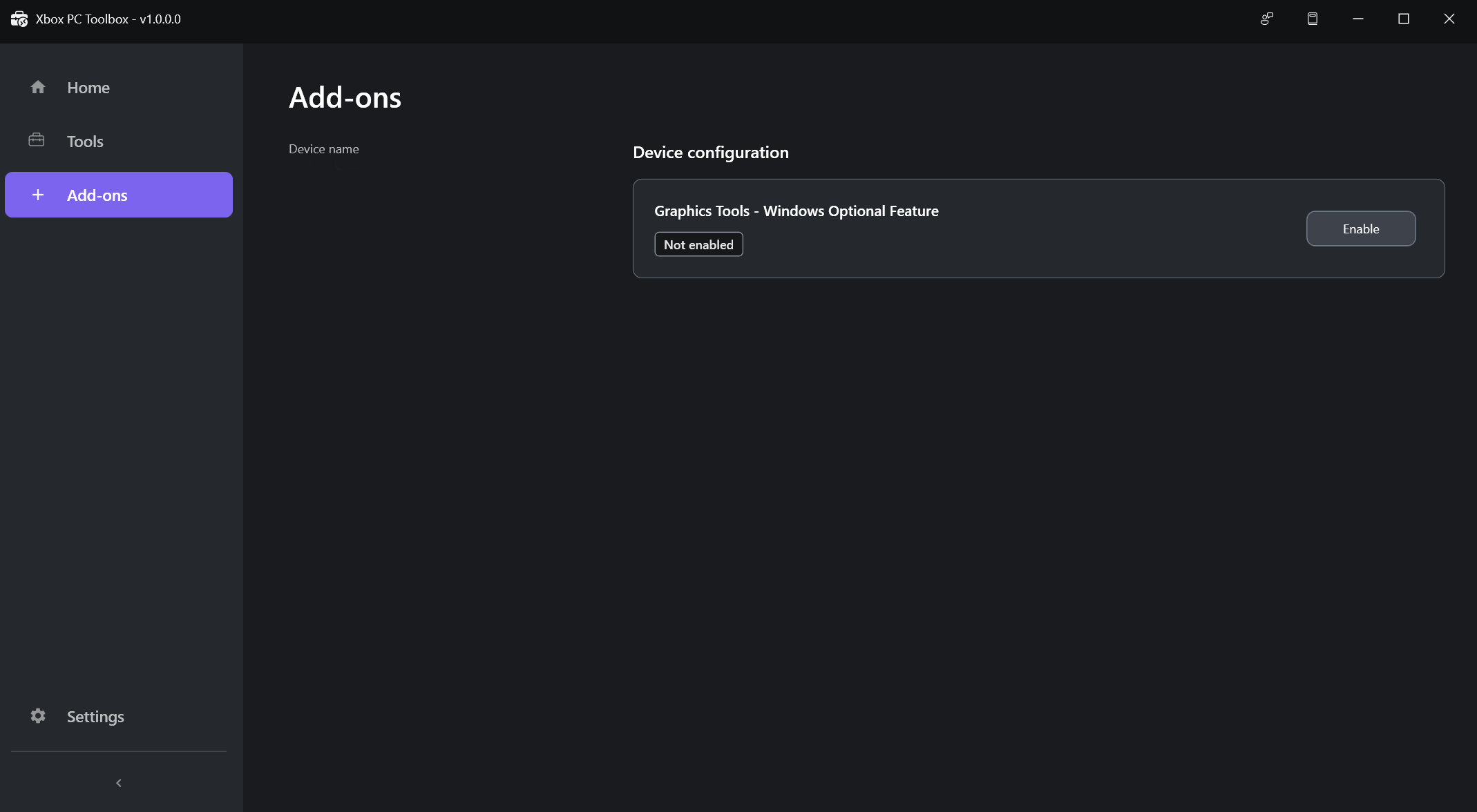
Activez le module complémentaire Windows Graphics Tools si vous déboguez ou profilez des graphismes DirectX ou l'API D3D. Windows Graphics Tools active la couche de débogage D3D et la validation basée sur le GPU sur votre appareil. Une fois ce module activé, vous pouvez utiliser des outils comme PIX pour effectuer des captures GPU, et toutes les erreurs de validation de l'API D3D sont signalées.
Vous pouvez également activer ce module complémentaire via les Paramètres Windows en gérant les fonctionnalités facultatives. Toutefois, Toolbox fournit ce module complémentaire pour simplifier la configuration de votre appareil sans avoir à quitter l'application.
Vous pouvez activer ou désactiver des modules complémentaires dans l'espace de travail des modules complémentaires en sélectionnant une seule option. Vous pouvez appliquer des modules complémentaires à votre PC de développement et à vos appareils Windows distants.
Si vous rencontrez des difficultés pour désactiver un module complémentaire, assurez-vous que votre appareil Windows est à jour et redémarrez-le. Si le problème persiste, signalez-le via le Hub de commentaires.
***
## Appairer vos appareils
1. **Sur l'appareil cible distant :** dans l'espace de travail, sélectionnez **Pair device** pour démarrer l'appairage.
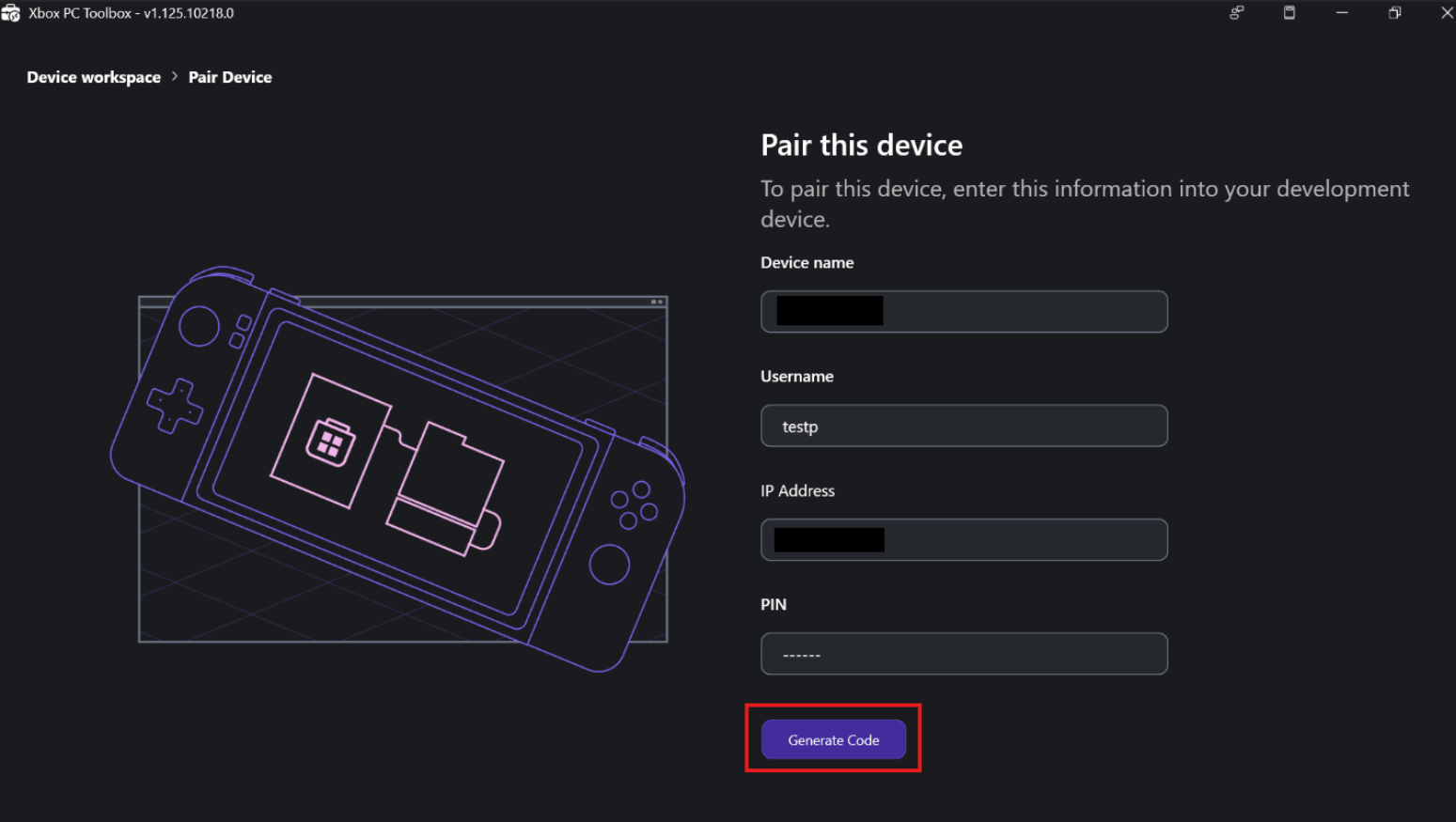
2. **Sur l'appareil cible distant :** sélectionnez **Start Pairing**. L'application génère un code PIN et affiche les détails de connexion. Notez ces détails pour la configuration et le test de la connexion.
Vous disposez de deux minutes pour saisir le code PIN sur le PC de développement avant son expiration.
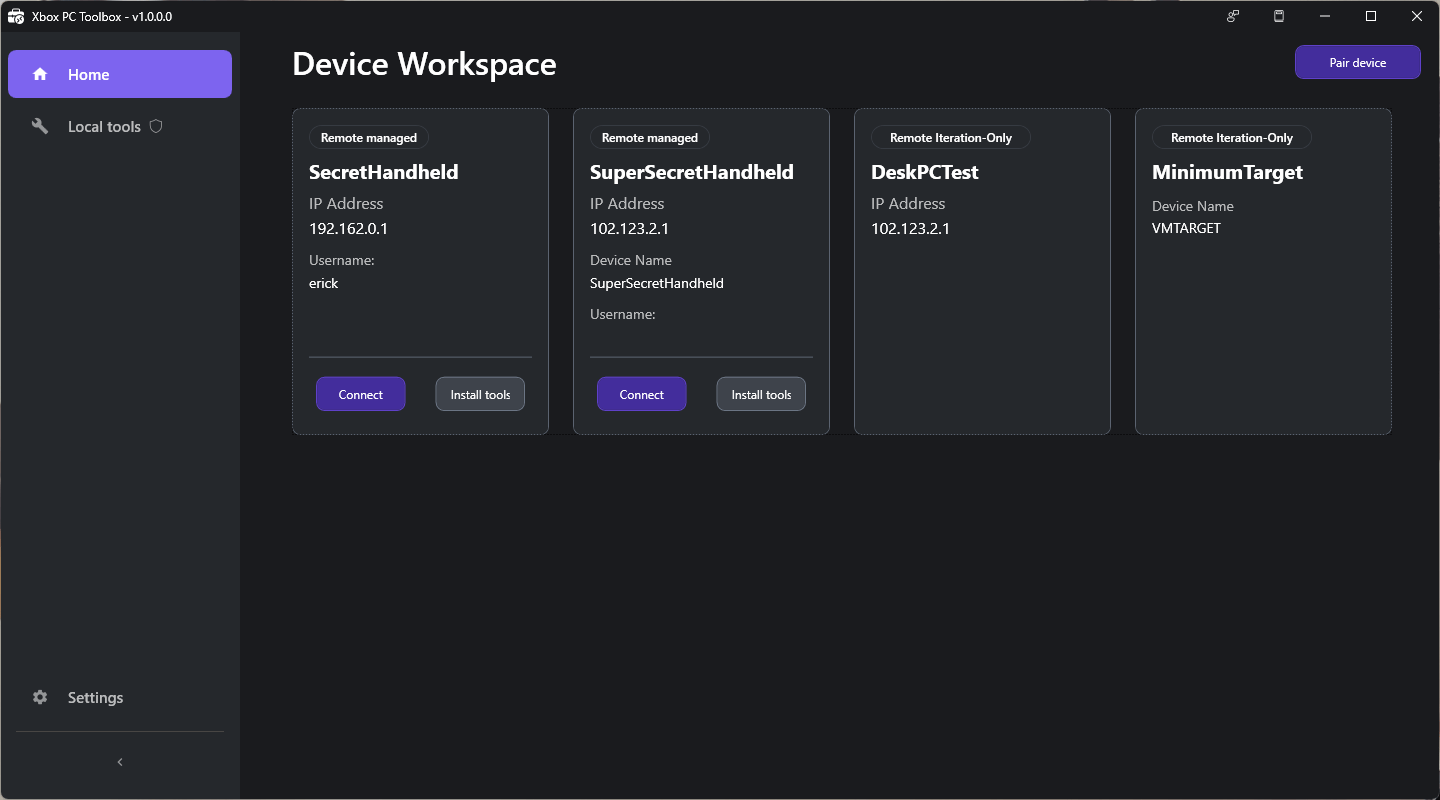
3. **Sur l'appareil de développement :** sur l'écran **Device Workspace**, sélectionnez **Pair device**.
4. Sur l'écran **Select device type**, sélectionnez **Fully Managed** ou **Lightweight** pour l'appareil cible distant.
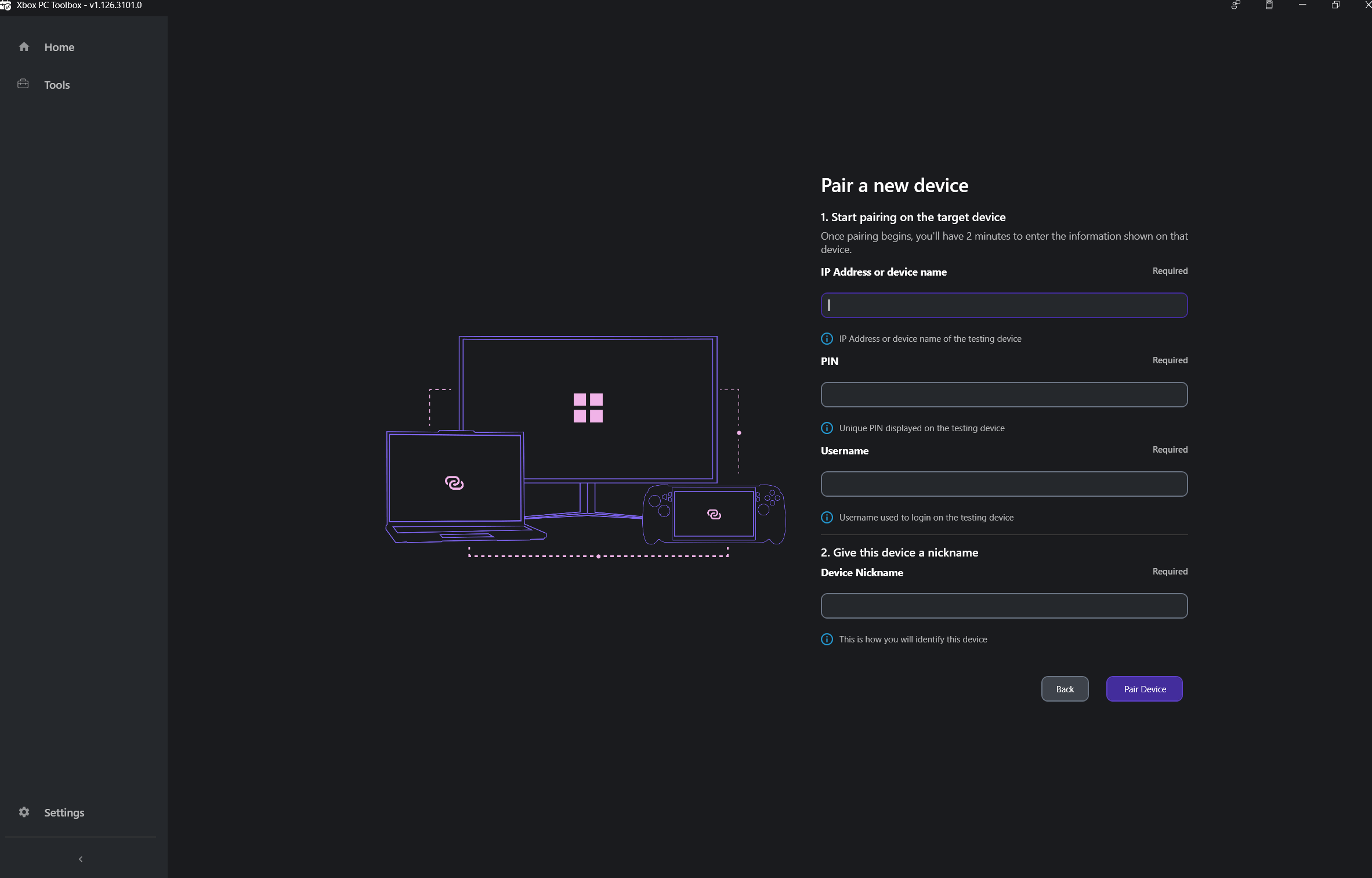
5. Sur l'écran **Pair a new device**, saisissez l'adresse IP ou le nom de l'appareil, le code PIN, le nom d'utilisateur et un surnom. Sélectionnez ensuite **Pair device**.
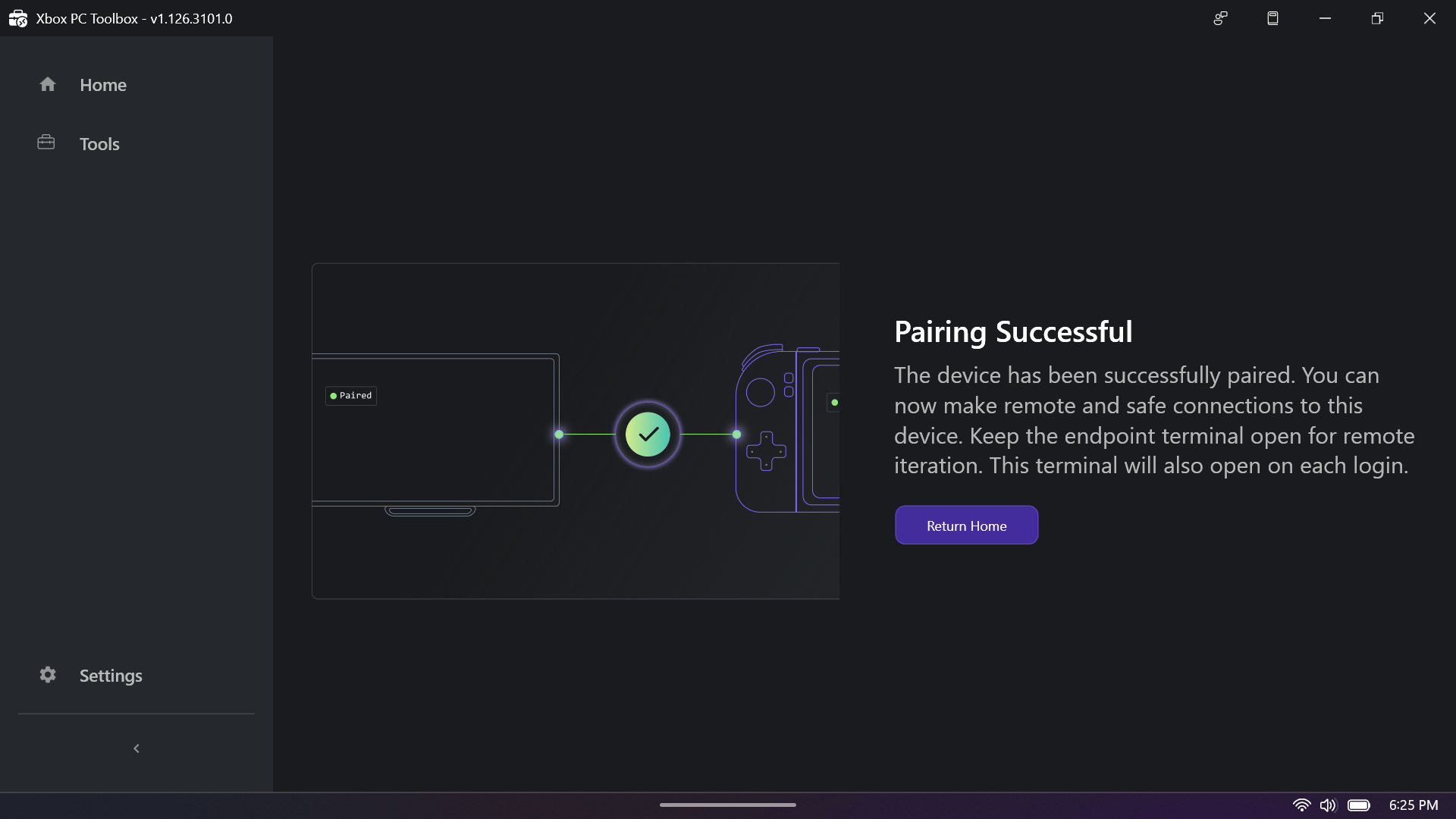
6. **Sur l'appareil cible distant :** lorsque l'appairage réussit, sélectionnez **Return Home** pour revenir à l'espace de travail. L'appareil est prêt pour des opérations sécurisées Fully Managed ou Lightweight.
7. **Sur l'appareil de développement :** pour finaliser la configuration des appareils Fully Managed, acceptez l'empreinte SSH. L'application ouvre un terminal et vous demande si vous voulez continuer. Tapez `yes` et appuyez sur Entrée.
Après la connexion, tapez `exit` et appuyez sur Entrée pour fermer la fenêtre. La fermeture à l'aide du bouton **X** peut entraîner des problèmes connus.
8. **Sur l'appareil de développement :** une fois le test de connexion terminé, un écran de réussite confirme que vos appareils sont appairés de manière sécurisée. Sélectionnez **Return home** pour revenir au **Device Workspace** et afficher vos appareils cibles distants appairés.
***
## Désappairer des appareils
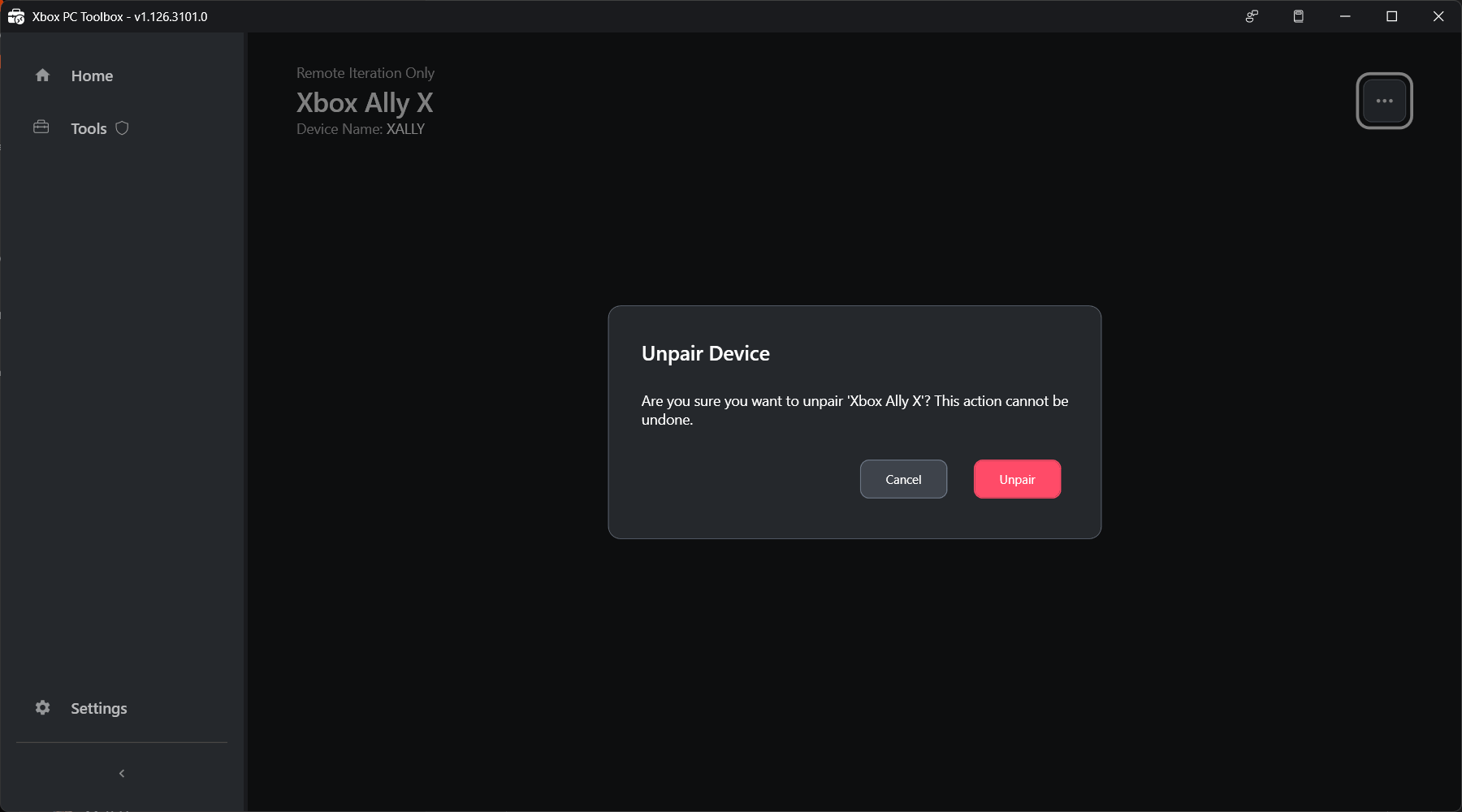
Pour gérer un appareil appairé, sélectionnez l'icône d'engrenage sur la carte de l'appareil dans l'espace de travail. À partir de là, vous pouvez :
* **Unpair device** : supprimer l'appareil appairé de votre espace de travail.
* **Rename device** : modifier le nom d'affichage de l'appareil appairé.
* **Edit connection settings** : mettre à jour l'adresse IP ou d'autres détails de connexion de l'appareil appairé.
Désappairez depuis l'**appareil cible distant**. Lorsque vous désappairez depuis l'appareil cible distant, les clés SSH sont supprimées sur les deux appareils, ce qui garantit une déconnexion propre. Si vous désappairez depuis le PC de développement, l'appareil est supprimé uniquement de l'espace de travail local.
***
## Utiliser Microsoft.XboxPC.DeviceManager (XDM)
`Microsoft.XboxPC.DeviceManager` (XDM) est un module PowerShell installé pendant la configuration. Il établit une communication sécurisée et chiffrée entre les PC de développement et les appareils distants. XDM gère l'acquisition des appareils, la configuration d'OpenSSH et la confiance, et il permet l'exécution de commandes à distance avec gestion de l'état des appareils.
### Démarrer une session interactive
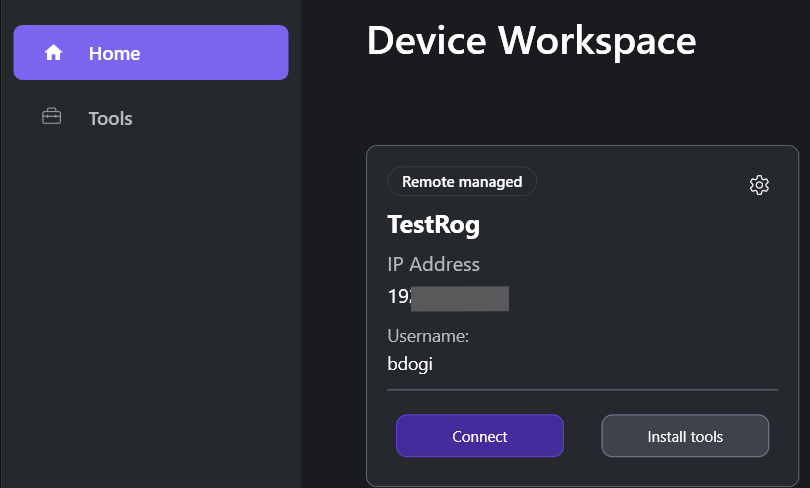
Sur votre PC de développement, accédez à l'espace de travail des appareils dans XBOX PC Toolbox. Recherchez la carte de l'appareil auquel vous voulez vous connecter et sélectionnez **Connect**. Cette action démarre une session interactive avec l'appareil distant via la communication à distance PowerShell dans un terminal de ligne de commande. Les commandes que vous exécutez ici s'exécutent sur l'appareil distant.
## Provisionner les outils d'itération à distance
Utilisez les outils en ligne de commande **wdRemote** et **wdEndpoint** pour transférer des fichiers, déployer et gérer des jeux, et exécuter des outils sur des appareils Windows distants une fois que vous avez établi une connexion sécurisée à l'aide de XBOX PC Toolbox. Ces deux outils sont des exécutables autonomes installés lors de l'appairage.
* **wdRemote.exe** : s'exécute sur le PC de développement et envoie des commandes.
* **wdEndpoint.exe** : s'exécute sur l'appareil cible distant et exécute les commandes.
***
### Utiliser wdRemote
Ouvrez un terminal de ligne de commande sur votre PC de développement pour exécuter des commandes `wdRemote`.
#### Déployer un jeu
Lorsque vous spécifiez des chemins pour des machines distantes, utilisez des chemins relatifs au répertoire gameroot. Le répertoire racine du jeu est `C:\%ProgramData%\Microsoft GDK\wdEndpoint\gameroot` sur l'appareil cible distant.
Syntaxe :
```cmd theme={null}
wdRemote /action:deploy /device: /source: /destination: [/root:] [/attributes:<-AHSR>]
```
Exemple :
```cmd theme={null}
wdRemote /action:deploy /device:mypc1 /source:c:\game /destination:gamedir
```
#### Lancer un jeu
Syntaxe :
```cmd theme={null}
wdRemote /action:launch /device: /path: [/root:] [/args:""] [/suspend]
```
Exemple :
```cmd theme={null}
wdRemote /action:launch /device:mypc1 /path:gamedir\game.exe
```
#### Arrêter un jeu
Syntaxe :
```cmd theme={null}
wdRemote /action:terminate /device:
wdRemote /action:terminate /device: /tool[:]
```
Exemple :
```cmd theme={null}
wdRemote /action:terminate /device:mypc1
```
### Envoyer des commentaires
Dans la barre de titre de XBOX PC Toolbox, sélectionnez **Send Feedback**. Sélectionnez ensuite **Report a Problem**.
Lorsque vous signalez des problèmes, indiquez :
* La version du **système d'exploitation** (build de Windows 10/11)
* La **version de PowerShell** (`$PSVersionTable`) pour les problèmes liés à `Microsoft.XboxPC.DeviceManager`
* La **configuration réseau** (Wi-Fi/Ethernet, réseau d'entreprise/domestique)
* Les **messages d'erreur** (texte exact)
* Les **étapes de reproduction**
* L'**outil** que vous avez utilisé (XBOX PC Toolbox, `Microsoft.XboxPC.DeviceManager`, wdRemote ou wdEndpoint)
* La **version de préversion** que vous utilisez
## Voir aussi
* [Outil en ligne de commande XBOX PC Remote (wdRemote.exe)](/fr/tools/tools-pc/commandlinetools/gr-wdRemote)
* [Point de terminaison d'écoute XBOX PC Remote (wdEndpoint.exe)](/fr/tools/tools-pc/commandlinetools/gr-wdEndpoint)
* [Notes de version de XBOX PC Remote Tools](https://learn.microsoft.com/gaming/gdk/docs/gdk-dev/pc-dev/tutorials/get-started-with-remote-devices/release-notes/rwd-release-notes-2609)
* [Guide FAQ et dépannage de XBOX PC Remote Tools](https://learn.microsoft.com/gaming/gdk/docs/gdk-dev/pc-dev/tutorials/get-started-with-remote-devices/remote-win-gamedev-tools-faq)
## Related topics
- [Guide FAQ et dépannage de XBOX PC Remote Tools](/fr/tools/tools-pc/xbox-pc-remote-tools/faq.md)
- [XBOX PC Remote Tools : notes de version de mars 2026 (2603)](/fr/tools/tools-pc/xbox-pc-remote-tools/release-notes/2603.md)
- [XBOX PC Remote Tools](/fr/tools/tools-pc/xbox-pc-remote-tools/index.md)
- [Versions de XBOX PC Remote Iteration](/fr/reference/remoting/release-versions.md)
- [Guide de démarrage rapide de XBOX PC Remote Tools](/fr/tools/tools-pc/xbox-pc-remote-tools/quickstart.md)
 4. Après l'installation, sélectionnez la carte réseau à utiliser pour le canal sécurisé. Si votre système ne comporte qu'une seule carte, elle est sélectionnée automatiquement.
5. Ajoutez une phrase secrète robuste pour protéger votre clé SSH. Conservez la phrase secrète en lieu sûr.
6. Sélectionnez **Confirm** pour démarrer le processus de configuration de l'appareil.
7. Une fois la configuration terminée, l'écran de l'espace de travail des appareils s'affiche.
***
## Configurer votre appareil cible distant
Suivez les mêmes étapes que pour l'appareil de développement, avec les différences suivantes :
1. À l'étape 2, sélectionnez **Set as a remote target device** au lieu de l'appareil de développement.
2. Sélectionnez un type d'appareil :
* **Fully Managed** : active l'itération à distance et les fonctionnalités de gestion d'appareil via SSH.
* **Lightweight** : active les scénarios d'itération à distance (déploiement, lancement et arrêt) via HTTPS/TLS, sans nécessiter de configuration SSH.
Les deux modes utilisent des communications chiffrées.
4. Après l'installation, sélectionnez la carte réseau à utiliser pour le canal sécurisé. Si votre système ne comporte qu'une seule carte, elle est sélectionnée automatiquement.
5. Ajoutez une phrase secrète robuste pour protéger votre clé SSH. Conservez la phrase secrète en lieu sûr.
6. Sélectionnez **Confirm** pour démarrer le processus de configuration de l'appareil.
7. Une fois la configuration terminée, l'écran de l'espace de travail des appareils s'affiche.
***
## Configurer votre appareil cible distant
Suivez les mêmes étapes que pour l'appareil de développement, avec les différences suivantes :
1. À l'étape 2, sélectionnez **Set as a remote target device** au lieu de l'appareil de développement.
2. Sélectionnez un type d'appareil :
* **Fully Managed** : active l'itération à distance et les fonctionnalités de gestion d'appareil via SSH.
* **Lightweight** : active les scénarios d'itération à distance (déploiement, lancement et arrêt) via HTTPS/TLS, sans nécessiter de configuration SSH.
Les deux modes utilisent des communications chiffrées.
 3. À l'étape 5, vous n'avez pas besoin de créer des clés SSH ni d'ajouter une phrase secrète sur l'appareil cible distant.
***
## Gérer les modules complémentaires des appareils
Les modules complémentaires sont des composants facultatifs qui permettent des workflows de développement qui ne sont pas forcément nécessaires pour tous les projets. Une fois votre appareil configuré dans XBOX PC Toolbox, ces modules complémentaires deviennent disponibles.
Activez le module complémentaire Windows Graphics Tools si vous déboguez ou profilez des graphismes DirectX ou l'API D3D. Windows Graphics Tools active la couche de débogage D3D et la validation basée sur le GPU sur votre appareil. Une fois ce module activé, vous pouvez utiliser des outils comme PIX pour effectuer des captures GPU, et toutes les erreurs de validation de l'API D3D sont signalées.
Vous pouvez également activer ce module complémentaire via les Paramètres Windows en gérant les fonctionnalités facultatives. Toutefois, Toolbox fournit ce module complémentaire pour simplifier la configuration de votre appareil sans avoir à quitter l'application.
Vous pouvez activer ou désactiver des modules complémentaires dans l'espace de travail des modules complémentaires en sélectionnant une seule option. Vous pouvez appliquer des modules complémentaires à votre PC de développement et à vos appareils Windows distants.
3. À l'étape 5, vous n'avez pas besoin de créer des clés SSH ni d'ajouter une phrase secrète sur l'appareil cible distant.
***
## Gérer les modules complémentaires des appareils
Les modules complémentaires sont des composants facultatifs qui permettent des workflows de développement qui ne sont pas forcément nécessaires pour tous les projets. Une fois votre appareil configuré dans XBOX PC Toolbox, ces modules complémentaires deviennent disponibles.
Activez le module complémentaire Windows Graphics Tools si vous déboguez ou profilez des graphismes DirectX ou l'API D3D. Windows Graphics Tools active la couche de débogage D3D et la validation basée sur le GPU sur votre appareil. Une fois ce module activé, vous pouvez utiliser des outils comme PIX pour effectuer des captures GPU, et toutes les erreurs de validation de l'API D3D sont signalées.
Vous pouvez également activer ce module complémentaire via les Paramètres Windows en gérant les fonctionnalités facultatives. Toutefois, Toolbox fournit ce module complémentaire pour simplifier la configuration de votre appareil sans avoir à quitter l'application.
Vous pouvez activer ou désactiver des modules complémentaires dans l'espace de travail des modules complémentaires en sélectionnant une seule option. Vous pouvez appliquer des modules complémentaires à votre PC de développement et à vos appareils Windows distants.
 ***
## Appairer vos appareils
1. **Sur l'appareil cible distant :** dans l'espace de travail, sélectionnez **Pair device** pour démarrer l'appairage.
***
## Appairer vos appareils
1. **Sur l'appareil cible distant :** dans l'espace de travail, sélectionnez **Pair device** pour démarrer l'appairage.
 2. **Sur l'appareil cible distant :** sélectionnez **Start Pairing**. L'application génère un code PIN et affiche les détails de connexion. Notez ces détails pour la configuration et le test de la connexion.
 6. **Sur l'appareil cible distant :** lorsque l'appairage réussit, sélectionnez **Return Home** pour revenir à l'espace de travail. L'appareil est prêt pour des opérations sécurisées Fully Managed ou Lightweight.
 7. **Sur l'appareil de développement :** pour finaliser la configuration des appareils Fully Managed, acceptez l'empreinte SSH. L'application ouvre un terminal et vous demande si vous voulez continuer. Tapez `yes` et appuyez sur Entrée.
 ***
## Désappairer des appareils
Pour gérer un appareil appairé, sélectionnez l'icône d'engrenage sur la carte de l'appareil dans l'espace de travail. À partir de là, vous pouvez :
* **Unpair device** : supprimer l'appareil appairé de votre espace de travail.
* **Rename device** : modifier le nom d'affichage de l'appareil appairé.
* **Edit connection settings** : mettre à jour l'adresse IP ou d'autres détails de connexion de l'appareil appairé.
***
## Désappairer des appareils
Pour gérer un appareil appairé, sélectionnez l'icône d'engrenage sur la carte de l'appareil dans l'espace de travail. À partir de là, vous pouvez :
* **Unpair device** : supprimer l'appareil appairé de votre espace de travail.
* **Rename device** : modifier le nom d'affichage de l'appareil appairé.
* **Edit connection settings** : mettre à jour l'adresse IP ou d'autres détails de connexion de l'appareil appairé.
 ***
## Utiliser Microsoft.XboxPC.DeviceManager (XDM)
`Microsoft.XboxPC.DeviceManager` (XDM) est un module PowerShell installé pendant la configuration. Il établit une communication sécurisée et chiffrée entre les PC de développement et les appareils distants. XDM gère l'acquisition des appareils, la configuration d'OpenSSH et la confiance, et il permet l'exécution de commandes à distance avec gestion de l'état des appareils.
### Démarrer une session interactive
Sur votre PC de développement, accédez à l'espace de travail des appareils dans XBOX PC Toolbox. Recherchez la carte de l'appareil auquel vous voulez vous connecter et sélectionnez **Connect**. Cette action démarre une session interactive avec l'appareil distant via la communication à distance PowerShell dans un terminal de ligne de commande. Les commandes que vous exécutez ici s'exécutent sur l'appareil distant.
***
## Utiliser Microsoft.XboxPC.DeviceManager (XDM)
`Microsoft.XboxPC.DeviceManager` (XDM) est un module PowerShell installé pendant la configuration. Il établit une communication sécurisée et chiffrée entre les PC de développement et les appareils distants. XDM gère l'acquisition des appareils, la configuration d'OpenSSH et la confiance, et il permet l'exécution de commandes à distance avec gestion de l'état des appareils.
### Démarrer une session interactive
Sur votre PC de développement, accédez à l'espace de travail des appareils dans XBOX PC Toolbox. Recherchez la carte de l'appareil auquel vous voulez vous connecter et sélectionnez **Connect**. Cette action démarre une session interactive avec l'appareil distant via la communication à distance PowerShell dans un terminal de ligne de commande. Les commandes que vous exécutez ici s'exécutent sur l'appareil distant.
 ## Provisionner les outils d'itération à distance
Utilisez les outils en ligne de commande **wdRemote** et **wdEndpoint** pour transférer des fichiers, déployer et gérer des jeux, et exécuter des outils sur des appareils Windows distants une fois que vous avez établi une connexion sécurisée à l'aide de XBOX PC Toolbox. Ces deux outils sont des exécutables autonomes installés lors de l'appairage.
* **wdRemote.exe** : s'exécute sur le PC de développement et envoie des commandes.
* **wdEndpoint.exe** : s'exécute sur l'appareil cible distant et exécute les commandes.
***
### Utiliser wdRemote
Ouvrez un terminal de ligne de commande sur votre PC de développement pour exécuter des commandes `wdRemote`.
#### Déployer un jeu
Lorsque vous spécifiez des chemins pour des machines distantes, utilisez des chemins relatifs au répertoire gameroot. Le répertoire racine du jeu est `C:\%ProgramData%\Microsoft GDK\wdEndpoint\gameroot` sur l'appareil cible distant.
Syntaxe :
```cmd theme={null}
wdRemote /action:deploy /device:
## Provisionner les outils d'itération à distance
Utilisez les outils en ligne de commande **wdRemote** et **wdEndpoint** pour transférer des fichiers, déployer et gérer des jeux, et exécuter des outils sur des appareils Windows distants une fois que vous avez établi une connexion sécurisée à l'aide de XBOX PC Toolbox. Ces deux outils sont des exécutables autonomes installés lors de l'appairage.
* **wdRemote.exe** : s'exécute sur le PC de développement et envoie des commandes.
* **wdEndpoint.exe** : s'exécute sur l'appareil cible distant et exécute les commandes.
***
### Utiliser wdRemote
Ouvrez un terminal de ligne de commande sur votre PC de développement pour exécuter des commandes `wdRemote`.
#### Déployer un jeu
Lorsque vous spécifiez des chemins pour des machines distantes, utilisez des chemins relatifs au répertoire gameroot. Le répertoire racine du jeu est `C:\%ProgramData%\Microsoft GDK\wdEndpoint\gameroot` sur l'appareil cible distant.
Syntaxe :
```cmd theme={null}
wdRemote /action:deploy /device: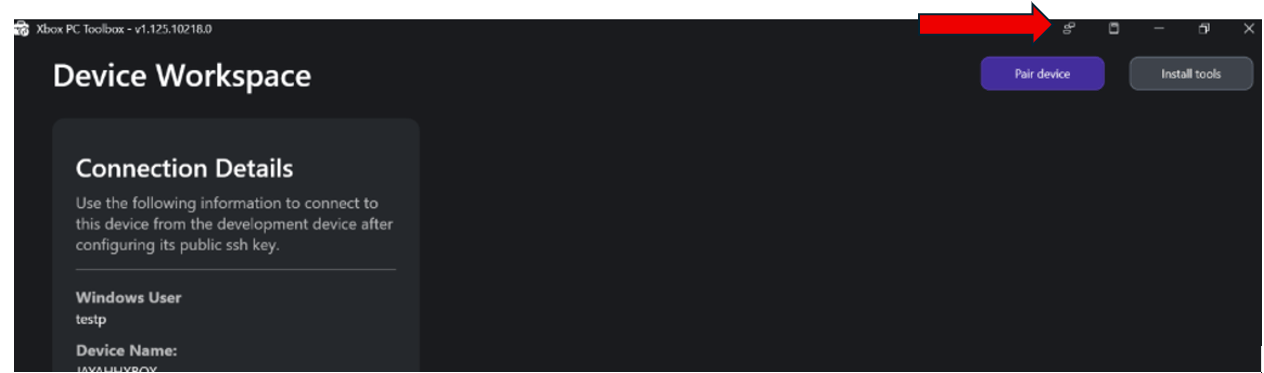 Lorsque vous signalez des problèmes, indiquez :
* La version du **système d'exploitation** (build de Windows 10/11)
* La **version de PowerShell** (`$PSVersionTable`) pour les problèmes liés à `Microsoft.XboxPC.DeviceManager`
* La **configuration réseau** (Wi-Fi/Ethernet, réseau d'entreprise/domestique)
* Les **messages d'erreur** (texte exact)
* Les **étapes de reproduction**
* L'**outil** que vous avez utilisé (XBOX PC Toolbox, `Microsoft.XboxPC.DeviceManager`, wdRemote ou wdEndpoint)
* La **version de préversion** que vous utilisez
## Voir aussi
* [Outil en ligne de commande XBOX PC Remote (wdRemote.exe)](/fr/tools/tools-pc/commandlinetools/gr-wdRemote)
* [Point de terminaison d'écoute XBOX PC Remote (wdEndpoint.exe)](/fr/tools/tools-pc/commandlinetools/gr-wdEndpoint)
* [Notes de version de XBOX PC Remote Tools](https://learn.microsoft.com/gaming/gdk/docs/gdk-dev/pc-dev/tutorials/get-started-with-remote-devices/release-notes/rwd-release-notes-2609)
* [Guide FAQ et dépannage de XBOX PC Remote Tools](https://learn.microsoft.com/gaming/gdk/docs/gdk-dev/pc-dev/tutorials/get-started-with-remote-devices/remote-win-gamedev-tools-faq)
## Related topics
- [Guide FAQ et dépannage de XBOX PC Remote Tools](/fr/tools/tools-pc/xbox-pc-remote-tools/faq.md)
- [XBOX PC Remote Tools : notes de version de mars 2026 (2603)](/fr/tools/tools-pc/xbox-pc-remote-tools/release-notes/2603.md)
- [XBOX PC Remote Tools](/fr/tools/tools-pc/xbox-pc-remote-tools/index.md)
- [Versions de XBOX PC Remote Iteration](/fr/reference/remoting/release-versions.md)
- [Guide de démarrage rapide de XBOX PC Remote Tools](/fr/tools/tools-pc/xbox-pc-remote-tools/quickstart.md)
Lorsque vous signalez des problèmes, indiquez :
* La version du **système d'exploitation** (build de Windows 10/11)
* La **version de PowerShell** (`$PSVersionTable`) pour les problèmes liés à `Microsoft.XboxPC.DeviceManager`
* La **configuration réseau** (Wi-Fi/Ethernet, réseau d'entreprise/domestique)
* Les **messages d'erreur** (texte exact)
* Les **étapes de reproduction**
* L'**outil** que vous avez utilisé (XBOX PC Toolbox, `Microsoft.XboxPC.DeviceManager`, wdRemote ou wdEndpoint)
* La **version de préversion** que vous utilisez
## Voir aussi
* [Outil en ligne de commande XBOX PC Remote (wdRemote.exe)](/fr/tools/tools-pc/commandlinetools/gr-wdRemote)
* [Point de terminaison d'écoute XBOX PC Remote (wdEndpoint.exe)](/fr/tools/tools-pc/commandlinetools/gr-wdEndpoint)
* [Notes de version de XBOX PC Remote Tools](https://learn.microsoft.com/gaming/gdk/docs/gdk-dev/pc-dev/tutorials/get-started-with-remote-devices/release-notes/rwd-release-notes-2609)
* [Guide FAQ et dépannage de XBOX PC Remote Tools](https://learn.microsoft.com/gaming/gdk/docs/gdk-dev/pc-dev/tutorials/get-started-with-remote-devices/remote-win-gamedev-tools-faq)
## Related topics
- [Guide FAQ et dépannage de XBOX PC Remote Tools](/fr/tools/tools-pc/xbox-pc-remote-tools/faq.md)
- [XBOX PC Remote Tools : notes de version de mars 2026 (2603)](/fr/tools/tools-pc/xbox-pc-remote-tools/release-notes/2603.md)
- [XBOX PC Remote Tools](/fr/tools/tools-pc/xbox-pc-remote-tools/index.md)
- [Versions de XBOX PC Remote Iteration](/fr/reference/remoting/release-versions.md)
- [Guide de démarrage rapide de XBOX PC Remote Tools](/fr/tools/tools-pc/xbox-pc-remote-tools/quickstart.md)