> ## Documentation Index
> Fetch the complete documentation index at: https://devdocs.xbox.com/llms.txt
> Use this file to discover all available pages before exploring further.
# Notes de prise en charge de Visual Studio 2019
> Notes de prise en charge de Visual Studio 2019
Cette rubrique décrit la prise en charge de Visual Studio 2019 par le Microsoft Game Development Kit (GDK). Visual Studio 2019 [version 16.11](https://learn.microsoft.com/visualstudio/releases/2019/servicing-vs2019) est pris en charge pour le développement avec le Microsoft Game Development Kit (GDK).
Les versions 16.0 à 16.10 de Visual Studio 2019 ne sont plus prises en charge depuis octobre 2022.
## Installation de Visual Studio 2019
Lors de l'installation de Visual Studio 2019, vous devez sélectionner la charge de travail **Développement de jeux en C++** pendant l'installation, comme illustré dans la capture d'écran suivante.
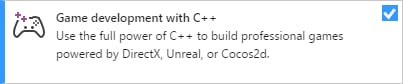 En plus des outils C++ de base dont vous avez besoin pour le développement de jeux pour PC Windows, Développement de jeux en C++ inclut également la version du Windows 10 SDK nécessaire pour générer des jeux pour PC Windows avec le Microsoft Game Development Kit (GDK).
Bien que ce ne soit pas obligatoire, l'installation de la charge de travail Développement Desktop en C++ fournit des outils et des exemples supplémentaires qui pourraient vous être utiles.
Selon vos besoins, vous pouvez choisir d'installer d'autres charges de travail ou composants facultatifs.
* Si vous développez un jeu qui utilise Unity, installez la charge de travail **Développement de jeux avec Unity**.
* La version **v142** des outils de build MSVC est installée avec la charge de travail Développement de jeux en C++. Si nécessaire, vous pouvez utiliser l'environnement de développement intégré (IDE) de Visual Studio 2019 avec les outils MSVC inclus dans Visual Studio 2017 (**v141**). Utiliser le nouvel IDE sans passer au nouvel ensemble d'outils vous permet de profiter des nouvelles fonctionnalités de l'IDE sans avoir à mettre à jour votre code source pour qu'il fonctionne avec le nouveau compilateur.
> Pour utiliser l'ensemble d'outils de Visual Studio 2017 avec l'IDE de Visual Studio 2019, installez le composant **MSVC v141 - VS 2017 C++ x64/x86 build tools (v14.16)** sous la charge de travail **Développement Desktop en C++**, comme illustré dans la capture d'écran suivante. L'ensemble d'outils de Visual Studio 2017 n'est plus pris en charge depuis la version d'octobre 2024.
* Pour déboguer votre jeu sur un PC distant, consultez [Débogage à distance d'un projet C++ dans Visual Studio](https://learn.microsoft.com/visualstudio/debugger/remote-debugging-cpp) pour obtenir des instructions sur l'installation des outils de contrôle à distance de Visual Studio.
## Migration de projets Visual Studio 2017 existants vers Visual Studio 2019
Dans la plupart des cas, l'Assistant Mise à niveau fourni avec Visual Studio peut migrer votre projet vers Visual Studio 2019 sans autre modification. Lorsque vous ouvrez un projet Visual Studio 2017 dans Visual Studio 2019, la boîte de dialogue Vérifier les actions de la solution suivante s'affiche et vous invite à effectuer la mise à niveau. Pour mettre à niveau le projet, sélectionnez **OK**.
En plus des outils C++ de base dont vous avez besoin pour le développement de jeux pour PC Windows, Développement de jeux en C++ inclut également la version du Windows 10 SDK nécessaire pour générer des jeux pour PC Windows avec le Microsoft Game Development Kit (GDK).
Bien que ce ne soit pas obligatoire, l'installation de la charge de travail Développement Desktop en C++ fournit des outils et des exemples supplémentaires qui pourraient vous être utiles.
Selon vos besoins, vous pouvez choisir d'installer d'autres charges de travail ou composants facultatifs.
* Si vous développez un jeu qui utilise Unity, installez la charge de travail **Développement de jeux avec Unity**.
* La version **v142** des outils de build MSVC est installée avec la charge de travail Développement de jeux en C++. Si nécessaire, vous pouvez utiliser l'environnement de développement intégré (IDE) de Visual Studio 2019 avec les outils MSVC inclus dans Visual Studio 2017 (**v141**). Utiliser le nouvel IDE sans passer au nouvel ensemble d'outils vous permet de profiter des nouvelles fonctionnalités de l'IDE sans avoir à mettre à jour votre code source pour qu'il fonctionne avec le nouveau compilateur.
> Pour utiliser l'ensemble d'outils de Visual Studio 2017 avec l'IDE de Visual Studio 2019, installez le composant **MSVC v141 - VS 2017 C++ x64/x86 build tools (v14.16)** sous la charge de travail **Développement Desktop en C++**, comme illustré dans la capture d'écran suivante. L'ensemble d'outils de Visual Studio 2017 n'est plus pris en charge depuis la version d'octobre 2024.
* Pour déboguer votre jeu sur un PC distant, consultez [Débogage à distance d'un projet C++ dans Visual Studio](https://learn.microsoft.com/visualstudio/debugger/remote-debugging-cpp) pour obtenir des instructions sur l'installation des outils de contrôle à distance de Visual Studio.
## Migration de projets Visual Studio 2017 existants vers Visual Studio 2019
Dans la plupart des cas, l'Assistant Mise à niveau fourni avec Visual Studio peut migrer votre projet vers Visual Studio 2019 sans autre modification. Lorsque vous ouvrez un projet Visual Studio 2017 dans Visual Studio 2019, la boîte de dialogue Vérifier les actions de la solution suivante s'affiche et vous invite à effectuer la mise à niveau. Pour mettre à niveau le projet, sélectionnez **OK**.
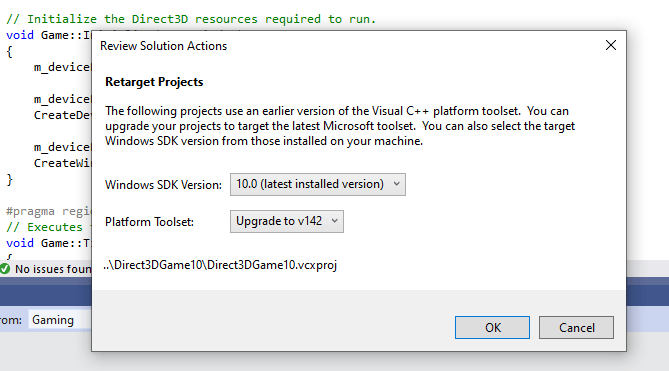 Vous pouvez également choisir d'utiliser l'IDE de Visual Studio 2019 sans mettre à niveau vos outils de build. Pour ce faire, sélectionnez **Annuler** dans la boîte de dialogue **Vérifier les actions de la solution**.
### Mise à niveau manuelle de projets vers Visual Studio 2019
Si vous voulez mettre à niveau votre projet en modifiant directement vos fichiers projet (.vcxproj), vous devez apporter les modifications suivantes.
1. Ajoutez `WindowsTargetPlatformVersion` au groupe de propriétés `Globals`. Définissez sa valeur sur 10.0. Voici un exemple.
```xml theme={null}
10.0
...
```
1. Remplacez toutes les occurrences de `PlatformToolset` v141 par v142. Voici un exemple.
```xml theme={null}
v141
...
v142
```
1. Régénérez le projet.
### Prise en charge des projets clang/LLVM pour Windows (ClangCl)
Visual Studio 2019 prend également en charge le développement avec clang/LLVM pour Windows. Cela nécessite l'installation des composants individuels **C++ Clang-cl for Windows** et **C++ Clang-cl for v142 build tools (x64/x86)**.
Pour plus d'informations, consultez la rubrique Clang du [Microsoft Game Development Kit (GDK)](/fr/tools/tools-pc/visualstudio/gr-vs-clang) et [Microsoft Docs](https://learn.microsoft.com/cpp/build/clang-support-msbuild).
## Problèmes connus
* Les fonctions DirectXMath \*IsNan peuvent échouer avec Visual Studio 2019 lorsqu'elles sont générées avec `/fp:fast`. La solution consiste à utiliser Visual Studio 2019 (16.3 ou version ultérieure) avec DirectXMath 3.14 ou version ultérieure. Sinon, vous pouvez contourner le problème en plaçant des instructions `#pragma float_control` autour de l'utilisation de ces fonctions.
* L'utilisation d'en-têtes précompilés pose un certain nombre de problèmes avec clang/LLVM pour Windows antérieur à la v11. Selon votre utilisation des PCH et des modèles C++, vous devrez peut-être ajouter `-fno-pch-instantiate-templates` pour réussir la génération.
* Les [mises à jour .NET Core distribuées via Microsoft Update](https://devblogs.microsoft.com/dotnet/net-core-updates-coming-to-microsoft-update/) peuvent bloquer l'installation du Microsoft Game Development Kit (GDK). Pour résoudre ce problème, mettez à jour votre instance de Visual Studio ou désinstallez le composant Microsoft.NET.Core.Component.SDK.2.1 via Visual Studio Installer, puis réessayez d'installer (ou de désinstaller) le Microsoft Game Development Kit (GDK).
## Signaler des bogues
Les bogues du **compilateur Visual C++** doivent être signalés (si possible) via la fonction *Signaler un problème...* de Visual Studio. Consultez [Microsoft Docs](https://learn.microsoft.com/visualstudio/ide/how-to-report-a-problem-with-visual-studio) et le site web [Developer Community](https://aka.ms/feedback/report?space=62). Veillez à lire [cette page](https://aka.ms/compilerbug) pour savoir comment rédiger un bon rapport de bogue pour le compilateur.
Vous pouvez ajouter un commentaire marqué comme "Microsoft only" à un rapport de problème public si des informations supplémentaires sous NDA sont nécessaires pour reproduire le problème.
Pour signaler des bogues du **compilateur clang/LLVM pour Windows**, utilisez [https://bugs.llvm.org/](https://bugs.llvm.org/)
Pour signaler des bogues de la **bibliothèque C++ standard Microsoft** (également appelée STL), utilisez [https://github.com/microsoft/STL/issues](https://github.com/microsoft/STL/issues)
## Voir aussi
[Visual Studio pour le développement de jeux sur PC](/fr/tools/tools-pc/visualstudio/gr-visualstudio-toc)
## Related topics
- [Visual Studio (sommaire)](/fr/tools/tools-pc/visualstudio/gr-visualstudio-toc.md)
- [Visualstudio](/fr/tools/tools-pc/visualstudio/index.md)
- [Visual Studio pour le développement sur console](/fr/tools/tools-console/visualstudio/visualstudio.md)
- [Notes de prise en charge du GDK pour Visual Studio 2019](/fr/tools/tools-console/visualstudio/vs-2019-support-notes.md)
- [Notes de prise en charge du GDK pour Visual Studio 2026](/fr/tools/tools-console/visualstudio/vs-2026-support-notes.md)
Vous pouvez également choisir d'utiliser l'IDE de Visual Studio 2019 sans mettre à niveau vos outils de build. Pour ce faire, sélectionnez **Annuler** dans la boîte de dialogue **Vérifier les actions de la solution**.
### Mise à niveau manuelle de projets vers Visual Studio 2019
Si vous voulez mettre à niveau votre projet en modifiant directement vos fichiers projet (.vcxproj), vous devez apporter les modifications suivantes.
1. Ajoutez `WindowsTargetPlatformVersion` au groupe de propriétés `Globals`. Définissez sa valeur sur 10.0. Voici un exemple.
```xml theme={null}
10.0
...
```
1. Remplacez toutes les occurrences de `PlatformToolset` v141 par v142. Voici un exemple.
```xml theme={null}
v141
...
v142
```
1. Régénérez le projet.
### Prise en charge des projets clang/LLVM pour Windows (ClangCl)
Visual Studio 2019 prend également en charge le développement avec clang/LLVM pour Windows. Cela nécessite l'installation des composants individuels **C++ Clang-cl for Windows** et **C++ Clang-cl for v142 build tools (x64/x86)**.
Pour plus d'informations, consultez la rubrique Clang du [Microsoft Game Development Kit (GDK)](/fr/tools/tools-pc/visualstudio/gr-vs-clang) et [Microsoft Docs](https://learn.microsoft.com/cpp/build/clang-support-msbuild).
## Problèmes connus
* Les fonctions DirectXMath \*IsNan peuvent échouer avec Visual Studio 2019 lorsqu'elles sont générées avec `/fp:fast`. La solution consiste à utiliser Visual Studio 2019 (16.3 ou version ultérieure) avec DirectXMath 3.14 ou version ultérieure. Sinon, vous pouvez contourner le problème en plaçant des instructions `#pragma float_control` autour de l'utilisation de ces fonctions.
* L'utilisation d'en-têtes précompilés pose un certain nombre de problèmes avec clang/LLVM pour Windows antérieur à la v11. Selon votre utilisation des PCH et des modèles C++, vous devrez peut-être ajouter `-fno-pch-instantiate-templates` pour réussir la génération.
* Les [mises à jour .NET Core distribuées via Microsoft Update](https://devblogs.microsoft.com/dotnet/net-core-updates-coming-to-microsoft-update/) peuvent bloquer l'installation du Microsoft Game Development Kit (GDK). Pour résoudre ce problème, mettez à jour votre instance de Visual Studio ou désinstallez le composant Microsoft.NET.Core.Component.SDK.2.1 via Visual Studio Installer, puis réessayez d'installer (ou de désinstaller) le Microsoft Game Development Kit (GDK).
## Signaler des bogues
Les bogues du **compilateur Visual C++** doivent être signalés (si possible) via la fonction *Signaler un problème...* de Visual Studio. Consultez [Microsoft Docs](https://learn.microsoft.com/visualstudio/ide/how-to-report-a-problem-with-visual-studio) et le site web [Developer Community](https://aka.ms/feedback/report?space=62). Veillez à lire [cette page](https://aka.ms/compilerbug) pour savoir comment rédiger un bon rapport de bogue pour le compilateur.
Vous pouvez ajouter un commentaire marqué comme "Microsoft only" à un rapport de problème public si des informations supplémentaires sous NDA sont nécessaires pour reproduire le problème.
Pour signaler des bogues du **compilateur clang/LLVM pour Windows**, utilisez [https://bugs.llvm.org/](https://bugs.llvm.org/)
Pour signaler des bogues de la **bibliothèque C++ standard Microsoft** (également appelée STL), utilisez [https://github.com/microsoft/STL/issues](https://github.com/microsoft/STL/issues)
## Voir aussi
[Visual Studio pour le développement de jeux sur PC](/fr/tools/tools-pc/visualstudio/gr-visualstudio-toc)
## Related topics
- [Visual Studio (sommaire)](/fr/tools/tools-pc/visualstudio/gr-visualstudio-toc.md)
- [Visualstudio](/fr/tools/tools-pc/visualstudio/index.md)
- [Visual Studio pour le développement sur console](/fr/tools/tools-console/visualstudio/visualstudio.md)
- [Notes de prise en charge du GDK pour Visual Studio 2019](/fr/tools/tools-console/visualstudio/vs-2019-support-notes.md)
- [Notes de prise en charge du GDK pour Visual Studio 2026](/fr/tools/tools-console/visualstudio/vs-2026-support-notes.md)