> ## Documentation Index
> Fetch the complete documentation index at: https://devdocs.xbox.com/llms.txt
> Use this file to discover all available pages before exploring further.
# XBOX Manager : gérer les comptes de test
> XBOX Manager : gérer les comptes de test
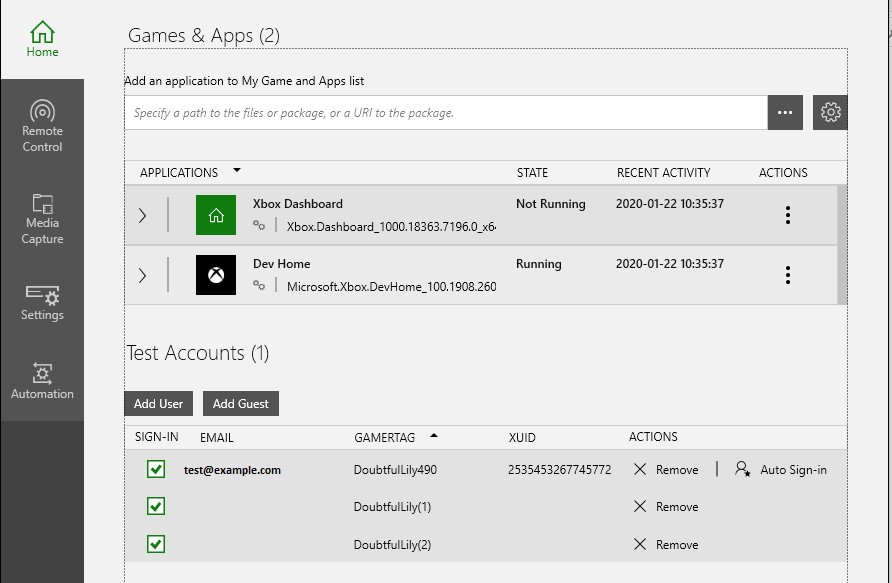
Utilisez la section **Test Accounts** de l'onglet Home pour connecter des utilisateurs et créer des utilisateurs invités sur une console.
 * [Ajouter un nouvel utilisateur](#ID4E2)
* [Connecter un utilisateur invité](#ID4EJC)
* [Connecter ou déconnecter un utilisateur existant](#ID4E1C)
* [Supprimer un utilisateur de la console](#ID4ESD)
* [Définir un utilisateur par défaut](#ID4E5D)
* [Trier la liste des utilisateurs](#ID4EIE)
* [Nombre maximal d'utilisateurs](#ID4EWE)
## Ajouter un nouvel utilisateur
1. Exécutez **XBOX Manager** à partir du raccourci du menu Démarrer créé par le programme d'installation.
2. Dans le sélecteur de console, cliquez sur la console sur laquelle vous voulez connecter un utilisateur.
3. Cliquez sur l'onglet **Home**.
4. Dans la section **Test Accounts**, cliquez sur **Add User**.
5. Dans la boîte de dialogue **Sign in user**, saisissez l'adresse e-mail et le mot de passe de l'utilisateur, puis cliquez sur le bouton **Sign in user**.
## Connecter un utilisateur invité
1. Connectez un utilisateur en suivant les étapes précédentes.
2. Une fois l'utilisateur connecté, cliquez sur le bouton **Add Guest**.
3. Un nouvel invité apparaît sous l'utilisateur connecté.
## Connecter ou déconnecter un utilisateur existant
Vous pouvez basculer l'état d'un utilisateur existant en cochant la case de la colonne **SIGN-IN**.
La déconnexion d'un utilisateur déconnecte automatiquement tous les comptes invités associés à cet utilisateur. La déconnexion d'un utilisateur invité supprime uniquement cet utilisateur invité de la liste des utilisateurs.
## Supprimer un utilisateur de la console
Pour supprimer un utilisateur de la console, cliquez sur **Remove** dans la colonne **ACTIONS**. Cela supprime l'utilisateur de la liste des utilisateurs de la section **Test Accounts** ainsi que de la liste des utilisateurs de la console elle-même.
## Définir un utilisateur par défaut
Pour définir un utilisateur par défaut, cliquez sur **Auto Sign-in** dans la colonne **ACTIONS** de l'utilisateur. La définition de l'utilisateur par défaut entraîne la connexion automatique de cet utilisateur à chaque démarrage de la console. L'utilisateur par défaut est signalé par une coche à côté de l'action **Auto Sign-in** dans la colonne **ACTIONS**.
## Trier la liste des utilisateurs
Pour trier la liste des utilisateurs, cliquez sur les en-têtes de colonne **Email**, **Gamertag** ou **XUID**.
## Nombre maximal d'utilisateurs
Une console est limitée à 16 utilisateurs connectés. Ce total inclut tous les utilisateurs et tous les invités. Les boutons **Add User** et **Add Guest** sont grisés lorsque cette limite est atteinte.
## Voir aussi
[XBOX Manager](/fr/tools/tools-console/xbom/xbom)
## Related topics
- [Outil XBOX Manager pour la gestion des consoles de développement](/fr/tools/tools-console/xbom/index.md)
- [Créer et gérer des comptes de test XBOX](/fr/publishing/game-publishing/how-to/how-to-create-and-manage-test-accounts.md)
- [Comptes de test XBOX](/fr/services/xbox-services/develop/test-accounts/live-test-accounts.md)
- [Sandbox](/fr/publishing/game-publishing/concepts/sandboxes.md)
- [Exportation des comptes de test XBOX](/fr/services/xbox-services/develop/test-accounts/live-exporting-test-accounts.md)
* [Ajouter un nouvel utilisateur](#ID4E2)
* [Connecter un utilisateur invité](#ID4EJC)
* [Connecter ou déconnecter un utilisateur existant](#ID4E1C)
* [Supprimer un utilisateur de la console](#ID4ESD)
* [Définir un utilisateur par défaut](#ID4E5D)
* [Trier la liste des utilisateurs](#ID4EIE)
* [Nombre maximal d'utilisateurs](#ID4EWE)
## Ajouter un nouvel utilisateur
1. Exécutez **XBOX Manager** à partir du raccourci du menu Démarrer créé par le programme d'installation.
2. Dans le sélecteur de console, cliquez sur la console sur laquelle vous voulez connecter un utilisateur.
3. Cliquez sur l'onglet **Home**.
4. Dans la section **Test Accounts**, cliquez sur **Add User**.
5. Dans la boîte de dialogue **Sign in user**, saisissez l'adresse e-mail et le mot de passe de l'utilisateur, puis cliquez sur le bouton **Sign in user**.
## Connecter un utilisateur invité
1. Connectez un utilisateur en suivant les étapes précédentes.
2. Une fois l'utilisateur connecté, cliquez sur le bouton **Add Guest**.
3. Un nouvel invité apparaît sous l'utilisateur connecté.
## Connecter ou déconnecter un utilisateur existant
Vous pouvez basculer l'état d'un utilisateur existant en cochant la case de la colonne **SIGN-IN**.
La déconnexion d'un utilisateur déconnecte automatiquement tous les comptes invités associés à cet utilisateur. La déconnexion d'un utilisateur invité supprime uniquement cet utilisateur invité de la liste des utilisateurs.
## Supprimer un utilisateur de la console
Pour supprimer un utilisateur de la console, cliquez sur **Remove** dans la colonne **ACTIONS**. Cela supprime l'utilisateur de la liste des utilisateurs de la section **Test Accounts** ainsi que de la liste des utilisateurs de la console elle-même.
## Définir un utilisateur par défaut
Pour définir un utilisateur par défaut, cliquez sur **Auto Sign-in** dans la colonne **ACTIONS** de l'utilisateur. La définition de l'utilisateur par défaut entraîne la connexion automatique de cet utilisateur à chaque démarrage de la console. L'utilisateur par défaut est signalé par une coche à côté de l'action **Auto Sign-in** dans la colonne **ACTIONS**.
## Trier la liste des utilisateurs
Pour trier la liste des utilisateurs, cliquez sur les en-têtes de colonne **Email**, **Gamertag** ou **XUID**.
## Nombre maximal d'utilisateurs
Une console est limitée à 16 utilisateurs connectés. Ce total inclut tous les utilisateurs et tous les invités. Les boutons **Add User** et **Add Guest** sont grisés lorsque cette limite est atteinte.
## Voir aussi
[XBOX Manager](/fr/tools/tools-console/xbom/xbom)
## Related topics
- [Outil XBOX Manager pour la gestion des consoles de développement](/fr/tools/tools-console/xbom/index.md)
- [Créer et gérer des comptes de test XBOX](/fr/publishing/game-publishing/how-to/how-to-create-and-manage-test-accounts.md)
- [Comptes de test XBOX](/fr/services/xbox-services/develop/test-accounts/live-test-accounts.md)
- [Sandbox](/fr/publishing/game-publishing/concepts/sandboxes.md)
- [Exportation des comptes de test XBOX](/fr/services/xbox-services/develop/test-accounts/live-exporting-test-accounts.md)