> ## Documentation Index
> Fetch the complete documentation index at: https://devdocs.xbox.com/llms.txt
> Use this file to discover all available pages before exploring further.
# XBOX Manager : contrôle à distance de groupe
> XBOX Manager : contrôle à distance de groupe
Utilisez cet outil pour afficher et modifier les entrées de manette d'un groupe de consoles depuis l'onglet Remote Control de XBOX Manager. L'onglet Remote Control affiche en temps réel les entrées de manette de chaque console du groupe sélectionné. Pour plus d'informations, voir [Affichage des miniatures des écrans de console](#ID4E6) dans cette rubrique.
Les entrées de manette et les macros sont appliquées à chaque console du groupe de consoles. Pour plus d'informations, voir [Envoi d'entrées aux consoles](#ID4EYB) dans cette rubrique.
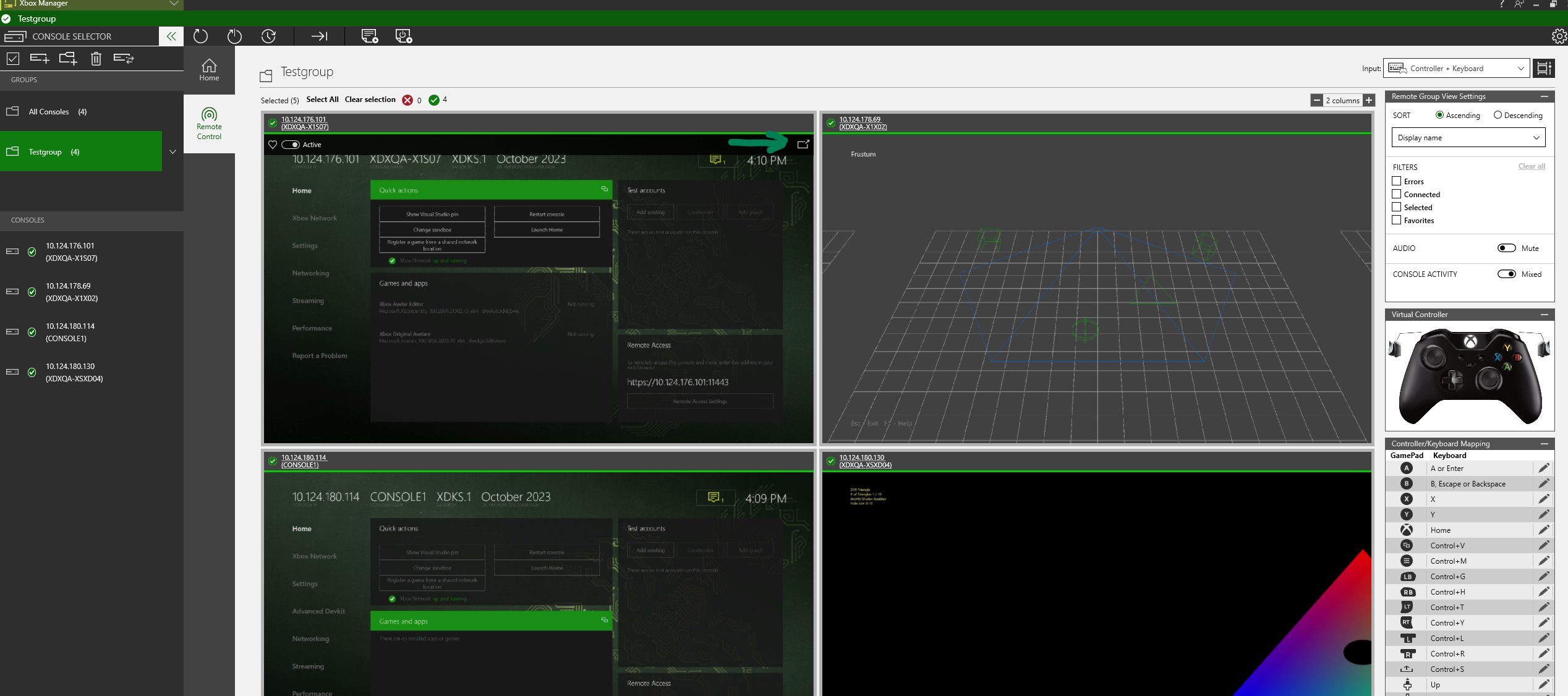
Les noms de console, les adresses IP et les images de l'onglet Remote Control sont des liens. Pour accéder à l'onglet Remote Control, vous pouvez cliquer une fois sur le nom ou l'adresse IP de la console, ou double-cliquer sur l'image de la console. À partir de là, vous pouvez interagir avec le groupe de consoles sélectionné, comme illustré dans la capture d'écran suivante.
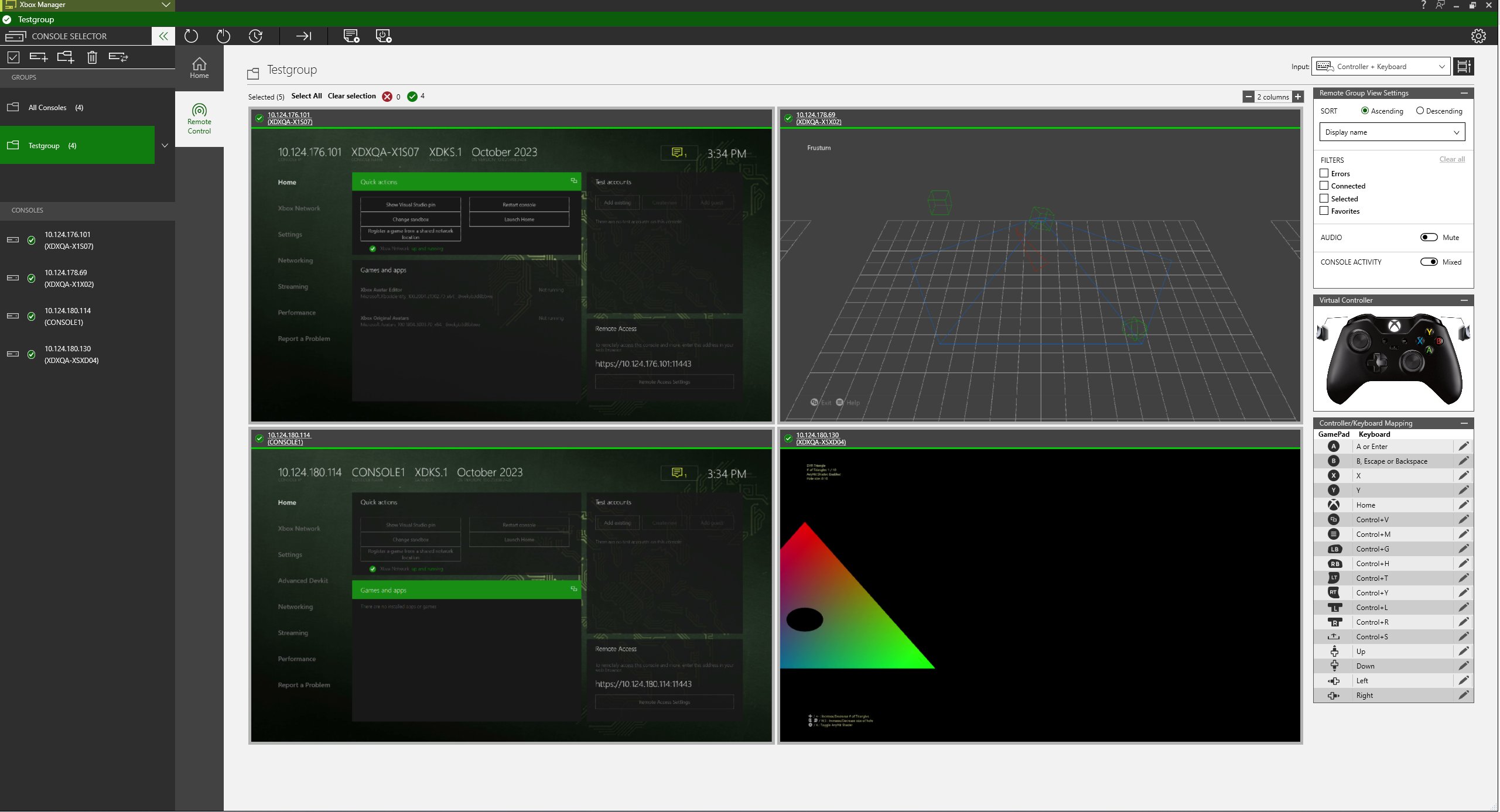 Dans le contrôle à distance de groupe, vous pouvez afficher les miniatures de chaque console, contrôler la disposition des miniatures, afficher l'état des connexions en temps réel, examiner les erreurs des consoles et contrôler la façon dont les appuis sur les boutons sont envoyés au groupe.
Vous pouvez afficher un sous-ensemble de consoles à la fréquence d'images maximale depuis la vue de console High FPS. Les entrées sont envoyées via l'un des éléments suivants :
* une manette physique XBOX 360 ou XBOX One branchée sur le PC de développement
* la manette virtuelle : pour utiliser cette option, sélectionnez **Controller + Keyboard** dans le menu **Input** :
Dans le contrôle à distance de groupe, vous pouvez afficher les miniatures de chaque console, contrôler la disposition des miniatures, afficher l'état des connexions en temps réel, examiner les erreurs des consoles et contrôler la façon dont les appuis sur les boutons sont envoyés au groupe.
Vous pouvez afficher un sous-ensemble de consoles à la fréquence d'images maximale depuis la vue de console High FPS. Les entrées sont envoyées via l'un des éléments suivants :
* une manette physique XBOX 360 ou XBOX One branchée sur le PC de développement
* la manette virtuelle : pour utiliser cette option, sélectionnez **Controller + Keyboard** dans le menu **Input** :
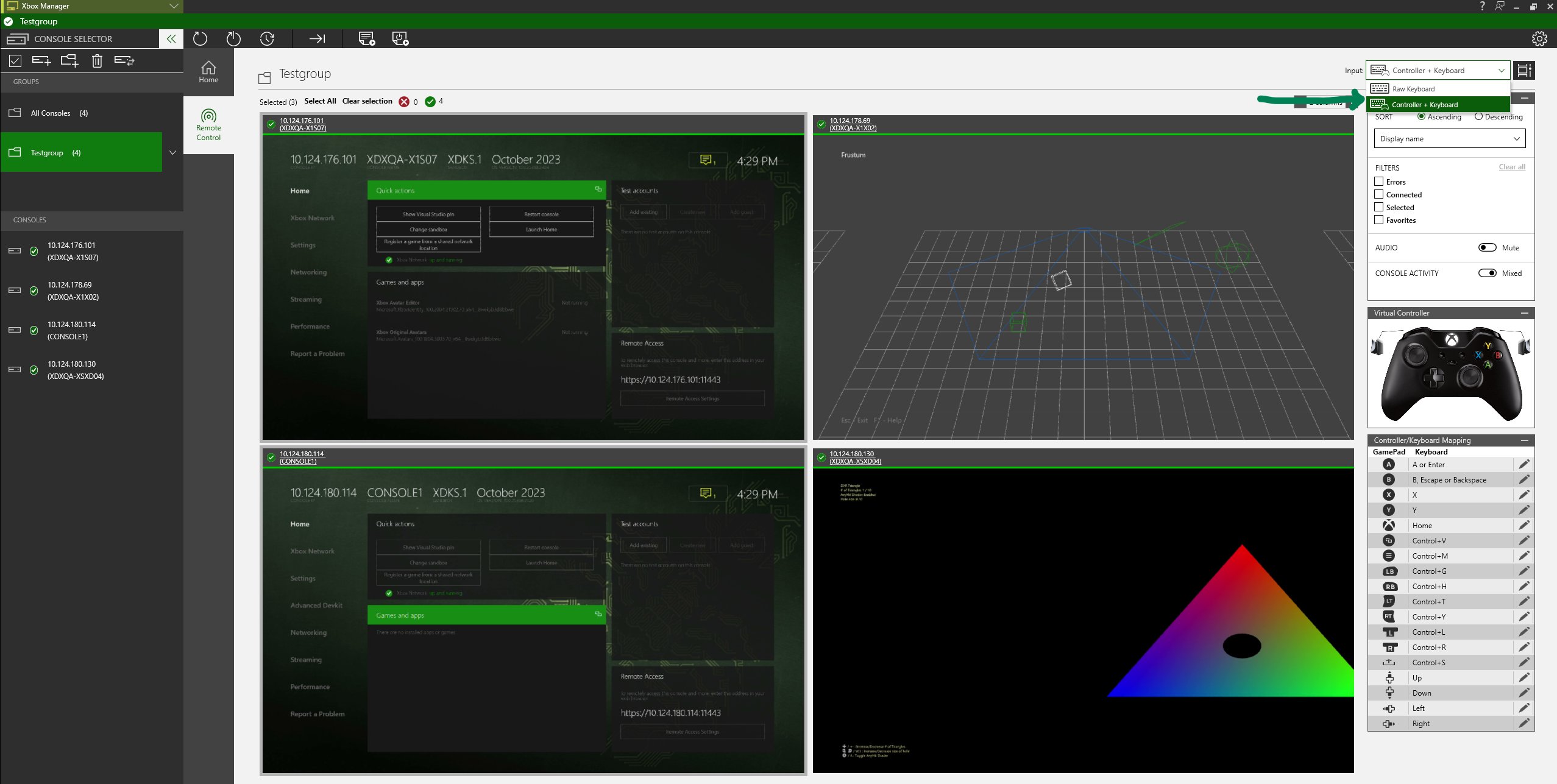 . Lorsque cette option est sélectionnée, la manette virtuelle envoie les appuis sur les boutons à toutes les consoles du groupe de consoles.
Jusqu'à quatre manettes peuvent être associées à une ou plusieurs consoles.
Les entrées de manette peuvent être enregistrées sous forme de macros d'entrée en vue de leur lecture.
* [Affichage des miniatures des écrans de console](#ID4E6)
* [Panneau de streaming](#ID4E7)
* [Paramètres de la vue de groupe à distance](#remote-group-view-settings)
* [Envoi d'entrées aux consoles](#ID4EYB)
* [Pilotes de manette](#ID4EIH)
## Affichage des miniatures des écrans de console
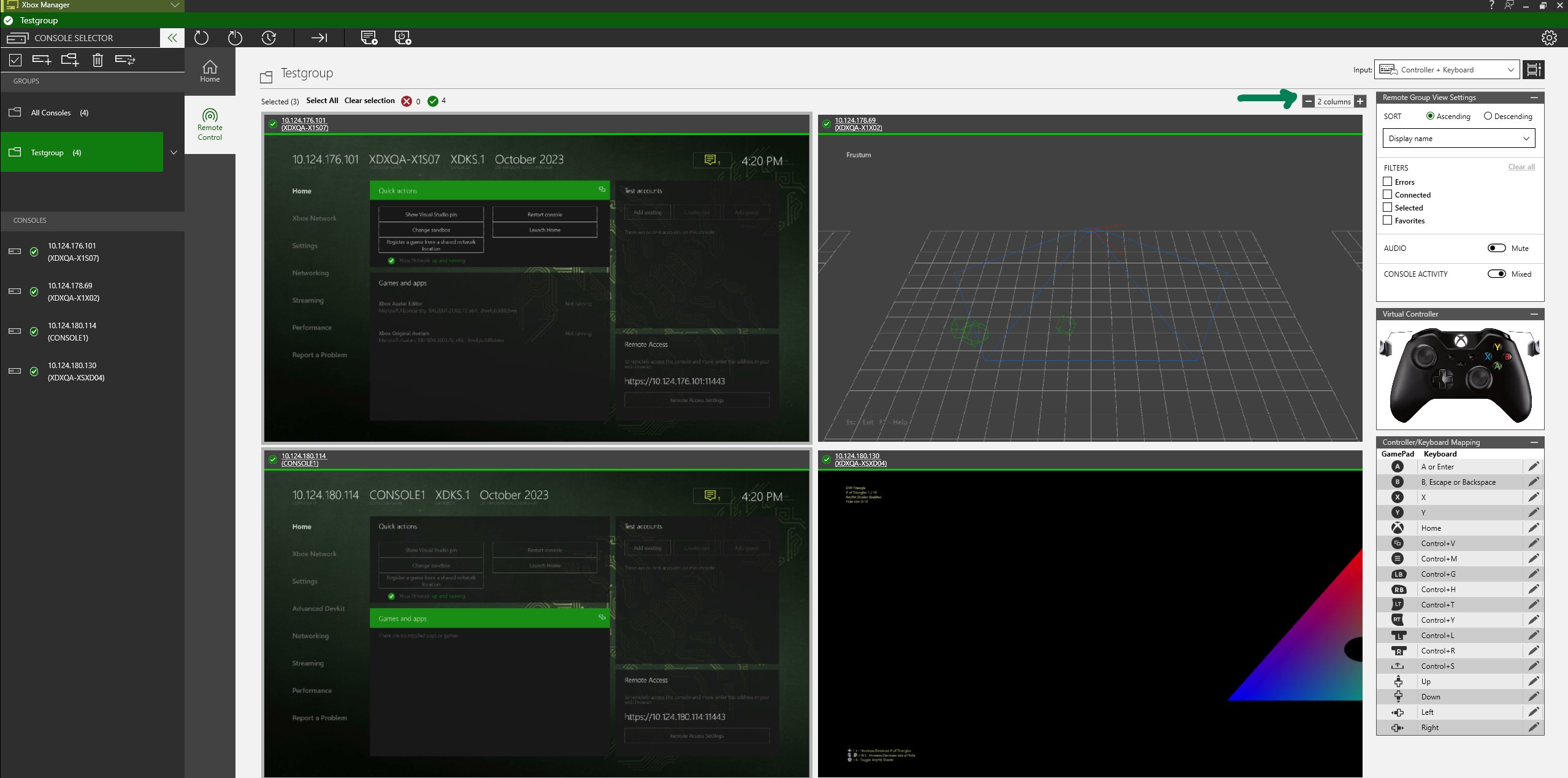
Sélectionnez un groupe de consoles dans le panneau **CONSOLE SELECTOR**, puis utilisez l'onglet **Remote Control** pour afficher ce qui apparaît sur l'écran de chaque console de ce groupe. Si le commutateur Console View est défini sur **On**, l'écran de la console est reproduit dans XBOX Manager. Les miniatures de chaque console sont affichées par défaut sur deux colonnes. Modifiez le nombre de colonnes à l'aide de l'option **Consoles per row** en saisissant le nombre de colonnes ou en utilisant les boutons plus et moins.
. Lorsque cette option est sélectionnée, la manette virtuelle envoie les appuis sur les boutons à toutes les consoles du groupe de consoles.
Jusqu'à quatre manettes peuvent être associées à une ou plusieurs consoles.
Les entrées de manette peuvent être enregistrées sous forme de macros d'entrée en vue de leur lecture.
* [Affichage des miniatures des écrans de console](#ID4E6)
* [Panneau de streaming](#ID4E7)
* [Paramètres de la vue de groupe à distance](#remote-group-view-settings)
* [Envoi d'entrées aux consoles](#ID4EYB)
* [Pilotes de manette](#ID4EIH)
## Affichage des miniatures des écrans de console
Sélectionnez un groupe de consoles dans le panneau **CONSOLE SELECTOR**, puis utilisez l'onglet **Remote Control** pour afficher ce qui apparaît sur l'écran de chaque console de ce groupe. Si le commutateur Console View est défini sur **On**, l'écran de la console est reproduit dans XBOX Manager. Les miniatures de chaque console sont affichées par défaut sur deux colonnes. Modifiez le nombre de colonnes à l'aide de l'option **Consoles per row** en saisissant le nombre de colonnes ou en utilisant les boutons plus et moins.
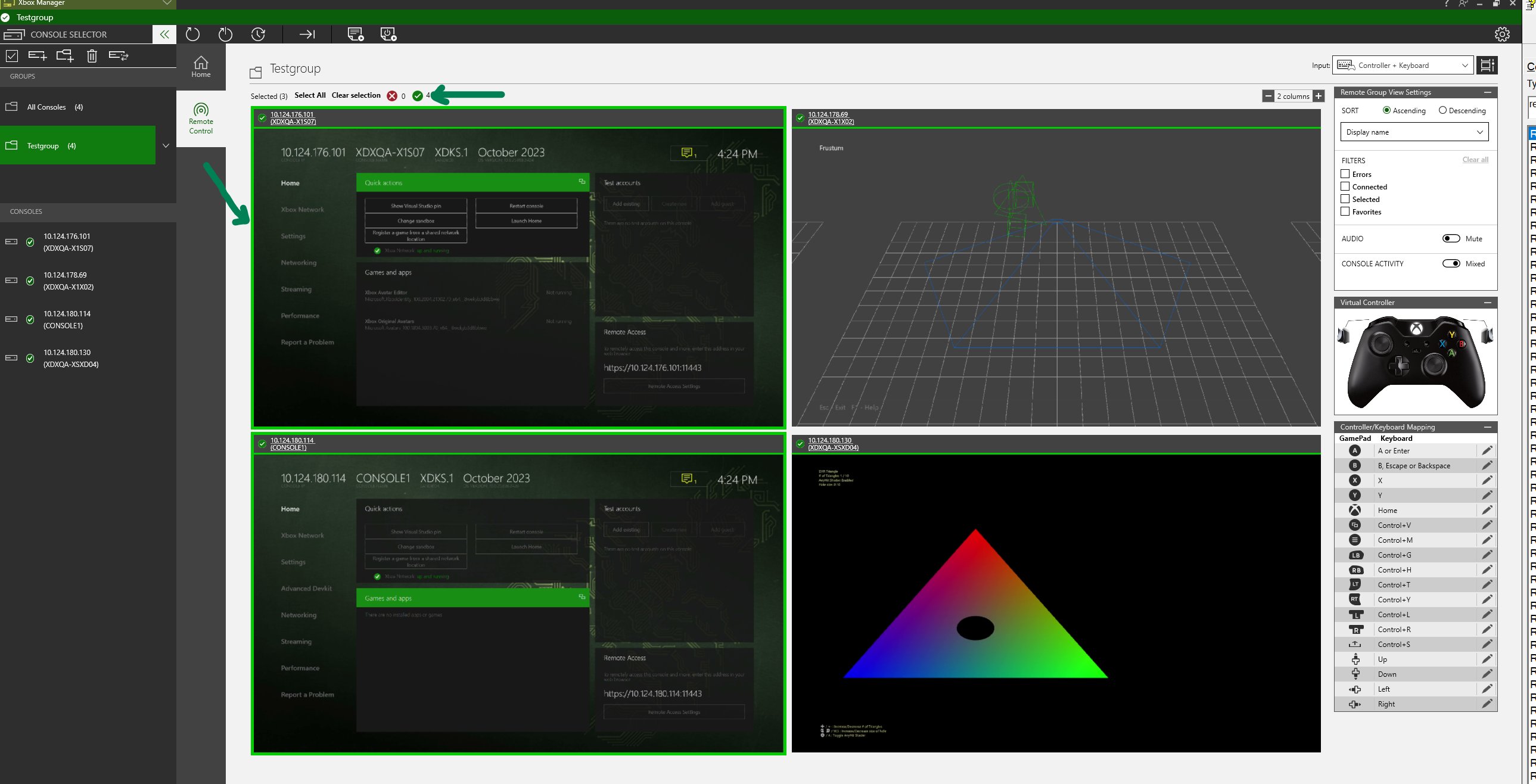
 Une bordure verte apparaît autour de la miniature d'une console lorsque celle-ci est sélectionnée. Vous pouvez appliquer simultanément certaines actions à toutes les consoles sélectionnées. Le nombre de consoles sélectionnées est indiqué en haut de la fenêtre Console View. Certaines consoles peuvent apparaître sous le cadre et nécessiter un défilement pour voir la liste complète. Utilisez **Select All** ou **Clear selection** pour les actions groupées effectuées au sein du groupe de consoles.
 Pour économiser de la bande passante, les miniatures sont affichées à une fréquence de 0,5 à 1 image par seconde. Si vous voulez afficher un sous-ensemble de consoles à la fréquence d'images maximale, et si vous n'avez pas encore sélectionné de consoles pour le mode High FPS, procédez comme suit :
1. Dans la vue **Console list**, cliquez sur les consoles que vous voulez afficher à la fréquence d'images maximale.
2. Cliquez sur le bouton de développement dans le coin supérieur droit pour afficher la console sélectionnée en mode High FPS.
La console sélectionnée s'ouvre dans une fenêtre distincte en pleine fidélité.
Pour économiser de la bande passante, les miniatures sont affichées à une fréquence de 0,5 à 1 image par seconde. Si vous voulez afficher un sous-ensemble de consoles à la fréquence d'images maximale, et si vous n'avez pas encore sélectionné de consoles pour le mode High FPS, procédez comme suit :
1. Dans la vue **Console list**, cliquez sur les consoles que vous voulez afficher à la fréquence d'images maximale.
2. Cliquez sur le bouton de développement dans le coin supérieur droit pour afficher la console sélectionnée en mode High FPS.
La console sélectionnée s'ouvre dans une fenêtre distincte en pleine fidélité.
 Si votre PC de développement exécute une édition N de Windows, vous devez installer manuellement le Media Feature Pack pour activer Remote View.
Si le Media Feature Pack n'est pas installé, XBOX Manager signale l'erreur suivante dans le volet Remote Control :
`Could not find a required dll. The Media Feature Pack is required, see: https://support.microsoft.com/help/3145500"`
## Paramètres de la vue de groupe à distance
Le panneau des paramètres de la vue de groupe à distance, à droite, permet de trier et de filtrer le groupe de consoles, et d'en contrôler l'audio. Vous pouvez filtrer selon l'état de connexion des consoles, les erreurs des consoles et l'état de sélection. Les paramètres audio activent ou désactivent simultanément le son de toutes les consoles du groupe.
## Envoi d'entrées aux consoles
Utilisez l'onglet Remote Control pour envoyer des entrées de manette. Toutefois, les entrées brutes du clavier ne fonctionnent pas dans la vue de groupe à distance.
### Entrées de manette
Sélectionnez **Controller + Keyboard**. Vous pouvez ensuite générer des entrées de manette avec XBOX Manager de l'une des trois façons suivantes.
* Connectez une manette au PC de développement ; XBOX Manager peut alors transmettre à la console les appuis sur les boutons de cette manette.
* Utilisez la souris pour interagir avec l'image **Virtual Controller** de l'onglet **Remote Control**.
* Utilisez le clavier branché sur votre PC de développement pour émuler les appuis sur les boutons de la manette en procédant comme suit.
1. Sélectionnez la vue de la console distante (l'image de la console) ou l'image **Virtual Controller**.
2. Émulez les entrées de manette en appuyant sur la touche du clavier qui correspond au bouton de la manette, comme indiqué dans le tableau suivant.
Utilisez le tableau suivant pour émuler les appuis sur les boutons de la manette avec votre clavier connecté.
| Touche de la manette | Touche du clavier |
| - | - |
| A | **A** ou **Entrée** |
| B | **B** ou **Retour arrière** |
| X | **X** |
| Y | **Y** |
| Croix directionnelle haut/bas/gauche/droite | Touches de direction **Haut**/**Bas**/**Gauche**/**Droite** |
| Bouton XBOX | **Origine** |
| Menu | **Ctrl+M** |
| Partager | **Ctrl+S** |
| Affichage | **Ctrl+V** |
| Gâchette gauche | **Ctrl+T** |
| Bouton supérieur gauche | **Ctrl+G** |
| Gâchette droite | **Ctrl+Y** |
| Bouton supérieur droit | **Ctrl+H** |
Si le paramètre **Open Game bar using Nexus on a controller** est sélectionné dans la Game Bar, l'appui sur le bouton XBOX n'est pas envoyé à la console depuis l'onglet Remote Control. Pour activer les appuis sur le bouton XBOX, appuyez sur **Windows+G** pour ouvrir la Game Bar, sélectionnez **Paramètres** (icône d'engrenage), puis décochez l'option **Open Game bar using Nexus on a controller**.
## Pilotes de manette
Consultez [Connecter une manette sans fil XBOX à un appareil Windows](https://support.xbox.com/help/hardware-network/controller/connect-xbox-wireless-controller-to-pc) pour savoir comment connecter une manette XBOX au PC.
Les pilotes de manette XBOX sont téléchargés automatiquement depuis Windows Update.
## Voir aussi
[Contrôle à distance](/fr/tools/tools-console/xbom/manager-tool-gamepad-input)
## Related topics
- [Outil XBOX Manager pour la gestion des consoles de développement](/fr/tools/tools-console/xbom/index.md)
- [XBOX Manager : contrôle à distance](/fr/tools/tools-console/xbom/manager-tool-gamepad-input.md)
- [XBOX Manager : gestion des consoles et des groupes](/fr/tools/tools-console/xbom/manager-tool-groups.md)
- [XBOX Manager](/fr/tools/tools-console/xbom/xbom.md)
- [Bonnes pratiques XBOX Manager pour les tests multijoueur](/fr/tools/tools-console/xbom/manager-tool-multiplayer.md)
Si votre PC de développement exécute une édition N de Windows, vous devez installer manuellement le Media Feature Pack pour activer Remote View.
Si le Media Feature Pack n'est pas installé, XBOX Manager signale l'erreur suivante dans le volet Remote Control :
`Could not find a required dll. The Media Feature Pack is required, see: https://support.microsoft.com/help/3145500"`
## Paramètres de la vue de groupe à distance
Le panneau des paramètres de la vue de groupe à distance, à droite, permet de trier et de filtrer le groupe de consoles, et d'en contrôler l'audio. Vous pouvez filtrer selon l'état de connexion des consoles, les erreurs des consoles et l'état de sélection. Les paramètres audio activent ou désactivent simultanément le son de toutes les consoles du groupe.
## Envoi d'entrées aux consoles
Utilisez l'onglet Remote Control pour envoyer des entrées de manette. Toutefois, les entrées brutes du clavier ne fonctionnent pas dans la vue de groupe à distance.
### Entrées de manette
Sélectionnez **Controller + Keyboard**. Vous pouvez ensuite générer des entrées de manette avec XBOX Manager de l'une des trois façons suivantes.
* Connectez une manette au PC de développement ; XBOX Manager peut alors transmettre à la console les appuis sur les boutons de cette manette.
* Utilisez la souris pour interagir avec l'image **Virtual Controller** de l'onglet **Remote Control**.
* Utilisez le clavier branché sur votre PC de développement pour émuler les appuis sur les boutons de la manette en procédant comme suit.
1. Sélectionnez la vue de la console distante (l'image de la console) ou l'image **Virtual Controller**.
2. Émulez les entrées de manette en appuyant sur la touche du clavier qui correspond au bouton de la manette, comme indiqué dans le tableau suivant.
Utilisez le tableau suivant pour émuler les appuis sur les boutons de la manette avec votre clavier connecté.
| Touche de la manette | Touche du clavier |
| - | - |
| A | **A** ou **Entrée** |
| B | **B** ou **Retour arrière** |
| X | **X** |
| Y | **Y** |
| Croix directionnelle haut/bas/gauche/droite | Touches de direction **Haut**/**Bas**/**Gauche**/**Droite** |
| Bouton XBOX | **Origine** |
| Menu | **Ctrl+M** |
| Partager | **Ctrl+S** |
| Affichage | **Ctrl+V** |
| Gâchette gauche | **Ctrl+T** |
| Bouton supérieur gauche | **Ctrl+G** |
| Gâchette droite | **Ctrl+Y** |
| Bouton supérieur droit | **Ctrl+H** |
Si le paramètre **Open Game bar using Nexus on a controller** est sélectionné dans la Game Bar, l'appui sur le bouton XBOX n'est pas envoyé à la console depuis l'onglet Remote Control. Pour activer les appuis sur le bouton XBOX, appuyez sur **Windows+G** pour ouvrir la Game Bar, sélectionnez **Paramètres** (icône d'engrenage), puis décochez l'option **Open Game bar using Nexus on a controller**.
## Pilotes de manette
Consultez [Connecter une manette sans fil XBOX à un appareil Windows](https://support.xbox.com/help/hardware-network/controller/connect-xbox-wireless-controller-to-pc) pour savoir comment connecter une manette XBOX au PC.
Les pilotes de manette XBOX sont téléchargés automatiquement depuis Windows Update.
## Voir aussi
[Contrôle à distance](/fr/tools/tools-console/xbom/manager-tool-gamepad-input)
## Related topics
- [Outil XBOX Manager pour la gestion des consoles de développement](/fr/tools/tools-console/xbom/index.md)
- [XBOX Manager : contrôle à distance](/fr/tools/tools-console/xbom/manager-tool-gamepad-input.md)
- [XBOX Manager : gestion des consoles et des groupes](/fr/tools/tools-console/xbom/manager-tool-groups.md)
- [XBOX Manager](/fr/tools/tools-console/xbom/xbom.md)
- [Bonnes pratiques XBOX Manager pour les tests multijoueur](/fr/tools/tools-console/xbom/manager-tool-multiplayer.md)