> ## Documentation Index
> Fetch the complete documentation index at: https://devdocs.xbox.com/llms.txt
> Use this file to discover all available pages before exploring further.
# Activer plusieurs configurations de build dans un même déploiement
> Procédure : activer plusieurs configurations de build dans un même déploiement
Les projets XBOX One peuvent être configurés pour permettre aux exécutables générés avec différentes configurations (par exemple, debug et release) d'être déployés et exécutés dans le même répertoire sur la console XBOX One.
#### Pour activer plusieurs configurations de build dans un même déploiement
1. Dans la page de propriétés du projet, définissez la propriété **Isolate Configuration** sur **Yes**.
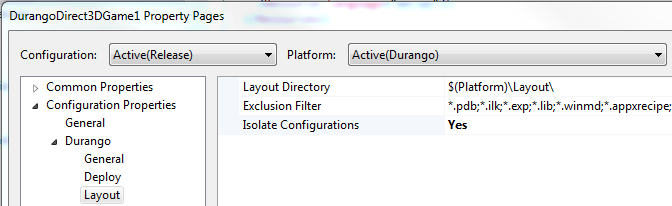 1. Attribuez un nom unique à chaque configuration.
Par défaut, la valeur de la propriété **Target Name** de chaque configuration est **$(ProjectName)**. Remplacez la valeur **Target Name** de *chaque* configuration par **$(ProjectName)\$(Configuration)**.
1. Attribuez un nom unique à chaque configuration.
Par défaut, la valeur de la propriété **Target Name** de chaque configuration est **$(ProjectName)**. Remplacez la valeur **Target Name** de *chaque* configuration par **$(ProjectName)\$(Configuration)**.
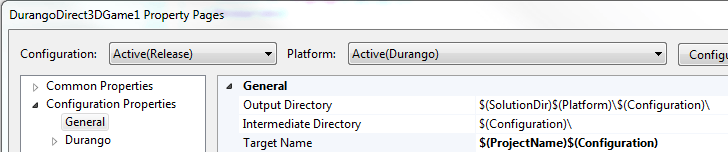 1. Ajoutez au fichier Package.appxmanifest, qui est le fichier manifeste par défaut, des éléments d'application correspondant à chacune des configurations du projet.
Par exemple, un projet comportant une entrée pour la configuration release et une pour la configuration debug aurait dans Package.appxmanifest une section **\
```
> \[!NOTE]
> Vous pouvez spécifier des éléments visuels différents si vous souhaitez que les configurations apparaissent différemment dans le lanceur.
1. Ajoutez le nœud `` au manifeste si votre projet contient une référence à un projet WinRT et que vous souhaitez déployer plusieurs configurations de ce projet WinRT.
L'exemple suivant montre `` configuré pour deux projets WinRT.
```xml theme={null}
WindowsRuntimeComponent1Release.dll
WindowsRuntimeComponent1Debug.dll
```
## Déployer plusieurs configurations de build
Une fois plusieurs configurations de build configurées comme décrit dans cette rubrique, elles peuvent être déployées à l'aide des outils suivants.
**Visual Studio :** les configurations peuvent être déployées en appuyant sur Ctrl-F5 ou F5. Toutes les configurations sont déployées sur la console. La configuration actuellement sélectionnée est celle qui est lancée.
**xbapp :** l'exécution de **xbapp** **deploy** *directory-path* sur un répertoire Layout contenant plusieurs configurations déploie toutes les configurations et renvoie plusieurs ID de modèle utilisateur d'application (AUMID). La configuration souhaitée peut ensuite être lancée en passant son AUMID à **xbapp** **launch**.
Pour connaître la syntaxe et obtenir plus d'informations sur les commandes **xbapp**, consultez [Gestion des applications (xbapp.exe)](/fr/tools/tools-console/commandlinetools/xbapp).
## Related topics
- [Visual Studio pour le développement sur console](/fr/tools/tools-console/visualstudio/visualstudio.md)
- [Erreurs de déploiement dans Visual Studio](/fr/tools/tools-console/visualstudio/deployment-errors.md)
- [Déboguer des projets PC sur des appareils Windows distants dans Visual Studio](/fr/tools/tools-pc/visualstudio/gr-vs-debugging-with-visualstudio-remote-windows.md)
- [Jeux intergénérationnels à double SKU](/fr/build/console-features/cross-gen/cross-gen-dual-sku.md)
- [Schéma de package de déploiement](/fr/build/core-features/common/packaging/deployment/atoc-deployment-schema.md)
1. Ajoutez au fichier Package.appxmanifest, qui est le fichier manifeste par défaut, des éléments d'application correspondant à chacune des configurations du projet.
Par exemple, un projet comportant une entrée pour la configuration release et une pour la configuration debug aurait dans Package.appxmanifest une section **\
```
> \[!NOTE]
> Vous pouvez spécifier des éléments visuels différents si vous souhaitez que les configurations apparaissent différemment dans le lanceur.
1. Ajoutez le nœud `` au manifeste si votre projet contient une référence à un projet WinRT et que vous souhaitez déployer plusieurs configurations de ce projet WinRT.
L'exemple suivant montre `` configuré pour deux projets WinRT.
```xml theme={null}
WindowsRuntimeComponent1Release.dll
WindowsRuntimeComponent1Debug.dll
```
## Déployer plusieurs configurations de build
Une fois plusieurs configurations de build configurées comme décrit dans cette rubrique, elles peuvent être déployées à l'aide des outils suivants.
**Visual Studio :** les configurations peuvent être déployées en appuyant sur Ctrl-F5 ou F5. Toutes les configurations sont déployées sur la console. La configuration actuellement sélectionnée est celle qui est lancée.
**xbapp :** l'exécution de **xbapp** **deploy** *directory-path* sur un répertoire Layout contenant plusieurs configurations déploie toutes les configurations et renvoie plusieurs ID de modèle utilisateur d'application (AUMID). La configuration souhaitée peut ensuite être lancée en passant son AUMID à **xbapp** **launch**.
Pour connaître la syntaxe et obtenir plus d'informations sur les commandes **xbapp**, consultez [Gestion des applications (xbapp.exe)](/fr/tools/tools-console/commandlinetools/xbapp).
## Related topics
- [Visual Studio pour le développement sur console](/fr/tools/tools-console/visualstudio/visualstudio.md)
- [Erreurs de déploiement dans Visual Studio](/fr/tools/tools-console/visualstudio/deployment-errors.md)
- [Déboguer des projets PC sur des appareils Windows distants dans Visual Studio](/fr/tools/tools-pc/visualstudio/gr-vs-debugging-with-visualstudio-remote-windows.md)
- [Jeux intergénérationnels à double SKU](/fr/build/console-features/cross-gen/cross-gen-dual-sku.md)
- [Schéma de package de déploiement](/fr/build/core-features/common/packaging/deployment/atoc-deployment-schema.md)