> ## Documentation Index
> Fetch the complete documentation index at: https://devdocs.xbox.com/llms.txt
> Use this file to discover all available pages before exploring further.
# Gérer les dossiers de superposition
> Gérer les dossiers de superposition
En général, la SKU Tools vous permet de mettre à niveau les outils du Microsoft Game Development Kit (GDK) sans avoir à mettre à niveau les autres composants du Microsoft Game Development Kit (GDK) (par exemple, les en-têtes, les bibliothèques et le Game OS). La fonctionnalité Overlay Folders fait exception, car elle dépend de la prise en charge du Game OS, qui est publié dans le cadre du Microsoft Game Development Kit (GDK) mais pas de la SKU Tools.
La section **Games & Apps** de la page Home de Developer Home (Dev Home), illustrée dans la capture d'écran suivante, répertorie les jeux et applications installés sur votre console. À partir de là, vous pouvez configurer un dossier de superposition pour votre jeu. Pour plus d'informations sur les dossiers de superposition, consultez [Débogage avec des dossiers de superposition](/fr/build/console-features/debugging-diagnostics/debugging-with-overlay-folders).
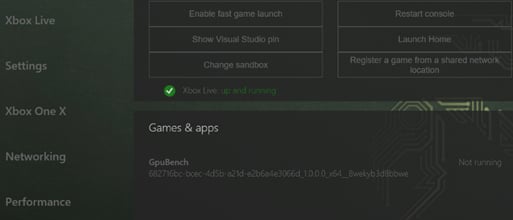 Pour configurer un dossier de superposition pour votre jeu
1. Dans la section **Games & Apps**, sélectionnez le nom de votre jeu.
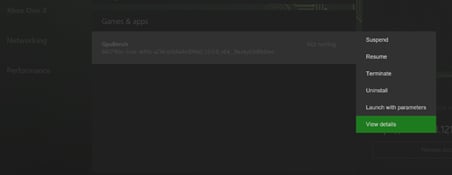
2. Appuyez sur le bouton **View** de votre manette. Le menu contextuel **View** s'affiche.
3. Sélectionnez l'élément de menu **View Details**. La page **View Details** de votre jeu s'affiche.
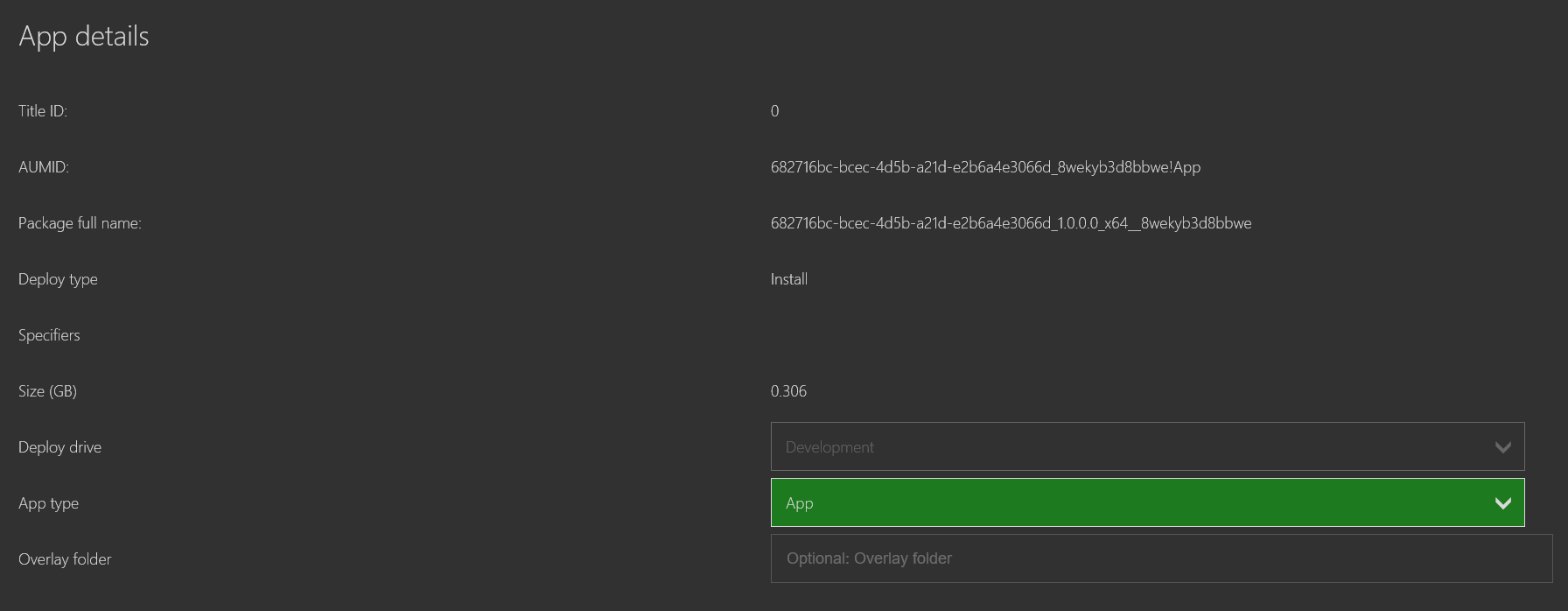
4. Dans la zone de texte **Overlay Folder**, entrez le chemin du dossier de superposition que vous souhaitez utiliser pour votre jeu.
5. Sélectionnez le bouton **Close**.
La capture d'écran suivante montre le menu contextuel **View**.
Pour configurer un dossier de superposition pour votre jeu
1. Dans la section **Games & Apps**, sélectionnez le nom de votre jeu.
2. Appuyez sur le bouton **View** de votre manette. Le menu contextuel **View** s'affiche.
3. Sélectionnez l'élément de menu **View Details**. La page **View Details** de votre jeu s'affiche.
4. Dans la zone de texte **Overlay Folder**, entrez le chemin du dossier de superposition que vous souhaitez utiliser pour votre jeu.
5. Sélectionnez le bouton **Close**.
La capture d'écran suivante montre le menu contextuel **View**.
 La capture d'écran suivante montre la page **View Details**.
 ## Related topics
- [Page Home (Dev Home)](/fr/tools/tools-console/devhome/devhome-home.md)
- [XBOX Device Portal (Windows Device Portal sur XBOX)](/fr/tools/tools-console/wdp/wdp.md)
- [Developer Home (DevHome) sur les kits de développement XBOX](/fr/tools/tools-console/devhome/index.md)
- [Gestion des dossiers de superposition](/fr/tools/tools-console/wdp/windows-device-portal-on-xbox-overlay-folders.md)
- [XBOX Manager : gérer les comptes de test](/fr/tools/tools-console/xbom/manager-tool-profiles.md)
## Related topics
- [Page Home (Dev Home)](/fr/tools/tools-console/devhome/devhome-home.md)
- [XBOX Device Portal (Windows Device Portal sur XBOX)](/fr/tools/tools-console/wdp/wdp.md)
- [Developer Home (DevHome) sur les kits de développement XBOX](/fr/tools/tools-console/devhome/index.md)
- [Gestion des dossiers de superposition](/fr/tools/tools-console/wdp/windows-device-portal-on-xbox-overlay-folders.md)
- [XBOX Manager : gérer les comptes de test](/fr/tools/tools-console/xbom/manager-tool-profiles.md)