> ## Documentation Index
> Fetch the complete documentation index at: https://devdocs.xbox.com/llms.txt
> Use this file to discover all available pages before exploring further.
# Configurer les statistiques et classements gérés par le titre
> Utilisez Partner Center pour configurer les statistiques mises en avant et les classements sociaux XBOX Live gérés par le titre qui apparaissent sur la page GameHub de votre titre.
Cette rubrique décrit comment configurer les statistiques mises en avant et les classements gérés par le titre dans Partner Center.
Pour qu'un jeu puisse interagir avec le service User Stats, une statistique doit être définie dans [Partner Center](https://partner.microsoft.com/dashboard).
Toutes les statistiques mises en avant apparaissent dans le GameHub, qui fait ainsi automatiquement office de classement.
La valeur brute d'une statistique est enregistrée, mais c'est le titre qui détient la logique permettant de déterminer si une nouvelle valeur doit être fournie.
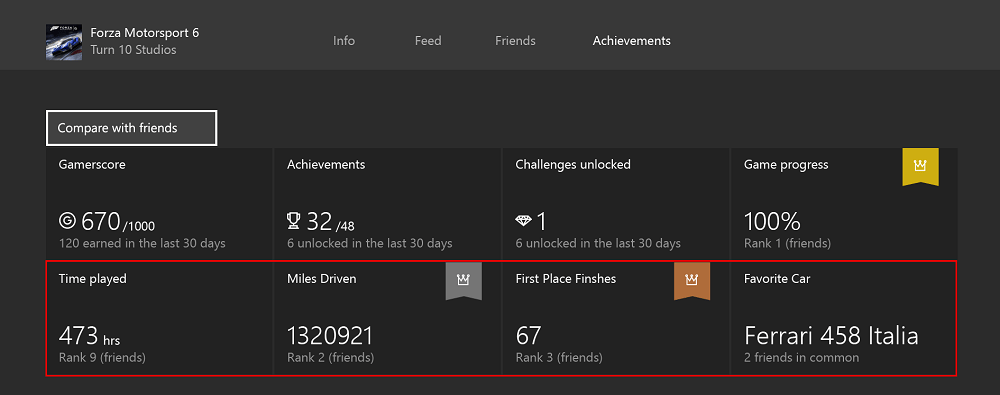 La capture d'écran ci-dessus montre comment les statistiques mises en avant apparaissent dans le GameHub de votre titre.
Les statistiques mises en avant figurent dans le cadre rouge.
Avec les statistiques mises en avant et les classements gérés par le titre, il vous suffit de configurer une statistique pour qu'un classement social soit mis en avant sur la page GameHub d'un joueur.
Vous pouvez utiliser Partner Center pour configurer une statistique mise en avant et un classement associés à votre jeu.
Vous êtes limité à 20 statistiques mises en avant au maximum par titre, mais l'inclusion de statistiques mises en avant n'est pas obligatoire.
## Ajouter une configuration
1. Accédez à la section **Featured Stats and Leaderboards** de votre titre, située sous **XBOX services** > **Gameplay settings** > **Stats Leaderboards**.
2. Cliquez sur **New Leaderboards** pour ouvrir le formulaire **New featured stat/leaderboard**. Une fois votre statistique définie, cliquez sur **Save**.
La capture d'écran ci-dessus montre comment les statistiques mises en avant apparaissent dans le GameHub de votre titre.
Les statistiques mises en avant figurent dans le cadre rouge.
Avec les statistiques mises en avant et les classements gérés par le titre, il vous suffit de configurer une statistique pour qu'un classement social soit mis en avant sur la page GameHub d'un joueur.
Vous pouvez utiliser Partner Center pour configurer une statistique mise en avant et un classement associés à votre jeu.
Vous êtes limité à 20 statistiques mises en avant au maximum par titre, mais l'inclusion de statistiques mises en avant n'est pas obligatoire.
## Ajouter une configuration
1. Accédez à la section **Featured Stats and Leaderboards** de votre titre, située sous **XBOX services** > **Gameplay settings** > **Stats Leaderboards**.
2. Cliquez sur **New Leaderboards** pour ouvrir le formulaire **New featured stat/leaderboard**. Une fois votre statistique définie, cliquez sur **Save**.
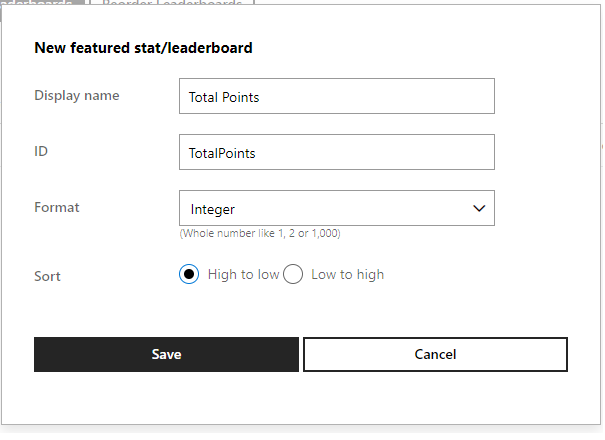 Le champ **Display name** correspond à ce que les utilisateurs verront dans le GameHub.
Cette chaîne peut être localisée dans la section **Localize strings** de la configuration des services XBOX.
Le champ **ID** correspond au nom de la statistique, que vous utilisez pour faire référence à la statistique dans le code.
## Format des données
Le champ **Format** spécifie le format des données de la statistique.
Les options de format des données sont Integer, Decimal, Percentage, Short time span, Long time span et Sort.
Lorsque vous sélectionnez un format, des informations sur les valeurs acceptables ou la mise en forme s'affichent dans le formulaire.
| Option de format | Description |
| - | - |
| Statistiques Integer | Nombres entiers comme 1, 2 ou 100. |
| Statistiques Decimal | Nombres fractionnaires à deux décimales comme 1.05 ou 12.00 |
| Statistiques Percentage | Nombres entiers compris entre 0 et 100. Le caractère « % » est ajouté à la fin du nombre entier. Exemples : 0%, 100%. |
| Statistiques Short time span | Utilisez le format HH:MM:SS, par exemple 02:10:30. Vous spécifiez une unité de temps pour la statistique. Les unités de temps disponibles sont les millisecondes, les secondes, les minutes, les heures et les jours. |
| Statistiques Long time span | Utilisez le format Xd Xh Xm, par exemple 1d 2h 10m. Vous spécifiez une unité de temps pour la statistique. Les unités de temps disponibles sont les millisecondes, les secondes, les minutes, les heures et les jours. |
| Sort | Définit l'ordre de tri du classement, croissant ou décroissant. |
## Étapes suivantes
Ensuite, mettez à jour les statistiques depuis votre code. Pour plus d'informations, consultez [Écrire des statistiques gérées par le titre](/fr/services/xbox-services/player-data/stats-leaderboards/title-managed/how-to/live-writing-tm-stats).
## Related topics
- [Statistiques et classements gérés par le titre](/fr/services/xbox-services/player-data/stats-leaderboards/title-managed/live-statslb-tm-nav.md)
- [Configuration dans le portail des statistiques et classements gérés par le titre](/fr/services/xbox-services/player-data/stats-leaderboards/title-managed/config/live-statslb-tm-config-nav.md)
- [Configuration](/fr/services/xbox-services/player-data/stats-leaderboards/title-managed/config/index.md)
- [Statistiques basées sur les événements et statistiques gérées par le titre](/fr/services/xbox-services/player-data/stats-leaderboards/live-stats-eb-vs-tm.md)
- [Exemple de code pour les statistiques et classements gérés par le titre](/fr/services/xbox-services/player-data/stats-leaderboards/title-managed/how-to/live-statslb-tm-howto-nav.md)
Le champ **Display name** correspond à ce que les utilisateurs verront dans le GameHub.
Cette chaîne peut être localisée dans la section **Localize strings** de la configuration des services XBOX.
Le champ **ID** correspond au nom de la statistique, que vous utilisez pour faire référence à la statistique dans le code.
## Format des données
Le champ **Format** spécifie le format des données de la statistique.
Les options de format des données sont Integer, Decimal, Percentage, Short time span, Long time span et Sort.
Lorsque vous sélectionnez un format, des informations sur les valeurs acceptables ou la mise en forme s'affichent dans le formulaire.
| Option de format | Description |
| - | - |
| Statistiques Integer | Nombres entiers comme 1, 2 ou 100. |
| Statistiques Decimal | Nombres fractionnaires à deux décimales comme 1.05 ou 12.00 |
| Statistiques Percentage | Nombres entiers compris entre 0 et 100. Le caractère « % » est ajouté à la fin du nombre entier. Exemples : 0%, 100%. |
| Statistiques Short time span | Utilisez le format HH:MM:SS, par exemple 02:10:30. Vous spécifiez une unité de temps pour la statistique. Les unités de temps disponibles sont les millisecondes, les secondes, les minutes, les heures et les jours. |
| Statistiques Long time span | Utilisez le format Xd Xh Xm, par exemple 1d 2h 10m. Vous spécifiez une unité de temps pour la statistique. Les unités de temps disponibles sont les millisecondes, les secondes, les minutes, les heures et les jours. |
| Sort | Définit l'ordre de tri du classement, croissant ou décroissant. |
## Étapes suivantes
Ensuite, mettez à jour les statistiques depuis votre code. Pour plus d'informations, consultez [Écrire des statistiques gérées par le titre](/fr/services/xbox-services/player-data/stats-leaderboards/title-managed/how-to/live-writing-tm-stats).
## Related topics
- [Statistiques et classements gérés par le titre](/fr/services/xbox-services/player-data/stats-leaderboards/title-managed/live-statslb-tm-nav.md)
- [Configuration dans le portail des statistiques et classements gérés par le titre](/fr/services/xbox-services/player-data/stats-leaderboards/title-managed/config/live-statslb-tm-config-nav.md)
- [Configuration](/fr/services/xbox-services/player-data/stats-leaderboards/title-managed/config/index.md)
- [Statistiques basées sur les événements et statistiques gérées par le titre](/fr/services/xbox-services/player-data/stats-leaderboards/live-stats-eb-vs-tm.md)
- [Exemple de code pour les statistiques et classements gérés par le titre](/fr/services/xbox-services/player-data/stats-leaderboards/title-managed/how-to/live-statslb-tm-howto-nav.md)