> ## Documentation Index
> Fetch the complete documentation index at: https://devdocs.xbox.com/llms.txt
> Use this file to discover all available pages before exploring further.
# Configuration du partage de données dans Partner Center
> Accordez aux applications compagnons, aux services web et à d'autres jeux l'accès à vos données des services XBOX en configurant des stratégies de partage par domaine fonctionnel dans Partner Center.
Vous pouvez utiliser [Partner Center](https://developer.microsoft.com/dashboard/windows/overview) pour permettre à d'autres services, jeux et applications d'accéder aux paramètres et aux données des services XBOX de votre titre.
Par exemple, vous pouvez souhaiter qu'un service web affiche des classements sur votre site web, ou disposer d'une application compagnon capable d'accéder au stockage de titre du jeu pour consulter ou modifier les données de sauvegarde.
Cette rubrique ne s'applique pas aux titres du programme XBOX Creators.
Par défaut, seul le titre lui-même peut accéder aux paramètres et aux données stockés sur les services XBOX.
Vous pouvez modifier ce comportement en configurant le partage de données dans Partner Center.
## Pour ajouter une configuration :
1. Accédez à [Partner Center](https://developer.microsoft.com/dashboard/windows/overview), puis sélectionnez votre titre.
2. Sélectionnez **XBOX services** > **Gameplay settings** dans le volet de navigation de gauche. La page **Gameplay Setting** s'affiche.
3. Sélectionnez le lien **Access Policies**. La section **Feature area sharing** apparaît dans la page **Gameplay Setting**.
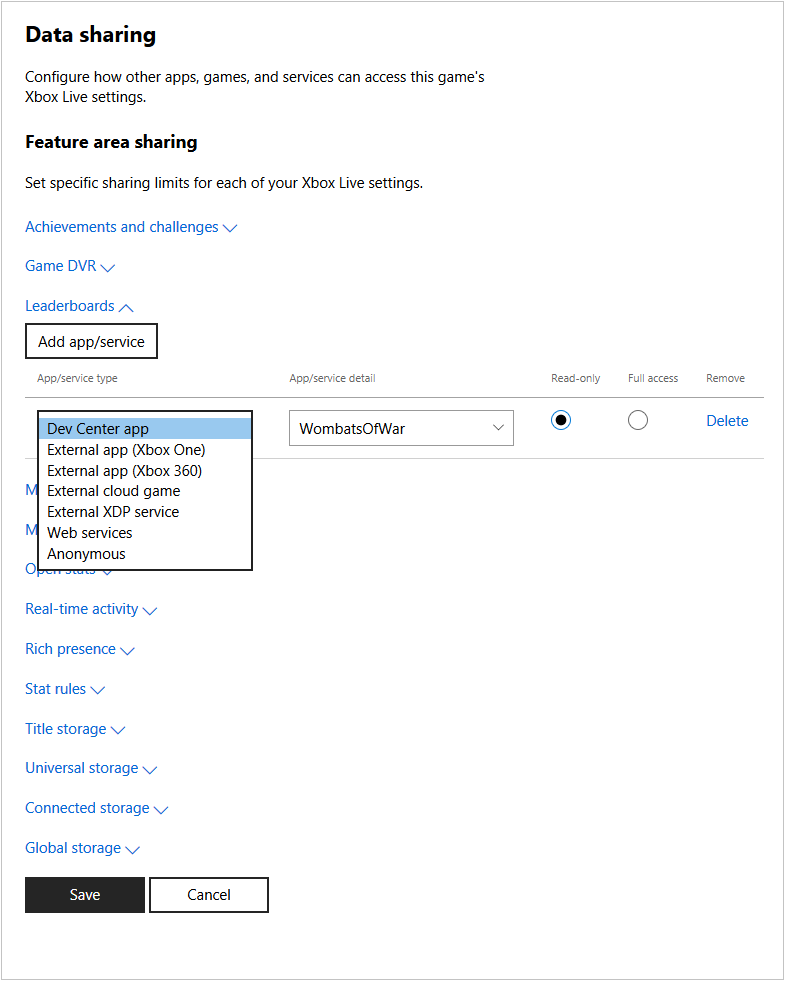 4. Sélectionnez le paramètre auquel vous souhaitez accorder l'accès, comme **Game DVR** ou **Leaderboards**, puis sélectionnez **Add app/service**.
Une nouvelle ligne est ajoutée au bas de la liste des applications et services configurés pour accéder à ce paramètre.
Dans Game DVR, une ligne « Anonymous » existe par défaut.
Le type d'application ou de service Anonymous permet aux services XBOX de partager des clips de jeu dans les expériences XBOX ; par exemple, ce type permet aux clips Game DVR d'apparaître dans les Game Hubs des titres.
Les nouveaux titres sont configurés par défaut avec le type Anonymous pour Game DVR.
Ne supprimez pas le type Anonymous de la section Game DVR.
5. Sélectionnez le type d'application ou de service dans la liste déroulante (comme **Dev Center app** ou **Anonymous**), puis renseignez la zone de détails pour indiquer l'application, l'ID de titre ou l'ID de service de l'application ou du service qui accédera aux données.
6. Indiquez si l'application ou le service peut uniquement lire les données ou s'il dispose d'un accès complet aux données.
7. Répétez l'opération pour chaque paramètre, et pour chaque application ou service qui doit accéder à ces paramètres. Pour supprimer une entrée, sélectionnez **Delete**.
8. Une fois terminé, sélectionnez le bouton **Save**.
## Related topics
- [Vue d'ensemble de la configuration du portail](/fr/services/xbox-services/fundamentals/portal-config/live-portal-config-overview.md)
- [Configuration du portail](/fr/services/xbox-services/fundamentals/portal-config/index.md)
- [Configuration du matchmaking dans Partner Center](/fr/services/xbox-services/multiplayer/matchmaking/config/live-matchmaking-config.md)
- [Configuration des chaînes de présence enrichie dans Partner Center](/fr/services/xbox-services/community/presence/config/live-presence-config2.md)
- [Afficher les données de développement durable dans Partner Center](/fr/build/game-principles/sustainability/partner-center-sustainability-data.md)
4. Sélectionnez le paramètre auquel vous souhaitez accorder l'accès, comme **Game DVR** ou **Leaderboards**, puis sélectionnez **Add app/service**.
Une nouvelle ligne est ajoutée au bas de la liste des applications et services configurés pour accéder à ce paramètre.
Dans Game DVR, une ligne « Anonymous » existe par défaut.
Le type d'application ou de service Anonymous permet aux services XBOX de partager des clips de jeu dans les expériences XBOX ; par exemple, ce type permet aux clips Game DVR d'apparaître dans les Game Hubs des titres.
Les nouveaux titres sont configurés par défaut avec le type Anonymous pour Game DVR.
Ne supprimez pas le type Anonymous de la section Game DVR.
5. Sélectionnez le type d'application ou de service dans la liste déroulante (comme **Dev Center app** ou **Anonymous**), puis renseignez la zone de détails pour indiquer l'application, l'ID de titre ou l'ID de service de l'application ou du service qui accédera aux données.
6. Indiquez si l'application ou le service peut uniquement lire les données ou s'il dispose d'un accès complet aux données.
7. Répétez l'opération pour chaque paramètre, et pour chaque application ou service qui doit accéder à ces paramètres. Pour supprimer une entrée, sélectionnez **Delete**.
8. Une fois terminé, sélectionnez le bouton **Save**.
## Related topics
- [Vue d'ensemble de la configuration du portail](/fr/services/xbox-services/fundamentals/portal-config/live-portal-config-overview.md)
- [Configuration du portail](/fr/services/xbox-services/fundamentals/portal-config/index.md)
- [Configuration du matchmaking dans Partner Center](/fr/services/xbox-services/multiplayer/matchmaking/config/live-matchmaking-config.md)
- [Configuration des chaînes de présence enrichie dans Partner Center](/fr/services/xbox-services/community/presence/config/live-presence-config2.md)
- [Afficher les données de développement durable dans Partner Center](/fr/build/game-principles/sustainability/partner-center-sustainability-data.md)