> ## Documentation Index
> Fetch the complete documentation index at: https://devdocs.xbox.com/llms.txt
> Use this file to discover all available pages before exploring further.
# Installer le SDK PlayFab sans les Editor Extensions dans Unity
> Installez le SDK Unity 3D de PlayFab dans votre projet Unity sans le package d'assets Editor Extensions, et configurez l'ID de titre depuis votre code.
Vous disposez de deux options pour installer le SDK Unity 3D de PlayFab :
* Installer le package d'assets PlayFab Unity Editor Extensions, puis utiliser les Editor Extensions pour installer le SDK Unity 3D de PlayFab et configurer votre projet Unity.
PlayFab Editor Extensions est un plug-in Unity autonome qui simplifie la prise en main de PlayFab.
Lorsqu'un SDK pris en charge est installé, d'autres menus de service sont disponibles. Ces menus donnent accès aux configurations du SDK. Ces paramètres de configuration sont enregistrés à plusieurs emplacements afin que les données persistent au fil des compilations et des déploiements Unity.
* Installer directement le SDK Unity 3D de PlayFab sans utiliser PlayFab Unity Editor Extensions. Avec cette méthode d'installation, vous configurez votre projet Unity directement en définissant les valeurs des propriétés dans votre code.
Ce contenu suppose que vous disposez d'un [compte de développeur PlayFab](https://developer.playfab.com) et d'un projet Unity existant.
## Télécharger et installer uniquement le SDK
Pour installer le SDK sans utiliser PlayFab Unity Editor Extensions :
1. Ouvrez votre projet Unity.
2. Téléchargez le [package d'assets du SDK PlayFab Unity3D](https://aka.ms/playfabunitysdkdownload) depuis le dépôt GitHub de PlayFab.
3. Accédez à l'emplacement du fichier téléchargé et double-cliquez sur le fichier UnityPackage pour ouvrir la boîte de dialogue **Import Unity Package** dans l'éditeur Unity.
4. Pour importer le SDK PlayFab Unity3D dans votre projet, sélectionnez **Import**.
## Définir l'ID de titre sans utiliser les Editor Extensions
Pour définir le titre :
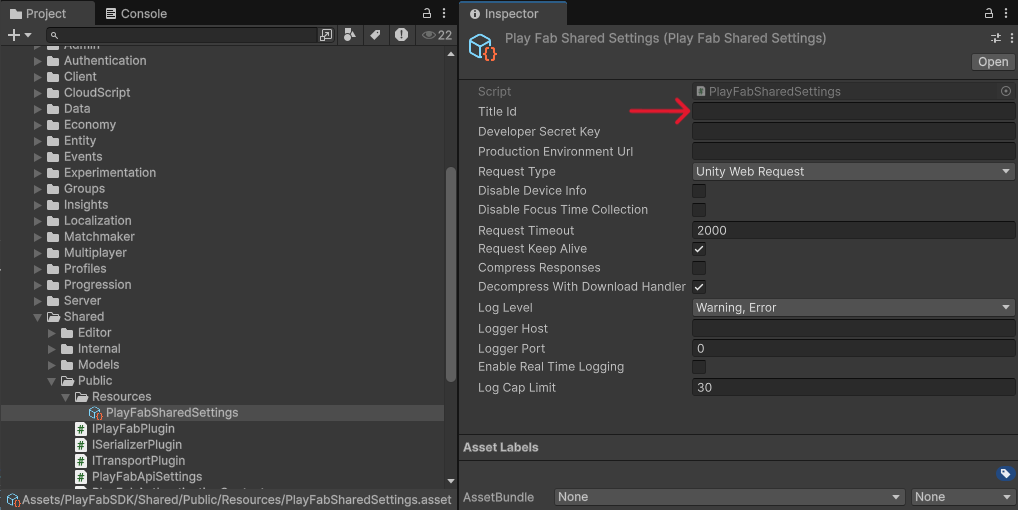
1. Dans le panneau Project de l'éditeur Unity, sélectionnez le dossier **Assets**.
2. Ouvrez le dossier **Assets** > **PlayFabSdk** > **Shared** > **Public** > **Resources**.
3. Sélectionnez l'asset PlayFabSettings.
4. Dans la fenêtre **Inspector**, définissez le **Title ID**.
 Si vous créez une build serveur, veillez également à fournir la **Developer Secret Key**.
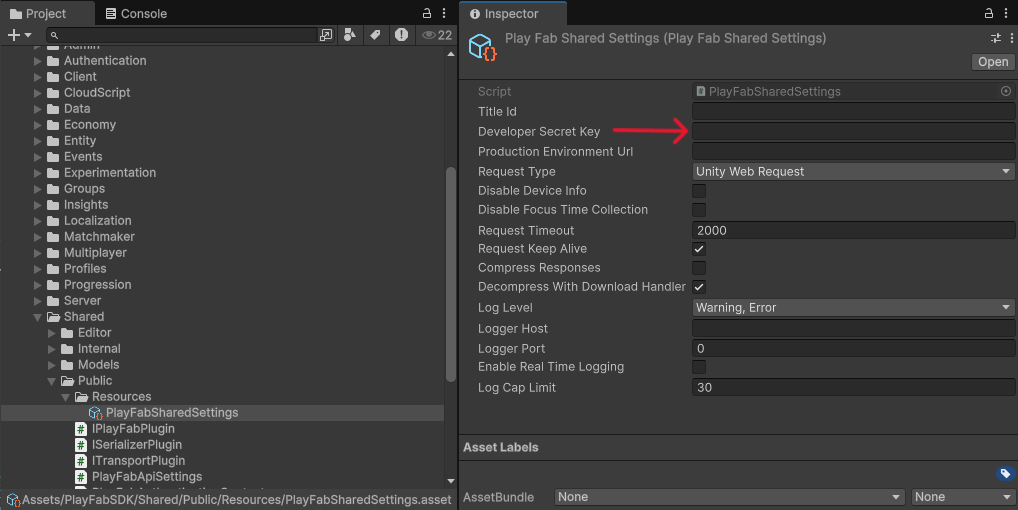 Sinon, assurez-vous que la clé secrète **n'est pas définie** lors de la génération de votre client de jeu. Pour plus d'informations sur les clés secrètes, consultez [Gestion des clés secrètes](/fr/services/playfab/live-service-management/gamemanager/secret-key-management).
Consultez [Gestion des clés secrètes](/fr/services/playfab/live-service-management/gamemanager/secret-key-management) pour trouver la clé secrète, également appelée clé de développeur, de votre titre PlayFab.
## Related topics
- [Démarrage rapide Unity](/fr/services/playfab/sdks/unity3d/quickstart.md)
- [SDK Azure PlayFab Party pour Unity](/fr/build/console-features/networking/game-mesh/party-unity-plugin.md)
- [Notifications push pour Android](/fr/services/playfab/live-service-management/game-configuration/title-communications/push-notifications/push-notifications-for-android.md)
- [Notes de publication PlayFab 2016](/fr/services/playfab/release-notes/2016.md)
- [SDK Unity3D (C#)](/fr/services/playfab/sdks/unity3d/index.md)
Sinon, assurez-vous que la clé secrète **n'est pas définie** lors de la génération de votre client de jeu. Pour plus d'informations sur les clés secrètes, consultez [Gestion des clés secrètes](/fr/services/playfab/live-service-management/gamemanager/secret-key-management).
Consultez [Gestion des clés secrètes](/fr/services/playfab/live-service-management/gamemanager/secret-key-management) pour trouver la clé secrète, également appelée clé de développeur, de votre titre PlayFab.
## Related topics
- [Démarrage rapide Unity](/fr/services/playfab/sdks/unity3d/quickstart.md)
- [SDK Azure PlayFab Party pour Unity](/fr/build/console-features/networking/game-mesh/party-unity-plugin.md)
- [Notifications push pour Android](/fr/services/playfab/live-service-management/game-configuration/title-communications/push-notifications/push-notifications-for-android.md)
- [Notes de publication PlayFab 2016](/fr/services/playfab/release-notes/2016.md)
- [SDK Unity3D (C#)](/fr/services/playfab/sdks/unity3d/index.md)