> ## Documentation Index
> Fetch the complete documentation index at: https://devdocs.xbox.com/llms.txt
> Use this file to discover all available pages before exploring further.
# Utilisation des détails des joueurs
> Parcourez la page des détails d'un joueur dans PlayFab Game Manager pour afficher les informations du compte et les comptes liés, et exécuter du CloudScript pour le compte d'un joueur.
## Accès aux détails d'un joueur
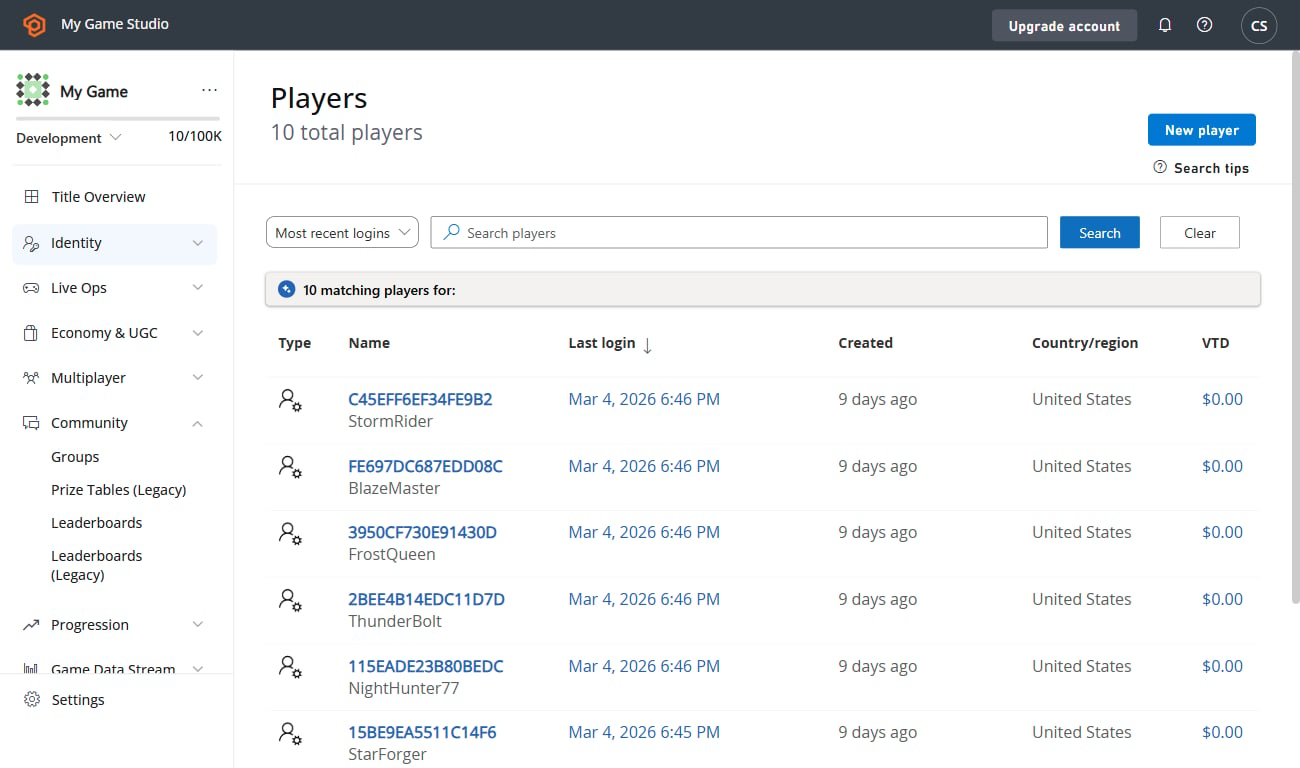
1. Pour accéder aux détails d'un joueur, sélectionnez d'abord **Players**.
2. Dans la liste, recherchez le joueur dont vous souhaitez consulter les détails et sélectionnez son **ID**. La page Player Overview s'affiche.
 ## Vue d'ensemble
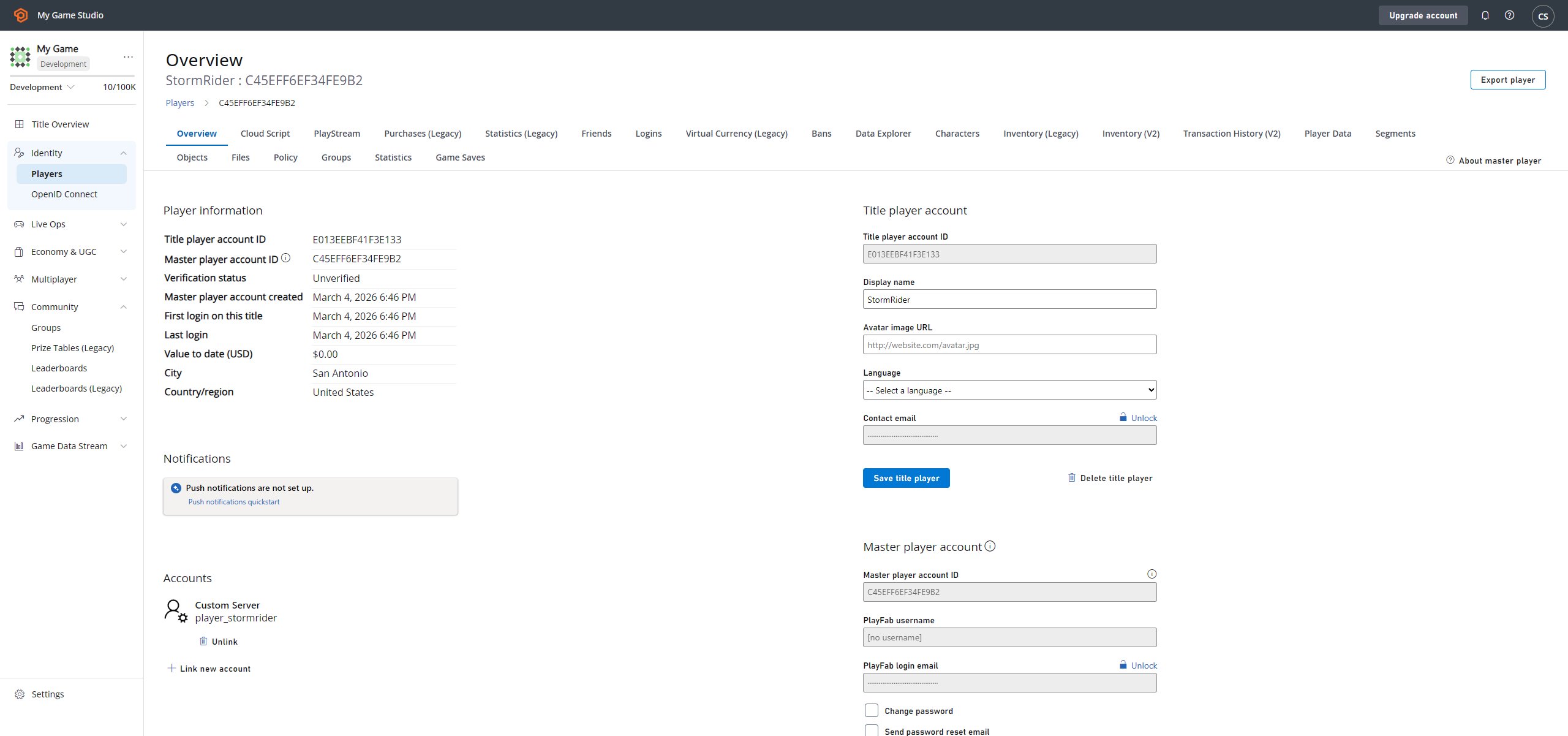
La page **Player Overview** (ou page des *détails*) est le point de départ pour gérer votre joueur. De nombreuses autres pages relatives au joueur sont accessibles depuis cette page (nous les énumérerons plus loin dans ce tutoriel).
1. **Player ID** : affiche l'identité du joueur que vous avez sélectionné.
2. **Barre d'outils du joueur** : donne accès à diverses pages relatives au joueur.
3. Bouton **Run CloudScript** : donne accès à l'exécution de scripts cloud pour le compte du joueur.
Pour en savoir plus à ce sujet, consultez notre [démarrage rapide de CloudScript](/fr/services/playfab/live-service-management/service-gateway/automation/cloudscript/quickstart).
4. Les panneaux d'informations contiennent des informations générales sur le compte du joueur.
5. Le panneau **PlayFab Account** propose des pages de gestion du compte PlayFab d'un joueur (décrites plus loin dans ce tutoriel).
6. Le panneau **Accounts** permet de lier différents comptes à un même enregistrement de joueur (décrit plus loin dans ce tutoriel).
## Vue d'ensemble
La page **Player Overview** (ou page des *détails*) est le point de départ pour gérer votre joueur. De nombreuses autres pages relatives au joueur sont accessibles depuis cette page (nous les énumérerons plus loin dans ce tutoriel).
1. **Player ID** : affiche l'identité du joueur que vous avez sélectionné.
2. **Barre d'outils du joueur** : donne accès à diverses pages relatives au joueur.
3. Bouton **Run CloudScript** : donne accès à l'exécution de scripts cloud pour le compte du joueur.
Pour en savoir plus à ce sujet, consultez notre [démarrage rapide de CloudScript](/fr/services/playfab/live-service-management/service-gateway/automation/cloudscript/quickstart).
4. Les panneaux d'informations contiennent des informations générales sur le compte du joueur.
5. Le panneau **PlayFab Account** propose des pages de gestion du compte PlayFab d'un joueur (décrites plus loin dans ce tutoriel).
6. Le panneau **Accounts** permet de lier différents comptes à un même enregistrement de joueur (décrit plus loin dans ce tutoriel).
 ## Vue d'ensemble de la barre d'outils du joueur
PlayFab propose un large éventail de pages pour gérer finement et analyser votre joueur. Ces pages sont accessibles depuis le panneau de la barre d'outils **Player** et comprennent les éléments suivants :
* [Logins](/fr/services/playfab/player-progression/player-data/player-logins), pour examiner les tentatives de connexion d'un joueur.
* [Segments](/fr/services/playfab/player-progression/player-data/player-segments), pour examiner les segments auxquels appartient un joueur.
* [Statistics](/fr/services/playfab/community/leaderboards/tournaments-leaderboards/using-player-statistics), pour examiner et manipuler les valeurs statistiques d'un joueur.
* [Player Data (Title)](/fr/services/playfab/live-service-management/game-configuration/titledata/quickstart), pour gérer les données du compte dans la portée actuelle.
* [Player Data (Publisher)](/fr/services/playfab/player-progression/player-data/using-player-publisher-data), pour gérer les données du compte sur plusieurs titres.
* Virtual currency
* [Inventory](/fr/services/playfab/player-progression/player-data/player-inventory), pour gérer les objets possédés par un joueur.
* Purchases
* [Friends](/fr/services/playfab/community/associations/friends/quickstart), pour gérer la liste d'amis d'un joueur.
* Characters
* Multiplayers
* [Bans](/fr/services/playfab/player-progression/player-data/player-bans)
## Vue d'ensemble de la barre d'outils du joueur
PlayFab propose un large éventail de pages pour gérer finement et analyser votre joueur. Ces pages sont accessibles depuis le panneau de la barre d'outils **Player** et comprennent les éléments suivants :
* [Logins](/fr/services/playfab/player-progression/player-data/player-logins), pour examiner les tentatives de connexion d'un joueur.
* [Segments](/fr/services/playfab/player-progression/player-data/player-segments), pour examiner les segments auxquels appartient un joueur.
* [Statistics](/fr/services/playfab/community/leaderboards/tournaments-leaderboards/using-player-statistics), pour examiner et manipuler les valeurs statistiques d'un joueur.
* [Player Data (Title)](/fr/services/playfab/live-service-management/game-configuration/titledata/quickstart), pour gérer les données du compte dans la portée actuelle.
* [Player Data (Publisher)](/fr/services/playfab/player-progression/player-data/using-player-publisher-data), pour gérer les données du compte sur plusieurs titres.
* Virtual currency
* [Inventory](/fr/services/playfab/player-progression/player-data/player-inventory), pour gérer les objets possédés par un joueur.
* Purchases
* [Friends](/fr/services/playfab/community/associations/friends/quickstart), pour gérer la liste d'amis d'un joueur.
* Characters
* Multiplayers
* [Bans](/fr/services/playfab/player-progression/player-data/player-bans)
 ## Gestion du compte d'un joueur
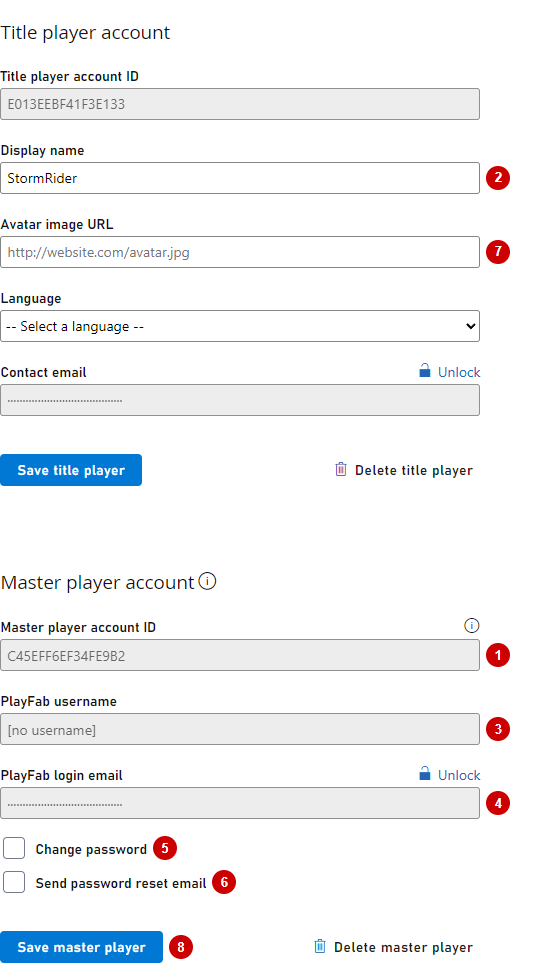
Un compte PlayFab contient des données essentielles et identifiantes sur le joueur. En tant qu'administrateur, vous pouvez modifier certaines de ces données.
1. **PlayFab ID** : l'ID du joueur identifie le joueur que vous examinez actuellement.
2. **Display name** : permet de modifier le nom d'affichage de ce joueur.
3. **Username** : champ en lecture seule permettant de consulter le nom d'utilisateur du joueur. Le nom d'utilisateur peut être vide. Lorsqu'il est présent, le joueur peut l'utiliser pour se connecter avec un nom d'utilisateur et un mot de passe.
4. **Email** : ce champ est masqué et verrouillé pour des raisons de protection des informations d'identification personnelle. Le champ d'adresse e-mail peut être vide. Lorsqu'il est présent, le joueur peut l'utiliser pour se connecter avec une adresse e-mail et un mot de passe. Vous pouvez utiliser le bouton d'icône **Lock** pour déverrouiller et modifier l'adresse e-mail.
5. **Change Password** : lorsque cette option est définie, elle permet d'attribuer un nouveau mot de passe à l'utilisateur. Ce paramètre s'exclut mutuellement avec **Send password reset** email.
6. **Send password reset email** : lorsque cette option est définie, elle vous permet d'envoyer un e-mail de **récupération de mot de passe** lorsqu'une adresse e-mail est présente. Ce paramètre s'exclut mutuellement avec **Change password**.
7. **Avatar image URL** : ce champ vous permet de forcer la modification de l'avatar de l'utilisateur.
8. **Update PlayFab account** : utilisez ce bouton pour valider les modifications apportées sur cet écran de compte.
## Gestion du compte d'un joueur
Un compte PlayFab contient des données essentielles et identifiantes sur le joueur. En tant qu'administrateur, vous pouvez modifier certaines de ces données.
1. **PlayFab ID** : l'ID du joueur identifie le joueur que vous examinez actuellement.
2. **Display name** : permet de modifier le nom d'affichage de ce joueur.
3. **Username** : champ en lecture seule permettant de consulter le nom d'utilisateur du joueur. Le nom d'utilisateur peut être vide. Lorsqu'il est présent, le joueur peut l'utiliser pour se connecter avec un nom d'utilisateur et un mot de passe.
4. **Email** : ce champ est masqué et verrouillé pour des raisons de protection des informations d'identification personnelle. Le champ d'adresse e-mail peut être vide. Lorsqu'il est présent, le joueur peut l'utiliser pour se connecter avec une adresse e-mail et un mot de passe. Vous pouvez utiliser le bouton d'icône **Lock** pour déverrouiller et modifier l'adresse e-mail.
5. **Change Password** : lorsque cette option est définie, elle permet d'attribuer un nouveau mot de passe à l'utilisateur. Ce paramètre s'exclut mutuellement avec **Send password reset** email.
6. **Send password reset email** : lorsque cette option est définie, elle vous permet d'envoyer un e-mail de **récupération de mot de passe** lorsqu'une adresse e-mail est présente. Ce paramètre s'exclut mutuellement avec **Change password**.
7. **Avatar image URL** : ce champ vous permet de forcer la modification de l'avatar de l'utilisateur.
8. **Update PlayFab account** : utilisez ce bouton pour valider les modifications apportées sur cet écran de compte.
 Vous pouvez également gérer la liaison de comptes. Pour en savoir plus sur la liaison, consultez notre démarrage rapide sur la [liaison de comptes](/fr/services/playfab/identity/player-identity/login/quickstart).
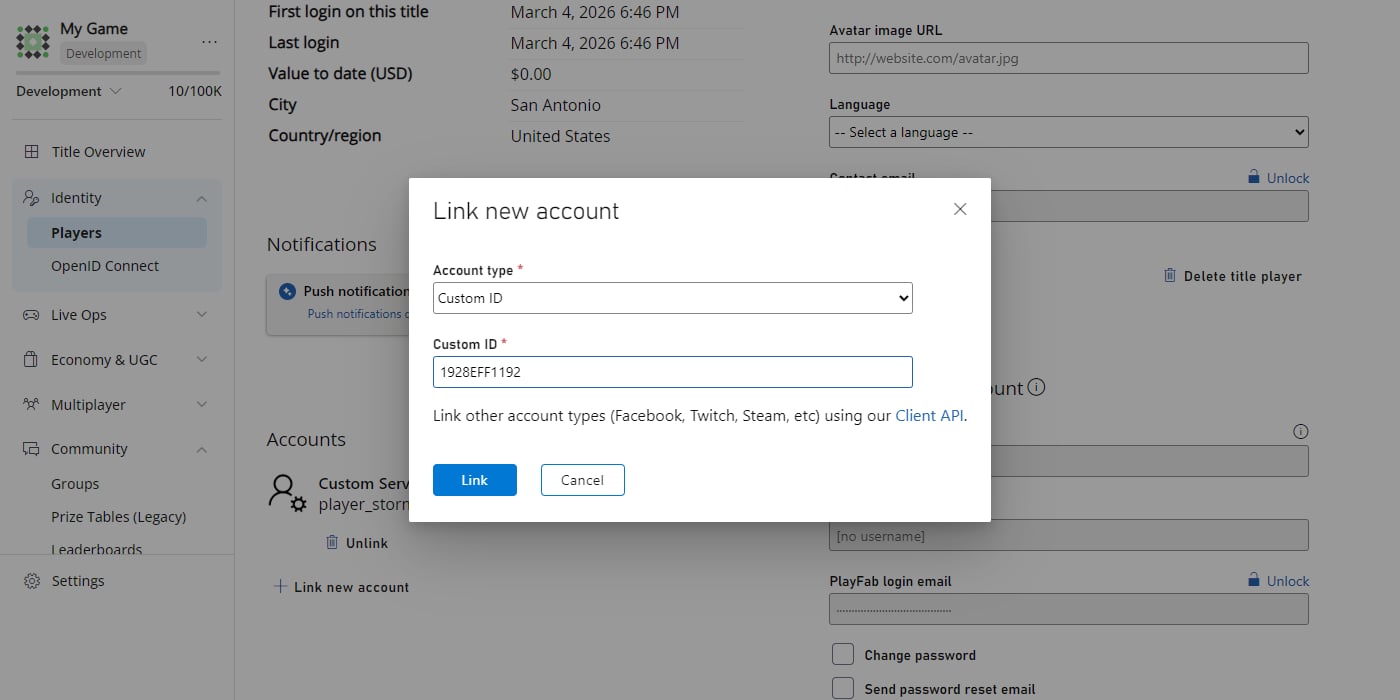 Seuls les comptes Custom ID, Android Device ou iOS Device peuvent être liés manuellement. Pour des options plus élaborées (Steam, GameCenter, etc.), envisagez d'utiliser les autres API de gestion des comptes clients répertoriées dans notre [documentation de référence de l'API PlayFab](/fr/services/playfab/api-references).
## Exécution de CloudScript
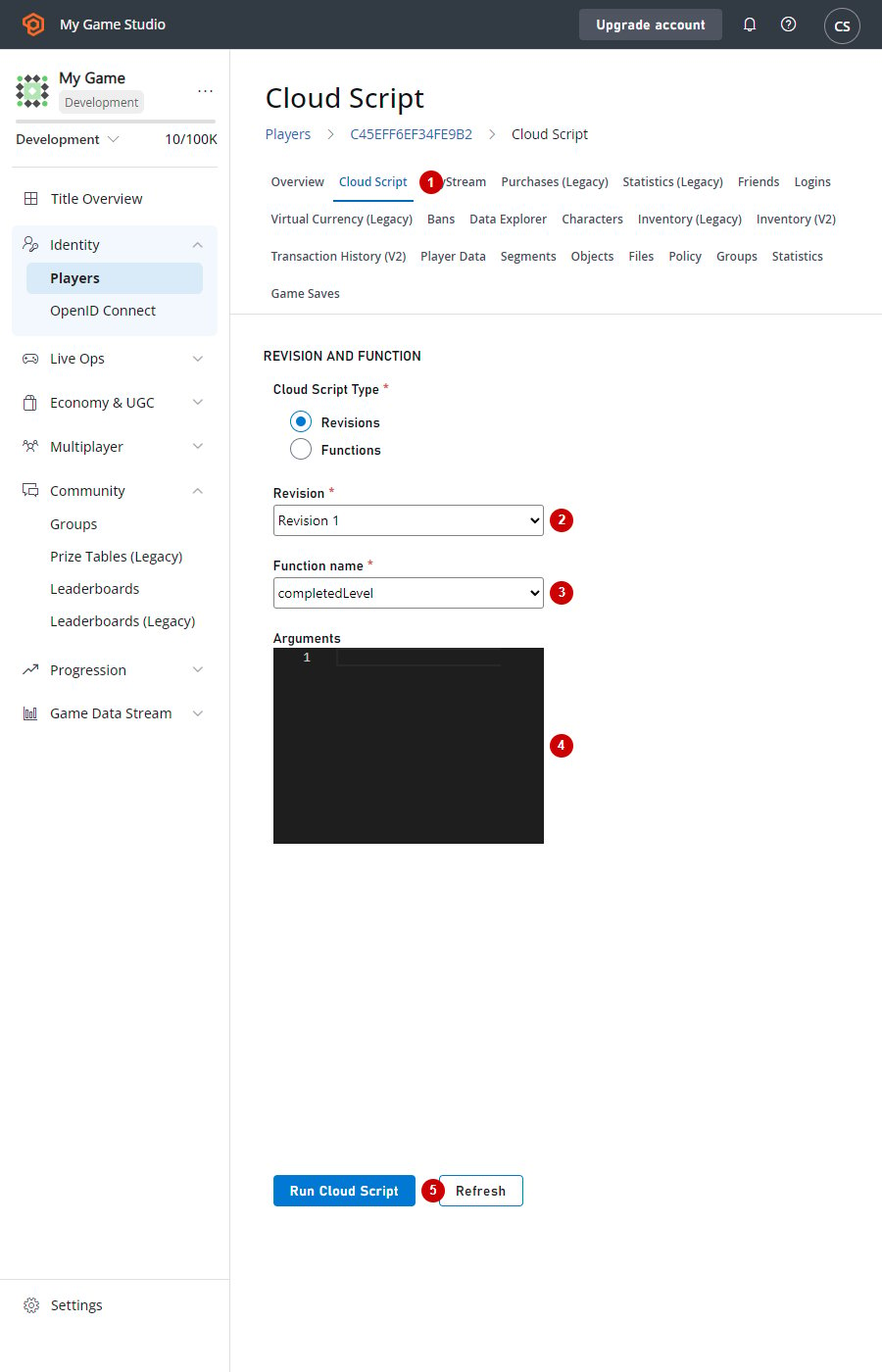
Le bouton **Run CloudScript** de la page **Player Overview** ouvre la page **REVISION AND FUNCTION** illustrée ci-dessous. Sur l'écran **REVISION AND FUNCTION** :
1. Bouton **Run CloudScript** : permet d'accéder aux paramètres CloudScript d'un joueur.
2. **Revision** : permet de sélectionner le niveau de révision du CloudScript à utiliser. Vous pouvez sélectionner **Refresh** pour récupérer les dernières modifications.
3. **Function name** : permet de sélectionner la fonction à exécuter. La liste des fonctions disponibles dépend du contenu de votre révision CloudScript.
4. Champ **Arguments** : permet de fournir des arguments JSON facultatifs.
5. Bouton **RUN CLOUDSCRIPT** : permet de valider les modifications apportées sur cet écran.
Seuls les comptes Custom ID, Android Device ou iOS Device peuvent être liés manuellement. Pour des options plus élaborées (Steam, GameCenter, etc.), envisagez d'utiliser les autres API de gestion des comptes clients répertoriées dans notre [documentation de référence de l'API PlayFab](/fr/services/playfab/api-references).
## Exécution de CloudScript
Le bouton **Run CloudScript** de la page **Player Overview** ouvre la page **REVISION AND FUNCTION** illustrée ci-dessous. Sur l'écran **REVISION AND FUNCTION** :
1. Bouton **Run CloudScript** : permet d'accéder aux paramètres CloudScript d'un joueur.
2. **Revision** : permet de sélectionner le niveau de révision du CloudScript à utiliser. Vous pouvez sélectionner **Refresh** pour récupérer les dernières modifications.
3. **Function name** : permet de sélectionner la fonction à exécuter. La liste des fonctions disponibles dépend du contenu de votre révision CloudScript.
4. Champ **Arguments** : permet de fournir des arguments JSON facultatifs.
5. Bouton **RUN CLOUDSCRIPT** : permet de valider les modifications apportées sur cet écran.
 ## Related topics
- [Utilisation des statistiques de joueur](/fr/services/playfab/community/leaderboards/tournaments-leaderboards/using-player-statistics.md)
- [Utilisation de la page Players](/fr/services/playfab/player-progression/player-data/using-the-players-page.md)
- [Utilisation de l'inventaire des joueurs](/fr/services/playfab/player-progression/player-data/player-inventory.md)
- [Utilisation des données de groupe partagées](/fr/services/playfab/community/associations/groups/using-shared-group-data.md)
- [Utilisation des tickets de backfill de serveur - API REST](/fr/services/playfab/multiplayer/matchmaking/backfill-tickets.md)
## Related topics
- [Utilisation des statistiques de joueur](/fr/services/playfab/community/leaderboards/tournaments-leaderboards/using-player-statistics.md)
- [Utilisation de la page Players](/fr/services/playfab/player-progression/player-data/using-the-players-page.md)
- [Utilisation de l'inventaire des joueurs](/fr/services/playfab/player-progression/player-data/player-inventory.md)
- [Utilisation des données de groupe partagées](/fr/services/playfab/community/associations/groups/using-shared-group-data.md)
- [Utilisation des tickets de backfill de serveur - API REST](/fr/services/playfab/multiplayer/matchmaking/backfill-tickets.md)