> ## Documentation Index
> Fetch the complete documentation index at: https://devdocs.xbox.com/llms.txt
> Use this file to discover all available pages before exploring further.
# Déterminer les DLL requises pour les serveurs de jeu Windows
> Explique comment déterminer la liste des DLL requises par vos serveurs de jeu et comment comparer cette liste à l'ensemble des DLL présentes dans PlayFab MPS.
# Déterminer les DLL requises à inclure dans le package de ressources
Cet article vous aide à générer la liste des DLL requises pour exécuter votre serveur de jeu Windows dans PlayFab Multiplayer Servers.
Par défaut, l'image de conteneur managée inclut de nombreuses DLL couramment utilisées. Pour déterminer quelles DLL supplémentaires sont nécessaires, comparez la liste des DLL de votre serveur de jeu à la liste des DLL incluses dans l'image de conteneur managée. Toutes les DLL supplémentaires doivent être incluses dans le fichier zip de vos ressources.
## Déterminer les DLL requises
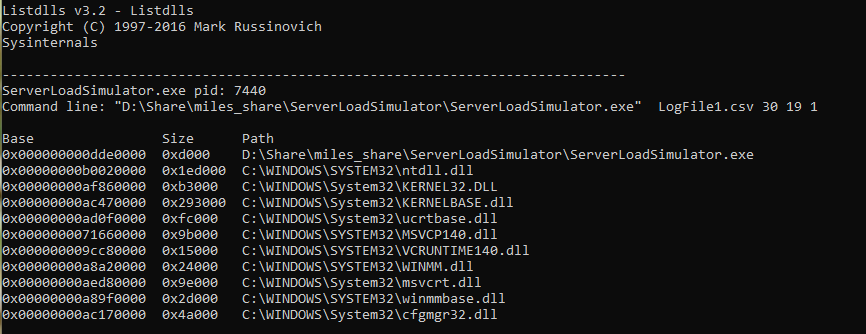
Utilisez l'utilitaire [ListDlls](https://learn.microsoft.com/en-us/sysinternals/downloads/listdlls) pour répertorier toutes les DLL chargées lorsque vous exécutez votre serveur de jeu localement. Pour générer la liste :
1. Téléchargez [ListDlls](https://learn.microsoft.com/en-us/sysinternals/downloads/listdlls) depuis sysinternals.
2. Exécutez l'exécutable de votre serveur de jeu sur votre machine locale en suivant les instructions des [étapes de débogage local](/fr/services/playfab/multiplayer/servers/locally-debugging-game-servers-and-integration-with-playfab) en **mode processus**, ou en tant que processus autonome sans utiliser [LocalMultiplayerAgent](https://github.com/PlayFab/MpsAgent).
3. Exécutez listdlls en spécifiant votre serveur de jeu en cours d'exécution comme paramètre. Exemple : `listdlls ServerLoadSimulator.exe`
4. Comparez la liste obtenue à la liste des DLL incluses dans le fichier zip de vos ressources (généralement tout ce qui se trouve dans le même dossier que votre exécutable). La différence entre les listes correspond aux DLL système requises par votre serveur de jeu.
 ## Comparer les DLL requises à celles incluses dans le conteneur
Une fois la liste des DLL système déterminée, l'étape suivante consiste à déterminer lesquelles de ces DLL système sont déjà incluses dans le conteneur.
1. Téléchargez l'image de conteneur PlayFab Multiplayer. Pour télécharger l'image de conteneur, exécutez le script setup.ps1 mentionné dans les [étapes de débogage local](/fr/services/playfab/multiplayer/servers/locally-debugging-game-servers-and-integration-with-playfab). Vous pouvez également allouer une nouvelle instance MPS et vous y connecter via le Bureau à distance. L'image de conteneur est téléchargée sur toutes les instances MPS Windows.
2. Démarrez une session de ligne de commande dans un nouveau conteneur Docker en exécutant la commande suivante. Vous devrez peut-être utiliser une fenêtre de commande d'administrateur.
```bash theme={null}
docker run -it mcr.microsoft.com/playfab/multiplayer:wsc-10.0.17134.950 cmd
```
Remplacez "wsc-10.0.17134.950" par la balise de l'image Docker que vous avez téléchargée à l'étape 1. Si vous n'êtes pas sûr de la balise correcte, exécutez `docker images` pour répertorier les images téléchargées.
## Comparer les DLL requises à celles incluses dans le conteneur
Une fois la liste des DLL système déterminée, l'étape suivante consiste à déterminer lesquelles de ces DLL système sont déjà incluses dans le conteneur.
1. Téléchargez l'image de conteneur PlayFab Multiplayer. Pour télécharger l'image de conteneur, exécutez le script setup.ps1 mentionné dans les [étapes de débogage local](/fr/services/playfab/multiplayer/servers/locally-debugging-game-servers-and-integration-with-playfab). Vous pouvez également allouer une nouvelle instance MPS et vous y connecter via le Bureau à distance. L'image de conteneur est téléchargée sur toutes les instances MPS Windows.
2. Démarrez une session de ligne de commande dans un nouveau conteneur Docker en exécutant la commande suivante. Vous devrez peut-être utiliser une fenêtre de commande d'administrateur.
```bash theme={null}
docker run -it mcr.microsoft.com/playfab/multiplayer:wsc-10.0.17134.950 cmd
```
Remplacez "wsc-10.0.17134.950" par la balise de l'image Docker que vous avez téléchargée à l'étape 1. Si vous n'êtes pas sûr de la balise correcte, exécutez `docker images` pour répertorier les images téléchargées.  1. Depuis la ligne de commande, localisez les dossiers correspondant aux dossiers des DLL requises sur votre machine locale. Répertoriez les DLL présentes dans le conteneur et comparez-les à la liste des DLL requises que vous avez générée. Toutes les DLL figurant dans la liste des DLL requises mais absentes du conteneur doivent être incluses dans le fichier zip de vos ressources.
2. Pour mettre fin au processus cmd et arrêter le conteneur, tapez `exit`.
## Related topics
- [Se connecter directement pour déboguer les serveurs de jeu](/fr/services/playfab/multiplayer/servers/directly-debugging-game-servers.md)
- [Connexion des clients aux serveurs de jeu](/fr/services/playfab/multiplayer/servers/connecting-clients-to-game-servers.md)
- [Créer une build de serveur de jeu](/fr/services/playfab/multiplayer/servers/author-a-game-server-build.md)
- [Débogage local des serveurs de jeu et intégration à PlayFab](/fr/services/playfab/multiplayer/servers/locally-debugging-game-servers-and-integration-with-playfab.md)
- [Serveurs](/fr/services/playfab/multiplayer/servers/index.md)
1. Depuis la ligne de commande, localisez les dossiers correspondant aux dossiers des DLL requises sur votre machine locale. Répertoriez les DLL présentes dans le conteneur et comparez-les à la liste des DLL requises que vous avez générée. Toutes les DLL figurant dans la liste des DLL requises mais absentes du conteneur doivent être incluses dans le fichier zip de vos ressources.
2. Pour mettre fin au processus cmd et arrêter le conteneur, tapez `exit`.
## Related topics
- [Se connecter directement pour déboguer les serveurs de jeu](/fr/services/playfab/multiplayer/servers/directly-debugging-game-servers.md)
- [Connexion des clients aux serveurs de jeu](/fr/services/playfab/multiplayer/servers/connecting-clients-to-game-servers.md)
- [Créer une build de serveur de jeu](/fr/services/playfab/multiplayer/servers/author-a-game-server-build.md)
- [Débogage local des serveurs de jeu et intégration à PlayFab](/fr/services/playfab/multiplayer/servers/locally-debugging-game-servers-and-integration-with-playfab.md)
- [Serveurs](/fr/services/playfab/multiplayer/servers/index.md)