> ## Documentation Index
> Fetch the complete documentation index at: https://devdocs.xbox.com/llms.txt
> Use this file to discover all available pages before exploring further.
# Déploiement des builds PlayFab Multiplayer Server
> Créez des machines virtuelles PlayFab Multiplayer Servers en définissant des paramètres de build qui déterminent la façon dont les machines virtuelles Azure sont démarrées dans le monde entier pour héberger vos serveurs de jeu.
# Créer des machines virtuelles
Cet article décrit le processus permettant de commencer à déployer des machines virtuelles (VM) pour vos serveurs de jeu.
Avec notre service, vous configurez des machines virtuelles qui sont automatiquement démarrées dans le monde entier en tant que serveurs de jeu, en fonction de votre budget et de la demande. Pour ce faire, vous ne créez pas explicitement de machines virtuelles : vous définissez des paramètres qui déterminent la façon dont elles sont créées pour vous. Ce processus est appelé déploiement ou création d'une build pour les machines virtuelles.
Pour connaître les étapes générales de déploiement d'une build, consultez la section ci-dessous. Si vous disposez déjà d'une build et souhaitez la mettre à jour, consultez [Déploiement sûr à l'aide d'un alias](/fr/services/playfab/multiplayer/servers/allocating-with-build-alias#safe-deployment-that-is-backwards-compatible).
Les builds que vous déployez pour les machines virtuelles ne sont pas des builds de serveur de jeu. Ces builds définissent quand et comment les machines virtuelles sont déployées. Les builds de serveur de jeu s'exécutent sur les serveurs, tout comme les builds client s'exécutent sur les clients. Vous chargez la build de serveur de jeu en tant que ressource ou l'incluez dans une image de conteneur, afin qu'elle s'exécute sur les machines virtuelles lors de leur création.
## Étapes
Les détails de chaque option disponible sont fournis dans [Définition et configuration de build](/fr/services/playfab/multiplayer/servers/build-definition).
1. Faites votre choix parmi un large éventail de machines virtuelles réparties dans le monde, en fonction du nombre de cœurs, de l'espace de stockage et de la RAM. Pour plus d'informations sur les machines virtuelles, consultez [Détails et tarifs de Multiplayer Servers](https://playfab.com/mps-detailed-pricing/)
2. Sélectionnez le système d'exploitation de la machine virtuelle : Windows ou Linux. Les builds pour serveurs Linux sont déployées de manière similaire à celles pour serveurs Windows, à quelques différences importantes près. Pour en savoir plus, consultez [Utilisation des serveurs Windows et Linux](/fr/services/playfab/multiplayer/servers/deploying-linux-based-builds).
3. Chargez vos ressources, comme la build de serveur de jeu multijoueur PlayFab. Pour plus d'informations sur sa création, consultez [Créer une build de serveur de jeu](/fr/services/playfab/multiplayer/servers/author-a-game-server-build).
4. Déterminez les paramètres réseau : numéro de port et protocole
5. Définissez les autres paramètres, tels que le nombre maximal de serveurs et le nombre de serveurs en attente pour les régions
Une fois que vous avez fourni une définition de build valide, le déploiement de la build commence. Vous êtes automatiquement redirigé vers la page **Server**. Au bout de 5 à 10 minutes, les machines en attente de votre build s'affichent, comme illustré ci-dessous.
 Pour afficher plus d'informations sur votre build, sélectionnez le nom de la build que vous souhaitez examiner. La page de la build affiche l'état de votre build, son ID, sa date de création, ses régions avec leur nombre de serveurs et d'autres informations, comme illustré ci-dessous.
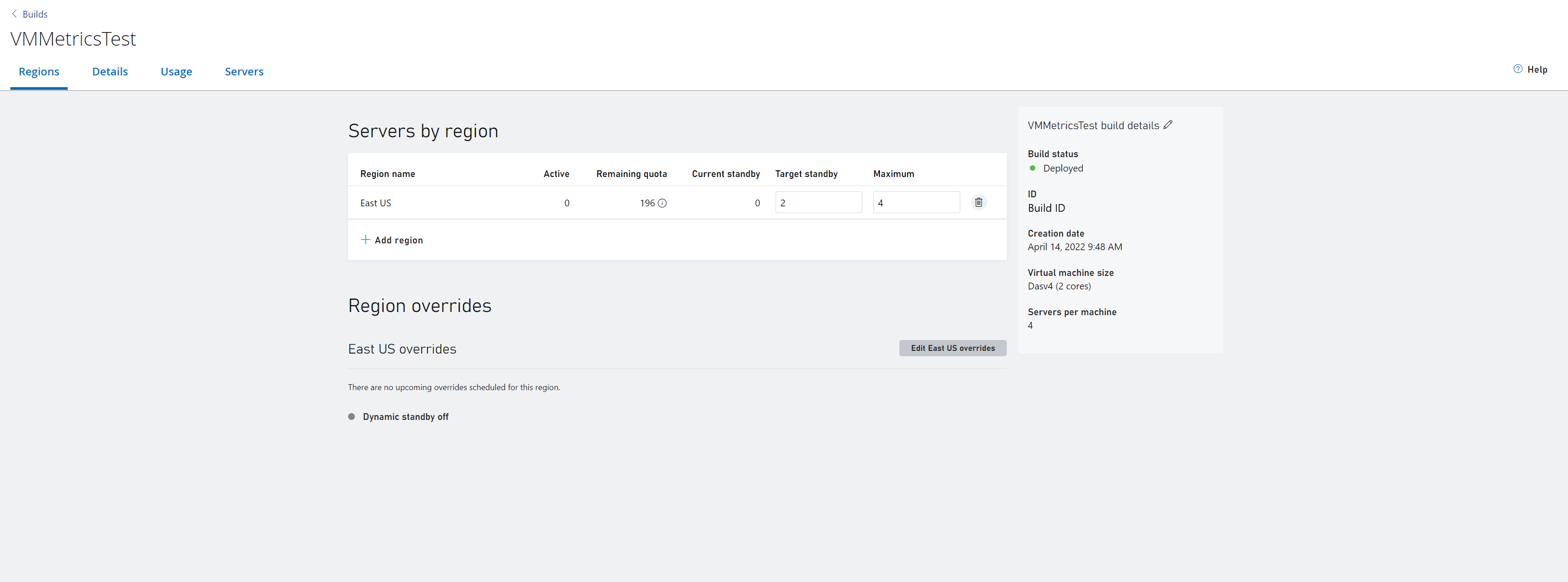 Pour afficher vos serveurs et leur état, et pour demander facilement un serveur, sélectionnez l'onglet **Servers** en haut. Pour en savoir plus, consultez notre documentation sur la [vue d'ensemble des serveurs](/fr/services/playfab/multiplayer/servers/build-server-overview)
  ## Méthodes de déploiement
Il existe deux façons de déployer ou de créer une build pour les machines virtuelles.
1. [Portail PlayFab : Game Manager](/fr/services/playfab/multiplayer/servers/deploy-using-game-manager)
2. [Utilisation de PowerShell/de l'API](/fr/services/playfab/multiplayer/servers/deploy-using-powershell-api)
Pour vous aider à évaluer nos serveurs et à développer avec eux, certains serveurs disposent d'une utilisation gratuite limitée et de limites de capacité. Pour plus d'informations, consultez [Qu'est-ce qui est inclus dans votre package PlayFab Core Services de base ?](/fr/services/playfab/multiplayer/servers/billing-for-thunderhead#what-comes-with-your-basic-playfab-core-services-package).
Pour commencer à déployer une build à l'aide de nos exemples, consultez [Créer votre premier serveur](/fr/services/playfab/multiplayer/servers/create-your-first-server).
Pendant le développement, désactivez les régions inutilisées ou défectueuses afin d'éviter de consommer des heures de cœur de machine virtuelle. La consommation d'heures de cœur commence au démarrage de la machine virtuelle et se poursuit jusqu'à son arrêt. Les machines virtuelles d'une région ne s'arrêtent pas automatiquement, sauf si le nombre cible de serveurs en attente de la région atteint 0 ou si la région est supprimée.
### Arrêt des machines virtuelles
Il existe trois façons d'arrêter des machines virtuelles
1. Définissez le **nombre cible de serveurs en attente** d'une région sur 0 : cela arrête les machines virtuelles de cette région uniquement.
2. Supprimez une région spécifique d'une build.
3. Supprimez la build entière : cela arrête les machines virtuelles de **toutes les régions** de cette build.
## Voir aussi
* [Créer votre premier serveur](/fr/services/playfab/multiplayer/servers/create-your-first-server)
* [Déployer une build à l'aide de Game Manager](/fr/services/playfab/multiplayer/servers/deploy-using-game-manager)
* [Déployer une build à l'aide de PowerShell/de l'API](/fr/services/playfab/multiplayer/servers/deploy-using-powershell-api)
## Related topics
- [Utiliser PlayFab Multiplayer Servers pour héberger des jeux multijoueurs](/fr/services/playfab/multiplayer/servers/using-playfab-servers-to-host-games.md)
- [Facturation de PlayFab Multiplayer Servers 2.0](/fr/services/playfab/multiplayer/servers/billing-for-thunderhead.md)
- [Termes de PlayFab Multiplayer Server](/fr/services/playfab/multiplayer/servers/server-terms.md)
- [Intégration avec PlayFab Multiplayer Servers](/fr/services/playfab/multiplayer/matchmaking/multiplayer-servers.md)
- [Activer la fonctionnalité PlayFab Multiplayer Server](/fr/services/playfab/multiplayer/servers/enable-playfab-multiplayer-servers.md)
## Méthodes de déploiement
Il existe deux façons de déployer ou de créer une build pour les machines virtuelles.
1. [Portail PlayFab : Game Manager](/fr/services/playfab/multiplayer/servers/deploy-using-game-manager)
2. [Utilisation de PowerShell/de l'API](/fr/services/playfab/multiplayer/servers/deploy-using-powershell-api)
Pour vous aider à évaluer nos serveurs et à développer avec eux, certains serveurs disposent d'une utilisation gratuite limitée et de limites de capacité. Pour plus d'informations, consultez [Qu'est-ce qui est inclus dans votre package PlayFab Core Services de base ?](/fr/services/playfab/multiplayer/servers/billing-for-thunderhead#what-comes-with-your-basic-playfab-core-services-package).
Pour commencer à déployer une build à l'aide de nos exemples, consultez [Créer votre premier serveur](/fr/services/playfab/multiplayer/servers/create-your-first-server).
Pendant le développement, désactivez les régions inutilisées ou défectueuses afin d'éviter de consommer des heures de cœur de machine virtuelle. La consommation d'heures de cœur commence au démarrage de la machine virtuelle et se poursuit jusqu'à son arrêt. Les machines virtuelles d'une région ne s'arrêtent pas automatiquement, sauf si le nombre cible de serveurs en attente de la région atteint 0 ou si la région est supprimée.
### Arrêt des machines virtuelles
Il existe trois façons d'arrêter des machines virtuelles
1. Définissez le **nombre cible de serveurs en attente** d'une région sur 0 : cela arrête les machines virtuelles de cette région uniquement.
2. Supprimez une région spécifique d'une build.
3. Supprimez la build entière : cela arrête les machines virtuelles de **toutes les régions** de cette build.
## Voir aussi
* [Créer votre premier serveur](/fr/services/playfab/multiplayer/servers/create-your-first-server)
* [Déployer une build à l'aide de Game Manager](/fr/services/playfab/multiplayer/servers/deploy-using-game-manager)
* [Déployer une build à l'aide de PowerShell/de l'API](/fr/services/playfab/multiplayer/servers/deploy-using-powershell-api)
## Related topics
- [Utiliser PlayFab Multiplayer Servers pour héberger des jeux multijoueurs](/fr/services/playfab/multiplayer/servers/using-playfab-servers-to-host-games.md)
- [Facturation de PlayFab Multiplayer Servers 2.0](/fr/services/playfab/multiplayer/servers/billing-for-thunderhead.md)
- [Termes de PlayFab Multiplayer Server](/fr/services/playfab/multiplayer/servers/server-terms.md)
- [Intégration avec PlayFab Multiplayer Servers](/fr/services/playfab/multiplayer/matchmaking/multiplayer-servers.md)
- [Activer la fonctionnalité PlayFab Multiplayer Server](/fr/services/playfab/multiplayer/servers/enable-playfab-multiplayer-servers.md)