> ## Documentation Index
> Fetch the complete documentation index at: https://devdocs.xbox.com/llms.txt
> Use this file to discover all available pages before exploring further.
# Page de vue d'ensemble des serveurs
> Utilisez la page de vue d'ensemble des serveurs de PlayFab Game Manager pour inspecter les machines virtuelles, l'état des sessions et le nombre de joueurs d'une build de serveur multijoueur, et pour demander des serveurs.
Cet article décrit la page des serveurs d'une build spécifique de Multiplayer Servers dans Game Manager.
Pour accéder à cette page, sélectionnez une build dans la page de vue d'ensemble des builds, puis sélectionnez l'onglet Servers en haut.
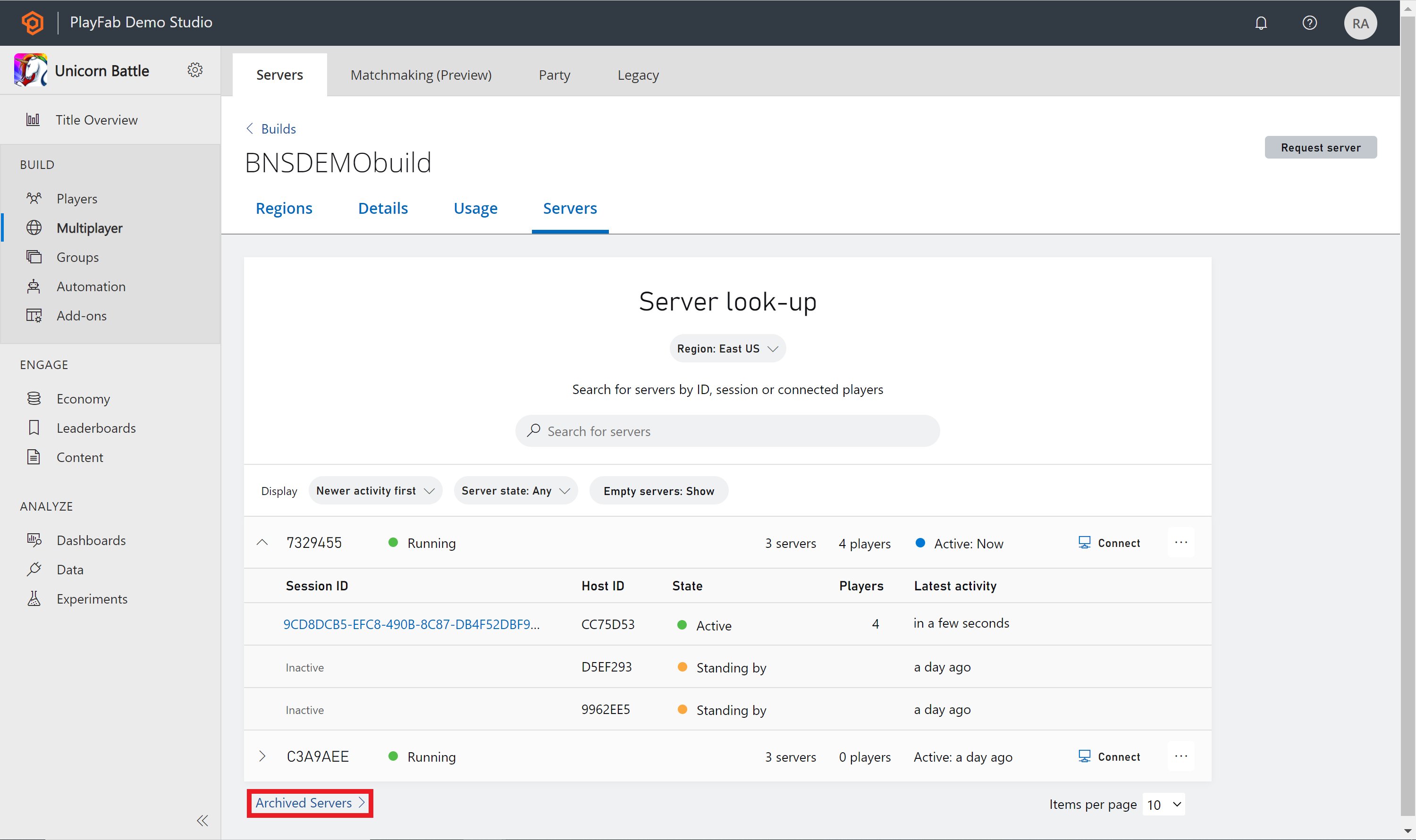
La page Servers vous permet de consulter les détails de vos machines virtuelles (VM). Elle répertorie toutes les machines virtuelles et leurs serveurs. Vous pouvez rechercher un serveur spécifique, filtrer ou demander un serveur. Lorsque vous développez une machine virtuelle, les informations suivantes sont disponibles pour chaque serveur :
* ID de session (uniquement si le serveur est actuellement actif)
* ID d'hôte
* État de la session
* Nombre de joueurs connectés
* Dernière activité
Pour trouver d'autres serveurs, vous pouvez modifier le filtre **Region** en haut de la page, rechercher un serveur ou trier selon les filtres situés à côté de **Display**. Si vous souhaitez demander un serveur, sélectionnez le bouton **Request server** situé en haut à droite de la page.
 Pour l'ID de VM ou l'ID d'hôte, seuls les sept derniers caractères de l'ID sont affichés. Pour afficher l'ID de VM ou l'ID d'hôte complet, pointez sur l'ID. Si vous souhaitez copier un ID, sélectionnez l'ID lui-même ; une coche apparaît à côté de l'ID une fois l'opération terminée.
 ## Rechercher des serveurs
Lorsque vous recherchez des serveurs, vous pouvez utiliser l'un des critères suivants :
* ID de VM
* ID d'hôte du serveur
* ID de session du serveur
* Adresse IPv4/IPv6 du serveur
* FQDN du serveur
* Joueurs connectés
Tous les résultats de recherche sont triés selon la colonne de dernière activité.
## Détails du serveur
Une fois qu'un serveur est actif, vous pouvez sélectionner l'ID de session pour accéder à la page **Server Details**.
La page des détails du serveur vous permet d'obtenir davantage d'informations sur ce serveur spécifique, notamment les joueurs connectés et la région. Vous pouvez également arrêter votre serveur ou vous connecter à la machine virtuelle à l'aide des boutons situés en haut à droite.
## Rechercher des serveurs
Lorsque vous recherchez des serveurs, vous pouvez utiliser l'un des critères suivants :
* ID de VM
* ID d'hôte du serveur
* ID de session du serveur
* Adresse IPv4/IPv6 du serveur
* FQDN du serveur
* Joueurs connectés
Tous les résultats de recherche sont triés selon la colonne de dernière activité.
## Détails du serveur
Une fois qu'un serveur est actif, vous pouvez sélectionner l'ID de session pour accéder à la page **Server Details**.
La page des détails du serveur vous permet d'obtenir davantage d'informations sur ce serveur spécifique, notamment les joueurs connectés et la région. Vous pouvez également arrêter votre serveur ou vous connecter à la machine virtuelle à l'aide des boutons situés en haut à droite.
 ## Serveurs archivés
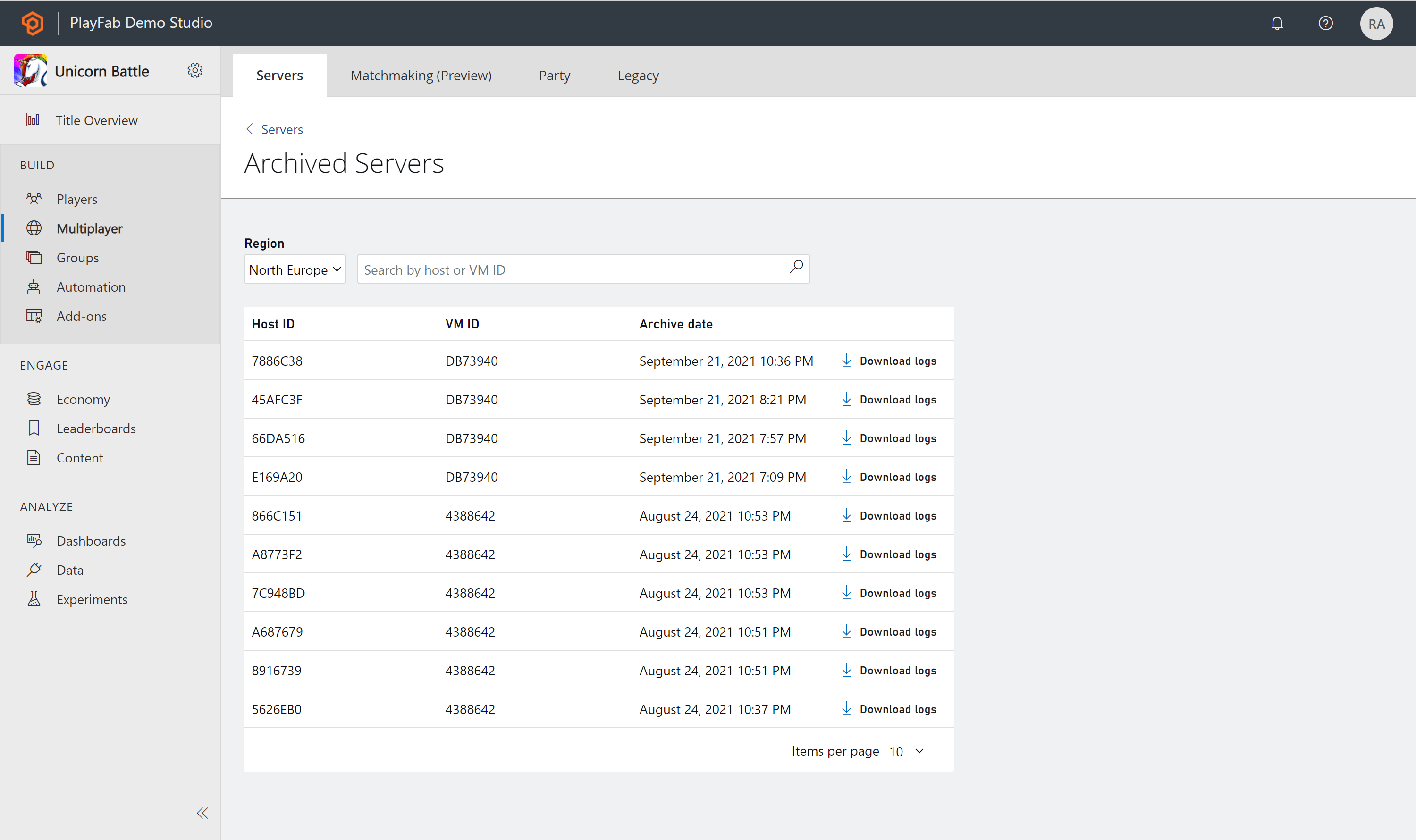
Une fois qu'un serveur a été arrêté, son état passe à Terminated et il est déplacé vers la page **Archived servers**. Si vous souhaitez consulter un serveur archivé, sélectionnez le lien **Archived Servers** en bas de la page des serveurs. La liste des serveurs archivés affiche les serveurs archivés au cours des 30 derniers jours.
## Serveurs archivés
Une fois qu'un serveur a été arrêté, son état passe à Terminated et il est déplacé vers la page **Archived servers**. Si vous souhaitez consulter un serveur archivé, sélectionnez le lien **Archived Servers** en bas de la page des serveurs. La liste des serveurs archivés affiche les serveurs archivés au cours des 30 derniers jours.
 ## Journaux de serveur
Si vous souhaitez en savoir plus sur vos serveurs archivés, vous pouvez télécharger les journaux disponibles sous **Archived Servers**. Un bouton **Download logs** figure à côté de chaque serveur ; si vous le sélectionnez, un fichier zip contenant les journaux de ce serveur est téléchargé.
## Journaux de serveur
Si vous souhaitez en savoir plus sur vos serveurs archivés, vous pouvez télécharger les journaux disponibles sous **Archived Servers**. Un bouton **Download logs** figure à côté de chaque serveur ; si vous le sélectionnez, un fichier zip contenant les journaux de ce serveur est téléchargé.
 ## Voir aussi
* [Archivage et récupération des journaux de serveur multijoueur](/fr/services/playfab/multiplayer/servers/archiving-and-retrieving-multiplayer-server-logs)
* [Vue d'ensemble des builds](/fr/services/playfab/multiplayer/servers/build-overview)
## Related topics
- [Page de vue d'ensemble des builds](/fr/services/playfab/multiplayer/servers/build-overview.md)
- [Vue d'ensemble des systèmes commerciaux du GDK](/fr/publishing/xstore-commerce/xstore-overview.md)
- [Vue d'ensemble de Multiplayer Manager](/fr/services/xbox-services/multiplayer/mpm/live-multiplayer-manager-overview.md)
- [Vue d'ensemble de l'application de test de contenu (CTA) web](/fr/build/core-features/common/game-streaming/game-streaming-web-content-test-application.md)
- [Vue d'ensemble de la configuration du serveur de jeu](/fr/services/playfab/live-service-management/game-configuration/index.md)
## Voir aussi
* [Archivage et récupération des journaux de serveur multijoueur](/fr/services/playfab/multiplayer/servers/archiving-and-retrieving-multiplayer-server-logs)
* [Vue d'ensemble des builds](/fr/services/playfab/multiplayer/servers/build-overview)
## Related topics
- [Page de vue d'ensemble des builds](/fr/services/playfab/multiplayer/servers/build-overview.md)
- [Vue d'ensemble des systèmes commerciaux du GDK](/fr/publishing/xstore-commerce/xstore-overview.md)
- [Vue d'ensemble de Multiplayer Manager](/fr/services/xbox-services/multiplayer/mpm/live-multiplayer-manager-overview.md)
- [Vue d'ensemble de l'application de test de contenu (CTA) web](/fr/build/core-features/common/game-streaming/game-streaming-web-content-test-application.md)
- [Vue d'ensemble de la configuration du serveur de jeu](/fr/services/playfab/live-service-management/game-configuration/index.md)