> ## Documentation Index
> Fetch the complete documentation index at: https://devdocs.xbox.com/llms.txt
> Use this file to discover all available pages before exploring further.
# Notifications push pour Android
> Configurez les notifications push PlayFab pour Android en configurant votre projet Firebase, en chargeant la clé privée du serveur et en effectuant des tests avec un client Unity3D.
# Notifications push pour Android
## Prérequis
* [Démarrage rapide des notifications push](/fr/services/playfab/live-service-management/game-configuration/title-communications/push-notifications/quickstart)
* [Démarrage rapide Unity3D](/fr/services/playfab/sdks/unity3d/quickstart)
* **Facultatif** [Unity Editor Extensions](https://blog.playfab.com/blog/new-unity-editor-extensions-beta)
* **Facultatif** [Démarrage rapide Postman](/fr/services/playfab/sdks/postman/postman-quickstart)
## Configuration du canal de notification Android
### Configuration de Firebase
Vous devez utiliser et synchroniser trois sites web Google. Dans Google/Firebase, il existe à la fois des projets et des applications :
* **Projet** :
* Importez votre projet dans la [console Firebase](https://console.firebase.google.com/) s'il n'y figure pas déjà.
* **Application** :
* Les projets [Firebase](https://console.firebase.google.com/) contiennent des applications.
* Assurez-vous que votre application existe aux deux emplacements, avec le même nom et le même identifiant (par exemple, [Unicorn Battle et com.playfab.unicornbattle2](https://play.google.com/store/apps/details?id=com.playfab.unicornbattle2)).
### PlayFab requiert un fichier de clé privée de serveur
* Vous pouvez obtenir ce fichier de clé privée depuis la [console Firebase](https://console.firebase.google.com/)
* **Console Firebase** :
* Sélectionnez votre **Project** ou votre **App**, puis trouvez l'option **Settings** (il existe de nombreuses façons d'y parvenir, qui mènent toutes au même endroit).
* Dans l'onglet **Service accounts**, sélectionnez le bouton **Generate new private key** pour télécharger le fichier JSON.
## Utilisation du fichier de clé privée
* Fournissez votre fichier de clé privée de l'une des deux manières suivantes :
1. Chargez le fichier de clé privée directement dans l'**interface utilisateur de Game Manager** : **Settings** (de votre **Title**) > **Push Notifications** > **Android**.
2. Ou appelez [SetupPushNotification](xref:titleid.playfabapi.com.admin.title-widedatamanagement.setuppushnotification) à l'aide de Postman ou d'un projet Unity dont les méthodes de l'API Server sont activées.
* Name : **your\_game\_name**
* Platform : **GCM**
* Credential : (**contenu du fichier de clé privée sous forme de chaîne**) : `{ ... }`
* Overwrite OldARN : `true`
* Vous devriez recevoir une réponse **HTTP 200 OK** avec des données similaires à celles-ci.
```json theme={null}
// Postman JSON result output
{
"code": 200,
"status": "OK",
"data": { "ARN" : "arn:*******/GCM/your_game_name" }
}
```
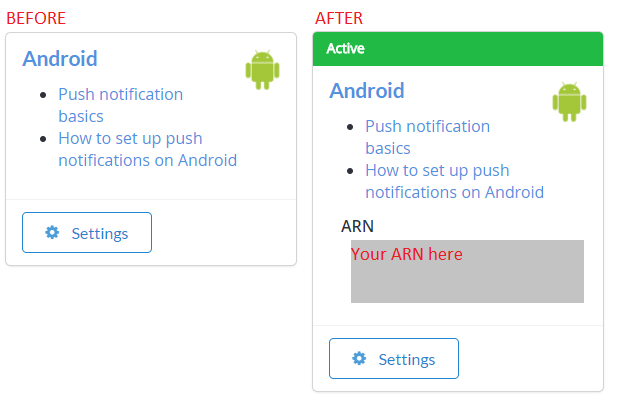
* Une fois la configuration correctement effectuée (avec l'une ou l'autre méthode), vous devriez voir ceci dans l'**interface utilisateur de Game Manager**, sous **Settings (de votre titre) > Push Notifications > Android**.
 ## Prise en main : notifications push pour Android + Unity
Pour configurer votre projet Unity :
* Créez un projet Unity.
* **FACULTATIF** Importez le package [PlayFab Unity Editor Extensions](https://aka.ms/playfabunityextension).
* Importez le package [Unity PlayFab SDK](https://aka.ms/playfabunitysdkdownload).
* Suivez le guide [FCM Unity](https://firebase.google.com/docs/cloud-messaging/unity/client) pour installer la messagerie FCM et configurer un projet pour les notifications push.
* Une fois cette opération terminée, vous pouvez poursuivre avec ce guide pour recevoir des messages de PlayFab.
* Nous vous fournissons dans l'exemple suivant un script monoBehaviour complet prêt pour FCM, qui combine FCM et PlayFab.
* Dans le guide FCM, vous avez créé un script monobehavior qui configure le plug-in Firebase.
* Vous pouvez continuer à utiliser ce script monobehavior, ou le remplacer par celui de l'exemple suivant.
### Configuration de votre première notification push
Dans Unity, ouvrez le script que vous avez créé dans le tutoriel FCM et remplacez son contenu.
```csharp theme={null}
using PlayFab;
using PlayFab.ClientModels;
using PlayFab.Json;
using UnityEngine;
public class MsgCatcher : MonoBehaviour
{
public string pushToken;
public string playFabId;
public string lastMsg;
// OnGUI should be deleted/replaced with your own gui - This is only provided for debugging
public void OnGUI()
{
GUI.Label(new Rect(0, 0, Screen.width, 200), pushToken);
GUI.Label(new Rect(0, 200, Screen.width, Screen.height - 200), lastMsg);
}
private void OnPfFail(PlayFabError error)
{
Debug.Log("PlayFab: api error: " + error.GenerateErrorReport());
}
public void Start()
{
// PlayFabSettings.TitleId = "TITLE_ID";
Firebase.Messaging.FirebaseMessaging.TokenReceived += OnTokenReceived;
Firebase.Messaging.FirebaseMessaging.MessageReceived += OnMessageReceived;
LoginToPlayFab();
}
private void LoginToPlayFab()
{
#if UNITY_ANDROID
var request = new LoginWithAndroidDeviceIDRequest { AndroidDeviceId = SystemInfo.deviceUniqueIdentifier, CreateAccount = true, };
PlayFabClientAPI.LoginWithAndroidDeviceID(request, OnPfLogin, OnPfFail);
#endif
}
private void OnPfLogin(LoginResult result)
{
Debug.Log("PlayFab: login successful");
playFabId = result.PlayFabId;
RegisterForPush();
}
private void RegisterForPush()
{
if (string.IsNullOrEmpty(pushToken) || string.IsNullOrEmpty(playFabId))
return;
#if UNITY_ANDROID
var request = new AndroidDevicePushNotificationRegistrationRequest {
DeviceToken = pushToken,
SendPushNotificationConfirmation = true,
ConfirmationMessage = "Push notifications registered successfully"
};
PlayFabClientAPI.AndroidDevicePushNotificationRegistration(request, OnPfAndroidReg, OnPfFail);
#endif
}
private void OnPfAndroidReg(AndroidDevicePushNotificationRegistrationResult result)
{
Debug.Log("PlayFab: Push Registration Successful");
}
private void OnTokenReceived(object sender, Firebase.Messaging.TokenReceivedEventArgs token)
{
Debug.Log("PlayFab: Received Registration Token: " + token.Token);
pushToken = token.Token;
RegisterForPush();
}
private void OnMessageReceived(object sender, Firebase.Messaging.MessageReceivedEventArgs e)
{
Debug.Log("PlayFab: Received a new message from: " + e.Message.From);
lastMsg = "";
if (e.Message.Data != null)
{
lastMsg += "DATA: " + JsonWrapper.SerializeObject(e.Message.Data) + "\n";
Debug.Log("PlayFab: Received a message with data:");
foreach (var pair in e.Message.Data)
Debug.Log("PlayFab data element: " + pair.Key + "," + pair.Value);
}
if (e.Message.Notification != null)
{
Debug.Log("PlayFab: Received a notification:");
lastMsg += "TITLE: " + e.Message.Notification.Title + "\n";
lastMsg += "BODY: " + e.Message.Notification.Body + "\n";
}
}
}
```
Générez et exécutez votre projet Unity sur un appareil. Si vous recevez une notification push contenant le texte **Push notifications registered successfully**, tout a fonctionné comme prévu.
`PlayFabSettings.TitleId = TITLE_ID`. Vous devez définir votre propre `TitleId`. Cet exemple ne fonctionnera pas si vous ne mettez pas à jour ce `TitleId`, car notre titre est inscrit avec nos clés et paramètres Firebase, *et non les vôtres*. Pour ce faire, supprimez la mise en commentaire de cette ligne et remplacez `TITLE_ID` par votre `titleId`, ou choisissez votre titre dans le plug-in facultatif Editor Extensions mentionné dans la section précédente.
### Résolution des problèmes sur Android
* Vérifiez que vous pouvez envoyer une notification push de test depuis la console Firebase.
* Si ce n'est pas le cas, votre plug-in Firebase n'est pas correctement configuré ; consultez la documentation Firebase pour en trouver la raison, ou contactez le support Firebase.
* Assurez-vous que le pushToken de votre client FCM est correctement défini.
* La fonction `OnTokenReceived` de l'exemple doit être appelée et disposer d'un jeton valide.
* Si elle n'est *pas* appelée, votre plug-in Firebase n'est *pas* correctement configuré ; consultez la documentation Firebase pour en trouver la raison, ou contactez le support Firebase.
* Assurez-vous que votre `titleId` correspond à un titre dont vous êtes propriétaire et qu'il a été inscrit avec la clé d'API serveur de votre projet Firebase.
### Fonctionnalités avancées
Dans **server.[SendPushNotification](xref:titleid.playfabapi.com.server.accountmanagement.sendpushnotification)**, vous pouvez utiliser **[request.Package](xref:titleid.playfabapi.com.server.accountmanagement.sendpushnotification#pushnotificationpackage).CustomData** pour transmettre des données arbitraires à l'appareil. Dans l'exemple précédent, ces données sont transmises à la section contenant le commentaire suivant.
```csharp theme={null}
Debug.Log("PlayFab: Received a message with data:");
```
Vous pouvez personnaliser le récepteur de votre client pour utiliser ces données comme vous le souhaitez. **CustomData** n'étant pas affiché au joueur, il peut servir à transmettre des informations de jeu personnalisées à votre client, ou à planifier localement une autre notification future à l'aide du plug-in **FCM**.
Vous pouvez également utiliser **[request.Package](xref:titleid.playfabapi.com.server.accountmanagement.sendpushnotification#pushnotificationpackage).CustomData** ou demander **[AdvancedPlatformDelivery](xref:titleid.playfabapi.com.server.accountmanagement.sendpushnotification#advancedpushplatformmsg)** pour une distribution vers de nombreux plug-ins tiers.
La distribution vers des plug-ins tiers n'est ni prise en charge ni garantie, mais elle est disponible pour les utilisateurs avancés.
## Assistance supplémentaire
Pour obtenir de l'aide, signaler des bogues ou poser des questions, écrivez-nous sur nos [forums](https://community.playfab.com/index.html).
Actuellement, nous ne prenons en charge nos services que pour le flux standard décrit dans ce document. Si votre équipe recherche des fonctionnalités supplémentaires avec d'autres services ou plug-ins de notifications push courants, faites-le-nous savoir ! Nous apprécions les commentaires de notre communauté de développeurs.
Pour la documentation sur la charge utile push via Amazon SNS :
* [Amazon SNS Message & JSON Formats](https://docs.aws.amazon.com/sns/latest/dg/json-formats.html)
## Related topics
- [Démarrage rapide des notifications push](/fr/services/playfab/live-service-management/game-configuration/title-communications/push-notifications/quickstart.md)
- [Notifications push pour iOS](/fr/services/playfab/live-service-management/game-configuration/title-communications/push-notifications/push-notifications-for-ios.md)
- [PFPlatformSpecificAndroidDevicePushNotificationRegistrationRequest](/fr/services/playfab/api-references/c/pfplatformspecifictypes/structs/pfplatformspecificandroiddevicepushnotificationregistrationrequest.md)
- [Prise en main d'Android Studio et des notifications push](/fr/services/playfab/live-service-management/game-configuration/title-communications/push-notifications/getting-started-android-studio-push-notifications.md)
- [PFPlatformSpecificClientAndroidDevicePushNotificationRegistrationAsync](/fr/services/playfab/api-references/c/pfplatformspecific/functions/pfplatformspecificclientandroiddevicepushnotificationregistrationasync.md)
## Prise en main : notifications push pour Android + Unity
Pour configurer votre projet Unity :
* Créez un projet Unity.
* **FACULTATIF** Importez le package [PlayFab Unity Editor Extensions](https://aka.ms/playfabunityextension).
* Importez le package [Unity PlayFab SDK](https://aka.ms/playfabunitysdkdownload).
* Suivez le guide [FCM Unity](https://firebase.google.com/docs/cloud-messaging/unity/client) pour installer la messagerie FCM et configurer un projet pour les notifications push.
* Une fois cette opération terminée, vous pouvez poursuivre avec ce guide pour recevoir des messages de PlayFab.
* Nous vous fournissons dans l'exemple suivant un script monoBehaviour complet prêt pour FCM, qui combine FCM et PlayFab.
* Dans le guide FCM, vous avez créé un script monobehavior qui configure le plug-in Firebase.
* Vous pouvez continuer à utiliser ce script monobehavior, ou le remplacer par celui de l'exemple suivant.
### Configuration de votre première notification push
Dans Unity, ouvrez le script que vous avez créé dans le tutoriel FCM et remplacez son contenu.
```csharp theme={null}
using PlayFab;
using PlayFab.ClientModels;
using PlayFab.Json;
using UnityEngine;
public class MsgCatcher : MonoBehaviour
{
public string pushToken;
public string playFabId;
public string lastMsg;
// OnGUI should be deleted/replaced with your own gui - This is only provided for debugging
public void OnGUI()
{
GUI.Label(new Rect(0, 0, Screen.width, 200), pushToken);
GUI.Label(new Rect(0, 200, Screen.width, Screen.height - 200), lastMsg);
}
private void OnPfFail(PlayFabError error)
{
Debug.Log("PlayFab: api error: " + error.GenerateErrorReport());
}
public void Start()
{
// PlayFabSettings.TitleId = "TITLE_ID";
Firebase.Messaging.FirebaseMessaging.TokenReceived += OnTokenReceived;
Firebase.Messaging.FirebaseMessaging.MessageReceived += OnMessageReceived;
LoginToPlayFab();
}
private void LoginToPlayFab()
{
#if UNITY_ANDROID
var request = new LoginWithAndroidDeviceIDRequest { AndroidDeviceId = SystemInfo.deviceUniqueIdentifier, CreateAccount = true, };
PlayFabClientAPI.LoginWithAndroidDeviceID(request, OnPfLogin, OnPfFail);
#endif
}
private void OnPfLogin(LoginResult result)
{
Debug.Log("PlayFab: login successful");
playFabId = result.PlayFabId;
RegisterForPush();
}
private void RegisterForPush()
{
if (string.IsNullOrEmpty(pushToken) || string.IsNullOrEmpty(playFabId))
return;
#if UNITY_ANDROID
var request = new AndroidDevicePushNotificationRegistrationRequest {
DeviceToken = pushToken,
SendPushNotificationConfirmation = true,
ConfirmationMessage = "Push notifications registered successfully"
};
PlayFabClientAPI.AndroidDevicePushNotificationRegistration(request, OnPfAndroidReg, OnPfFail);
#endif
}
private void OnPfAndroidReg(AndroidDevicePushNotificationRegistrationResult result)
{
Debug.Log("PlayFab: Push Registration Successful");
}
private void OnTokenReceived(object sender, Firebase.Messaging.TokenReceivedEventArgs token)
{
Debug.Log("PlayFab: Received Registration Token: " + token.Token);
pushToken = token.Token;
RegisterForPush();
}
private void OnMessageReceived(object sender, Firebase.Messaging.MessageReceivedEventArgs e)
{
Debug.Log("PlayFab: Received a new message from: " + e.Message.From);
lastMsg = "";
if (e.Message.Data != null)
{
lastMsg += "DATA: " + JsonWrapper.SerializeObject(e.Message.Data) + "\n";
Debug.Log("PlayFab: Received a message with data:");
foreach (var pair in e.Message.Data)
Debug.Log("PlayFab data element: " + pair.Key + "," + pair.Value);
}
if (e.Message.Notification != null)
{
Debug.Log("PlayFab: Received a notification:");
lastMsg += "TITLE: " + e.Message.Notification.Title + "\n";
lastMsg += "BODY: " + e.Message.Notification.Body + "\n";
}
}
}
```
Générez et exécutez votre projet Unity sur un appareil. Si vous recevez une notification push contenant le texte **Push notifications registered successfully**, tout a fonctionné comme prévu.
`PlayFabSettings.TitleId = TITLE_ID`. Vous devez définir votre propre `TitleId`. Cet exemple ne fonctionnera pas si vous ne mettez pas à jour ce `TitleId`, car notre titre est inscrit avec nos clés et paramètres Firebase, *et non les vôtres*. Pour ce faire, supprimez la mise en commentaire de cette ligne et remplacez `TITLE_ID` par votre `titleId`, ou choisissez votre titre dans le plug-in facultatif Editor Extensions mentionné dans la section précédente.
### Résolution des problèmes sur Android
* Vérifiez que vous pouvez envoyer une notification push de test depuis la console Firebase.
* Si ce n'est pas le cas, votre plug-in Firebase n'est pas correctement configuré ; consultez la documentation Firebase pour en trouver la raison, ou contactez le support Firebase.
* Assurez-vous que le pushToken de votre client FCM est correctement défini.
* La fonction `OnTokenReceived` de l'exemple doit être appelée et disposer d'un jeton valide.
* Si elle n'est *pas* appelée, votre plug-in Firebase n'est *pas* correctement configuré ; consultez la documentation Firebase pour en trouver la raison, ou contactez le support Firebase.
* Assurez-vous que votre `titleId` correspond à un titre dont vous êtes propriétaire et qu'il a été inscrit avec la clé d'API serveur de votre projet Firebase.
### Fonctionnalités avancées
Dans **server.[SendPushNotification](xref:titleid.playfabapi.com.server.accountmanagement.sendpushnotification)**, vous pouvez utiliser **[request.Package](xref:titleid.playfabapi.com.server.accountmanagement.sendpushnotification#pushnotificationpackage).CustomData** pour transmettre des données arbitraires à l'appareil. Dans l'exemple précédent, ces données sont transmises à la section contenant le commentaire suivant.
```csharp theme={null}
Debug.Log("PlayFab: Received a message with data:");
```
Vous pouvez personnaliser le récepteur de votre client pour utiliser ces données comme vous le souhaitez. **CustomData** n'étant pas affiché au joueur, il peut servir à transmettre des informations de jeu personnalisées à votre client, ou à planifier localement une autre notification future à l'aide du plug-in **FCM**.
Vous pouvez également utiliser **[request.Package](xref:titleid.playfabapi.com.server.accountmanagement.sendpushnotification#pushnotificationpackage).CustomData** ou demander **[AdvancedPlatformDelivery](xref:titleid.playfabapi.com.server.accountmanagement.sendpushnotification#advancedpushplatformmsg)** pour une distribution vers de nombreux plug-ins tiers.
La distribution vers des plug-ins tiers n'est ni prise en charge ni garantie, mais elle est disponible pour les utilisateurs avancés.
## Assistance supplémentaire
Pour obtenir de l'aide, signaler des bogues ou poser des questions, écrivez-nous sur nos [forums](https://community.playfab.com/index.html).
Actuellement, nous ne prenons en charge nos services que pour le flux standard décrit dans ce document. Si votre équipe recherche des fonctionnalités supplémentaires avec d'autres services ou plug-ins de notifications push courants, faites-le-nous savoir ! Nous apprécions les commentaires de notre communauté de développeurs.
Pour la documentation sur la charge utile push via Amazon SNS :
* [Amazon SNS Message & JSON Formats](https://docs.aws.amazon.com/sns/latest/dg/json-formats.html)
## Related topics
- [Démarrage rapide des notifications push](/fr/services/playfab/live-service-management/game-configuration/title-communications/push-notifications/quickstart.md)
- [Notifications push pour iOS](/fr/services/playfab/live-service-management/game-configuration/title-communications/push-notifications/push-notifications-for-ios.md)
- [PFPlatformSpecificAndroidDevicePushNotificationRegistrationRequest](/fr/services/playfab/api-references/c/pfplatformspecifictypes/structs/pfplatformspecificandroiddevicepushnotificationregistrationrequest.md)
- [Prise en main d'Android Studio et des notifications push](/fr/services/playfab/live-service-management/game-configuration/title-communications/push-notifications/getting-started-android-studio-push-notifications.md)
- [PFPlatformSpecificClientAndroidDevicePushNotificationRegistrationAsync](/fr/services/playfab/api-references/c/pfplatformspecific/functions/pfplatformspecificclientandroiddevicepushnotificationregistrationasync.md)