> ## Documentation Index
> Fetch the complete documentation index at: https://devdocs.xbox.com/llms.txt
> Use this file to discover all available pages before exploring further.
# Modèles de notifications push
> Créez un modèle de notification push PlayFab comportant des chaînes en plusieurs langues sous un même ID de modèle, puis déclenchez-le à partir de règles ou de tâches planifiées.
Votre base de joueurs préfère-t-elle différentes langues ? PlayFab simplifie les notifications push localisées en permettant de stocker plusieurs langues sous un même ID de modèle. Vous fournissez les chaînes, et nous nous chargeons d'envoyer intelligemment les *bonnes* versions localisées à vos joueurs.
Avant l'ajout de la prise en charge des modèles de notifications push, les développeurs pouvaient définir explicitement leurs notifications push dans les règles ou les tâches planifiées qui les déclenchaient. Celles-ci continueront de fonctionner comme auparavant ; toutefois, pour ajouter des langues supplémentaires, vous devez utiliser des modèles.
Ce tutoriel vous guide à travers les étapes nécessaires pour créer un modèle de notification push localisé de base, puis explique comment configurer PlayFab pour l'envoyer automatiquement lorsque l'un de vos joueurs remplit les critères spécifiés.
## Configuration requise
Il s'agit d'un tutoriel avancé. Il explique comment créer un modèle de notification push avec des chaînes localisées, puis comment configurer une logique déclenchant l'envoi de ce modèle à vos joueurs.
Assurez-vous que toutes les conditions requises sont remplies, sans quoi vous ne pourrez pas terminer ce tutoriel. Ce tutoriel suppose que votre titre a *déjà été configuré* pour envoyer des notifications push.
Pour une introduction aux notifications push et des instructions sur leur activation pour votre titre, consultez le [démarrage rapide des notifications push](/fr/services/playfab/live-service-management/game-configuration/title-communications/push-notifications/quickstart). Il comprend des indications pour [iOS](/fr/services/playfab/live-service-management/game-configuration/title-communications/push-notifications/push-notifications-for-ios) et [Android](/fr/services/playfab/live-service-management/game-configuration/title-communications/push-notifications/push-notifications-for-android) (y compris la configuration de charges utiles avancées), ainsi que la façon d'utiliser Postman pour valider le comportement.
Familiarisez-vous avec l'utilisation de la langue par défaut du titre et de la langue préférée du joueur dans le tutoriel [Définition des langues par défaut](/fr/services/playfab/live-service-management/game-configuration/title-communications/news/setting-default-languages). Une langue par défaut doit être définie pour votre titre afin de poursuivre avec les modèles de notifications push.
## Créer un modèle de notification push
Pour les besoins de ce tutoriel, nous allons créer une notification push de base à envoyer aux joueurs inactifs, dans l'espoir qu'ils reviennent dans notre titre.
Dans PlayFab Game Manager :
1. Sélectionnez la section Content.
2. Sélectionnez l'onglet **Push Notifications Templates**.
3. Sélectionnez **New Push Notification Template**.
4. Ajoutez une nouvelle langue à l'aide du menu déroulant du champ **Language (Title default)**.
5. Choisissez la langue à ajouter au modèle, puis saisissez les chaînes localisées comme indiqué ci-dessous.
Objet :
```html theme={null}
어서 돌아오세요
```
Message :
```html theme={null}
, 보고싶습니다. 다시돌아오시면 서프라이즈 선물을 받으실수있도록 준비했습니다. 다시한번 오셔서 들러보시겠습니까!
```
L'exemple suivant montre le résultat attendu.
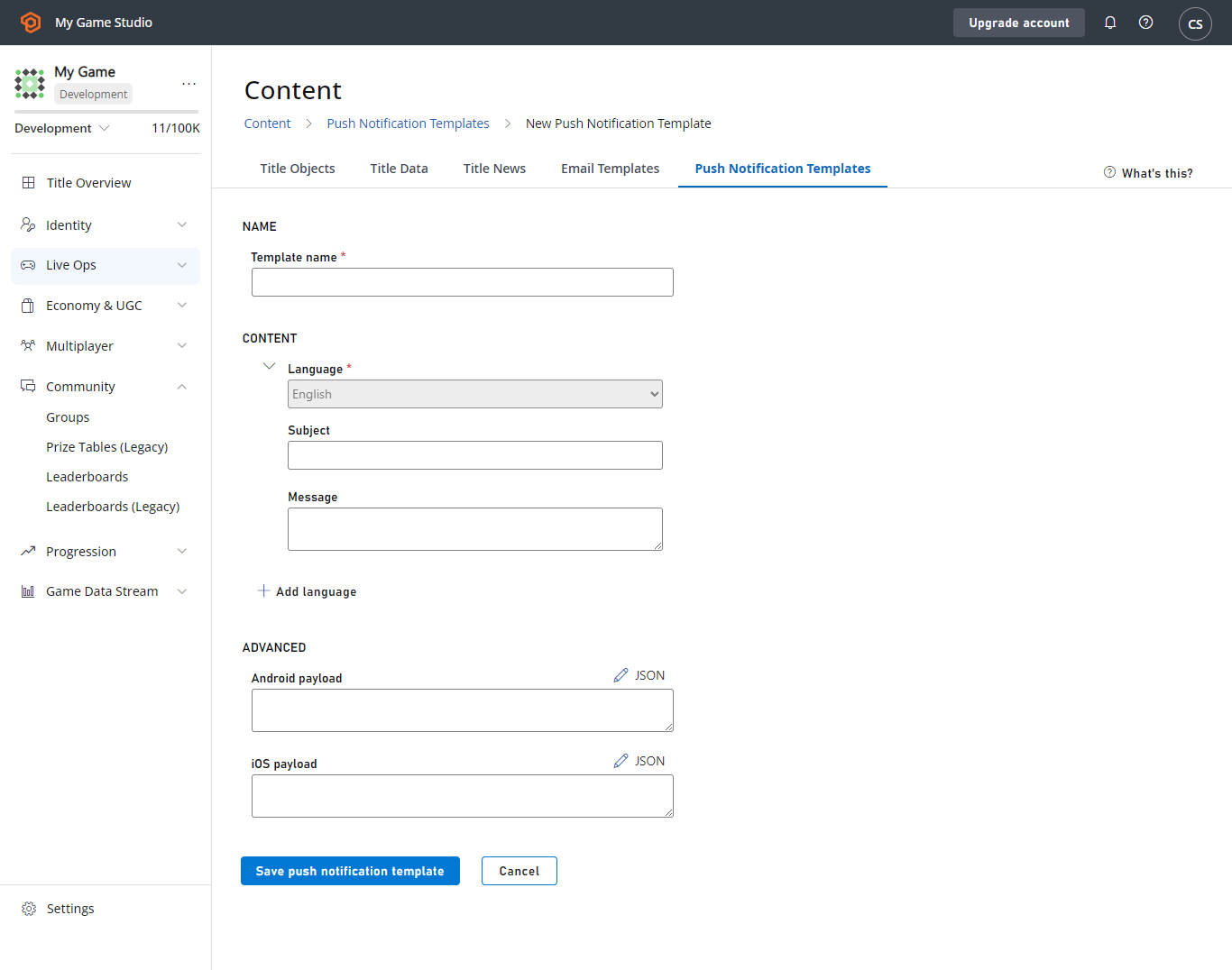 Sélectionnez le bouton **SAVE PUSH NOTIFICATION TEMPLATE** : vous êtes prêt !
Lors de l'envoi de ce modèle, les joueurs qui préfèrent le coréen recevront la version localisée de la notification, et tous les autres joueurs recevront le message dans votre langue par défaut, l'anglais.
## Déclencher des notifications push via des règles, des tâches et des segments de joueurs
L'étape suivante de notre scénario consiste à utiliser les actions déclenchées de PlayFab pour envoyer des notifications push lorsqu'un joueur remplit les critères spécifiés. Nous voulons inciter les joueurs à revenir s'ils n'ont pas visité notre jeu depuis plus de 30 jours.
Ce type de critère fait de la logique de segmentation des joueurs une solution naturelle pour notre scénario de joueurs inactifs, mais notez que vous pouvez déclencher ces mêmes types d'actions avec des règles et des tâches planifiées. Ces deux options se trouvent dans le menu **Automation** de Game Manager. Vous pouvez également utiliser CloudScript ou nos API pour envoyer une notification push.
Poursuivons avec l'exemple de segmentation des joueurs. Nous allons d'abord configurer un segment de joueurs pour les joueurs inactifs :
1. Sélectionnez la zone **Players**.
2. Choisissez l'onglet **Segments**, puis **New Segment**.
Nous définissons un joueur « inactif » comme un joueur qui ne s'est pas connecté au jeu depuis plus de 30 jours (43 200 minutes).
Sélectionnez le bouton **SAVE PUSH NOTIFICATION TEMPLATE** : vous êtes prêt !
Lors de l'envoi de ce modèle, les joueurs qui préfèrent le coréen recevront la version localisée de la notification, et tous les autres joueurs recevront le message dans votre langue par défaut, l'anglais.
## Déclencher des notifications push via des règles, des tâches et des segments de joueurs
L'étape suivante de notre scénario consiste à utiliser les actions déclenchées de PlayFab pour envoyer des notifications push lorsqu'un joueur remplit les critères spécifiés. Nous voulons inciter les joueurs à revenir s'ils n'ont pas visité notre jeu depuis plus de 30 jours.
Ce type de critère fait de la logique de segmentation des joueurs une solution naturelle pour notre scénario de joueurs inactifs, mais notez que vous pouvez déclencher ces mêmes types d'actions avec des règles et des tâches planifiées. Ces deux options se trouvent dans le menu **Automation** de Game Manager. Vous pouvez également utiliser CloudScript ou nos API pour envoyer une notification push.
Poursuivons avec l'exemple de segmentation des joueurs. Nous allons d'abord configurer un segment de joueurs pour les joueurs inactifs :
1. Sélectionnez la zone **Players**.
2. Choisissez l'onglet **Segments**, puis **New Segment**.
Nous définissons un joueur « inactif » comme un joueur qui ne s'est pas connecté au jeu depuis plus de 30 jours (43 200 minutes).
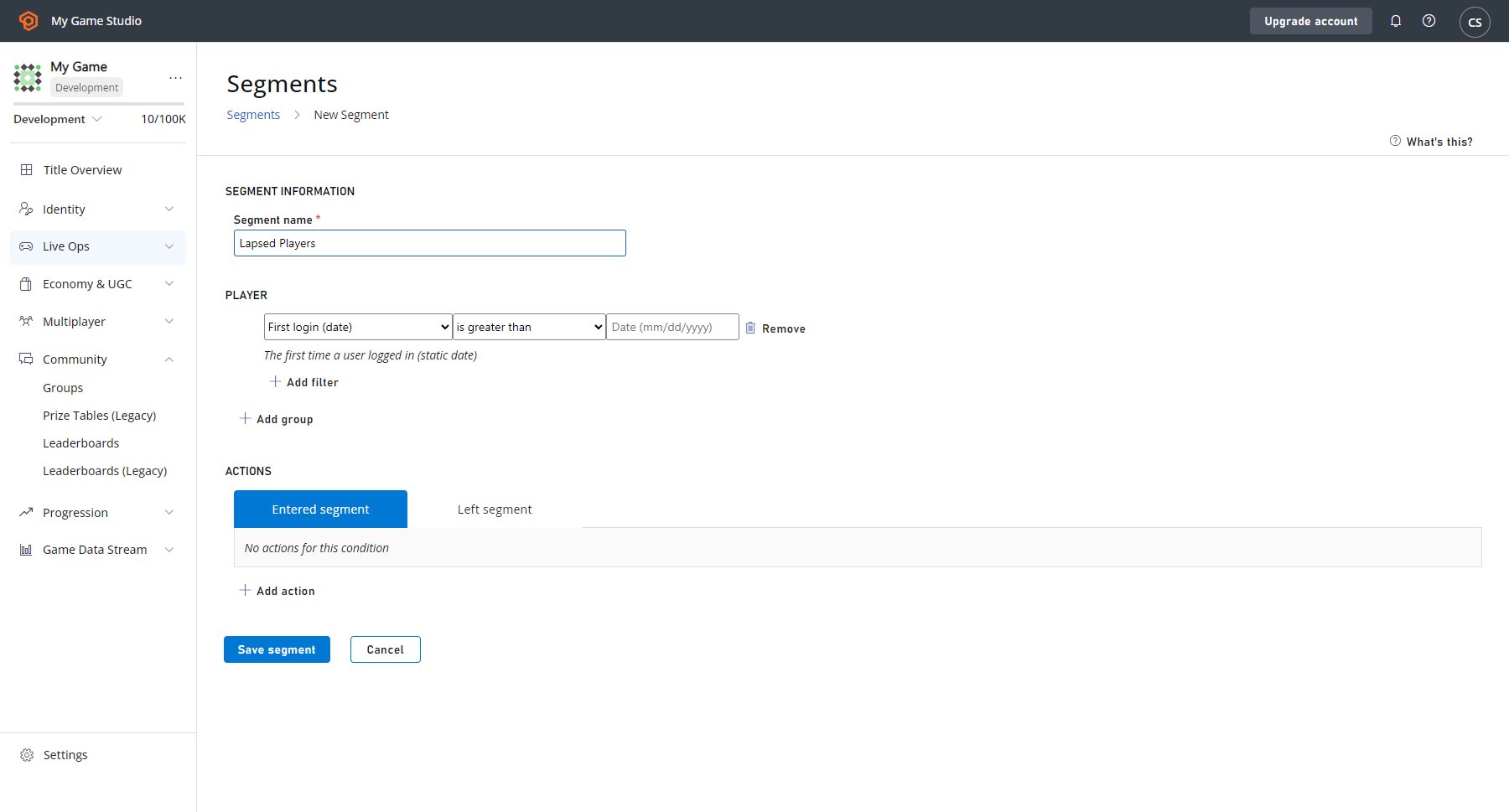 Si vous sélectionniez le bouton **SAVE SEGMENT** à ce stade, vous pourriez utiliser ce segment pour identifier et analyser les joueurs qui n'ont pas visité votre titre depuis un certain temps. Lorsqu'un joueur passe de 29 à 30 jours sans connexion, PlayFab l'ajoute automatiquement à ce segment **Lapsed Players**.
Ensuite, si un joueur inactif se reconnecte, PlayFab le retire automatiquement de ce segment. Demandons à PlayFab d'envoyer notre notification push lorsqu'un joueur entre dans ce segment :
* L'onglet d'entrée dans le **Segment** étant sélectionné, sélectionnez **ADD ACTION**, qui apparaît juste au-dessus du bouton **Save Segment**.
* Accédez ensuite au champ **Type** et utilisez le menu déroulant pour sélectionner **Send push notification**.
* Accédez au champ **Push notification template** situé à côté, puis sélectionnez le modèle **Lapsed Players** dans le second menu déroulant.
Voici un exemple de l'aspect que doit avoir votre écran.
Si vous sélectionniez le bouton **SAVE SEGMENT** à ce stade, vous pourriez utiliser ce segment pour identifier et analyser les joueurs qui n'ont pas visité votre titre depuis un certain temps. Lorsqu'un joueur passe de 29 à 30 jours sans connexion, PlayFab l'ajoute automatiquement à ce segment **Lapsed Players**.
Ensuite, si un joueur inactif se reconnecte, PlayFab le retire automatiquement de ce segment. Demandons à PlayFab d'envoyer notre notification push lorsqu'un joueur entre dans ce segment :
* L'onglet d'entrée dans le **Segment** étant sélectionné, sélectionnez **ADD ACTION**, qui apparaît juste au-dessus du bouton **Save Segment**.
* Accédez ensuite au champ **Type** et utilisez le menu déroulant pour sélectionner **Send push notification**.
* Accédez au champ **Push notification template** situé à côté, puis sélectionnez le modèle **Lapsed Players** dans le second menu déroulant.
Voici un exemple de l'aspect que doit avoir votre écran.
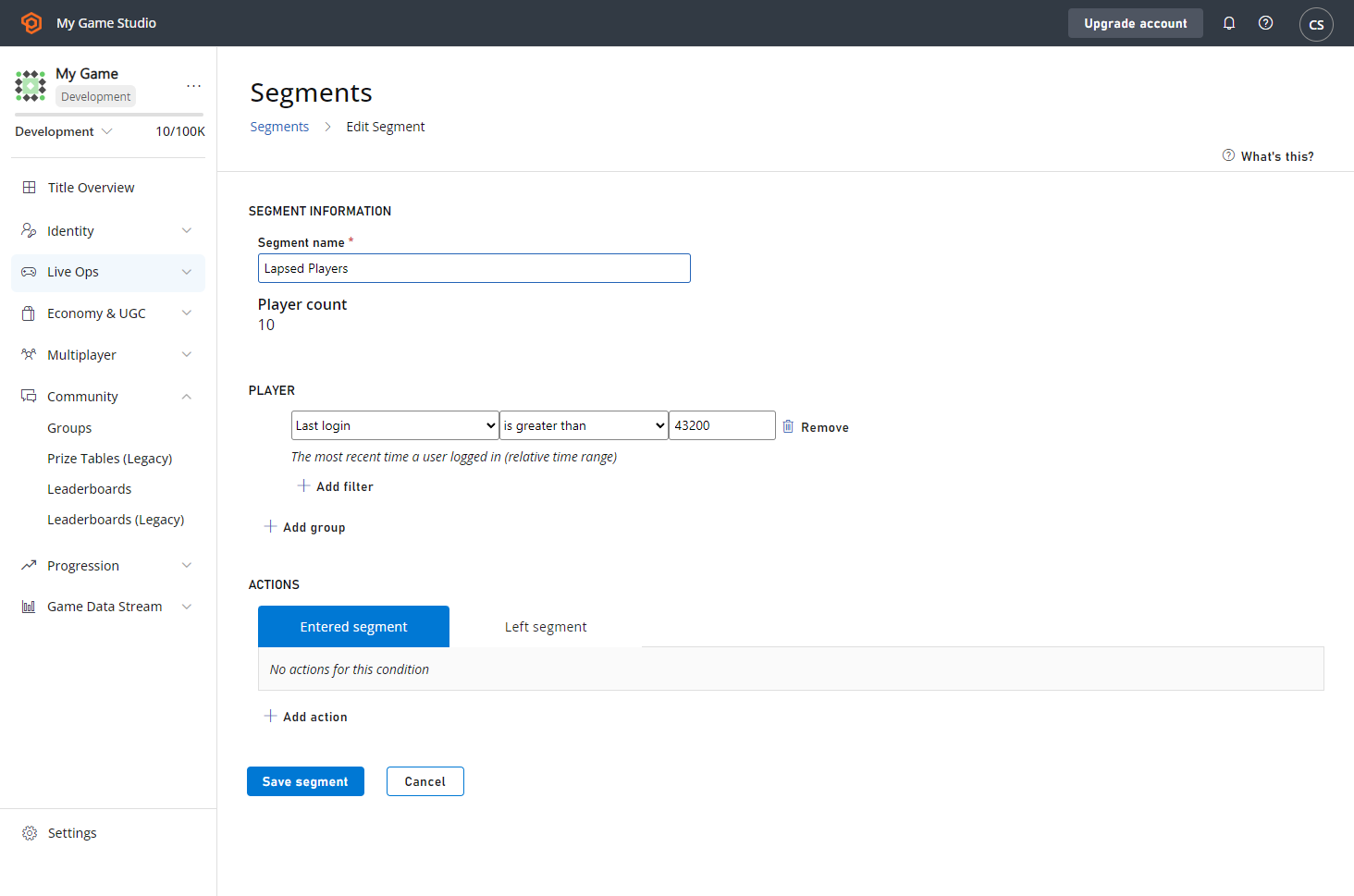 Désormais, lorsqu'un joueur entre dans le segment **Lapsed Players**, PlayFab lui envoie votre notification push localisée. C'est tout ce qu'il faut pour configurer l'envoi de votre notification push à vos joueurs.
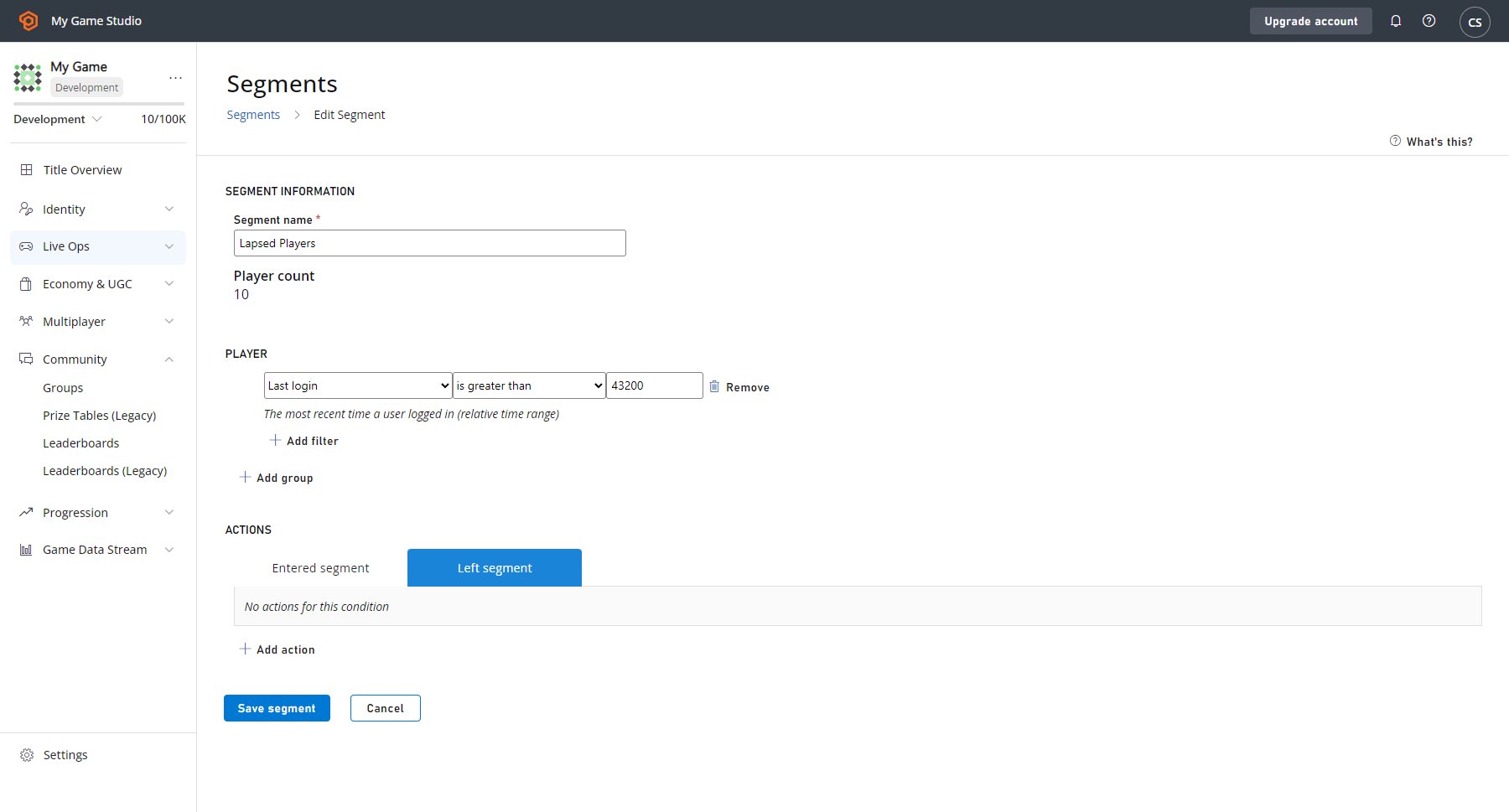
Pendant que nous y sommes, voyons rapidement comment tenir la promesse des cadeaux de « bon retour » mentionnés dans la notification elle-même. Configurer des actions à déclencher lorsque le joueur quitte le segment est un moyen simple (mais pas le seul) de s'assurer que le joueur reçoit le cadeau promis.
Pour ce jeu, nous disposons d'une fonction CloudScript qui déclenche une expérience en jeu souhaitant la bienvenue au joueur à son retour ; nous voulons donc l'exécuter pour le joueur et lui octroyer un article spécial de notre catalogue.
Désormais, lorsqu'un joueur entre dans le segment **Lapsed Players**, PlayFab lui envoie votre notification push localisée. C'est tout ce qu'il faut pour configurer l'envoi de votre notification push à vos joueurs.
Pendant que nous y sommes, voyons rapidement comment tenir la promesse des cadeaux de « bon retour » mentionnés dans la notification elle-même. Configurer des actions à déclencher lorsque le joueur quitte le segment est un moyen simple (mais pas le seul) de s'assurer que le joueur reçoit le cadeau promis.
Pour ce jeu, nous disposons d'une fonction CloudScript qui déclenche une expérience en jeu souhaitant la bienvenue au joueur à son retour ; nous voulons donc l'exécuter pour le joueur et lui octroyer un article spécial de notre catalogue.
 ## Related topics
- [Notes de publication PlayFab 2019](/fr/services/playfab/release-notes/2019.md)
- [Enregistrer un modèle de notification Push](/fr/services/playfab/api-references/rest/server/account-management/save-push-notification-template.md)
- [Supprimer un modèle de notification Push](/fr/services/playfab/api-references/rest/server/account-management/delete-push-notification-template.md)
- [Vue d'ensemble de l'API C Services - PFPushNotificationsTypes.h](/fr/services/playfab/api-references/c/pfpushnotificationstypes/pfpushnotificationstypes_members.md)
- [Envoyer une notification Push à partir d'un modèle](/fr/services/playfab/api-references/rest/server/account-management/send-push-notification-from-template.md)
## Related topics
- [Notes de publication PlayFab 2019](/fr/services/playfab/release-notes/2019.md)
- [Enregistrer un modèle de notification Push](/fr/services/playfab/api-references/rest/server/account-management/save-push-notification-template.md)
- [Supprimer un modèle de notification Push](/fr/services/playfab/api-references/rest/server/account-management/delete-push-notification-template.md)
- [Vue d'ensemble de l'API C Services - PFPushNotificationsTypes.h](/fr/services/playfab/api-references/c/pfpushnotificationstypes/pfpushnotificationstypes_members.md)
- [Envoyer une notification Push à partir d'un modèle](/fr/services/playfab/api-references/rest/server/account-management/send-push-notification-from-template.md)