> ## Documentation Index
> Fetch the complete documentation index at: https://devdocs.xbox.com/llms.txt
> Use this file to discover all available pages before exploring further.
# Exécution d'un serveur HTTP pour les tests
> Comment installer le http-server de Node.js et servir des fichiers HTML statiques localement afin de suivre les tutoriels d'authentification PlayFab pour Facebook, Google ou Twitch.
Dans certains scénarios, vous pouvez avoir besoin d'exécuter un serveur HTTP local à des fins de test. Par exemple, si vous suivez nos tutoriels de configuration de l'authentification PlayFab avec [Facebook et HTML5](/fr/services/playfab/identity/player-identity/platform-specific-authentication/facebook-html5), [Google et HTML5](/fr/services/playfab/identity/player-identity/platform-specific-authentication/google-html5) ou [Twitch et HTML5](/fr/services/playfab/identity/player-identity/platform-specific-authentication/twitch-html5), et que vous ne disposez pas d'un serveur distant avec un domaine, ce tutoriel peut vous être utile.
## Prérequis
* [Node.JS](https://nodejs.org/en/) installé
## Installation du serveur HTTP avec npm
Ouvrez la ligne de commande/le terminal de votre système (peu importe le répertoire dans lequel vous vous trouvez).
Exécutez `npm install -g http-server`. Une fois npm terminé, le petit serveur HTTP est installé. C'est tout.
## Service des fichiers
Créez sur votre système un nouveau dossier à partir duquel vous souhaitez servir vos fichiers statiques. Il n'existe aucune restriction particulière sur le chemin sous Windows.
Sous macOS, vous voudrez peut-être vérifier les droits d'accès au dossier. Dans le dossier nouvellement créé, créez un fichier nommé **index.html**.
Remplissez le fichier avec le contenu ci-dessous.
```html theme={null}
My Page
Hello world!
```
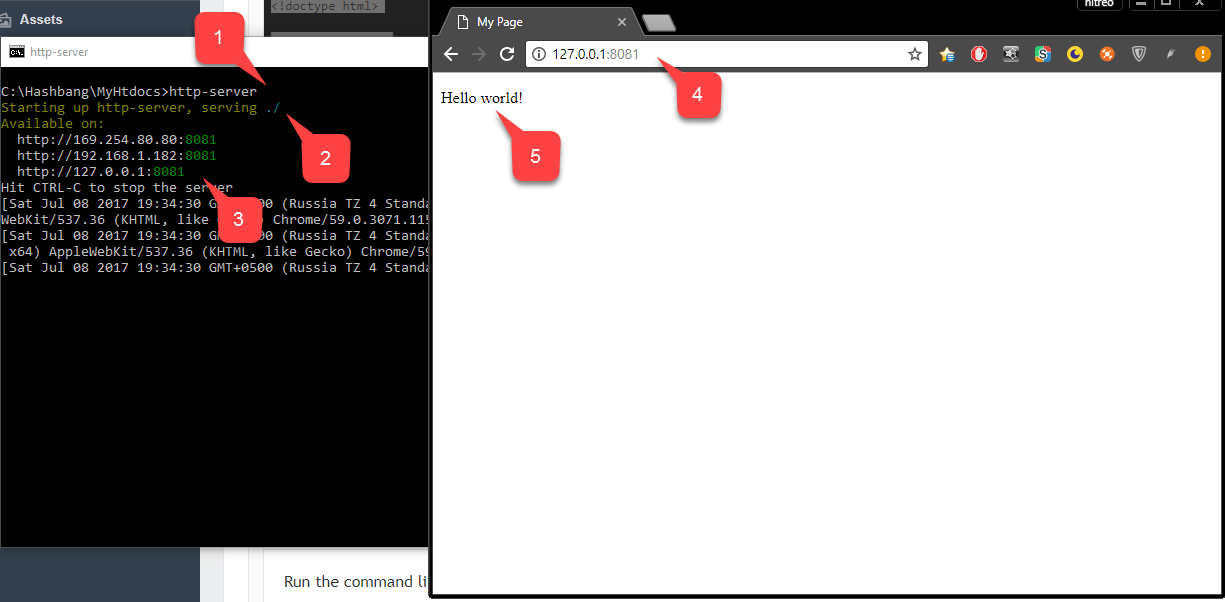
Ouvrez la **ligne de commande/le terminal** et accédez avec cd au dossier contenant votre fichier **index.html**, puis :
1. Exécutez **http-server**.
2. **HTTP-server** commence à servir les fichiers de votre répertoire courant.
3. Il affiche également tous les points de terminaison **IP** sur lesquels le serveur écoute.
4. Utilisez l'un d'eux pour atteindre votre serveur web depuis le navigateur.
5. Observez le chargement de votre page.
 Vous pouvez éventuellement spécifier un port sur lequel exécuter le serveur.
* **Exemple** : exécutez `http-server -p 80` pour exécuter votre serveur sur le **port 80**. Si un port est occupé, vous devrez identifier l'application qui l'utilise et l'arrêter avant de tenter à nouveau d'exécuter le serveur HTTP.
### Service des fichiers avec un nom de domaine personnalisé
Lorsque vous testez différents SDK, par exemple [Google](/fr/services/playfab/identity/player-identity/platform-specific-authentication/google-html5) ou [Facebook](/fr/services/playfab/identity/player-identity/platform-specific-authentication/facebook-html5), vous remarquerez que certains services ne peuvent être configurés qu'avec un nom de domaine valide.
Par exemple, ils n'acceptent pas une simple adresse IP suivie d'un port. Certains services utilisent cette configuration pour garantir que votre navigateur récupère votre code depuis un domaine sécurisé spécifique.
Ils l'utilisent également souvent pour garantir qu'un utilisateur ne peut se connecter à votre application qu'à partir de votre domaine, et que personne d'autre ne peut l'usurper pour voler les données des utilisateurs.
Bien qu'il s'agisse d'une restriction de sécurité importante et utile, elle peut compliquer le test local de votre code.
Si vous exécutez votre serveur sur le port 80 et que votre cas d'usage est assez simple, vous pouvez utiliser le fichier HOSTS de votre système d'exploitation pour accéder à votre serveur HTTP via un nom de domaine valide.
Le fichier HOSTS est un fichier spécial disponible sous Windows et macOS. Il vous permet de remplacer certains noms de domaine par des points de terminaison personnalisés. Schématiquement, le fichier HOSTS se présente ainsi :
```cmd theme={null}
IP_ADDRESS_1 DOMAIN_NAME_1
IP_ADDRESS_2 DOMAIN_NAME_2
IP_ADDRESS_3 DOMAIN_NAME_3
# This is comment
# IP_ADDRESS_4 DOMAIN_NAME_4 <- this entry is commented out and is inactive
...
```
Chaque ligne représente exactement *une* entrée. Lorsque vous essayez d'atteindre `DOMAIN_NAME_1`, votre navigateur dirige votre requête vers `IP_ADDRESS_1`.
Il en va de même pour *chaque* entrée du fichier HOSTS. Dans l'exemple précédent, l'entrée numéro `4` commence par `#`. Il s'agit de la syntaxe d'un commentaire.
En *commentant* certaines entrées, vous pouvez les désactiver sans nécessairement les supprimer du fichier HOSTS.
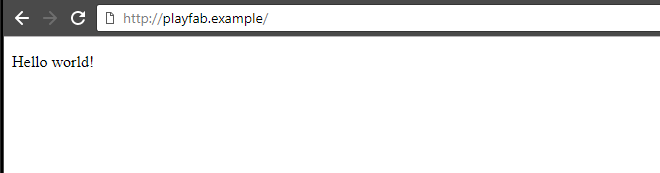
`playfab.example` est un nom de domaine valide, mais il est peu probable que votre navigateur atteigne un site web avec celui-ci. En ajoutant l'entrée suivante à votre fichier HOSTS, vous pourrez atteindre votre serveur HTTP local avec ce nom de domaine.
```cmd theme={null}
127.0.0.1 playfab.example
```
Si vous utilisez un port autre que 80, vous devrez ajouter à la fin de l'URL le port créé au démarrage du serveur local (par exemple le port 8080) (``)
Vous pouvez éventuellement spécifier un port sur lequel exécuter le serveur.
* **Exemple** : exécutez `http-server -p 80` pour exécuter votre serveur sur le **port 80**. Si un port est occupé, vous devrez identifier l'application qui l'utilise et l'arrêter avant de tenter à nouveau d'exécuter le serveur HTTP.
### Service des fichiers avec un nom de domaine personnalisé
Lorsque vous testez différents SDK, par exemple [Google](/fr/services/playfab/identity/player-identity/platform-specific-authentication/google-html5) ou [Facebook](/fr/services/playfab/identity/player-identity/platform-specific-authentication/facebook-html5), vous remarquerez que certains services ne peuvent être configurés qu'avec un nom de domaine valide.
Par exemple, ils n'acceptent pas une simple adresse IP suivie d'un port. Certains services utilisent cette configuration pour garantir que votre navigateur récupère votre code depuis un domaine sécurisé spécifique.
Ils l'utilisent également souvent pour garantir qu'un utilisateur ne peut se connecter à votre application qu'à partir de votre domaine, et que personne d'autre ne peut l'usurper pour voler les données des utilisateurs.
Bien qu'il s'agisse d'une restriction de sécurité importante et utile, elle peut compliquer le test local de votre code.
Si vous exécutez votre serveur sur le port 80 et que votre cas d'usage est assez simple, vous pouvez utiliser le fichier HOSTS de votre système d'exploitation pour accéder à votre serveur HTTP via un nom de domaine valide.
Le fichier HOSTS est un fichier spécial disponible sous Windows et macOS. Il vous permet de remplacer certains noms de domaine par des points de terminaison personnalisés. Schématiquement, le fichier HOSTS se présente ainsi :
```cmd theme={null}
IP_ADDRESS_1 DOMAIN_NAME_1
IP_ADDRESS_2 DOMAIN_NAME_2
IP_ADDRESS_3 DOMAIN_NAME_3
# This is comment
# IP_ADDRESS_4 DOMAIN_NAME_4 <- this entry is commented out and is inactive
...
```
Chaque ligne représente exactement *une* entrée. Lorsque vous essayez d'atteindre `DOMAIN_NAME_1`, votre navigateur dirige votre requête vers `IP_ADDRESS_1`.
Il en va de même pour *chaque* entrée du fichier HOSTS. Dans l'exemple précédent, l'entrée numéro `4` commence par `#`. Il s'agit de la syntaxe d'un commentaire.
En *commentant* certaines entrées, vous pouvez les désactiver sans nécessairement les supprimer du fichier HOSTS.
`playfab.example` est un nom de domaine valide, mais il est peu probable que votre navigateur atteigne un site web avec celui-ci. En ajoutant l'entrée suivante à votre fichier HOSTS, vous pourrez atteindre votre serveur HTTP local avec ce nom de domaine.
```cmd theme={null}
127.0.0.1 playfab.example
```
Si vous utilisez un port autre que 80, vous devrez ajouter à la fin de l'URL le port créé au démarrage du serveur local (par exemple le port 8080) (``)
 Sous Windows, le fichier HOSTS se trouve normalement à l'emplacement suivant :
`C:\Windows\System32\drivers\etc\hosts`.
Sous macOS, le fichier HOSTS se trouve normalement à l'emplacement suivant :
`/private/etc/hosts`.
Lorsque vous saisissez votre nom de domaine dans la barre d'adresse de votre navigateur, veillez toujours à inclure le schéma : ``.
## Related topics
- [Authentification par connexion anonyme côté serveur](/fr/services/playfab/identity/player-identity/platform-specific-authentication/anonymous-login.md)
- [Configurer la connexion avec Battle.net pour PlayFab](/fr/services/playfab/identity/player-identity/platform-specific-authentication/battlenet-login.md)
- [Configuration de l'authentification PlayFab avec Twitch et HTML5](/fr/services/playfab/identity/player-identity/platform-specific-authentication/twitch-html5.md)
- [Configuration de l'authentification PlayFab avec Facebook et HTML5](/fr/services/playfab/identity/player-identity/platform-specific-authentication/facebook-html5.md)
- [Configuration de l'authentification PlayFab avec Google et HTML5](/fr/services/playfab/identity/player-identity/platform-specific-authentication/google-html5.md)
Sous Windows, le fichier HOSTS se trouve normalement à l'emplacement suivant :
`C:\Windows\System32\drivers\etc\hosts`.
Sous macOS, le fichier HOSTS se trouve normalement à l'emplacement suivant :
`/private/etc/hosts`.
Lorsque vous saisissez votre nom de domaine dans la barre d'adresse de votre navigateur, veillez toujours à inclure le schéma : ``.
## Related topics
- [Authentification par connexion anonyme côté serveur](/fr/services/playfab/identity/player-identity/platform-specific-authentication/anonymous-login.md)
- [Configurer la connexion avec Battle.net pour PlayFab](/fr/services/playfab/identity/player-identity/platform-specific-authentication/battlenet-login.md)
- [Configuration de l'authentification PlayFab avec Twitch et HTML5](/fr/services/playfab/identity/player-identity/platform-specific-authentication/twitch-html5.md)
- [Configuration de l'authentification PlayFab avec Facebook et HTML5](/fr/services/playfab/identity/player-identity/platform-specific-authentication/facebook-html5.md)
- [Configuration de l'authentification PlayFab avec Google et HTML5](/fr/services/playfab/identity/player-identity/platform-specific-authentication/google-html5.md)