> ## Documentation Index
> Fetch the complete documentation index at: https://devdocs.xbox.com/llms.txt
> Use this file to discover all available pages before exploring further.
# Création d'un compte PlayFab
> Guide pas à pas pour créer un compte développeur PlayFab afin d'accéder à Game Manager, d'enregistrer un titre et de commencer à appeler les API PlayFab.
Avant de pouvoir appeler une API PlayFab, vous devez disposer d'un [compte développeur PlayFab](https://developer.playfab.com). Si vous avez déjà un compte PlayFab, vous pouvez ignorer cette étape.
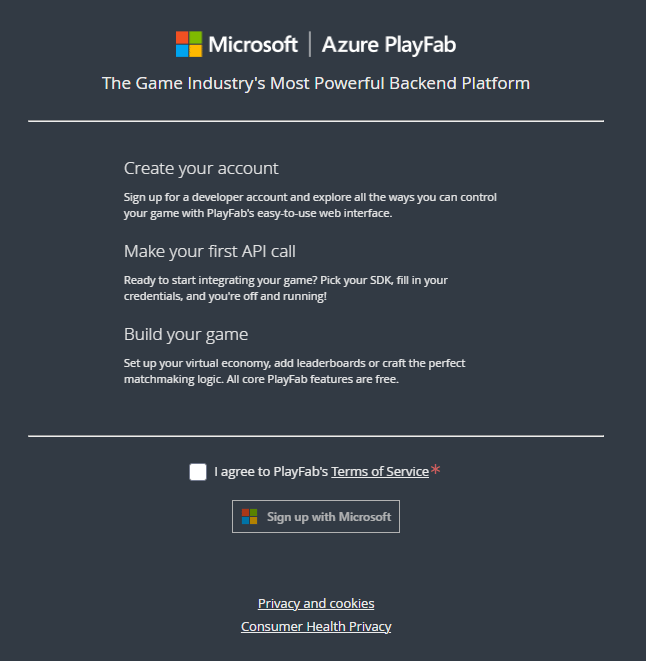 Une fois que vous avez un compte PlayFab, accédez à la page d'accueil de PlayFab, [https://developer.playfab.com](https://developer.playfab.com), et connectez-vous.
Comme PlayFab ne connaît pas le nom de votre studio de jeu ni le titre de votre jeu, lorsque vous créez un studio, un titre d'espace réservé appelé **My Game** est créé pour vous. Vous pouvez modifier les informations de votre titre dans l'écran **Create Title** à tout moment.
Le **Title ID** est propre à votre jeu, que nous appelons un titre. Vous utiliserez cette valeur lorsque vous effectuerez des appels d'API PlayFab (votre **Title ID** ne sera *pas* **BCFE**).
Une fois que vous avez un compte PlayFab, accédez à la page d'accueil de PlayFab, [https://developer.playfab.com](https://developer.playfab.com), et connectez-vous.
Comme PlayFab ne connaît pas le nom de votre studio de jeu ni le titre de votre jeu, lorsque vous créez un studio, un titre d'espace réservé appelé **My Game** est créé pour vous. Vous pouvez modifier les informations de votre titre dans l'écran **Create Title** à tout moment.
Le **Title ID** est propre à votre jeu, que nous appelons un titre. Vous utiliserez cette valeur lorsque vous effectuerez des appels d'API PlayFab (votre **Title ID** ne sera *pas* **BCFE**).
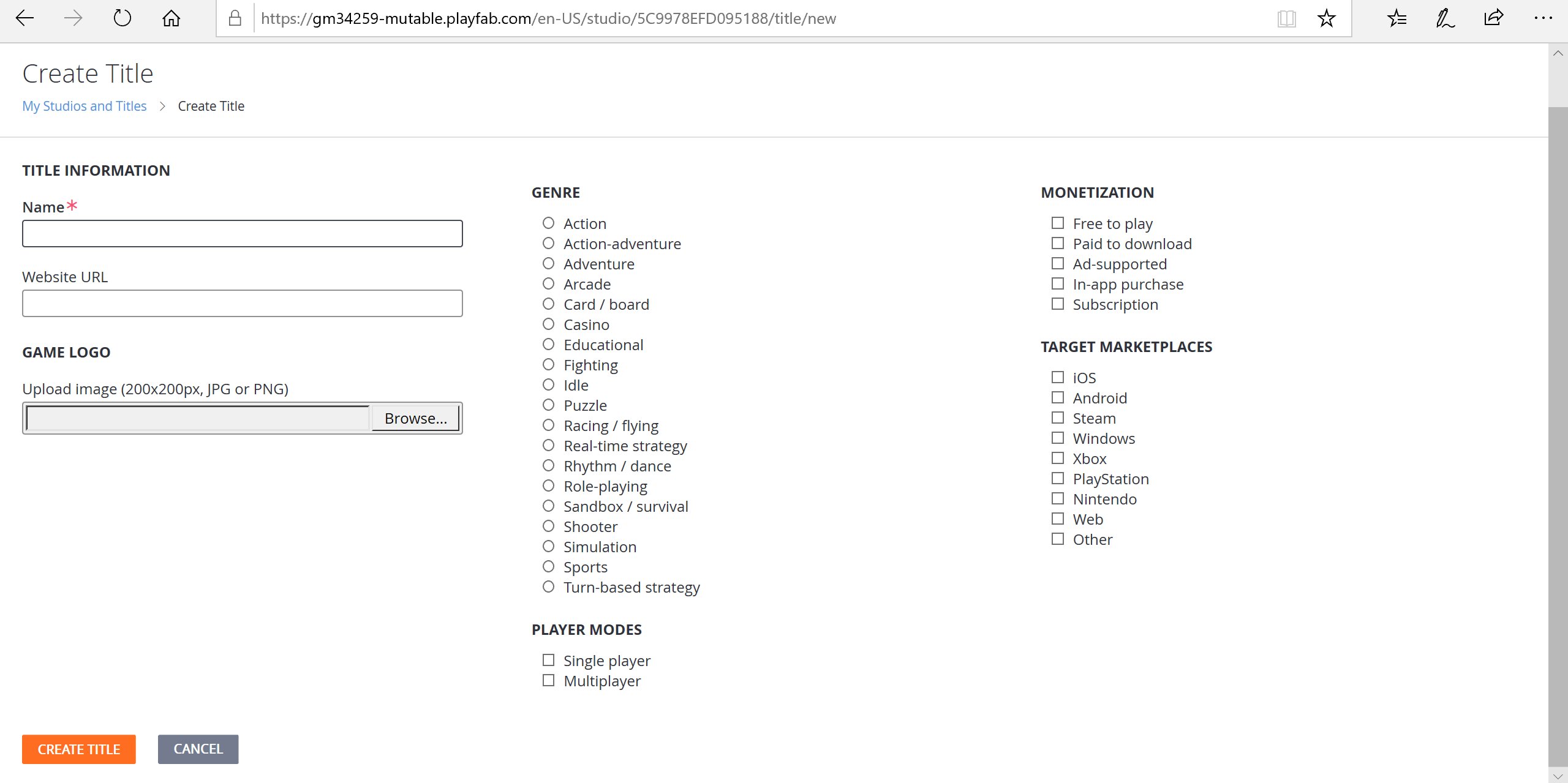 PlayFab a créé automatiquement votre premier titre. Pour créer un autre titre, sélectionnez **New title** dans le menu des points de suspension.
## Ouvrir Game Manager pour votre titre
Avant d'installer un SDK, sélectionnez un titre de jeu pour accéder à Game Manager. Prenez le temps de vous familiariser avec les différentes sections du tableau de bord de Game Manager.
Pour une vue d'ensemble plus détaillée, consultez le [démarrage rapide de Game Manager](/fr/services/playfab/live-service-management/gamemanager/quickstart).
PlayFab Game Manager vous permet de faire tout ce dont vous avez besoin avec votre titre de jeu. Une fois que vous maîtrisez les différents aspects de Game Manager, installez le SDK pour commencer à utiliser les API. Pour plus d'informations sur l'installation du SDK, consultez la [vue d'ensemble des SDK](/fr/services/playfab/sdks/sdk-overview).
## Related topics
- [PFAuthenticationServerLoginWithXboxRequest](/fr/services/playfab/api-references/c/pfauthenticationtypes/structs/pfauthenticationserverloginwithxboxrequest.md)
- [PFAuthenticationServerLoginWithPSNRequest](/fr/services/playfab/api-references/c/pfauthenticationtypes/structs/pfauthenticationserverloginwithpsnrequest.md)
- [PFAuthenticationLoginWithXUserAsync](/fr/services/playfab/api-references/c/pfauthentication/functions/pfauthenticationloginwithxuserasync.md)
- [PFAuthenticationServerLoginWithCustomIDRequest](/fr/services/playfab/api-references/c/pfauthenticationtypes/structs/pfauthenticationserverloginwithcustomidrequest.md)
- [PFAuthenticationLoginWithXboxRequest](/fr/services/playfab/api-references/c/pfauthenticationtypes/structs/pfauthenticationloginwithxboxrequest.md)
PlayFab a créé automatiquement votre premier titre. Pour créer un autre titre, sélectionnez **New title** dans le menu des points de suspension.
## Ouvrir Game Manager pour votre titre
Avant d'installer un SDK, sélectionnez un titre de jeu pour accéder à Game Manager. Prenez le temps de vous familiariser avec les différentes sections du tableau de bord de Game Manager.
Pour une vue d'ensemble plus détaillée, consultez le [démarrage rapide de Game Manager](/fr/services/playfab/live-service-management/gamemanager/quickstart).
PlayFab Game Manager vous permet de faire tout ce dont vous avez besoin avec votre titre de jeu. Une fois que vous maîtrisez les différents aspects de Game Manager, installez le SDK pour commencer à utiliser les API. Pour plus d'informations sur l'installation du SDK, consultez la [vue d'ensemble des SDK](/fr/services/playfab/sdks/sdk-overview).
## Related topics
- [PFAuthenticationServerLoginWithXboxRequest](/fr/services/playfab/api-references/c/pfauthenticationtypes/structs/pfauthenticationserverloginwithxboxrequest.md)
- [PFAuthenticationServerLoginWithPSNRequest](/fr/services/playfab/api-references/c/pfauthenticationtypes/structs/pfauthenticationserverloginwithpsnrequest.md)
- [PFAuthenticationLoginWithXUserAsync](/fr/services/playfab/api-references/c/pfauthentication/functions/pfauthenticationloginwithxuserasync.md)
- [PFAuthenticationServerLoginWithCustomIDRequest](/fr/services/playfab/api-references/c/pfauthenticationtypes/structs/pfauthenticationserverloginwithcustomidrequest.md)
- [PFAuthenticationLoginWithXboxRequest](/fr/services/playfab/api-references/c/pfauthenticationtypes/structs/pfauthenticationloginwithxboxrequest.md)