> ## Documentation Index
> Fetch the complete documentation index at: https://devdocs.xbox.com/llms.txt
> Use this file to discover all available pages before exploring further.
# Mise à l'échelle planifiée
> Automatisez la mise à l'échelle du niveau de performances de PlayFab Insights (hérité) à l'aide de tâches planifiées basées sur cron, afin que la capacité du cluster corresponde à la demande et que les dépenses d'analytique diminuent.
# Mise à l'échelle planifiée Insights
La gestion de PlayFab Insights a été mise hors service le 31/03/2026. Nous vous recommandons d'utiliser les [Data Connections](/fr/services/playfab/data-analytics/export-data/data-connection-adx) pour gérer vos performances et vos coûts à l'avenir. Si votre titre utilise toujours **Scheduled Scaling**, continuez à consulter cet article pour obtenir des détails sur les bonnes pratiques. Pour plus d'informations, consultez [PlayFab Digest: March feature updates](https://developer.microsoft.com/en-us/games/articles/2026/04/playfab-digest-march-feature-updates/).
Le niveau de performances Insights peut être configuré pour augmenter ou diminuer à des heures précises de la journée. Cela permet à un studio d'adapter l'offre de ressources d'analytique à la demande et d'optimiser les coûts. Les tâches planifiées se trouvent sous Automation dans Game Manager. Vous pouvez également y accéder en cliquant sur le bouton *Add Insights scaling scheduled task* dans Insights Management.
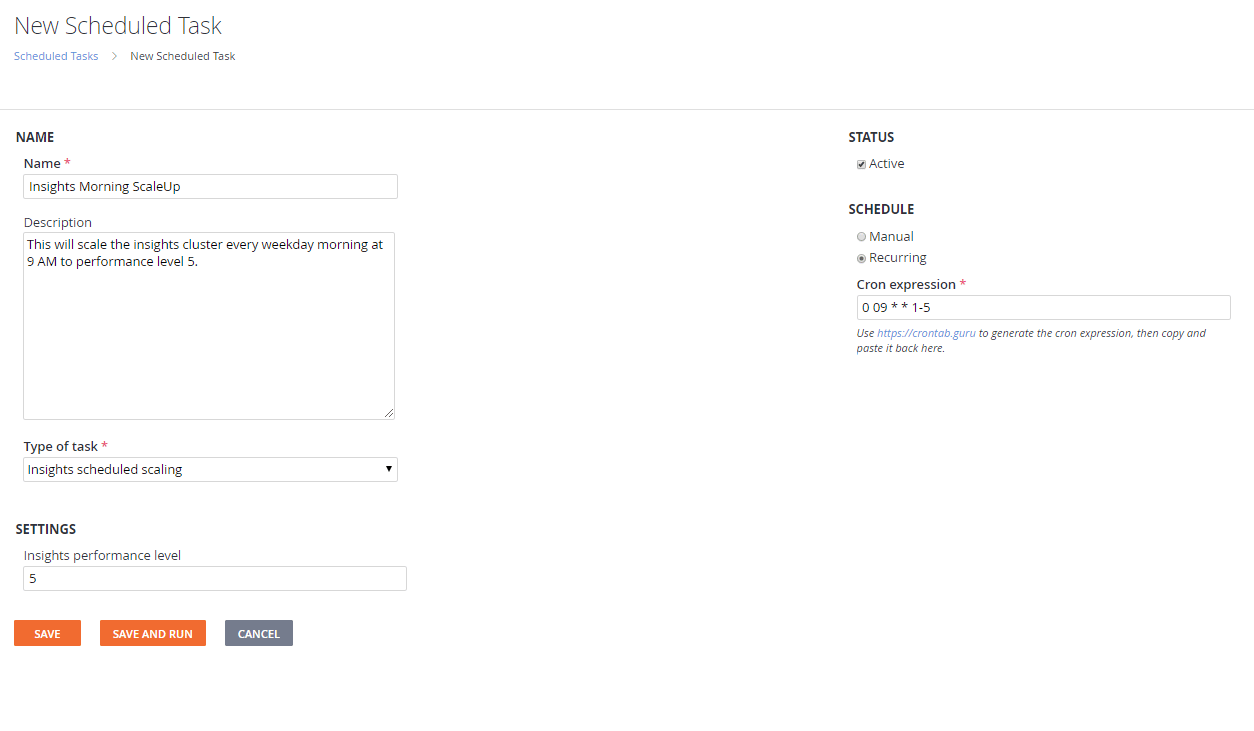 Pour créer une tâche de mise à l'échelle de votre cluster :
1. Indiquez un nom et une description pour la tâche.
2. Sélectionnez le type « Insights scheduled scaling ».
3. Sélectionnez le niveau de performances cible.
4. Sélectionnez « recurring » à droite sous « SCHEDULE » et indiquez une expression cron valide.
5. Sélectionnez Save en bas de la page.
La mise à l'échelle planifiée apparaît dans la section des tâches planifiées et dans la page Insights Management. La tâche peut être désactivée sans être supprimée si vous ne souhaitez pas qu'elle s'exécute, sans pour autant vouloir la supprimer.
## **Recommandation**
La modification de votre niveau de performances alloue immédiatement des ressources matérielles à votre système de données. Toutefois, le transfert des données vers vos nouvelles ressources peut prendre plusieurs minutes. Il n'est pas recommandé de planifier des changements importants de niveau de performances peu de temps après des changements précédents. Consultez [Bonnes pratiques](/fr/services/playfab/data-analytics/legacy/insights/best-practices) pour obtenir des recommandations.
## Related topics
- [Créer une tâche de mise à l'échelle planifiée Insights](/fr/services/playfab/api-references/rest/admin/scheduled-task/create-insights-scheduled-scaling-task.md)
- [Insights](/fr/services/playfab/data-analytics/legacy/insights/overview.md)
- [Bonnes pratiques Insights](/fr/services/playfab/data-analytics/legacy/insights/best-practices.md)
- [Mise à l'échelle des serveurs en attente](/fr/services/playfab/multiplayer/servers/scaling-standby.md)
- [Mise à l'échelle par programmation](/fr/services/playfab/multiplayer/servers/scaling-programmatically.md)
Pour créer une tâche de mise à l'échelle de votre cluster :
1. Indiquez un nom et une description pour la tâche.
2. Sélectionnez le type « Insights scheduled scaling ».
3. Sélectionnez le niveau de performances cible.
4. Sélectionnez « recurring » à droite sous « SCHEDULE » et indiquez une expression cron valide.
5. Sélectionnez Save en bas de la page.
La mise à l'échelle planifiée apparaît dans la section des tâches planifiées et dans la page Insights Management. La tâche peut être désactivée sans être supprimée si vous ne souhaitez pas qu'elle s'exécute, sans pour autant vouloir la supprimer.
## **Recommandation**
La modification de votre niveau de performances alloue immédiatement des ressources matérielles à votre système de données. Toutefois, le transfert des données vers vos nouvelles ressources peut prendre plusieurs minutes. Il n'est pas recommandé de planifier des changements importants de niveau de performances peu de temps après des changements précédents. Consultez [Bonnes pratiques](/fr/services/playfab/data-analytics/legacy/insights/best-practices) pour obtenir des recommandations.
## Related topics
- [Créer une tâche de mise à l'échelle planifiée Insights](/fr/services/playfab/api-references/rest/admin/scheduled-task/create-insights-scheduled-scaling-task.md)
- [Insights](/fr/services/playfab/data-analytics/legacy/insights/overview.md)
- [Bonnes pratiques Insights](/fr/services/playfab/data-analytics/legacy/insights/best-practices.md)
- [Mise à l'échelle des serveurs en attente](/fr/services/playfab/multiplayer/servers/scaling-standby.md)
- [Mise à l'échelle par programmation](/fr/services/playfab/multiplayer/servers/scaling-programmatically.md)