> ## Documentation Index
> Fetch the complete documentation index at: https://devdocs.xbox.com/llms.txt
> Use this file to discover all available pages before exploring further.
# Connexion d'Azure Data Factory (ADF) à Insights
> Créez un pipeline Azure Data Factory sur l'ancienne version de PlayFab Insights pour orchestrer le déplacement des données et transformer les données d'événements de jeu à grande échelle pour les systèmes en aval.
# Tutoriel : Connexion d'Azure Data Factory (ADF) à Insights
Ce guide vous aide à commencer à utiliser Azure Data Factory (ADF) avec Insights. Une fois la connexion établie, vous pouvez utiliser Azure Data Factory pour créer des workflows permettant d'orchestrer le déplacement des données et de transformer les données de jeu à grande échelle. Pour en savoir plus sur les autres outils auxquels vous pouvez connecter Insights, consultez [Connexion d'outils externes à Insights](/fr/services/playfab/data-analytics/legacy/connectivity).
Dans ce tutoriel, vous allez apprendre à :
\[!div class="checklist"] \* Créer une fabrique de données dans Azure \* Créer un pipeline
PlayFab Insights Management a été mis hors service le 31/03/2026. Nous vous recommandons d'utiliser les [connexions Azure Data Explorer (ADX)](/fr/services/playfab/data-analytics/export-data/data-connection-adx) pour gérer vos performances et vos coûts à l'avenir. Si votre titre utilise toujours **Insights**, continuez à consulter cet article pour les détails d'implémentation. Pour plus d'informations, consultez [PlayFab Digest: March feature updates](https://developer.microsoft.com/en-us/games/articles/2026/04/playfab-digest-march-feature-updates/).
## Prérequis
### Compte PlayFab authentifié avec AAD
Vous avez besoin d'un compte ou d'un utilisateur PlayFab dont le fournisseur d'authentification est défini sur Microsoft. Le fournisseur d'authentification Microsoft utilise Azure Active Directory (AAD) pour l'authentification, ce qui est nécessaire pour utiliser les services Azure. Consultez [Authentification Azure Active Directory pour Game Manager](/fr/services/playfab/identity/dev-identity/authentication/aad-authentication) pour obtenir des instructions sur la création d'un compte ou d'un utilisateur authentifié par AAD.
Pour vérifier que le compte, ou l'utilisateur, est configuré pour utiliser le fournisseur d'authentification Microsoft :
* Accédez à [developer.playfab.com](https://developer.playfab.com).
* Sélectionnez **Sign in with Microsoft** pour accéder à votre compte PlayFab.
Si vous parvenez à vous connecter, le compte est configuré pour utiliser le fournisseur d'authentification Microsoft.
### Autorisations Game Manager pour Insights
Vous devez attribuer à votre compte un [rôle d'utilisateur](/fr/services/playfab/identity/dev-identity/permissions/playfab-user-roles) avec les autorisations Game Manager suivantes activées :
* Statut d'administrateur.
* Accès à l'onglet Explorer et aux données associées.
* Accès en lecture et en écriture aux données Analytics.
Vous pouvez créer un nouveau rôle d'utilisateur ou ajouter ces autorisations à un rôle existant.
### Autres prérequis
* [Créer une application Azure Active Directory (AAD) et la connecter à la base de données de votre titre](/fr/services/playfab/data-analytics/legacy/connectivity/creating-AAD-app-for-insights)
## Créer une fabrique de données
Pour créer une fabrique de données :
1. Connectez-vous au [portail Azure](https://portal.azure.com). Dans la page d'accueil, sous **Azure Services**, sélectionnez **Create a resource**. Recherchez **Data Factory**, sélectionnez-le, puis sélectionnez **Create**. 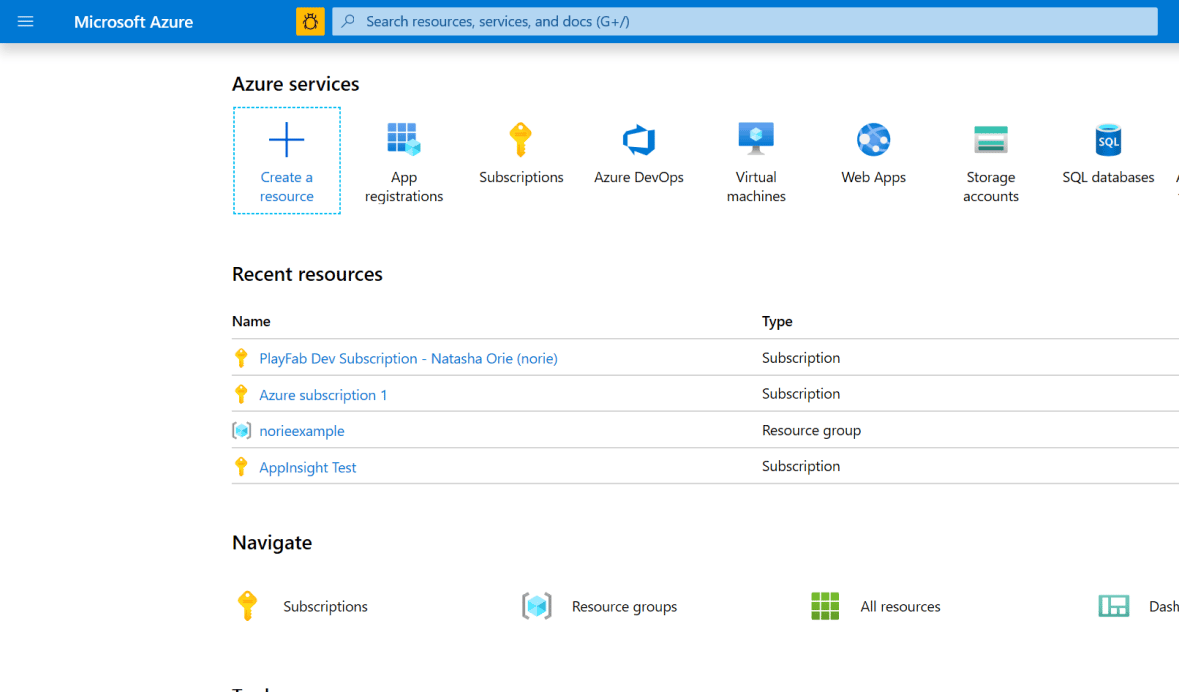 2. Remplissez les champs obligatoires :
* Pour **Name**, choisissez un nom pour votre fabrique de données. Le nom doit être *globalement unique*.
* Pour **Subscription**, sélectionnez l'abonnement Azure dans lequel vous souhaitez créer la fabrique de données.
* Pour **Resource Group**, effectuez l'une des opérations suivantes :
* Sélectionnez **Use existing**, puis sélectionnez un groupe de ressources existant dans la liste.
* Sélectionnez **Create new**, puis entrez le nom d'un groupe de ressources.
* Vous n'avez pas besoin d'activer GIT pour l'instant ; décochez donc la case ci-dessous.
2. Remplissez les champs obligatoires :
* Pour **Name**, choisissez un nom pour votre fabrique de données. Le nom doit être *globalement unique*.
* Pour **Subscription**, sélectionnez l'abonnement Azure dans lequel vous souhaitez créer la fabrique de données.
* Pour **Resource Group**, effectuez l'une des opérations suivantes :
* Sélectionnez **Use existing**, puis sélectionnez un groupe de ressources existant dans la liste.
* Sélectionnez **Create new**, puis entrez le nom d'un groupe de ressources.
* Vous n'avez pas besoin d'activer GIT pour l'instant ; décochez donc la case ci-dessous. 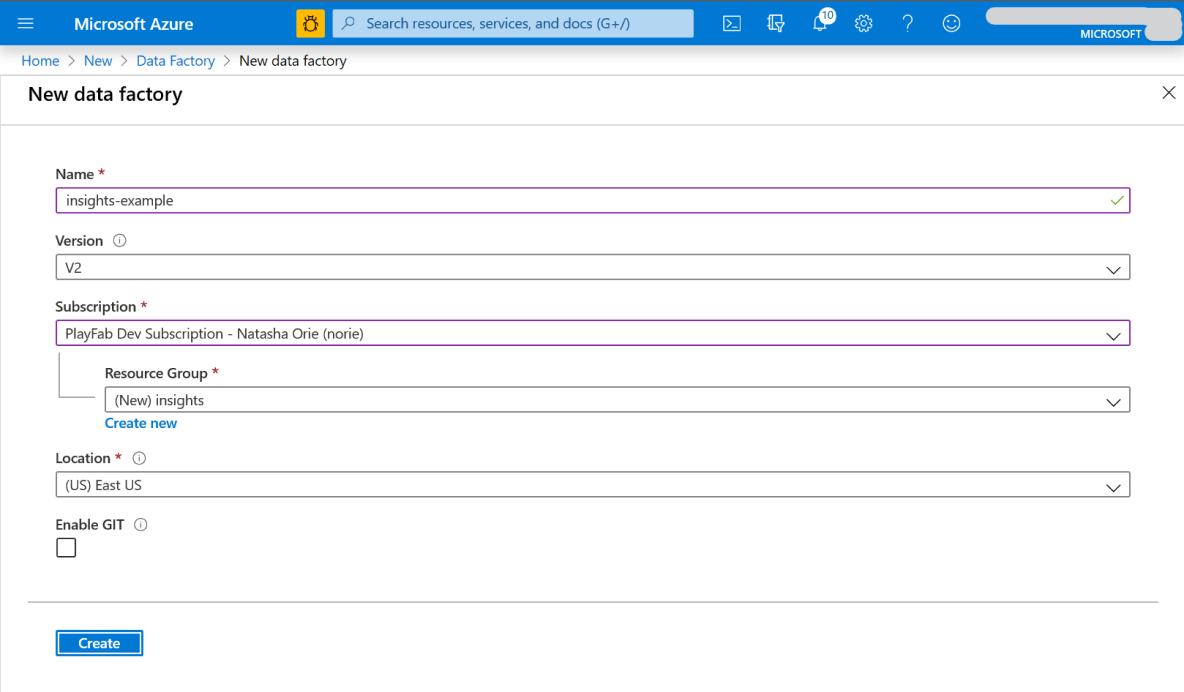 3. Sélectionnez **Create**. Une fois le déploiement terminé, sous **Next steps**, sélectionnez **Go to resource**.
4. Pour ouvrir l'interface utilisateur de Data Factory dans un onglet distinct, sélectionnez **Author & Monitor**.
## Créer un pipeline
Nous allons maintenant créer un nouveau pipeline pour obtenir des données à partir d'Insights. Pour créer un pipeline :
1. Sur la page **Let's get started**, sélectionnez **Create pipeline**.
2. Dans le panneau **Activities**, sous **Azure Data Explorer**, faites glisser une **Azure Data Explorer Command** dans l'espace de travail vide. Dans le panneau inférieur, sous **General**, renseignez le nom et la description.
3. Sélectionnez **Create**. Une fois le déploiement terminé, sous **Next steps**, sélectionnez **Go to resource**.
4. Pour ouvrir l'interface utilisateur de Data Factory dans un onglet distinct, sélectionnez **Author & Monitor**.
## Créer un pipeline
Nous allons maintenant créer un nouveau pipeline pour obtenir des données à partir d'Insights. Pour créer un pipeline :
1. Sur la page **Let's get started**, sélectionnez **Create pipeline**.
2. Dans le panneau **Activities**, sous **Azure Data Explorer**, faites glisser une **Azure Data Explorer Command** dans l'espace de travail vide. Dans le panneau inférieur, sous **General**, renseignez le nom et la description. 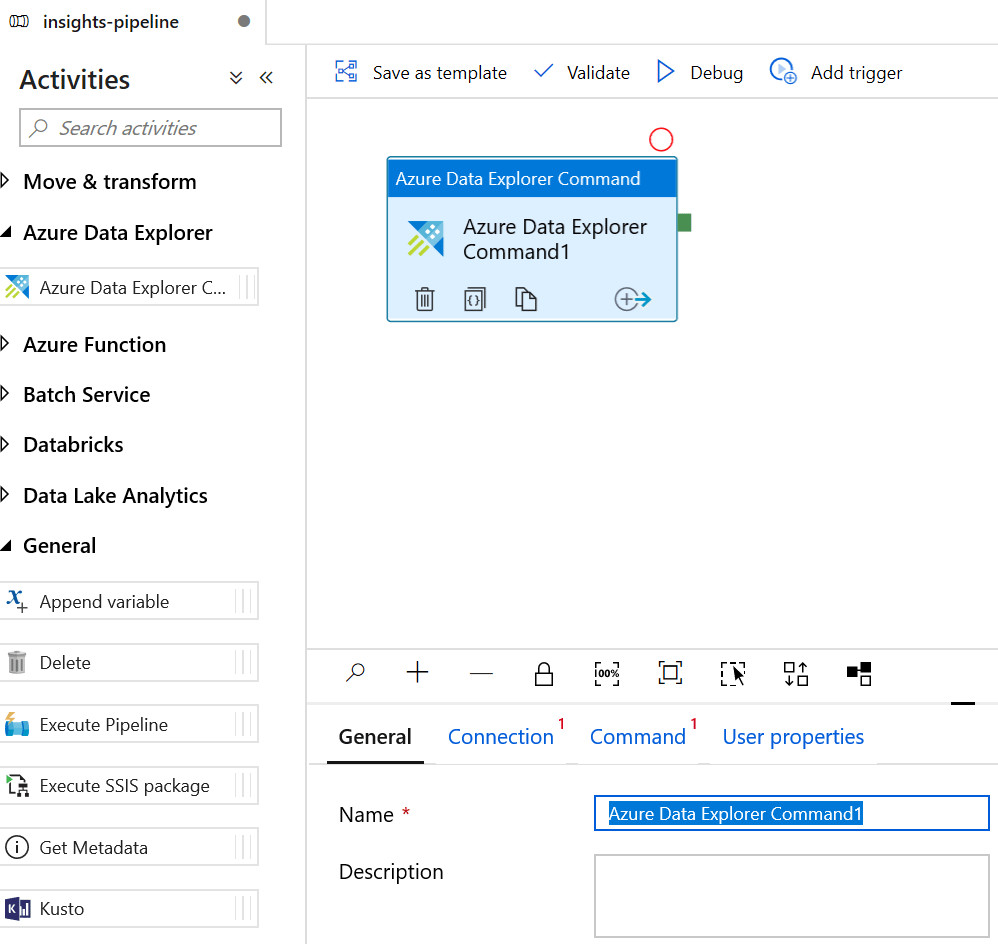 3. Sélectionnez l'onglet **Connection**, puis sélectionnez **New**.
 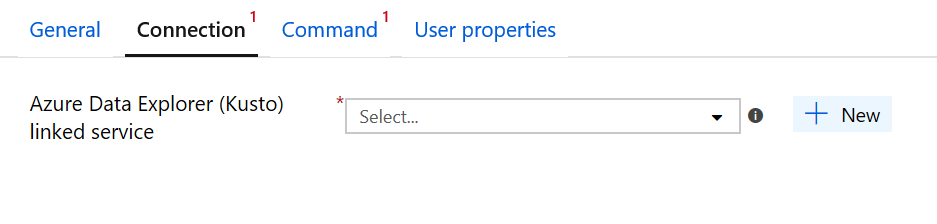 4. Dans la fenêtre **New linked service (Azure Data Explorer (Kusto))**, remplissez les champs :
* Pour **Name**, utilisez l'ID de titre.
* Pour **Account selection method**, sélectionnez **Enter manually**.
* Pour **Endpoint**, utilisez le point de terminaison de l'API PlayFab, qui est `https://insights.playfab.com`.
* Pour **Service Principal ID**, entrez l'ID client de votre application Azure.
* Pour **Service Principal Key**, entrez la clé secrète client de votre application Azure.
* Dans la zone **Database**, tapez l'ID de titre entièrement en majuscules.
4. Dans la fenêtre **New linked service (Azure Data Explorer (Kusto))**, remplissez les champs :
* Pour **Name**, utilisez l'ID de titre.
* Pour **Account selection method**, sélectionnez **Enter manually**.
* Pour **Endpoint**, utilisez le point de terminaison de l'API PlayFab, qui est `https://insights.playfab.com`.
* Pour **Service Principal ID**, entrez l'ID client de votre application Azure.
* Pour **Service Principal Key**, entrez la clé secrète client de votre application Azure.
* Dans la zone **Database**, tapez l'ID de titre entièrement en majuscules. 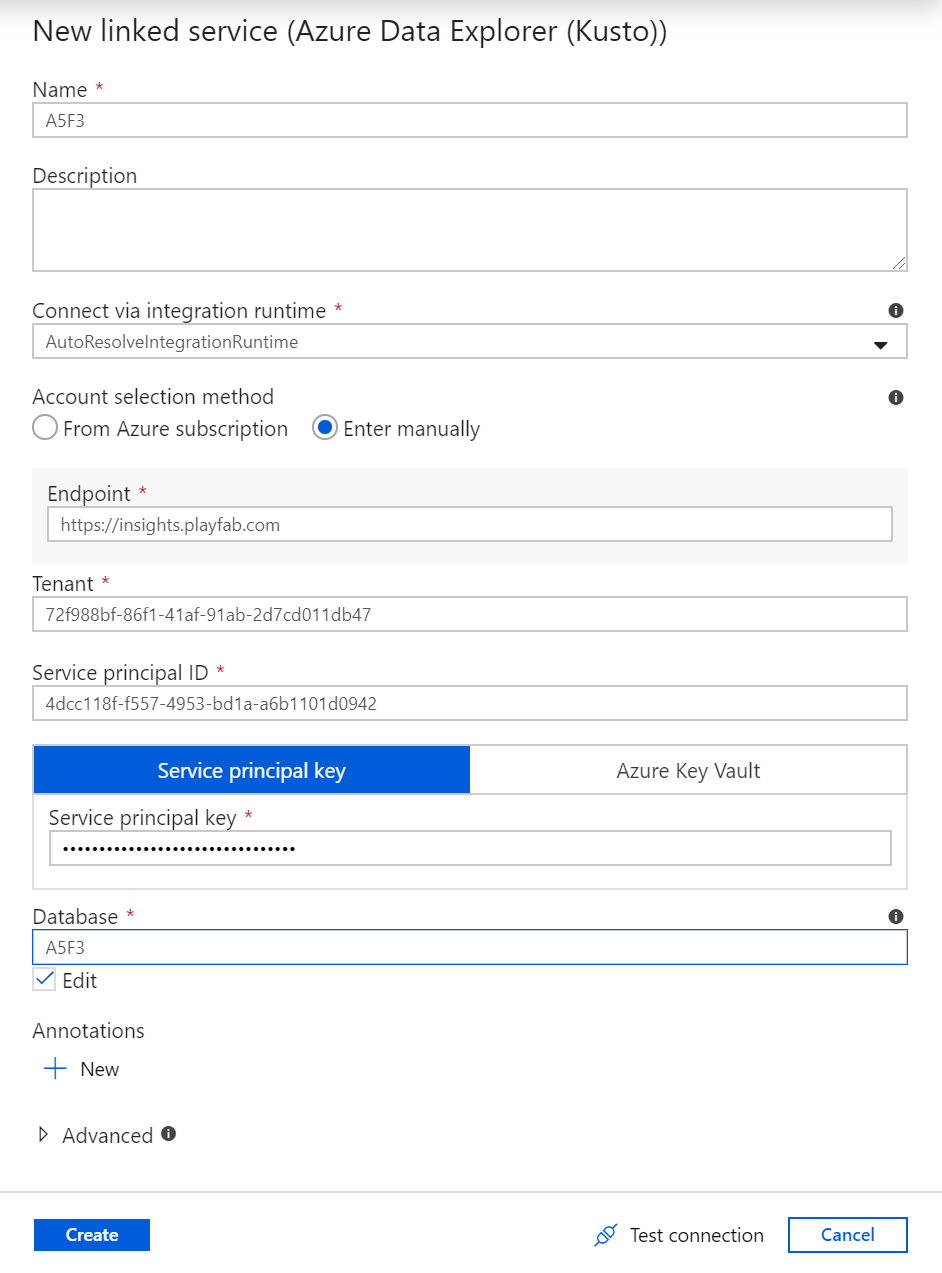 Sélectionnez **Create**. Le pipeline est maintenant prêt. Vous pouvez revenir à la vue principale du pipeline en cliquant sur le nom du pipeline.
5. Pour vérifier que toutes les informations sont correctes, sélectionnez **Test connection**. Si tout est configuré correctement, une réponse Connection successful est retournée.
Sélectionnez **Create**. Le pipeline est maintenant prêt. Vous pouvez revenir à la vue principale du pipeline en cliquant sur le nom du pipeline.
5. Pour vérifier que toutes les informations sont correctes, sélectionnez **Test connection**. Si tout est configuré correctement, une réponse Connection successful est retournée.  6. Pour valider et déboguer le pipeline, dans la barre d'outils au-dessus de l'espace de travail, sélectionnez **Validate**, puis **Debug**.
## Ressources supplémentaires
* [Documentation d'Azure Data Factory (ADF)](https://learn.microsoft.com/en-us/azure/data-factory/)
* Pour en savoir plus sur les autres outils à connecter à Insights, consultez [Connexion d'outils externes à Insights](/fr/services/playfab/data-analytics/legacy/connectivity)
## Related topics
- [Connexion d'outils externes à Insights](/fr/services/playfab/data-analytics/legacy/connectivity/index.md)
- [Connexion d'Azure Data Explorer à Insights](/fr/services/playfab/data-analytics/legacy/connectivity/connecting-azure-data-explorer-to-insights.md)
- [Créer une application Microsoft Entra ID pour PlayFab Insights](/fr/services/playfab/data-analytics/legacy/connectivity/creating-AAD-app-for-insights.md)
- [Connexion du SDK Kusto C# à Insights](/fr/services/playfab/data-analytics/legacy/connectivity/connecting-kusto-csharp-to-insights.md)
- [Insights](/fr/services/playfab/data-analytics/legacy/insights/overview.md)
6. Pour valider et déboguer le pipeline, dans la barre d'outils au-dessus de l'espace de travail, sélectionnez **Validate**, puis **Debug**.
## Ressources supplémentaires
* [Documentation d'Azure Data Factory (ADF)](https://learn.microsoft.com/en-us/azure/data-factory/)
* Pour en savoir plus sur les autres outils à connecter à Insights, consultez [Connexion d'outils externes à Insights](/fr/services/playfab/data-analytics/legacy/connectivity)
## Related topics
- [Connexion d'outils externes à Insights](/fr/services/playfab/data-analytics/legacy/connectivity/index.md)
- [Connexion d'Azure Data Explorer à Insights](/fr/services/playfab/data-analytics/legacy/connectivity/connecting-azure-data-explorer-to-insights.md)
- [Créer une application Microsoft Entra ID pour PlayFab Insights](/fr/services/playfab/data-analytics/legacy/connectivity/creating-AAD-app-for-insights.md)
- [Connexion du SDK Kusto C# à Insights](/fr/services/playfab/data-analytics/legacy/connectivity/connecting-kusto-csharp-to-insights.md)
- [Insights](/fr/services/playfab/data-analytics/legacy/insights/overview.md)