> ## Documentation Index
> Fetch the complete documentation index at: https://devdocs.xbox.com/llms.txt
> Use this file to discover all available pages before exploring further.
# Démarrage rapide des segments en tant que dimension
> Gérez les segments en tant que dimension du tableau de bord Trends via Game Manager ou les API GetAllAnalyticsSegments, AddAnalyticsSegment et RemoveAnalyticsSegment.
Il existe deux façons de gérer les segments en tant que dimension.
## Dimensions de segment via l'API
Vous pouvez désormais utiliser ces trois nouvelles API :
* **GetAllAnalyticsSegments** : retourne la liste des ID de segments qui ont été sélectionnés pour la dimension Segment.
* **AddAnalyticsSegment** : ajoute un segment à la liste des segments utilisés par la dimension Segment.
* **RemoveAnalyticsSegment** : supprime un segment de la liste des segments utilisés par la dimension Segment.
## Dimensions de segment via Game Manager
La page Trends inclut désormais un filtre déroulant de segments et une option permettant de gérer les segments.
Depuis l'écran Game Manager :
* Accédez à votre **Titre**.
* Sélectionnez **Dashboards** dans le menu de gauche.
* Accédez à l'onglet **Trends**.
* Sélectionnez **Manage segments** ; la fenêtre **Analytics Segments Settings** s'ouvre.
* Sélectionnez les **Segments** à inclure dans le filtre de segments de la page Trends.
* Enregistrez votre sélection.
La capture d'écran ci-dessous est un exemple de la fenêtre **Analytics Segments Settings** décrite ci-dessus.
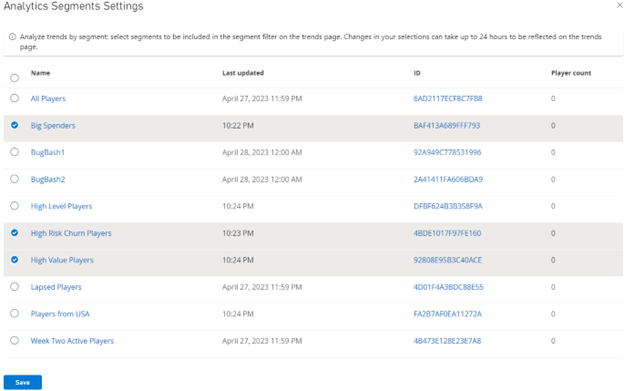 Une fois que vous avez configuré les segments en tant que dimensions, après avoir fermé la **fenêtre Analytics Segments Settings**, vous pouvez sélectionner ces segments dans le filtre **Segment** de la page **Trends**.
Les modifications apportées à votre sélection de segments peuvent prendre jusqu'à 24 heures pour apparaître sur la page Trends.
Sur la page **Trends** :
* Sélectionnez la liste déroulante **Segment**.
* Sélectionnez le segment selon lequel vous souhaitez filtrer.
## Voir aussi
[Vue d'ensemble de la segmentation](/fr/services/playfab/live-service-management/game-configuration/segmentation/segmentation-overview)
## Related topics
- [Segments en tant que dimension](/fr/services/playfab/data-analytics/learn-data/trends/segments-dimension-overview.md)
- [Documentation sur les données et l’analytique PlayFab](/fr/services/playfab/data-analytics/index.md)
- [Démarrage rapide des statistiques](/fr/services/playfab/player-progression/statistics/quickstart-statistics.md)
- [Démarrage rapide](/fr/services/playfab/economy-monetization/economy-v2/quickstart.md)
- [Démarrage rapide des classements](/fr/services/playfab/community/leaderboards/quickstart-leaderboards.md)
Une fois que vous avez configuré les segments en tant que dimensions, après avoir fermé la **fenêtre Analytics Segments Settings**, vous pouvez sélectionner ces segments dans le filtre **Segment** de la page **Trends**.
Les modifications apportées à votre sélection de segments peuvent prendre jusqu'à 24 heures pour apparaître sur la page Trends.
Sur la page **Trends** :
* Sélectionnez la liste déroulante **Segment**.
* Sélectionnez le segment selon lequel vous souhaitez filtrer.
## Voir aussi
[Vue d'ensemble de la segmentation](/fr/services/playfab/live-service-management/game-configuration/segmentation/segmentation-overview)
## Related topics
- [Segments en tant que dimension](/fr/services/playfab/data-analytics/learn-data/trends/segments-dimension-overview.md)
- [Documentation sur les données et l’analytique PlayFab](/fr/services/playfab/data-analytics/index.md)
- [Démarrage rapide des statistiques](/fr/services/playfab/player-progression/statistics/quickstart-statistics.md)
- [Démarrage rapide](/fr/services/playfab/economy-monetization/economy-v2/quickstart.md)
- [Démarrage rapide des classements](/fr/services/playfab/community/leaderboards/quickstart-leaderboards.md)