> ## Documentation Index
> Fetch the complete documentation index at: https://devdocs.xbox.com/llms.txt
> Use this file to discover all available pages before exploring further.
# Tutoriel PlayFab et Microsoft Fabric Real-Time Analytics
> Tutoriel de bout en bout pour intégrer PlayFab à Microsoft Fabric Real-Time Analytics afin de diffuser en continu les événements de jeu et d'explorer les KPI dans un tableau de bord Power BI.
Ce tutoriel explique les étapes de bout en bout pour intégrer **PlayFab** et **Fabric Real-Time Analytics** afin de bénéficier d'analyses et d'informations en temps réel pour votre jeu. En suivant les instructions pas à pas, vous apprendrez à utiliser le service Data Connections de PlayFab pour distribuer les événements de jeu vers une base de données Fabric Real-Time Analytics, et à accéder au tableau de bord Fabric Power BI pour explorer les KPI clés du jeu. Le tutoriel comprend un exemple de tableau de bord Power BI et toutes les ressources nécessaires pour réaliser l'intégration.
### Prérequis
* Pour mener à bien ce tutoriel, vous avez besoin d'une [capacité](https://learn.microsoft.com/en-us/fabric/enterprise/licenses#capacity) compatible avec Microsoft Fabric. Pour une durée limitée, vous pouvez [vous inscrire à la version d'évaluation de Microsoft Fabric (préversion)](https://learn.microsoft.com/en-us/fabric/get-started/fabric-trial).
* Un compte de développeur PlayFab. Inscrivez-vous sur [playfab.com](https://developer.playfab.com)
* Microsoft Power BI Desktop installé. Consultez [Prise en main de Power BI Desktop](https://learn.microsoft.com/en-us/power-bi/fundamentals/desktop-getting-started#install-and-run-power-bi-desktop)
## Créer un espace de travail Fabric
1. Accédez à [Microsoft Fabric](https://msit.powerbi.com/home).
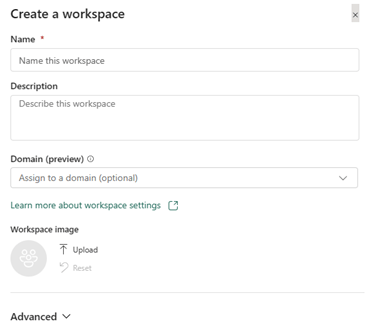
2. Dans la barre de navigation de gauche, sélectionnez **Workspaces** > **New workspace**.
3. Un volet s'ouvre sur le côté droit de l'écran.
4. Entrez un nom pour l'espace de travail. Le seul champ obligatoire est **Name**. Exemple : **PlayFabReports**.
5. Sélectionnez **Apply** pour enregistrer votre espace de travail.
Pour plus de détails, consultez [Créer un espace de travail - Microsoft Fabric | Microsoft Learn](https://learn.microsoft.com/en-us/fabric/get-started/create-workspaces)
## Créer une base de données KQL
Une fois votre espace de travail configuré, l'étape suivante consiste à créer une base de données KQL, dans laquelle tous vos événements PlayFab seront acheminés.
1. Accédez à [Microsoft Fabric](https://msit.powerbi.com/home).
2. Dans la barre de navigation de gauche, sélectionnez **Workspaces** > **Your Workspace**.
3. Sélectionnez **New** > **More Options** > **KQL Database**.
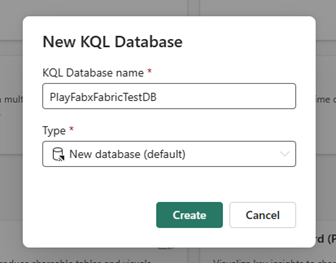
4. Entrez un nom dans le champ **KQL Database name** et sélectionnez **New database** comme **Type**.
5. Sélectionnez **Create** pour terminer la création de la base de données.
Pour en savoir plus, consultez [Real-Time Analytics - Créer des ressources](https://learn.microsoft.com/en-us/fabric/real-time-analytics/tutorial-1-resources).
## Créer une connexion de données Microsoft Fabric
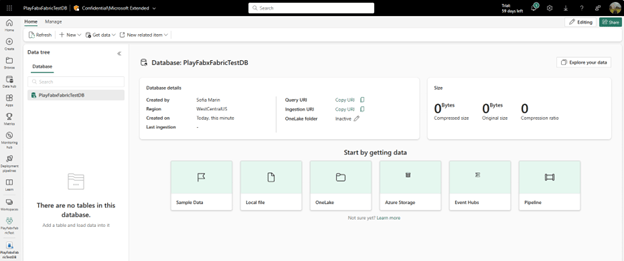
Une fois créée, la base de données KQL apparaît dans votre espace de travail, comme illustré dans la capture d'écran ci-dessous.
Créez maintenant une connexion de données afin que tous vos événements puissent être acheminés vers votre base de données KQL.
1. Accédez à [Microsoft Fabric](https://msit.powerbi.com/home).
2. Sélectionnez **Workspaces** dans le panneau de gauche, puis sélectionnez **Your Workspace**.
3. Copiez le **Query URI** en sélectionnant l'icône **Copy** à côté de l'étiquette **Query URI**.
4. Accédez à **PlayFab** et connectez-vous à [Game Manager](https://developer.playfab.com/).
5. Sélectionnez **Data** dans le menu de gauche.
6. Sélectionnez l'onglet **Data Connections**.
7. Sélectionnez le bouton **New connection**.
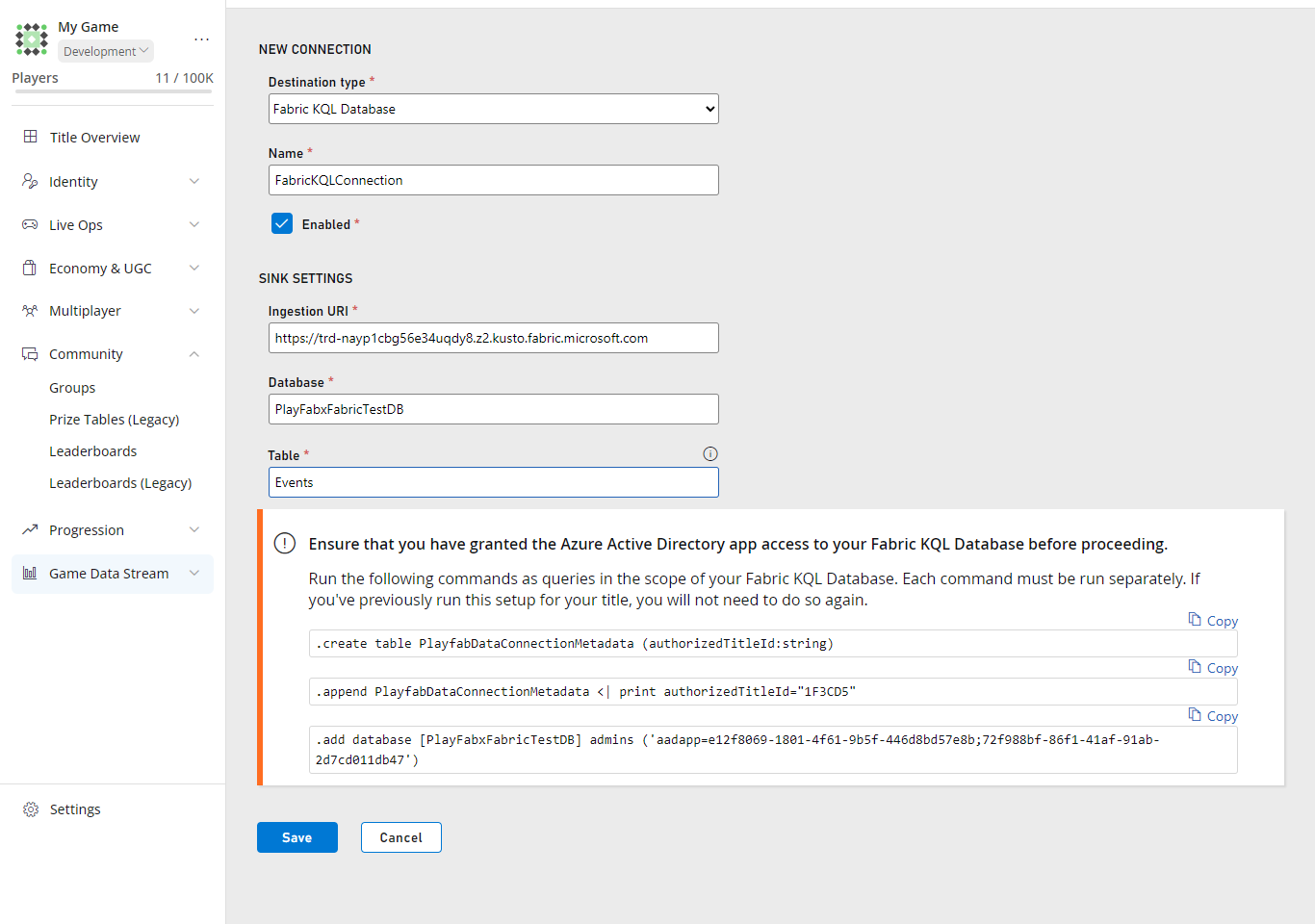
8. Dans la liste déroulante **Destination type**, sélectionnez l'option **Fabric KQL Database**.
9. Donnez un nom à votre **Data Connection** dans le champ **Name**.
10. Assurez-vous que la case **Enabled** est cochée.
11. Collez le **Query URI** obtenu dans Fabric dans le champ **Ingestion URI**.
12. Dans le champ **Database**, entrez le nom de la **base de données KQL** que vous avez créée dans Fabric.
13. Renseignez le champ **Table** avec un nom significatif. Exemple : **Events**.
Un ensemble de requêtes figure en bas de la page. Dans la section suivante, nous allons copier ces requêtes dans Fabric.
## Assembler le tout
1. Revenez à la page de votre **base de données KQL** dans **Fabric**.
2. Sélectionnez **Explore your data**.
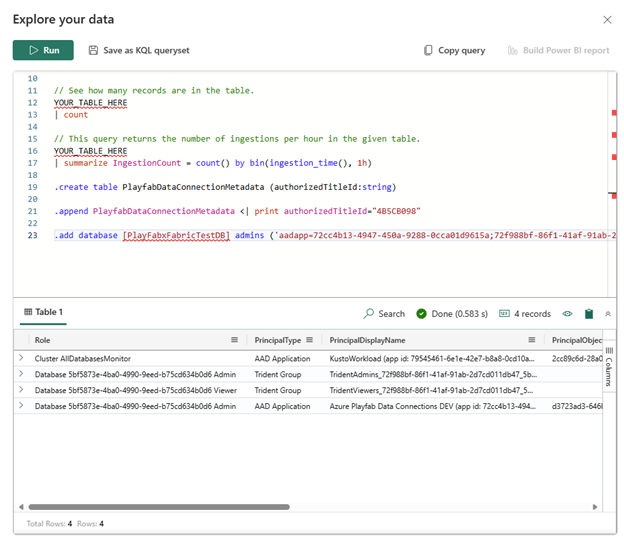
3. Copiez et exécutez chacune des requêtes une par une en sélectionnant le bouton **Run** en haut du volet.
4. Le résultat doit ressembler à ceci :
5. Revenez à l'onglet **Data Connections** dans **Game Manager**.
6. Sélectionnez **Save**.
## Voir le tout en action
Pour de meilleurs résultats, suivez ces étapes après avoir effectué toutes les instructions ci-dessus.
À des fins de démonstration, créons maintenant quelques nouveaux joueurs dans PlayFab Game Manager ; vous devriez ensuite pouvoir voir leurs données dans le rapport Power BI.
### Créer des joueurs dans Game Manager
1. Accédez à **PlayFab** et connectez-vous à [Game Manager](https://developer.playfab.com/).
2. Sélectionnez **Players** dans le menu de gauche.
3. Sélectionnez l'onglet **Players**.
4. Sélectionnez **New player**.
5. Sélectionnez **Create and login player**.
6. Répétez ces étapes pour créer autant de joueurs que vous le souhaitez !
### Charger le modèle Power BI de PlayFab dans Microsoft Fabric
Ce processus comporte deux étapes. Tout d'abord, téléchargez le modèle Power BI de PlayFab, puis chargez-le dans Microsoft Fabric.
#### Télécharger le modèle Power BI depuis GitHub
1. Accédez à [GitHub](https://github.com/) et connectez-vous.
2. Accédez au dépôt [PlayFabPowerBITemplates](https://github.com/PlayFab/PlayFabPowerBITemplates).
3. Sélectionnez le **bouton à trois points** en haut à droite de la page pour télécharger le modèle.
#### Ouvrir le modèle dans Power BI Desktop et le publier dans Microsoft Fabric
1. Ouvrez **Power BI Desktop**.
2. Sélectionnez l'onglet **File** en haut de l'écran.
3. Sélectionnez **Browse this device** en bas à gauche de l'écran.
4. Recherchez le fichier de modèle (.pbit) que vous avez téléchargé, **sélectionnez-le** et **ouvrez-le**.
Lorsque vous recherchez le modèle téléchargé, remplacez le type de fichier par Power BI Template Files (\*.pbit) dans la liste déroulante, car celle-ci affiche par défaut les fichiers \*.pbix.
5. Renseignez les paramètres de connexion dans la fenêtre **PlayfabReportTemplate**.
* Accédez à [Microsoft Fabric](https://msit.powerbi.com/home).
* Sélectionnez **Workspaces** dans le panneau de gauche, puis sélectionnez votre espace de travail.
* URI : copiez le Query URI en sélectionnant l'**icône Copy** à côté du champ URI.
* Database : dans le champ **Database**, entrez le nom de la base de données KQL que vous avez créée dans Fabric.
* Sous **Table**, entrez le nom de la table que vous avez créée dans [Créer une connexion de données Microsoft Fabric](#create-a-microsoft-fabric-data-connection). Si vous avez utilisé le nom d'exemple ci-dessus, il s'agit de **Events**.
6. Sélectionnez **Load**.
7. Sélectionnez **Publish** en haut de la page.
8. Sélectionnez **Save**.
9. Remplissez le formulaire **Save** this file (uniquement si vous n'avez pas encore enregistré le fichier).
* Donnez au rapport un **nom** significatif pour vous. Exemple : **OverviewReport**
* Sélectionnez un **emplacement** où l'enregistrer.
* Sélectionnez **Save**.
10. Remplissez le formulaire **Publish** en sélectionnant votre **espace de travail Microsoft Fabric**.
11. Sélectionnez le lien **Open OverviewReport.pbit in Power BI** ; le modèle de rapport s'ouvre alors dans Fabric.
Une fois ces étapes terminées, sélectionnez votre espace de travail dans Fabric pour afficher la liste des bases de données et des rapports.
La quantité de données que vous voyez dépend du moment où la connexion de données a été créée. PlayFab ne remplit pas rétroactivement les données.
## Voir aussi
* [Terminologie de Microsoft Fabric](https://learn.microsoft.com/en-us/fabric/get-started/fabric-terminology)
* [Créer un espace de travail](https://learn.microsoft.com/en-us/fabric/get-started/create-workspaces)
* [Accéder à vos éléments depuis la page d'accueil de Microsoft Fabric](https://learn.microsoft.com/en-us/fabric/get-started/fabric-home)
* [Tutoriels de bout en bout dans Microsoft Fabric](https://learn.microsoft.com/en-us/fabric/get-started/end-to-end-tutorials)
## Related topics
- [Démarrage rapide de Data Connections](/fr/services/playfab/data-analytics/export-data/data-connection-quickstart.md)
- [Data Connections - Vue d’ensemble](/fr/services/playfab/data-analytics/export-data/data-connection-overview.md)
- [Vue d'ensemble du service Real-Time Activity](/fr/services/xbox-services/fundamentals/rta/live-real-time-activity-service-overview.md)
- [Service Real-Time Activity (RTA)](/fr/services/xbox-services/fundamentals/rta/live-rta-nav.md)
- [Concepts du service Real-Time Activity (RTA)](/fr/services/xbox-services/fundamentals/rta/concepts/live-rta-concepts-nav.md)
 5. Sélectionnez **Apply** pour enregistrer votre espace de travail.
Pour plus de détails, consultez [Créer un espace de travail - Microsoft Fabric | Microsoft Learn](https://learn.microsoft.com/en-us/fabric/get-started/create-workspaces)
## Créer une base de données KQL
Une fois votre espace de travail configuré, l'étape suivante consiste à créer une base de données KQL, dans laquelle tous vos événements PlayFab seront acheminés.
1. Accédez à [Microsoft Fabric](https://msit.powerbi.com/home).
2. Dans la barre de navigation de gauche, sélectionnez **Workspaces** > **Your Workspace**.
3. Sélectionnez **New** > **More Options** > **KQL Database**.
4. Entrez un nom dans le champ **KQL Database name** et sélectionnez **New database** comme **Type**.
5. Sélectionnez **Apply** pour enregistrer votre espace de travail.
Pour plus de détails, consultez [Créer un espace de travail - Microsoft Fabric | Microsoft Learn](https://learn.microsoft.com/en-us/fabric/get-started/create-workspaces)
## Créer une base de données KQL
Une fois votre espace de travail configuré, l'étape suivante consiste à créer une base de données KQL, dans laquelle tous vos événements PlayFab seront acheminés.
1. Accédez à [Microsoft Fabric](https://msit.powerbi.com/home).
2. Dans la barre de navigation de gauche, sélectionnez **Workspaces** > **Your Workspace**.
3. Sélectionnez **New** > **More Options** > **KQL Database**.
4. Entrez un nom dans le champ **KQL Database name** et sélectionnez **New database** comme **Type**.
 5. Sélectionnez **Create** pour terminer la création de la base de données.
Pour en savoir plus, consultez [Real-Time Analytics - Créer des ressources](https://learn.microsoft.com/en-us/fabric/real-time-analytics/tutorial-1-resources).
## Créer une connexion de données Microsoft Fabric
Une fois créée, la base de données KQL apparaît dans votre espace de travail, comme illustré dans la capture d'écran ci-dessous.
Créez maintenant une connexion de données afin que tous vos événements puissent être acheminés vers votre base de données KQL.
5. Sélectionnez **Create** pour terminer la création de la base de données.
Pour en savoir plus, consultez [Real-Time Analytics - Créer des ressources](https://learn.microsoft.com/en-us/fabric/real-time-analytics/tutorial-1-resources).
## Créer une connexion de données Microsoft Fabric
Une fois créée, la base de données KQL apparaît dans votre espace de travail, comme illustré dans la capture d'écran ci-dessous.
Créez maintenant une connexion de données afin que tous vos événements puissent être acheminés vers votre base de données KQL.
 1. Accédez à [Microsoft Fabric](https://msit.powerbi.com/home).
2. Sélectionnez **Workspaces** dans le panneau de gauche, puis sélectionnez **Your Workspace**.
3. Copiez le **Query URI** en sélectionnant l'icône **Copy** à côté de l'étiquette **Query URI**.
4. Accédez à **PlayFab** et connectez-vous à [Game Manager](https://developer.playfab.com/).
5. Sélectionnez **Data** dans le menu de gauche.
6. Sélectionnez l'onglet **Data Connections**.
7. Sélectionnez le bouton **New connection**.
8. Dans la liste déroulante **Destination type**, sélectionnez l'option **Fabric KQL Database**.
9. Donnez un nom à votre **Data Connection** dans le champ **Name**.
10. Assurez-vous que la case **Enabled** est cochée.
11. Collez le **Query URI** obtenu dans Fabric dans le champ **Ingestion URI**.
12. Dans le champ **Database**, entrez le nom de la **base de données KQL** que vous avez créée dans Fabric.
13. Renseignez le champ **Table** avec un nom significatif. Exemple : **Events**.
1. Accédez à [Microsoft Fabric](https://msit.powerbi.com/home).
2. Sélectionnez **Workspaces** dans le panneau de gauche, puis sélectionnez **Your Workspace**.
3. Copiez le **Query URI** en sélectionnant l'icône **Copy** à côté de l'étiquette **Query URI**.
4. Accédez à **PlayFab** et connectez-vous à [Game Manager](https://developer.playfab.com/).
5. Sélectionnez **Data** dans le menu de gauche.
6. Sélectionnez l'onglet **Data Connections**.
7. Sélectionnez le bouton **New connection**.
8. Dans la liste déroulante **Destination type**, sélectionnez l'option **Fabric KQL Database**.
9. Donnez un nom à votre **Data Connection** dans le champ **Name**.
10. Assurez-vous que la case **Enabled** est cochée.
11. Collez le **Query URI** obtenu dans Fabric dans le champ **Ingestion URI**.
12. Dans le champ **Database**, entrez le nom de la **base de données KQL** que vous avez créée dans Fabric.
13. Renseignez le champ **Table** avec un nom significatif. Exemple : **Events**.
 Un ensemble de requêtes figure en bas de la page. Dans la section suivante, nous allons copier ces requêtes dans Fabric.
 ## Assembler le tout
1. Revenez à la page de votre **base de données KQL** dans **Fabric**.
2. Sélectionnez **Explore your data**.
3. Copiez et exécutez chacune des requêtes une par une en sélectionnant le bouton **Run** en haut du volet.
4. Le résultat doit ressembler à ceci :
## Assembler le tout
1. Revenez à la page de votre **base de données KQL** dans **Fabric**.
2. Sélectionnez **Explore your data**.
3. Copiez et exécutez chacune des requêtes une par une en sélectionnant le bouton **Run** en haut du volet.
4. Le résultat doit ressembler à ceci :
 5. Revenez à l'onglet **Data Connections** dans **Game Manager**.
6. Sélectionnez **Save**.
## Voir le tout en action
Pour de meilleurs résultats, suivez ces étapes après avoir effectué toutes les instructions ci-dessus.
À des fins de démonstration, créons maintenant quelques nouveaux joueurs dans PlayFab Game Manager ; vous devriez ensuite pouvoir voir leurs données dans le rapport Power BI.
### Créer des joueurs dans Game Manager
1. Accédez à **PlayFab** et connectez-vous à [Game Manager](https://developer.playfab.com/).
2. Sélectionnez **Players** dans le menu de gauche.
3. Sélectionnez l'onglet **Players**.
4. Sélectionnez **New player**.
5. Sélectionnez **Create and login player**.
6. Répétez ces étapes pour créer autant de joueurs que vous le souhaitez !
### Charger le modèle Power BI de PlayFab dans Microsoft Fabric
Ce processus comporte deux étapes. Tout d'abord, téléchargez le modèle Power BI de PlayFab, puis chargez-le dans Microsoft Fabric.
#### Télécharger le modèle Power BI depuis GitHub
1. Accédez à [GitHub](https://github.com/) et connectez-vous.
2. Accédez au dépôt [PlayFabPowerBITemplates](https://github.com/PlayFab/PlayFabPowerBITemplates).
3. Sélectionnez le **bouton à trois points** en haut à droite de la page pour télécharger le modèle.
#### Ouvrir le modèle dans Power BI Desktop et le publier dans Microsoft Fabric
1. Ouvrez **Power BI Desktop**.
2. Sélectionnez l'onglet **File** en haut de l'écran.
3. Sélectionnez **Browse this device** en bas à gauche de l'écran.
4. Recherchez le fichier de modèle (.pbit) que vous avez téléchargé, **sélectionnez-le** et **ouvrez-le**.
5. Revenez à l'onglet **Data Connections** dans **Game Manager**.
6. Sélectionnez **Save**.
## Voir le tout en action
Pour de meilleurs résultats, suivez ces étapes après avoir effectué toutes les instructions ci-dessus.
À des fins de démonstration, créons maintenant quelques nouveaux joueurs dans PlayFab Game Manager ; vous devriez ensuite pouvoir voir leurs données dans le rapport Power BI.
### Créer des joueurs dans Game Manager
1. Accédez à **PlayFab** et connectez-vous à [Game Manager](https://developer.playfab.com/).
2. Sélectionnez **Players** dans le menu de gauche.
3. Sélectionnez l'onglet **Players**.
4. Sélectionnez **New player**.
5. Sélectionnez **Create and login player**.
6. Répétez ces étapes pour créer autant de joueurs que vous le souhaitez !
### Charger le modèle Power BI de PlayFab dans Microsoft Fabric
Ce processus comporte deux étapes. Tout d'abord, téléchargez le modèle Power BI de PlayFab, puis chargez-le dans Microsoft Fabric.
#### Télécharger le modèle Power BI depuis GitHub
1. Accédez à [GitHub](https://github.com/) et connectez-vous.
2. Accédez au dépôt [PlayFabPowerBITemplates](https://github.com/PlayFab/PlayFabPowerBITemplates).
3. Sélectionnez le **bouton à trois points** en haut à droite de la page pour télécharger le modèle.
#### Ouvrir le modèle dans Power BI Desktop et le publier dans Microsoft Fabric
1. Ouvrez **Power BI Desktop**.
2. Sélectionnez l'onglet **File** en haut de l'écran.
3. Sélectionnez **Browse this device** en bas à gauche de l'écran.
4. Recherchez le fichier de modèle (.pbit) que vous avez téléchargé, **sélectionnez-le** et **ouvrez-le**.